Boş alan eksikliği sorunu en uygunsuz anda ortaya çıkma eğilimindedir: örneğin,
"Kullanılmayan yazılımı kaldır" işlevini etkinleştirme
IOS 11 yeni bir “Depolama” ayarları ekranı sunuyoriPhone. " Burada, iCloud'daki kitaplığınızı taşımaktan eski mesajlardaki ekleri silmeye kadar disk alanı boşaltmaya yönelik öneriler bulacaksınız.
reklâm
reklâm
Bunlar arasında “Kullanılmayan yazılımı boşalt” da vardır.
1. Adım:Ayarlar'ı açın ve Genel'i seçin.
2. Adım:"iPhone/iPad Saklama Alanı"nı seçin.
reklâm
reklâm
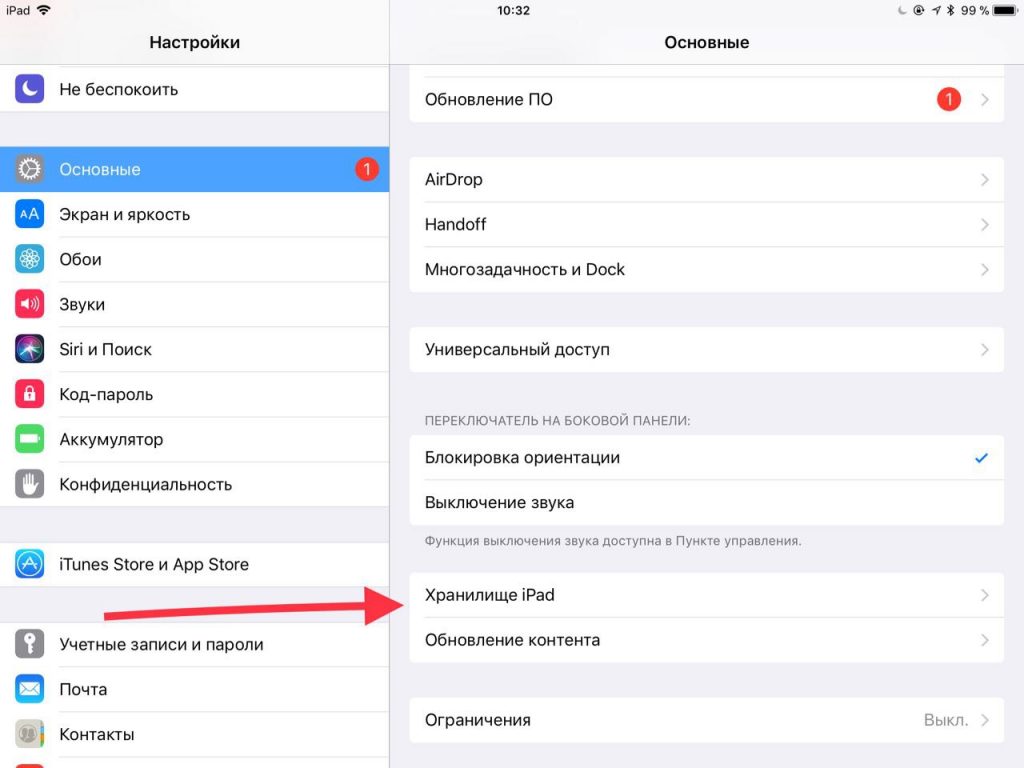

3. Adım:“Kullanılmayanları boşalt” bölümünü bulun ve “Açık”a tıklayın.
Bulamadıysanız, aynı anahtar “iTunes Store ve App Store” un ayarlar bölümünde bulunur.


Nasıl çalışır?
Telefonunuz bitecekseBu işlevi etkinleştirdikten sonra boş alan kullanıldığında, kullanılmayan uygulamalar otomatik olarak algılanır ve üzerinde silinir. Başvuru verileri ve ilgili belgeler etkilenmeyecektir.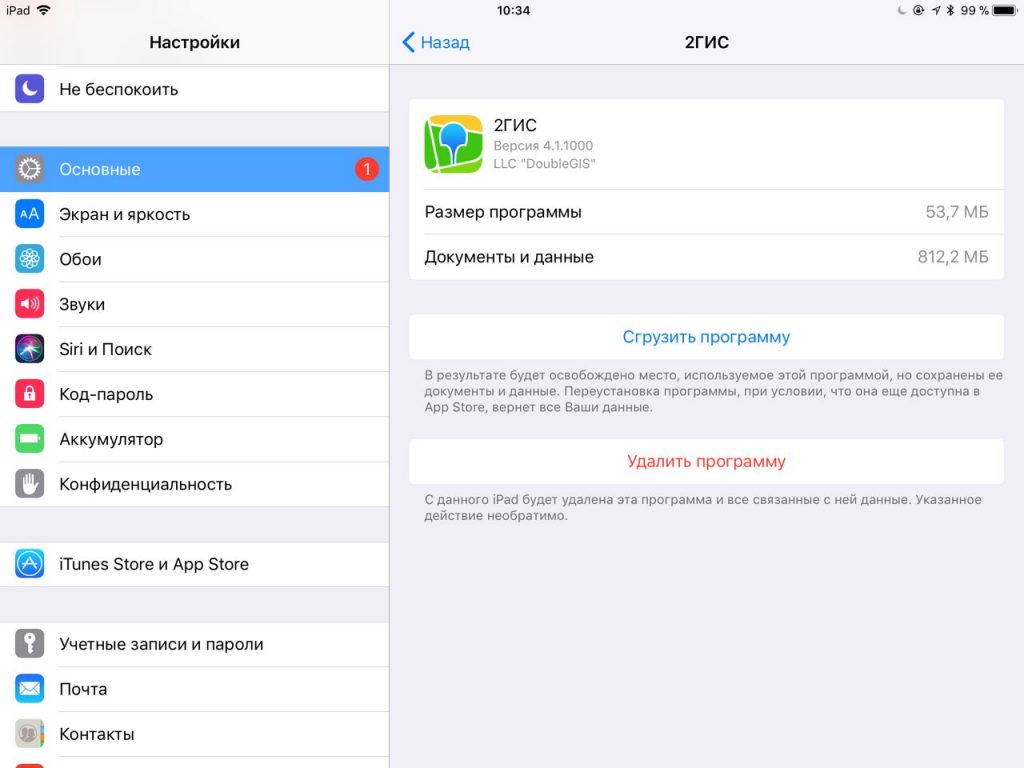


Uygulamalar sıklıklarına göre silinecektir.kullanın. Bu sadece uzun süredir kullanmadığınız uygulamaları tehdit ediyor, bu yüzden endişelenmeyin: günlük uygulamalarınız güvenli ve sağlam kalacak.
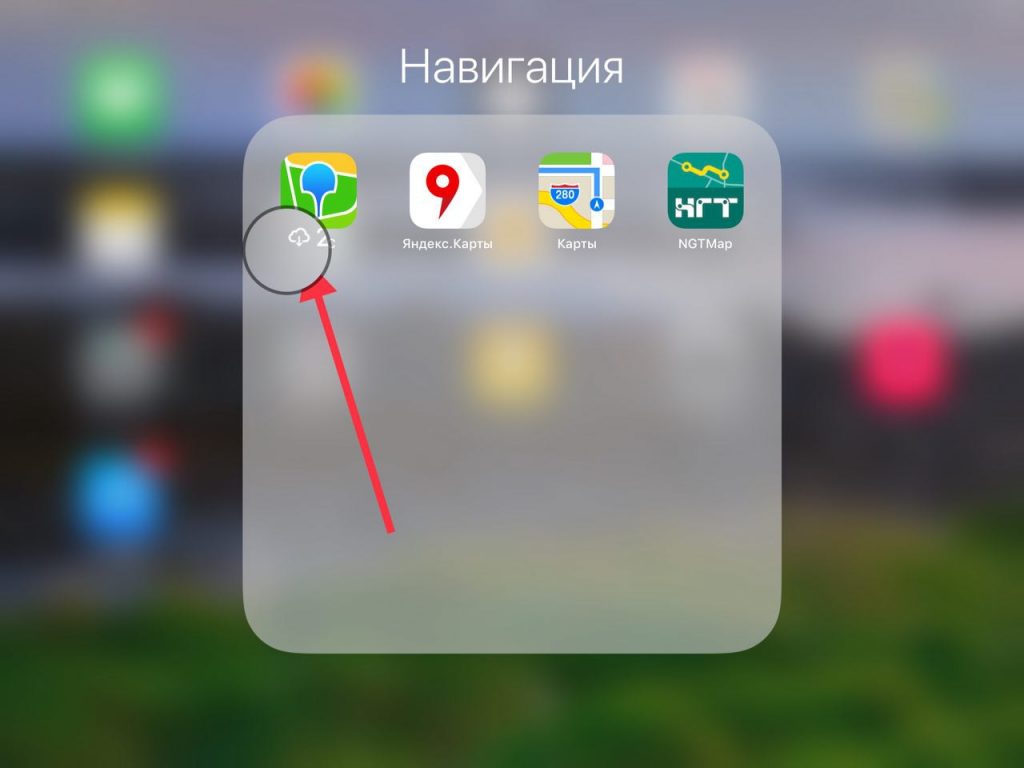
Uygulamayı kaldırdıktan sonra simgesiAna ekran kalır. Bununla birlikte, karartılır ve uygulama adının yanında bir indirme simgesi görünür. Üzerine tıklamak programı App Store'dan indirmeye başlayacaktır.
Kullanılmayan uygulamalar manuel olarak nasıl indirilir
Kullanılmayan uygulamaları otomatik olarak algılamak için algoritmaya güvenmiyorsanız, bunu kendiniz yapabilirsiniz. Tek tek uygulamaları manuel olarak indirmenin bir yolu vardır.
1. Adım:Ayarlar > Temel > iPhone'un depolama alanı.
2. Adım:"Öneriler" bölümüne ilerleyin. Kapladıkları disk alanına göre sıralanmış uygulamaların bir listesini göreceksiniz.
3. Adım:Ayrıntılar ekranına gitmek için bir uygulama seçin.


4. Adım:"Programı İndir"e tıklayın.
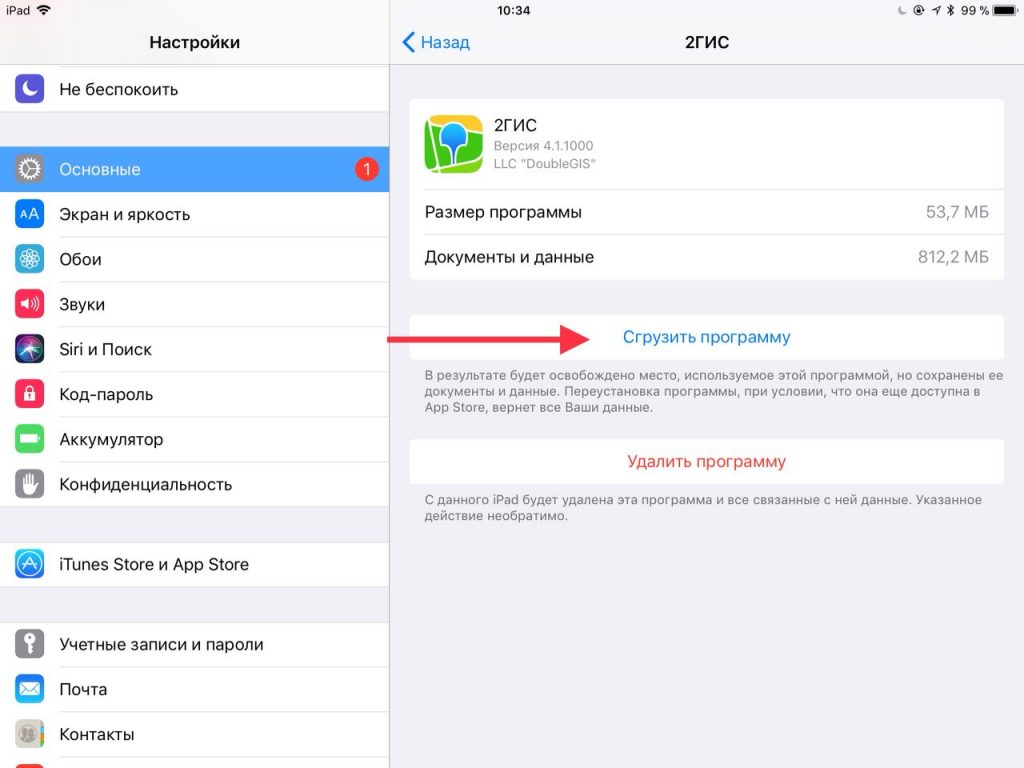

5. Adım:Açılan pencerede işlemi onaylayın.


Uygulama telefondan silinecek. “Programı indir” düğmesinin yerine, yeniden yüklemek için bir düğme görünecektir.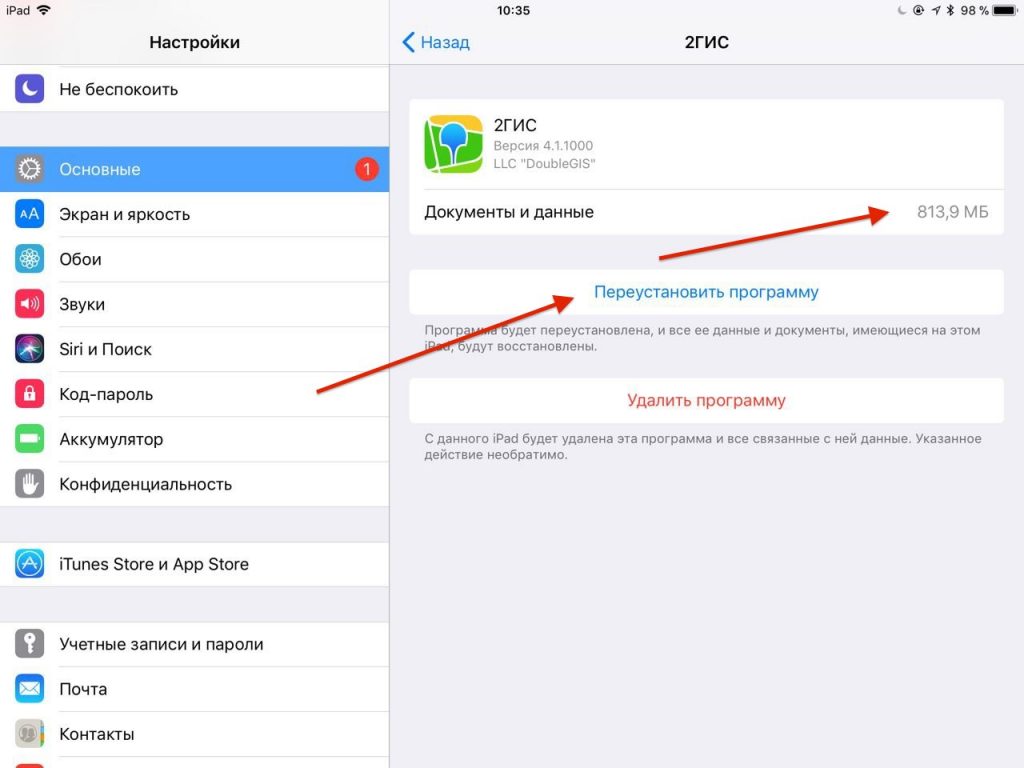

Uygulamayı geri yüklemek için tıklayın. Aynı şey ana ekrandaki uygulama simgesinden de yapılabilir.

Disk alanını nasıl yönetiyorsunuz?
Yer açmak için hangi adımları atıyorsunuz? Bunları aşağıdaki yorumlarda paylaşın.