Yeni Mac kullanıcılarının alışması gereken çok şey var, özellikle de daha önce Windows kullanıyorlarsa. MacOS'ta
reklâm
Bugün size Mac'te standart Mesajlaşma uygulamasını nasıl yapılandıracağınızı ve kullanacağınızı anlatacağız.
Mac'te Mesajlar Nasıl Kurulur
Mac'te henüz Messaging'i başlatmadıysanız, önce Apple Kimliği ayrıntılarınızı girmeniz gerekir. İCloud, App Store ve diğer cihazlara bağladığınız aynı Apple Kimliğini kullanın.
Şimdi hesap bilgilerinizi ayarlamanız gerekiyor.
reklâm
reklâm
1)Menü çubuğunda,mesajları>ayarlar.
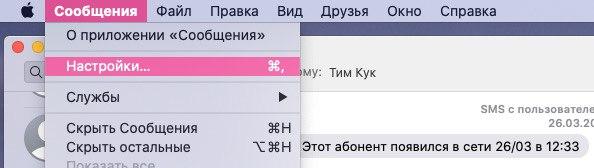

2)Bölüm seçiMessage.
3)Burada hesabınızla ilişkili Apple Kimliğinizi, telefon numaranızı ve posta kutunuzu göreceksiniz. Başkalarının sizinle Mesajlar aracılığıyla nasıl iletişim kurabileceğini seçebilirsiniz.
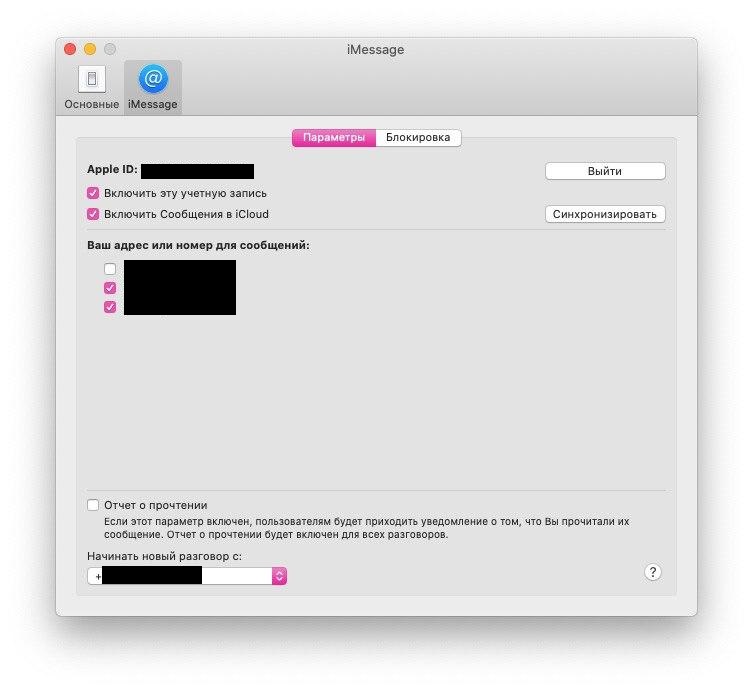

4)Pencerenin alt kısmındaki menüye tıklayınİle yeni bir görüşme başlatınve kullanmak istediğiniz telefon numarasını ve posta kutusunu seçin.
İPhone'dan mesajlar nasıl yönlendirilir?
Zaten iPhone'da Mesajlar kullanıyorsanız, bunları Mac'e de iletilecek şekilde yapılandırabilirsiniz. Bir Mac için çalışıyorsanız ve iPhone tarafından dikkatinizin dağılmasını istemiyorsanız bu çok kullanışlıdır.
1)Uygulamayı açayarlariPhone'unuzda seçin vemesajları.
2)Burayı seçinÇağrı yönlendirme.
3)Mac'inizin yanındaki anahtarı açın. Listede iPad gibi başka cihazlar varsa mesajları onlara da iletebilirsiniz.


Şimdi, iPhone'unuza bir mesaj geldiğinde, Mac'te yanıtlayabileceğiniz bir mesaj görünecektir.
Ayrıca istediğiniz zaman ayarlara dönebilir ve sizi rahatsız ediyorsa bu özelliği devre dışı bırakabilirsiniz.
Mesaj ayarları nasıl değiştirilir?
Mesajların saklanma süresini, bunlarla ilgili bildirimlerin türünü yapılandırabilir ve ayrıca Mesajlar'dan dosya kaydetmek için konum seçebilirsiniz.
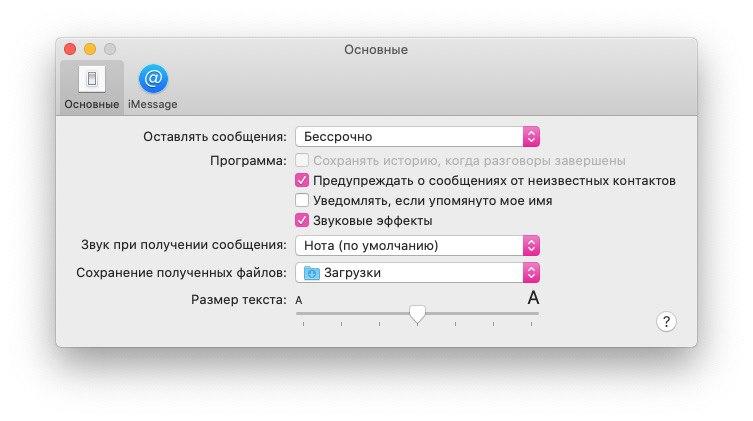

Menü çubuğunda,mesajları>ayarlarve ardından sekmeyi seçinana.
- Mesaj bırakın: Mesajların Mac'te ne kadar süreyle saklanacağını seçin: 30 gün, 1 yıl veya süresiz.
- program: Programın seçeneklerini kendi zevkinize göre özelleştirin.
- Bir mesaj alındığında ses duyulur: Burada bildirim sesini seçebilirsiniz.
- Alınan dosyaları kaydetme: Mesajlarda alınan dosyaların nereye kaydedileceğini seçin.
- Yazı Boyutu: Mesajların yazı tipi boyutunu ayarlamak için kaydırıcıyı kullanın.
Mesaj gönderme
Mesaj göndermek için düğmeye tıklayınYeni mesaj Programın sol üst köşesinde. Alıcının adını girin ve önerilen kişiler arasından seçim yapın. Ayrıca sağdaki artı işaretine tıklayıp oradan bir kişi seçebilirsiniz.


Şimdi mesajınızın metnini girin ve tuşuna basındönüş/girmek.
Hızlı yanıtlar
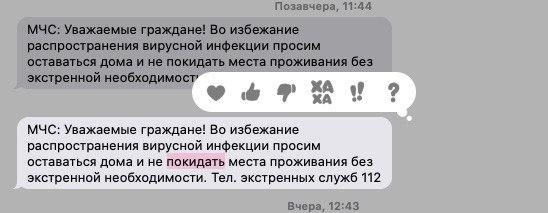
Mesajlar, uygun bir Geri Tapma özelliğine sahiptir. Başparmak yukarı, başparmak aşağı veya soru işareti ile mesajlara hızlı bir şekilde cevap vermenizi sağlar.
1)Tuşu basılı tutunkontrolve tıklayınmesaj Kutusu.
2)SeçmeCevap Tapback.
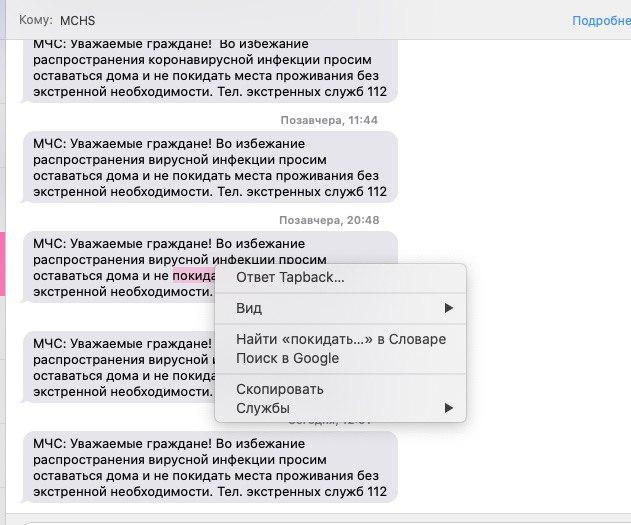

3)Şimdi cevabınız için uygun simgeyi seçin.

İletişim İşlemleri
Programın sağ üst köşesinde bir düğme göreceksinizDAHA FAZLASI. Sizinle diyalog kurduğunuz kişi hakkında bilgi burada toplanır.


Ekranınızın görüntüsünü bir kişiyle paylaşabilir, FaceTime vb. Kullanarak bir çağrı başlatabilirsiniz. Diyalogunuzdaki ekler de burada görüntülenir.
Ayrıca Rahatsız Etmeyin ve bildirimleri okuyabilirsiniz.
Bir kişi sizinle bir konum paylaştıysa, geçerli konumunu haritada görüntüleyebilirsiniz.
reklâm
reklâm
Mesajlar nasıl silinir?
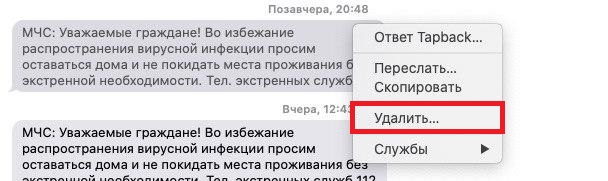
Belirli iletileri ve tüm iletişim kutularını bir kerede silebilirsiniz. Bundan sonra geri yüklenemezler.
Tuşu basılı tutunkontrolVeboş alanı tıklayınSilmek istediğiniz mesajda. Bir seçenek seçinsilmekmenüde.

reklâm
reklâm
Bir görüşmenin tamamını silmek için soldaki menüden konuşmayı seçin ve simgeyi tıklayın.X. Menü çubuğundan da seçim yapabilirsinizdosya>silmek.
Mesaj oturumunu kapatma
Mac'inizde ileti almayı durdurmak istiyorsanız, hesabınızdan çıkış yapabilirsiniz.
Programı açmesajları, menü çubuğunda öğesini seçinmesajları>ayarlarve ardından sekmeyi seçiniMessage. Apple Kimliğinizin yanındaki simgesine tıklayınOturumu kapat.


Mac'te Mesajlar'ı kullanmak çok uygundur. Şimdi bunu nasıl yapacağınızı biliyorsunuz ve kendiniz görebilirsiniz.