MacBook Pro'nuzun veya Air'inizin klavye arka ışığının belirli bir süre sonra kapanmasını istiyorsanız
reklâm
Bu seçenek, Mac ekranını değil, yalnızca klavye arka ışığını etkiler, bu nedenle herhangi bir etkinlik olmadan ekranı karartmaktan farklıdır.
Klavye arka ışığı otomatik olarak nasıl kapatılır
- Apple menüsünden öğesini seçinSistem ayarları.
- Seçmeklavye.
- Klavye sekmesinde, 5 saniye sonra Klavye arka ışığını kapat'ın yanındaki kutuyu işaretleyin. hareketsizlik ".
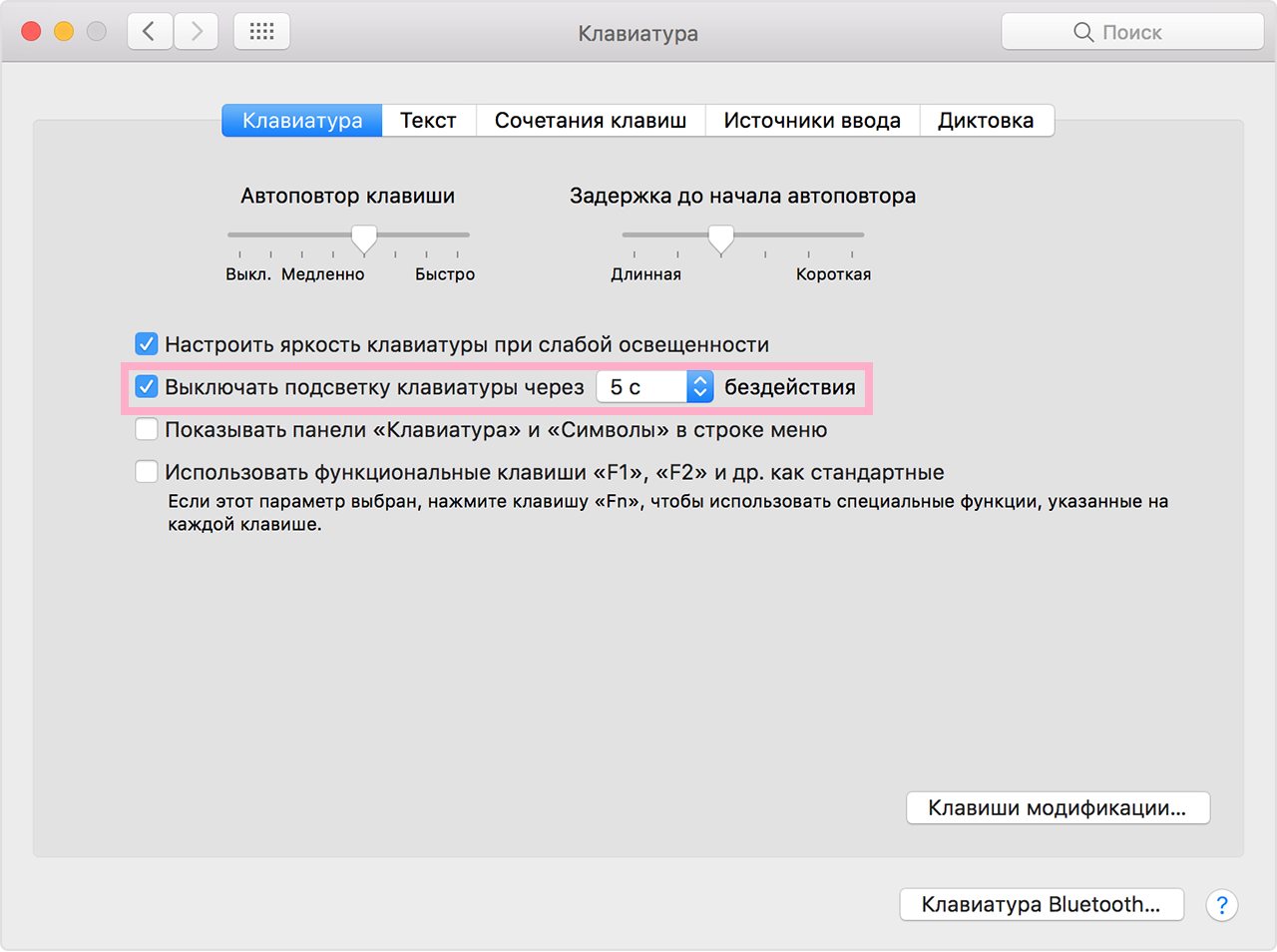

- Arka ışığın ne kadar süre sonra kapanacağını da ayarlayabilirsiniz: 5 saniye, 10 saniye, 30 saniye, 1 dakika veya 5 dakika.
- Sistem Tercihleri'ni kapatabilirsiniz.
Bu işlevin, ekranı etkinlik olmadan kapatmak gibi güç tasarrufu işlevleri için geçerli olmadığını unutmayın. Yalnızca klavye arka ışığı ile ilgilidir.
reklâm
reklâm
Mac dizüstü bilgisayarlarda (genellikle f5 ve f6) özel bir klavye kısayoluna basarak klavye arka aydınlatmanızı özelleştirebilirsiniz.
Bu işlevin akış hızını etkileyip etkilemediği bilinmemektedirpil gücü, çünkü klavye arka ışığı zaten çok ekonomik. Bununla birlikte, hala biraz enerji tüketir, böylece minimum farkı fark edebilirsiniz.
Bu yöntem MacOS'un modern sürümlerinde çalışır. Yaşlılarda esasen aynı şekilde çalışan bir anahtar bulunur.
MacBook Pro, MacBook Air ve MacBook'taki arkadan aydınlatmalı klavye, özellikle gece veya düşük ışıkta çalışırken en iyi özelliklerinden biridir.