Web'de gezinirken videonun otomatik oynatılması yaygındır ve çoğu çökmeye başlar
Önemli Not: Safari'nin son sürümlerinde (High Sierra hariç), otomatik oynatmayı devre dışı bıraktıktan sonra, açmak için her videoyu tıklamanız gerekir. Çoğu durumda, videoyu ve ardından tekrar oynat düğmesini tıklamanız gerekir. Tüm videolar kendi başlarına oynatmayı durdurur, ancak görüntülemek için "oynat" ı tıklamanız yeterlidir. Bunun yerine, videoların başlatılması için iki adım gerekir. Bu özelliği devre dışı bırakmayı deneyebilir ve sizin için uygun olup olmadığını görebilirsiniz ve eğer değilse, ayarlara geri dönüp otomatik oynatmayı etkinleştirerek açmak da kolaydır.
reklâm
reklâm
Videonun otomatik oynatılması nasıl devre dışı bırakılırsafariAçıkMac
Bu ayarı değiştirerek, Safari'deki tüm videoların otomatik oynatılmasını durduracak ve açmak için çift tıklamanız gerekecek.
- Mac'te Safari'yi kapatın.
- MacOS'ta / Applications / Utilities / altında bulunan Terminal programını açın.
- Aşağıdaki komutu girin, Safari'de Hata Ayıkla menüsünü etkinleştirir:
varsayılan com.apple.Safari IncludeInternalDebugMenu yazmak 1
- Komutu çalıştırmak için Enter tuşuna basın.
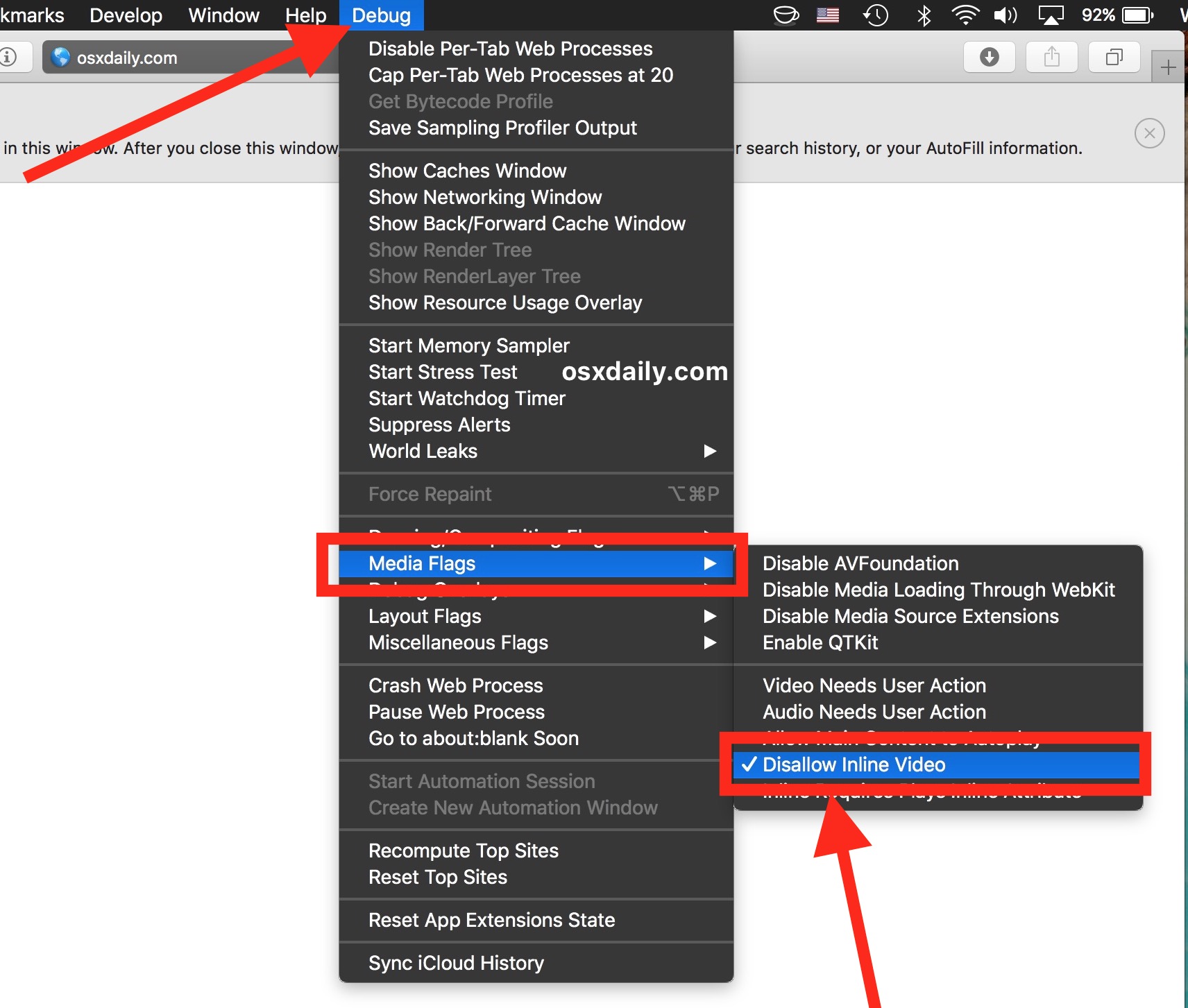
- Mac'inizde Safari'yi açın ve yeni etkinleştirdiğiniz Hata Ayıkla menüsüne gidin. "Medya Bayrakları" sekmesini ve ardından "Satır içi videoya izin verme" yi seçin.

reklâm
reklâm
- Ayarların etkin olması için sayfaları yenileyin.
Kendiniz deneyebilirsiniz - herhangi bir sayfayı açınotomatik oynatılan video ile tekrar başlamaz. Örneğin, herhangi bir rastgele YouTube videosu veya Bloomberg.com'daki bu sayfa. Genellikle videolar yüklendikten hemen sonra oynatılır, ancak bu ayarla dururlar. Şimdi videonun yüklenmesine ve ardından etkinleştirilmesine izin vermeniz gerekiyor.
reklâm
reklâm
"Satır içi video" yu devre dışı bırakmayı unutmayın (buotomatik oynat), Safari'nin kullanıcının izni olmadan herhangi bir videoyu oynatma yeteneğini devre dışı bırakırsınız. YouTube ve Vimeo'daki videolar bile "oynat" ı tıklayana kadar otomatik olarak indirmeyi durdurur. Bazı kullanıcılar bunu çok rahatsız edici bulur ve hemen video otomatik oynatmayı yeniden etkinleştirmeye çalışır.
Videonun otomatik oynatılması nasıl etkinleştirilirsafariAçıkMac
Önceki ayarı beğenmediyseniz ve her videoyu manuel olarak oynatmak çok zorsa, otomatik oynatmayı tekrar etkinleştirin:
- Safari'de Hata Ayıkla menüsünü açın, ardından Medya Bayrakları sekmesini seçin ve yanındaki kutunun işaretini kaldırmak için Satır içi videoya izin verme seçeneğini tekrar tıklayın.


reklâm
reklâm
- Açık sayfalarınızı yenileyin, her şey geri gelecektir.
Artık tüm videolar ek kullanıcı müdahalesi olmadan her zamanki gibi oynatılacaktır. Ancak, videoların sitelerdeki otomatik oynatılmasını da etkinleştirir.
* MacOS High Sierra 10.13 ve sonraki sürümlerde Safari, videolar için otomatik oynatmayı devre dışı bırakmayı daha da kolaylaştırır. Bu nedenle bu eğitim macOS ve Safari'nin önceki sürümleri için geçerlidir.
Safari'nin gizli Hata Ayıklama menüsü daha fazlasını içeriyorözellikle web geliştiricileri için birçok kullanışlı ayar. Dolayısıyla, tasarım, web sayfaları veya sadece programlar alanında bir geliştiriciyseniz, bu menünün olanaklarını keşfetmeniz yararlı ve ilginç olacaktır. Hata ayıklama menüsü ayarlarının çoğu çok gelişmiş ve kesinlikle genel kullanıma yönelik değildir. Menü ayarlarıyla çok fazla oynarsanız Safari'nin düzgün çalışmayabileceğini unutmayın. Bu nedenle, yalnızca anladığınız ve değiştirmeniz gereken ayarları değiştirin, eğlence için rastgele menü öğelerini tıklamayın (veya en azından her şeyi daha sonra geri döndürmek için tıkladığınız yeri hatırlamayın).