iPhone'da ve iPad'de saptanmış tarayıcıyı değiştiremezsiniz.
reklâm
reklâm
Neyse ki Chrome kullanıcıları için artık Chrome'da iPhone ve iPad'de bağlantıları kolayca açmanın bir yolu var. Aşağıda size nasıl yapılacağını anlatacağız.
Teams uygulamasını kullanma
Başlamak için iPhone veya iPad'inize Chrome uygulamasının (ücretsiz) yüklendiğinden emin olun.
Şimdi Komutlar uygulamasına ihtiyacınız var (ayrıcabedava). Büyük olasılıkla, zaten yüklemişsinizdir. Bunu bilmiyorsanız, bu cihazınızdaki eylemleri otomatikleştiren çok kullanışlı bir uygulamadır.
reklâm
reklâm
Neyse ki, zaten Galeri'de olduğu için kendiniz bir takım oluşturmanıza gerek yok.
1)Uygulamayı açkomutlar.
2)Bir sekme seçingaleri.
3)Arama çubuğuna "Chrome" yazın veŞurada açkromsonuçlardan.
4)TıklamakHızlı bir ekip edinin.
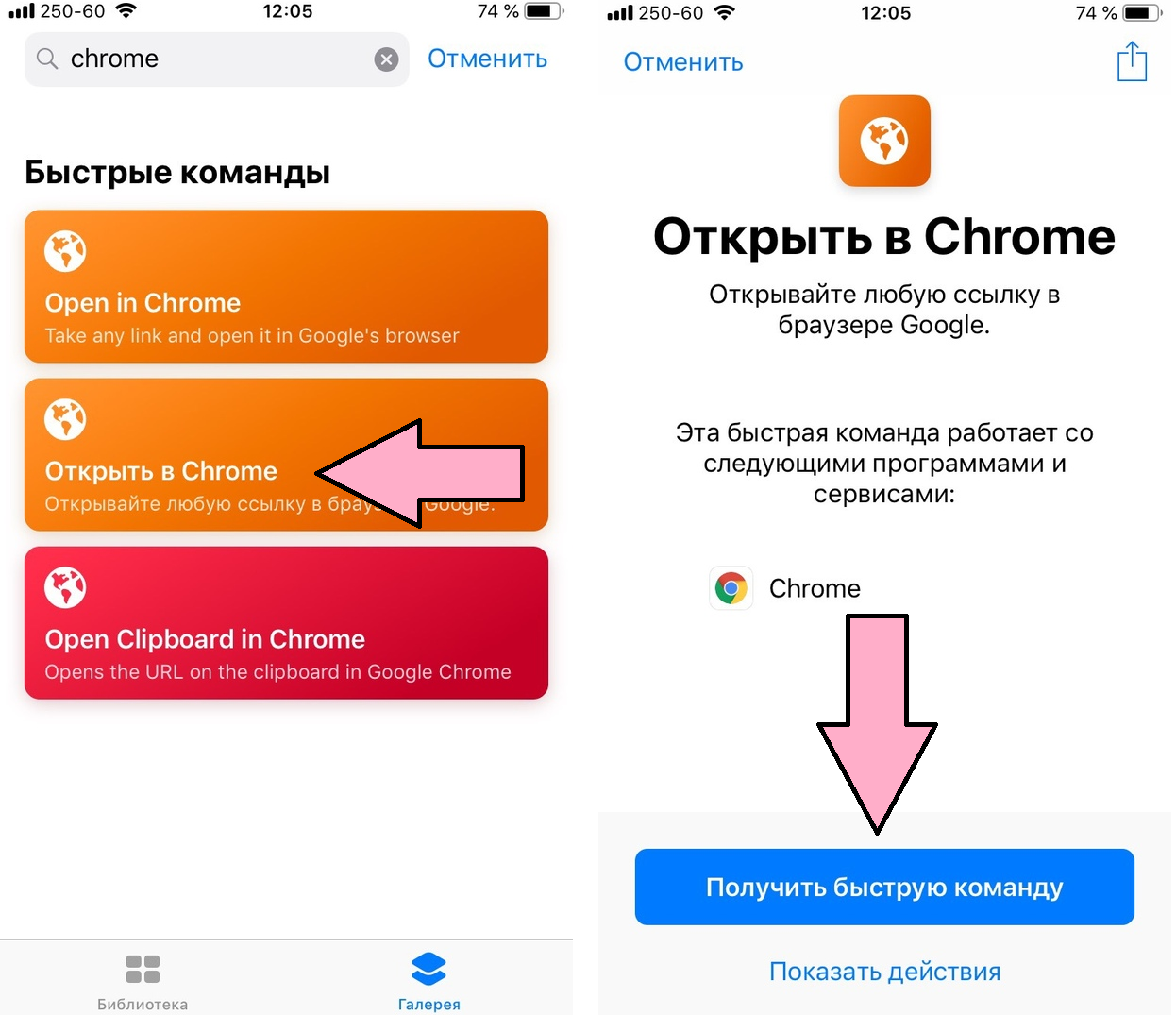

Bu komutu kullanmanın iki farklı yolu vardır ve ikisinden de bahsedeceğiz. Bundan sonra, en sevdiğinizi seçebilir veya her ikisini birden kullanabilirsiniz.
Pano yöntemi
İlk yol, cihazınızın panosuna ve ana ekrandaki komut simgesine bağlanır. Bu durumda, hızlı komutu kullanmak için Komutlar uygulamasını açmanız gerekmez.
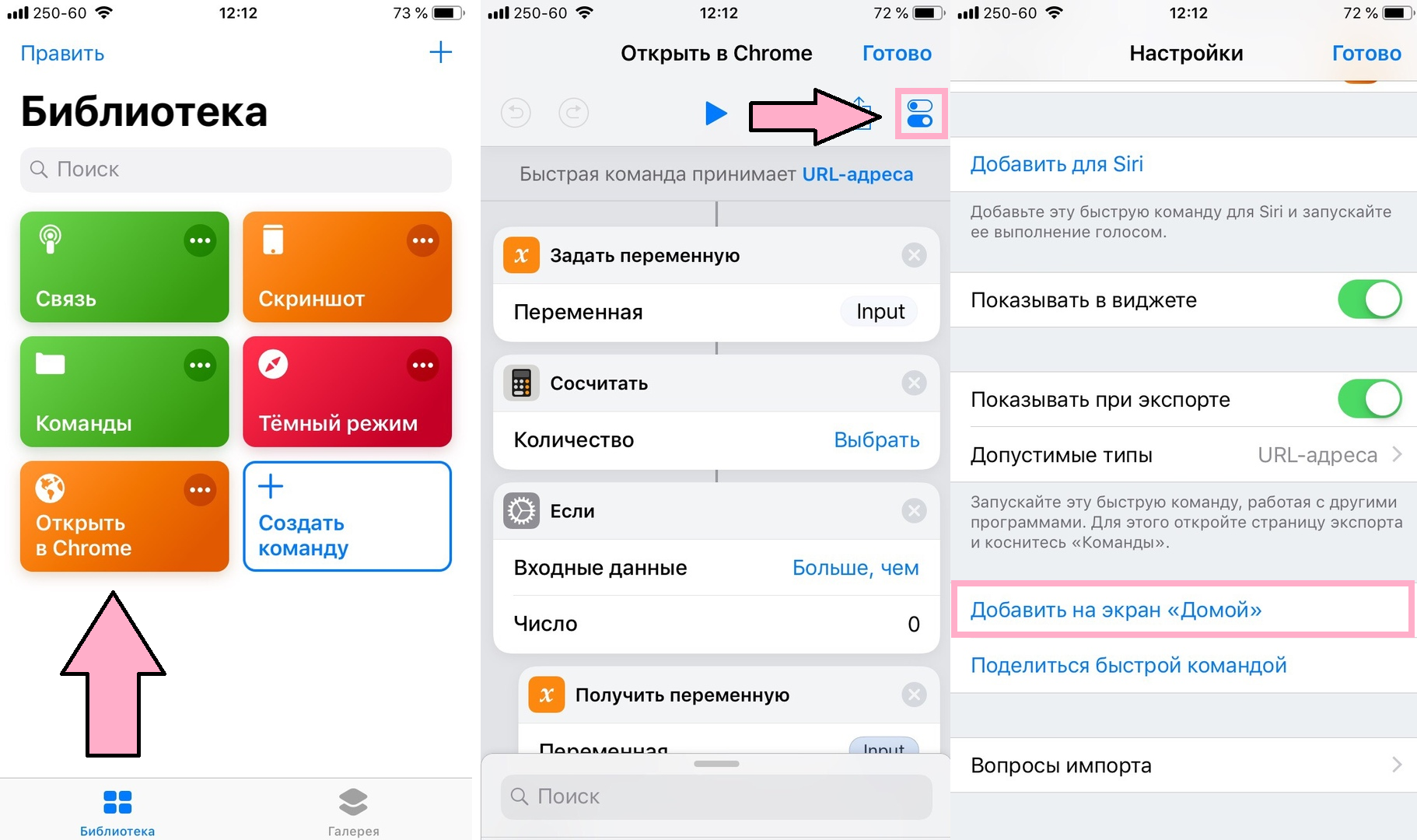
1)Uygulamayı açkomutlartıklatın, kullanmak istediğiniz kısayolu bulun ve ardından...hücresinin sağ üst köşesinde.
2)Tıkayarlar simgesiEkranın sağ üst köşesinde.
3)SeçmeAna Ekrana Ekle.
4)Takım simgesini ana ekranınıza eklemek için ekrandaki talimatları izleyin.

Artık herhangi bir bağlantıyı panoya kopyalayabilir ve ardından bu bağlantıyı Chrome'da açmak için komut simgesine tıklayabilirsiniz.
Örneğin, VKontakte'den bir bağlantı kopyaladık, komut simgesini tıkladık ve bağlantı hemen Chrome'da açıldı.
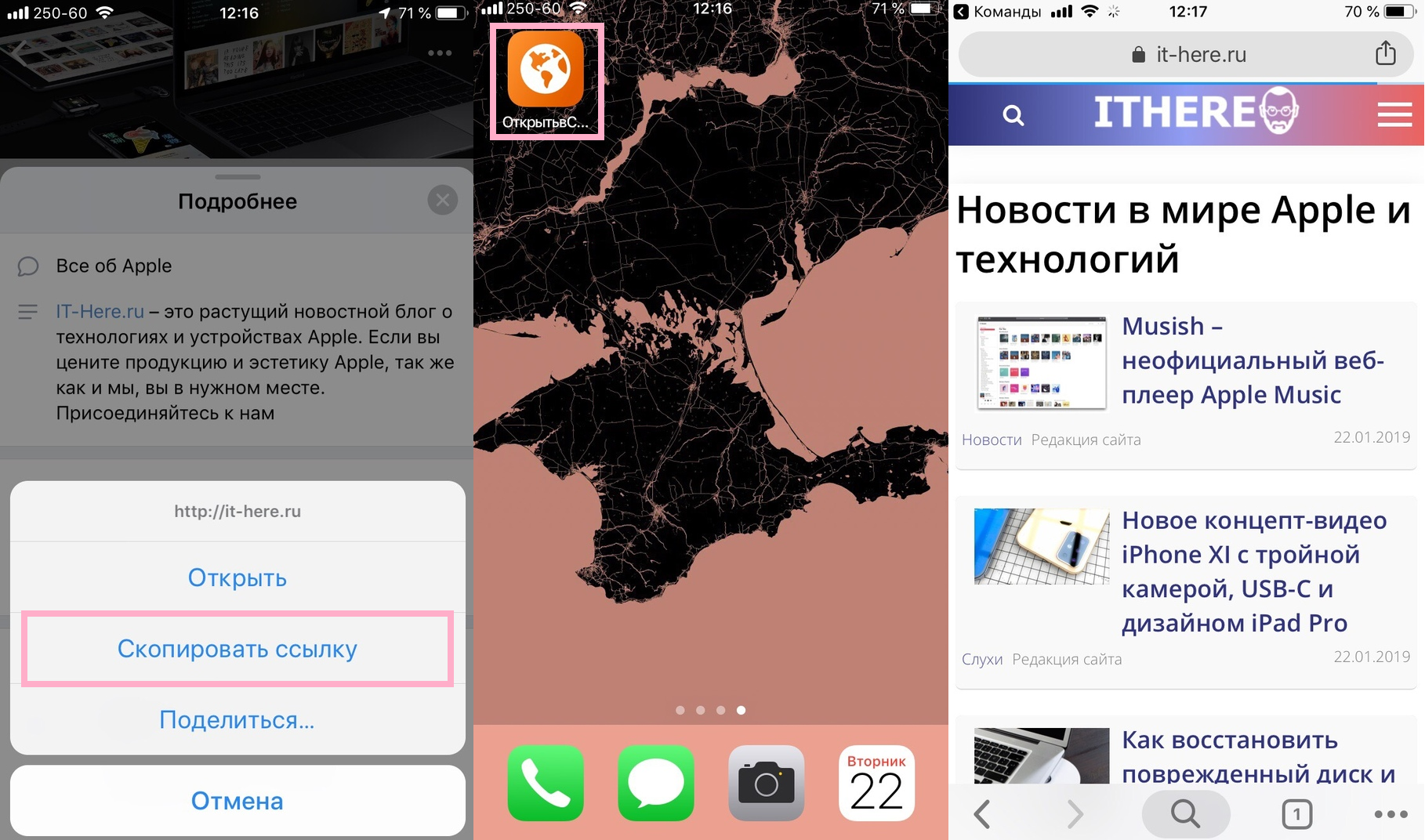

İşlem, Teams uygulamasını da açacak, ancaksadece birkaç saniye sürer ve hiçbir şey yapmanıza gerek yoktur. Ana ekrana bir komut simgesi eklediğinizde, kullanmak için tek bir dokunuş gerekir.
"Paylaş" menüsüyle yöntem
İkinci yol ise Paylaş menüsü ile ilgilidir. Bu durumda, hiçbir şeyi kopyalamanız bile gerekmez.
1)Chrome'da açmak istediğiniz bağlantıyı içeren uygulamayı açın.Örnek olarak Safari'yi kullanıyoruz.
2)Simgeyi tıklayınhisseekranın alt kısmında.
3)SeçmeHızlı komutlar... Bu seçeneğe sahip değilseniz, Diğer'i seçin ve ardından Hızlı komutların yanındaki radyo düğmesini tıklayın. İsterseniz, bir öğeyi konumunu değiştirmek için liste boyunca sürükleyebilirsiniz.
reklâm
reklâm
4)Teams uygulaması açıldığındaŞurada açkrom.
Bundan sonra bağlantınız Chrome tarayıcısında açılır.
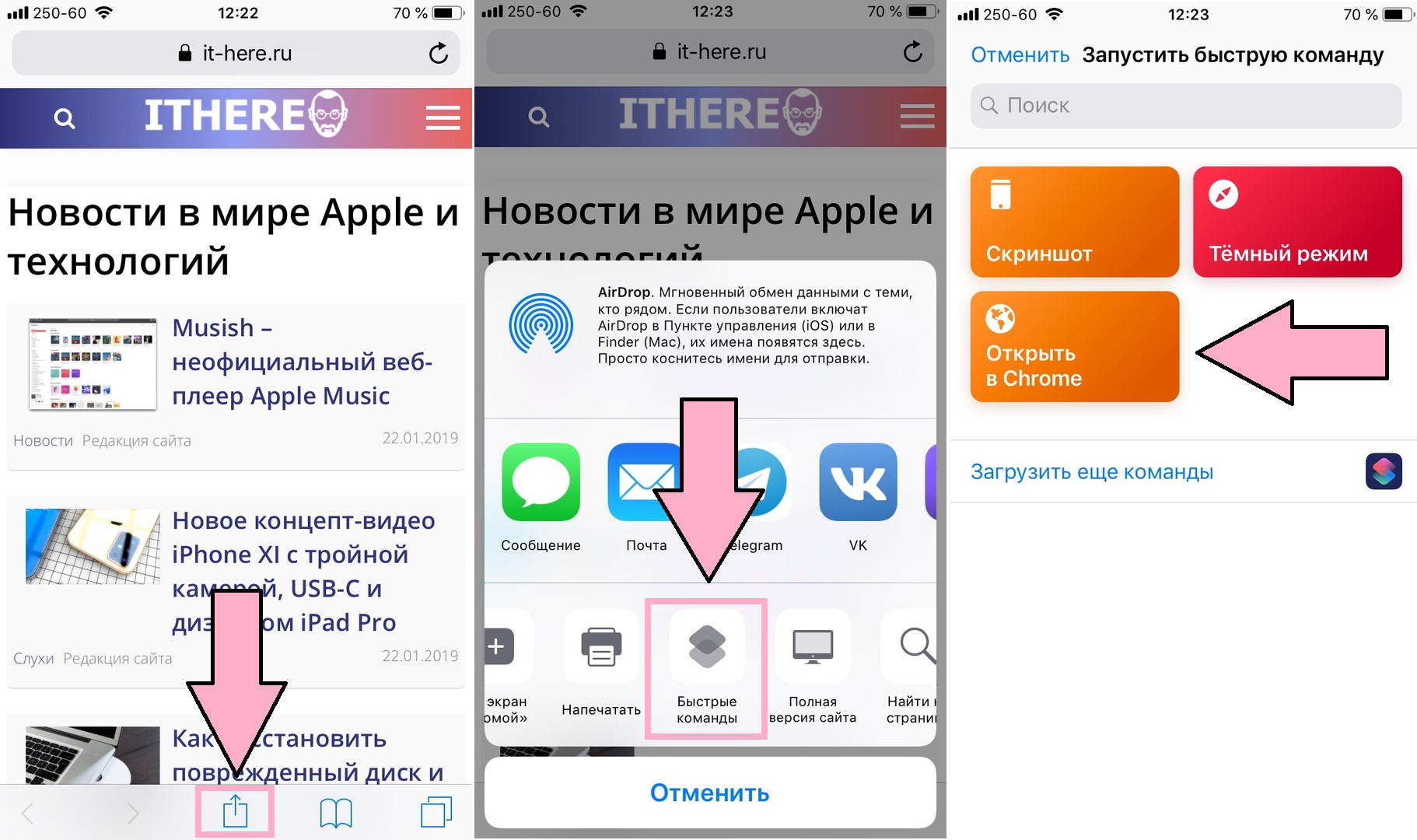

Bu yöntem uzun görünüyor, ancak bazı insanlar bunu sevecek.
Chrome'u Safari'ye tercih ediyorsanız, artık iPhone veya iPad'inizde kullanabilir ve bağlantıları kolayca açabilirsiniz.