Apple'ın Akıllı Klavyesi ve Akıllı Klavye Folyosu, emoji dizinine erişmek için bir küre tuşuna sahiptir. Ancak
reklâm
reklâm
Dünyadaki anahtar nereye gitti?
Akıllı Klavye Folyolu 2018 iPad Pro'nun tek dezavantajı arka aydınlatmasının olmaması, klavyenin karanlıkta kullanılmasını imkansız hale getiriyor.


Akıllı Klavye Folyosu, emoji kataloğunu hızla açan özel bir emoji anahtarına sahiptir. Ancak, yeni Sihirli Klavye ve çoğu üçüncü taraf klavye benzer bir düğmeye sahip değildir.
reklâm
reklâm
Aşağıda, fiziksel bir klavyeyle bir iPad'de emoji kataloğunun nasıl açılacağını anlatacağız.
Harici klavye ile iPad'de emoji kataloğu nasıl açılır
Bu dünyadaki en kısa talimat olacak.
İPad'deki harici klavyeyi kullanarak emoji eklemek için imleci istenen konuma getirin ve aşağıdaki klavye kısayoluna basın:
kontrol(^) + Boşluk
Şimdi listeden emojili bir klavye seçmek için yukarı ve aşağı okları kullanın.
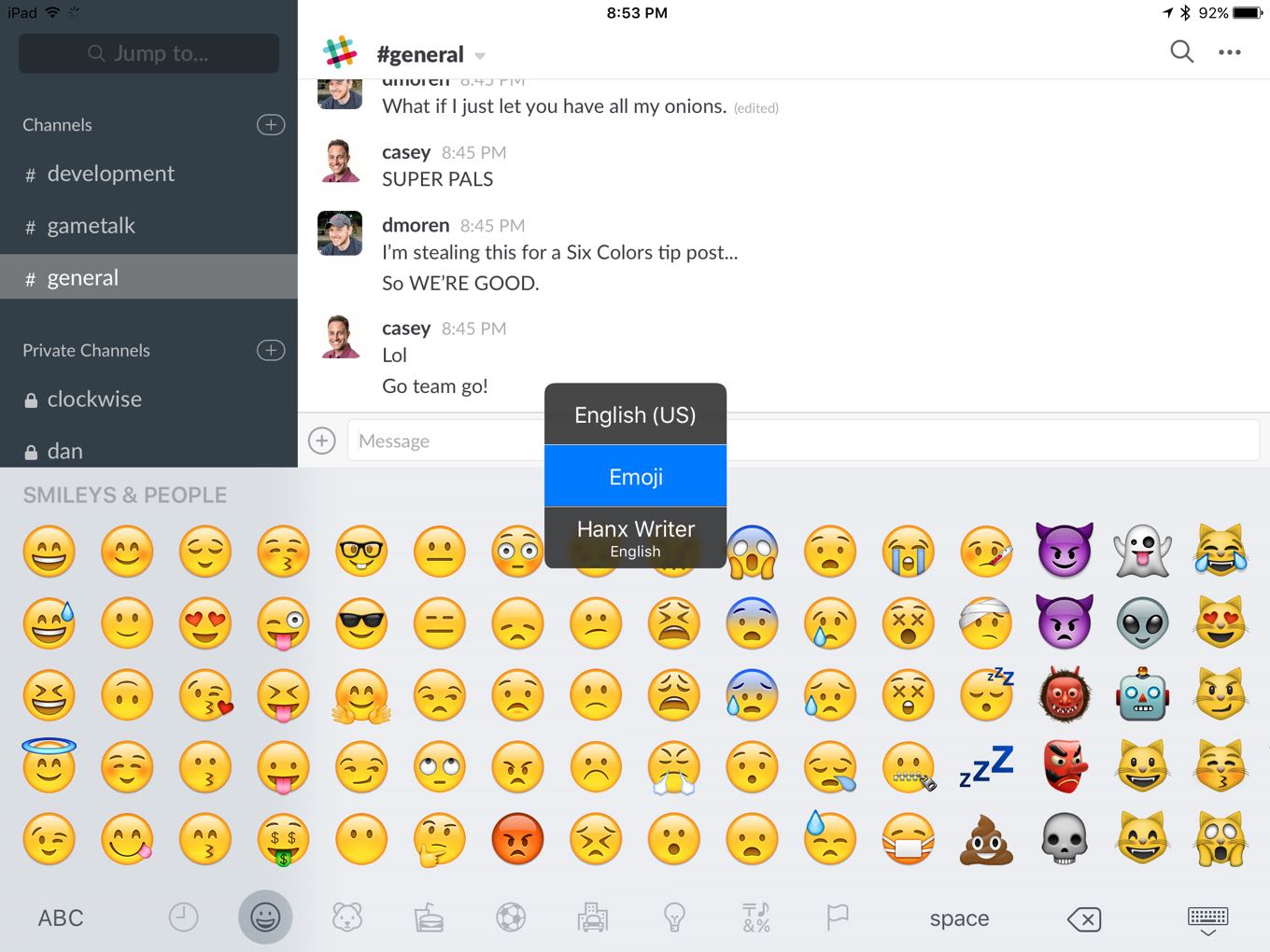
 MacOS'un aksine, iOS'ta emojiler ve belirli emojiler için arama yoktur.
Fare, izleme dörtgeni ve iPadOS 13.4 sistemi sayesinde kataloğu ekrana dokunmadan emoji ile açabilirsiniz. Ayrıca, harici bir klavye kullanarak iPad'inizi tamamen kontrol edebilirsiniz.
Emoji kullanmıyorsanız, hiç bir dünya anahtarına ihtiyacınız yoktur. Klavyenizdeyse işlevini değiştirebilirsiniz.
MacOS'ta Emoji Dizini Nasıl Açılır
Mac'te, istediğiniz zaman emoji kataloğunu açmanıza izin veren bir klavye kısayolu vardır. İşte burada:
kontrol(^) +komuta(⌘) + Boşluk
Bu tuşların basılı tutulması emoji kataloğunu açar.
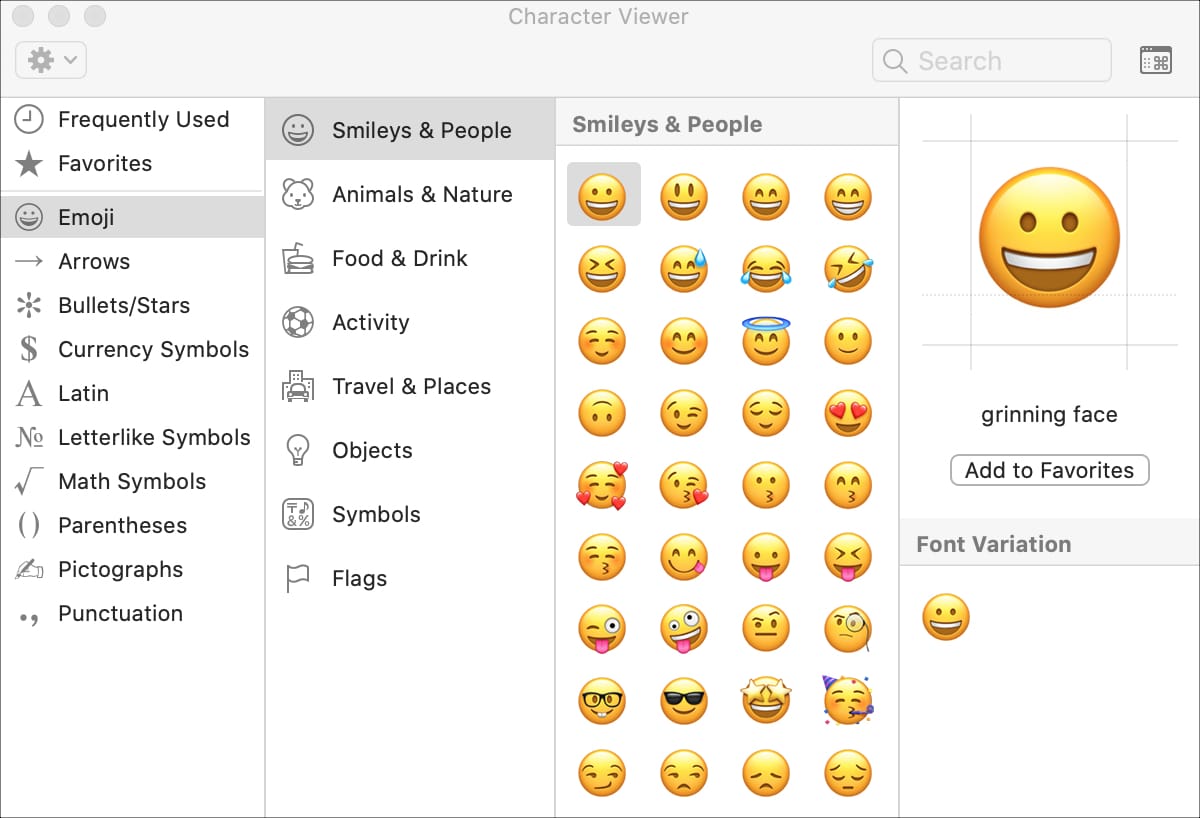
 MacOS emoji dizini kullanışlı bir aramaya sahiptir.
Emoji kataloğunda, mevcut tüm, son ve favori emojilerinizi görebilirsiniz. Ayrıca uygun bir arama var.
İOS'ta emoji aramaları eklenmiş olsaydı harika olurdu.