Videoları, yedeklemeleri depolamak için Mac'inizle birlikte bir veya daha fazla harici sabit sürücü kullanıyor musunuz?
reklâm
reklâm
MacOS tarafından oluşturulan uygulama denirDisk yardımcı programı, harici ve dahili diskleri birkaç tıklamayla temizlemenizi ve yeniden biçimlendirmenizi sağlar. Diski Windows'u kullanarak arkadaşlarınızla paylaşmak veya kendiniz kullanmak istiyorsanız, farklı bölümler için bir dosya sistemi de seçebilirsiniz.
Bu adım adım kılavuzda size nasıl yapılacağını göstereceğizMacOS Disk İzlencesi'ni kullanarak Mac'inize bağlı harici sabit sürücüleri hızla temizleyin ve biçimlendirin. MacOS tarafından desteklenen bölümleme tablolarını ve Disk İzlencesi aracılığıyla kullanabileceğiniz diğer önemli teknik ayrıntıları ele alacağız.
Mac'te harici sürücüler nasıl temizlenir ve biçimlendirilir
1)Disk Yardımcı Programını tercih ettiğiniz şekilde başlatın. (örneğin arama yoluyla)
reklâm
reklâm
2)Kenar çubuğunda temizlemek istediğiniz sürücüyü veya bölümü seçin.
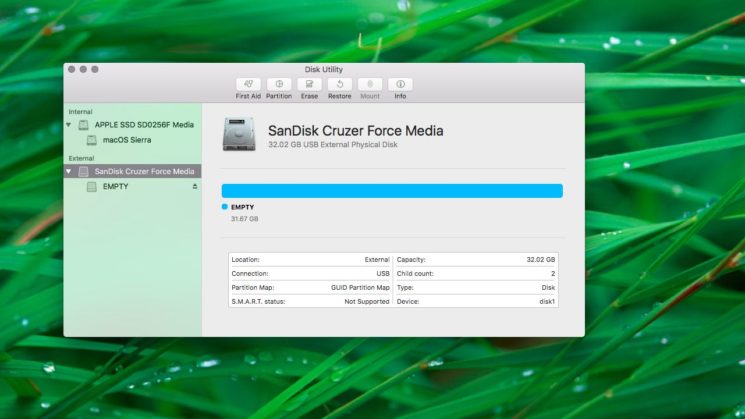

Disk yardımcı programı bölümleri veya diskleri temizlemenizi sağlar.
Diskin üzerindeki tüm bölümlerle birlikte tüm diski sıfırlamak istiyorsanız, bölümlerden birini değil, kenar çubuğundan seçin.
Disk temizleme arasında önemli bir fark var mıve bölüm? Evet, var: Disk Temizleme tüm bölümleri ve üzerlerinde bulunan dosyaları siler; bir bölümü temizlemek, içindeki tüm dosyaları siler, ancak diğer bölümleri etkilemez.
3)TıkSilmeDisk İzlencesi'nin üst çubuğunda.
Lütfen silemeyeceğinizi unutmayınönyükleme bölümünün bulunduğu aygıt. Bunu yapmak için Mac'inizi başka bir sürücüden başlatmanız veya kurtarma modunu etkinleştirmeniz gerekir. Bu özel mod yalnızca önyükleme bölümünü silmeye değil, aynı zamanda terminalde komutları yürütmeye, macOS'u ve diğer gerekli görevleri yeniden yüklemeye izin verir.
4)Açılır listeyi aç"Biçim"ve mevcut seçeneklerden birini seçin:
reklâm
reklâm
- Mac OS Genişletilmiş (Günlüklü)Mac formatını kullanır, dosya sistemi bütünlüğünü korur.
- Mac OS Extended (günlüklü, şifreli).Mac biçimini kullanır, parola gerektirir ve diskteki verileri şifreler.
- Mac OS Extended (büyük / küçük harfe duyarlı, günlüklü).Mac biçimini kullanır ve büyük/küçük harfe duyarlıdır. Örneğin “Ödev” ve “ÖDEV” adlı klasörler iki farklı klasör olarak değerlendirilecektir.
- Mac OS Extended (büyük / küçük harfe duyarlı, günlüklü, şifreli).Mac biçimini kullanır, büyük/küçük harfe duyarlıdır ve diskteki verileri şifreler.
- MS-DOS (FAT).Boyutu 32 GB'a kadar olan bölümlerde PC formatını kullanır.
- ExFAT.32 GB'den büyük bölümlerde PC biçimini kullanır.
Seçenekler kümesi disk tipine bağlıdır.
reklâm
reklâm


Yalnızca depoyu kullanmayı planlıyorsanızmacOS'dan günlük kaydı veya gelişmiş seçeneğini belirleyin. Bu, varsayılan HFS + hiyerarşik dosya sisteminin bütünlüğünü korur.
Windows ile uyumluluk için diski PC formatlarından birine formatlamak gerekir.
Not: MS-DOS ve ExFAT bölümleri için, Microsoft dosya sisteminin sınırlamaları nedeniyle adın on bir karakterden uzun olmaması gerekir.
Şifrelemeyi etkinleştirmek için bir şifre gerekir.


Şifreyi yazdığınızdan ve sakladığınızdan emin olungüvenli yer: sürücüyü bilgisayara her bağladığınızda girmeniz gerekir. Parolayı unutursanız, şifresini çözemez ve diskteki verilere erişemezsiniz.
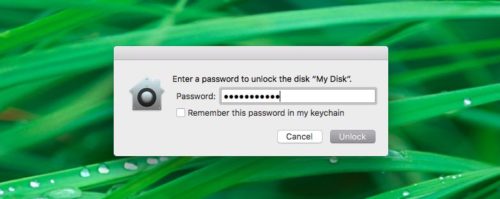

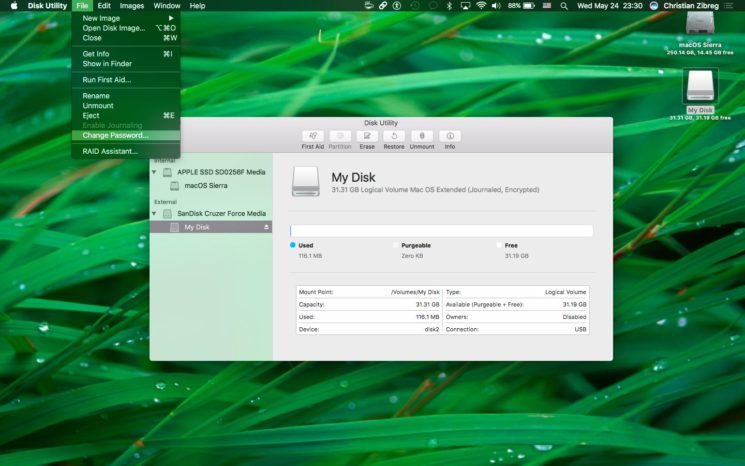
Disk şifreleme parolasını değiştirmek için kenar çubuğunda parolayı seçin ve Dosya menüsünde Parolayı Değiştir'i tıklayın. Devre dışı bırakmak için istediğiniz bölümü seçerken Seçenek tuşuna basın ve seçeneği kullanın.“[Bölüm adı] şifresini çöz".

Bir sürücüyü içindeki verileri silmeden şifrelemek istiyorsanız Güvenlik Ayarları'nda Apple FileVault şifrelemesini açın veya Finder'da sürücüyü seçerken Kontrol tuşuna basın ve“[Bölüm adı] 'nı şifrele"açılır menüde.


5)Yeni bölümün adını uygun alana girin.
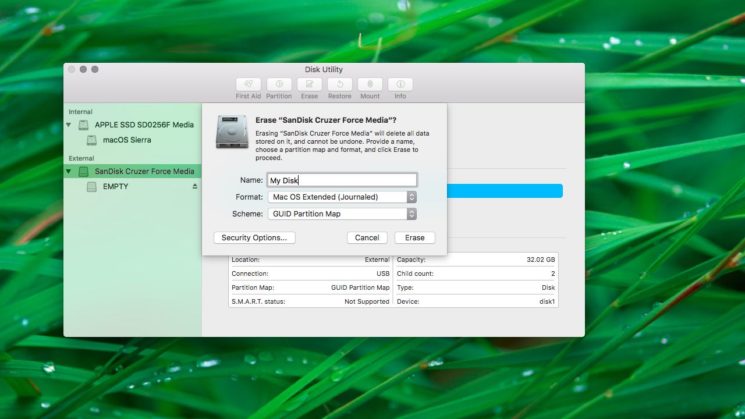

6)Yalnızca bir bölüm yerine diskin tamamını siliyorsanız, açılır listeden istediğiniz bölüm tablosu şemasını seçin.
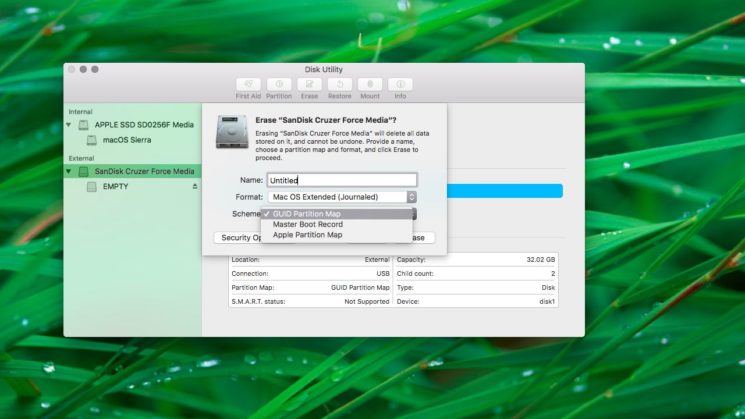

macOS aşağıdaki bölüm tablolarını destekler:
- GUID Bölüm HaritasıYalnızca sürücüyü yalnızca Intel tabanlı bir Mac ile kullanmayı planlıyorsanız seçilmelidir.
- Apple Bölüm Haritasıeski PowerPC tabanlı Mac'lerle (OS X 10.4 ve daha eski) uyumluluk için mevcuttur.
- Ana önyükleme kaydı(veya “fdisk”), Boot Camp aracılığıyla veya harici bir sürücü bağlamanız gereken başka bir bilgisayara yüklenen Windows ile uyumluluk için gereklidir.
7)Temizlenen dosyaların kurtarılmasını önlemek için Disk İzlencesi'nde açabilirsiniz.Güvenlik seçeneklerive bilgilerin üzerine kaç kez yazılacağını belirtmek için kaydırıcıyı kullanın.
Apple, harici SSD'leri kullanırken FileVault kullanılmasını önerdiğinden, flash medya için üzerine yazma seçenekleri kullanılamaz.
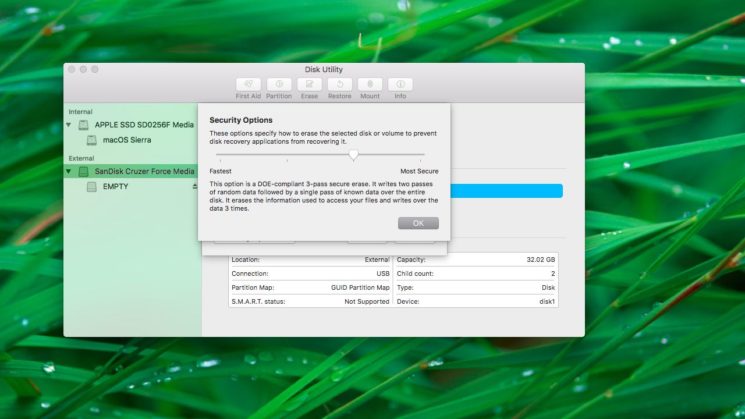

"En hızlı"yeniden yazma gerçekten sağlamazVerilerin özel programlar kullanılarak kurtarılabilmesi için uygun güvenlik düzeyi. Bir sonraki seçenek, diske rastgele bir veri kümesi ve ardından sıfırlar yazacak, böylece dosyalarınız hakkındaki tüm bilgiler silinecektir.
Son iki seviye, sırasıyla üç kez (ABD Enerji Bakanlığı standartlarını karşılar) ve yedi kez (ABD Savunma Bakanlığı standardı 5220-22-M'ye karşılık gelir) üzerine yazılır.
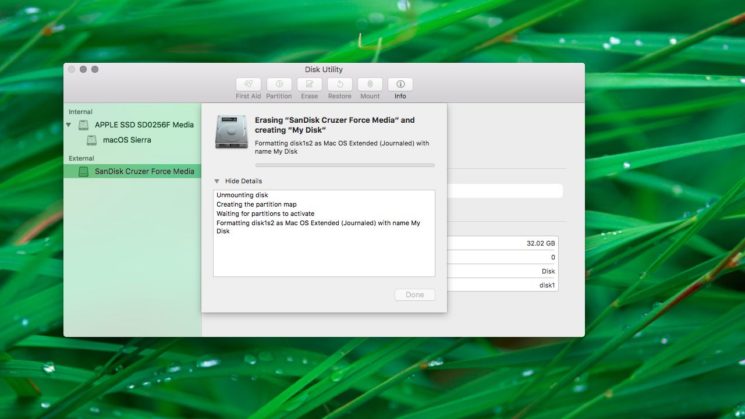
8)TıkSilmediski biçimlendirmeye başlamak için.

reklâm
reklâm
Disk simgesinin masaüstünden kaybolduğunu göreceksiniz. Endişelenmeyin, Disk İzlencesi biçimlendirme işlemini tamamlar tamamlanmaz geri dönecektir.
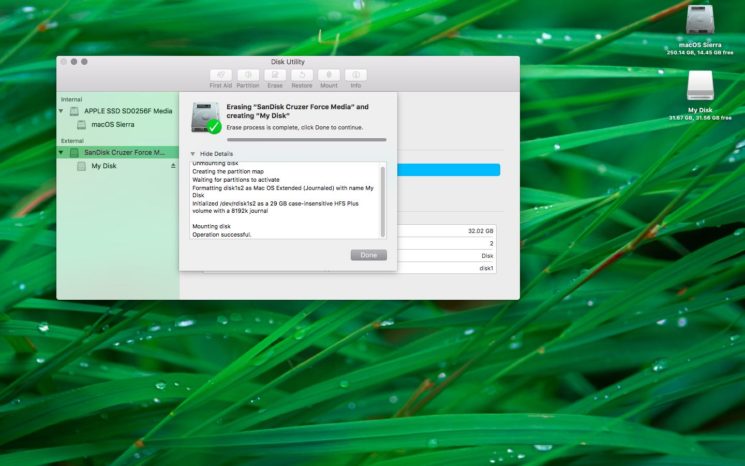

Daha önce de belirtildiği gibi, bu işlem diskinizdeki tüm verileri siler. Tüm kalbimle, başlamadan önce tüm gerekli dosyaları başka bir diske kaydetmenizi öneririz.
9) После завершения очистки и форматирования диска закройте Дисковую утилиту.
Tebrikler, diskiniz temizlendi, yeniden biçimlendirildi ve kullanıma hazır. Harici depolama aygıtlarınızı, onlarla çalışmayı tamamladıktan sonra çıkarmayı unutmayın.
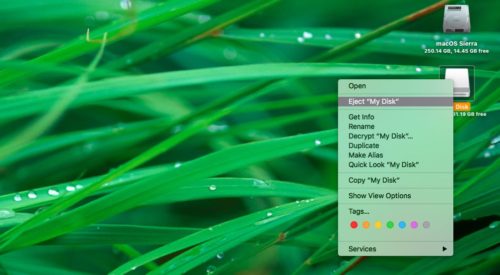

Чтобы сделать это, нажмите правой кнопкой мыши или клавишей Option на значке внешнего диска на рабочем столе и выберите пункт "Ayıkla". Ayrıca Çöp Kutusuna da sürükleyebilirsiniz.
Bir sürücünün bağlantısını kesmeden önce bu işlemlerin tamamlanmaması veri kaybına neden olabilir.
Bu kılavuzla ilgili herhangi bir sorunuz varsa yorumlarda sorun. Ayrıca en sevdiğiniz yayını arkadaşlarınızla paylaşmayı unutmayın!