Belki YouTube adınızı daha tanınabilir olacak şekilde değiştirmek istiyorsunuz veya tamamen değiştirmek istiyorsunuz
Lütfen Google hesap adınızın her zamanona bağlı YouTube hesabıyla eşleşecek. Aynı şey kanal adı için de geçerli. Diğer bir deyişle, Google hesap adınız YouTube adınızdır. Bundan memnunsanız, adı her yerde aynı anda değiştirmek için ilk üç adımı takip edebilirsiniz.
reklâm
reklâm
Bununla birlikte, adınızı Google'da tutmak istiyor ancak YouTube adınızı değiştirmek istiyorsanız, kanal ayarlarınızı değiştirmeniz gerekecektir. Bu durumda dördüncü adımdan hemen başlayabilirsiniz.
</ p>YouTube ayarlarına gidin
ağ–versiyon:
reklâm
reklâm
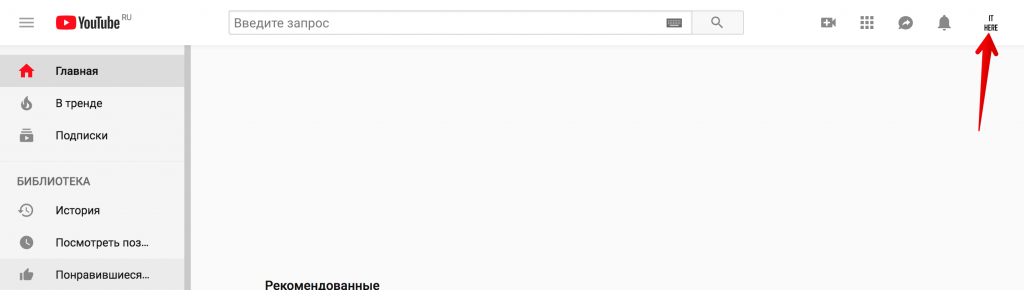
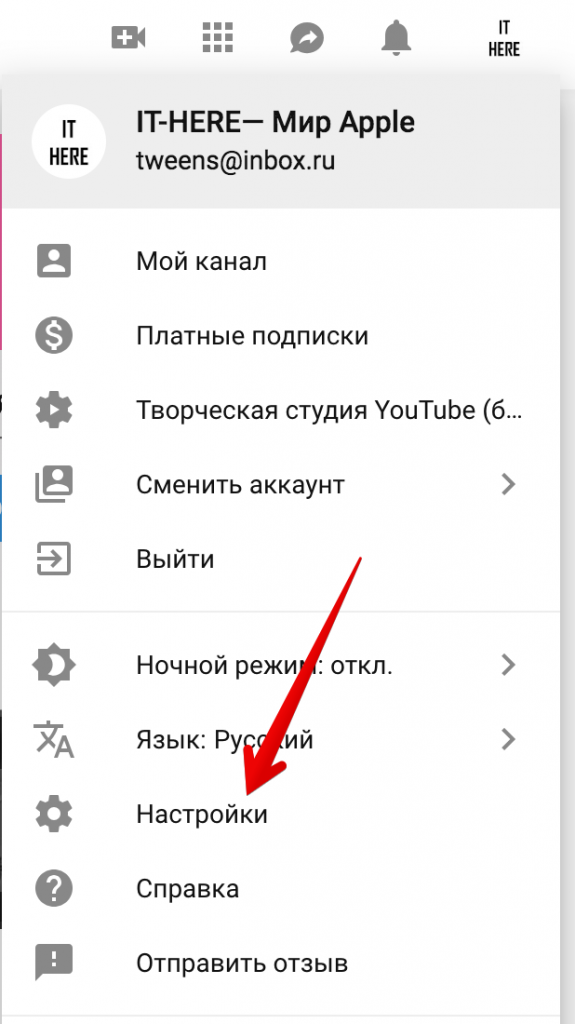
YouTube.com'a gidin ve hesabınızda oturum açın. Pencerenin sağ üst köşesindeki profil simgenize tıklayın ve ardından açılan menüden Ayarlar'ı seçin.


Uygulama:
Uygulamayı açın, hesabınıza giriş yapın (henüz yapmadıysanız) ve ekranın sağ üst köşesindeki profil simgenize tıklayın.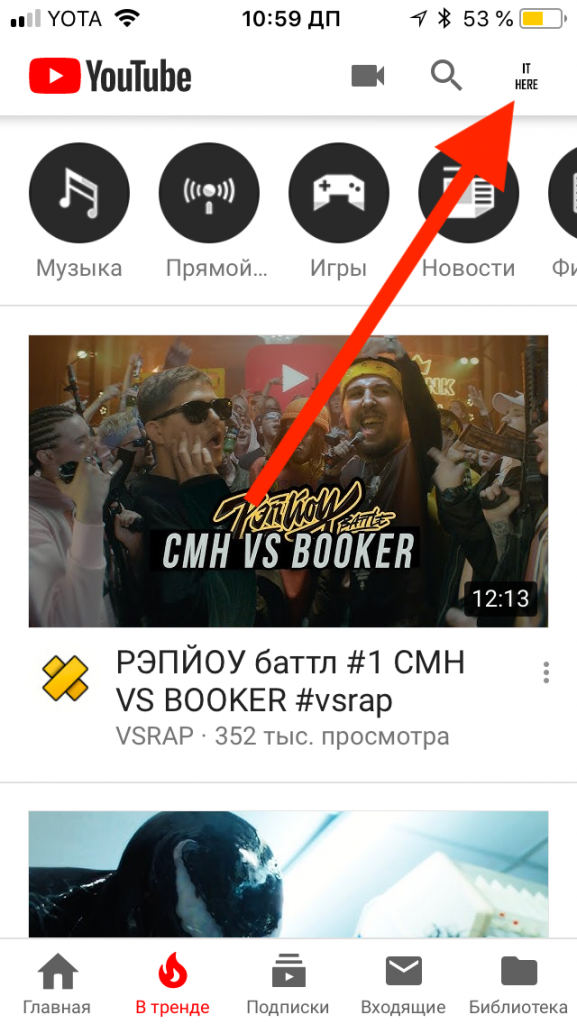

İsim düzenleyiciyi açın
Web versiyonu:
TıklamakDeğişmekGoogleadınızın yanında.


Uygulama:
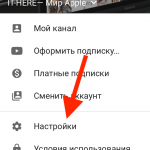
SeçmeBenim kanalım. Bir sonraki sekmede, tıklayındişli simgesi.

Ayarlar
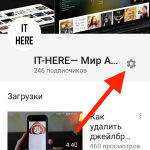

Dişli – ayarlar
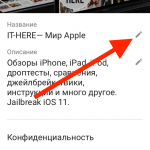

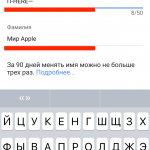
İsmini değiştir

Yalnızca kanal adını değiştirmek istiyorsanız bir marka hesabı oluşturun
Birçok blogcu şu ikilemle karşı karşıyadır: Google'da gerçek adlarını korumak, ancak adlarını YouTube'da değiştirmek isterler. Bu durumda bir marka hesabı oluşturmak yardımcı olacaktır.
Kanalınız bir Google Hesabına bağlıysa,her zaman aynı isim olacaktır. Bununla birlikte, bir marka hesabı oluşturursanız, bu sınırlamayı aşabilirsiniz. Ana kanalınız ve marka hesabınız arasında kolayca geçiş yapabilirsiniz.
Bu, uygulama aracılığıyla yapılamaz, bu nedenle YouTube'a bir tarayıcı aracılığıyla erişmeniz gerekir.
Yalnızca web sürümü:
- Hesabınıza giriş yapın ve tıklayınprofil simgeniz>ayarlar.
- TıklamakTüm kanalları gösterin veya yeni bir tane oluşturun.
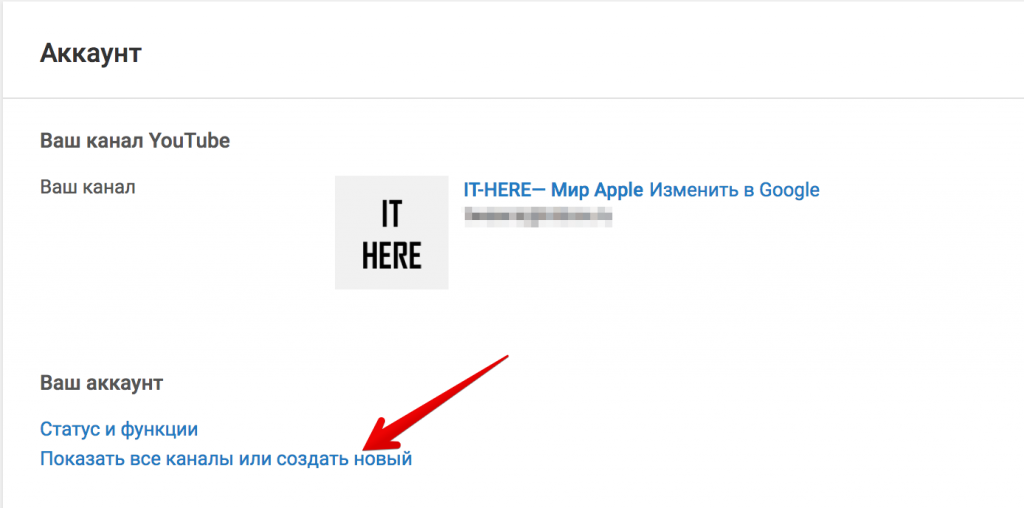

- SeçmeKanal oluştur.


- İstediğiniz adı girin ve ardından tıklayın.oluşturmak... Bu adımları takip ederek ana kanalınızla değiştireceğiniz oluşturulan kanalın sayfasına yönlendirileceksiniz.
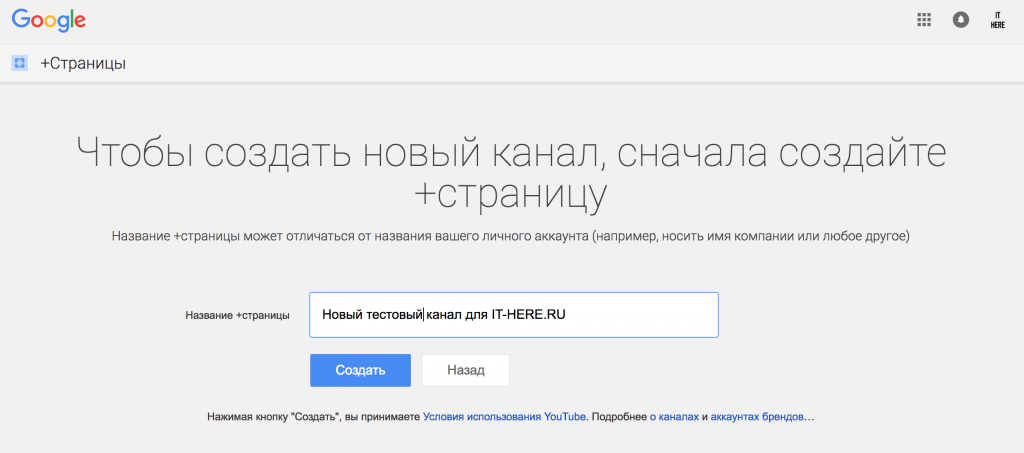

Marka hesabınızı ana hesabınızla değiştirin
Ana hesabınıza dönmek için tıklayınboş profil simgesi>Hesabı değiştirve sizinkini seçin (yeniden adlandırmak istediğiniz).
- Basmakprofil simgeniz>ayarlar.
- TıklamakSol menüdeki gelişmiş ayarlar.


- TıklamakKanalı + sayfasına bağla.


- Hesabınızda tekrar oturum açın.
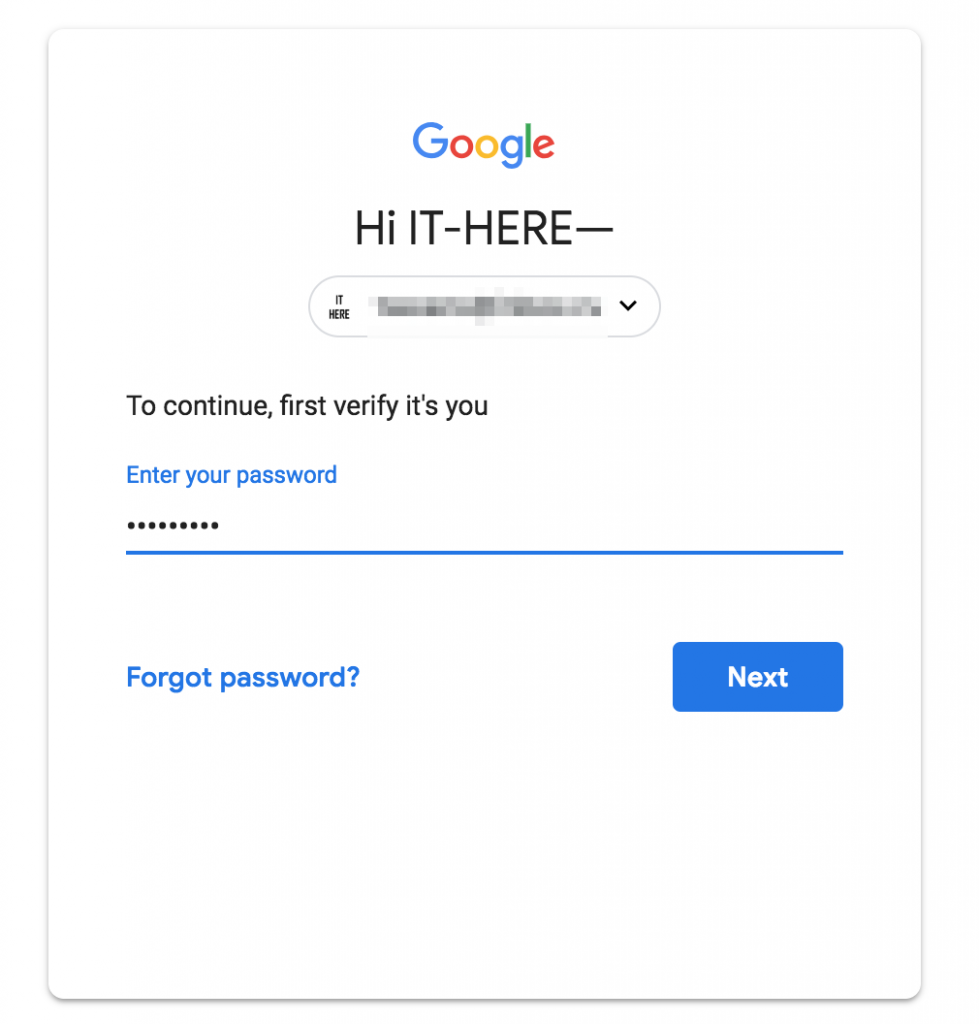

Not:URL değişikliği kullanımınıza açıksa şunu göreceksiniz:Kanal ayarlarında ek öğe. Bunun için kanalınızın en az 30 günlük olması, en az 100 abonenizin olması, profil fotoğrafınızın ve kanal başlığınızın yüklü olması gerekir.
reklâm
reklâm
Eylemi Onayla
Tıklamakseçmek hesap.
Seçmeyeni oluşturulan kanal.
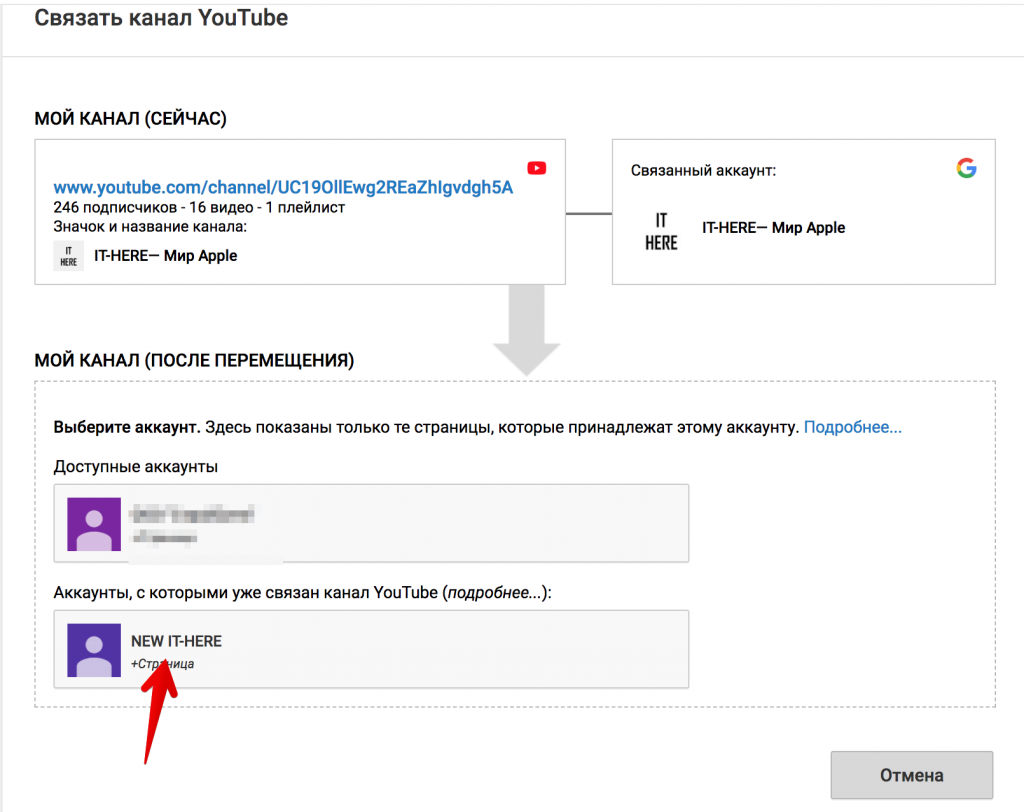

Marka hesabının zaten bir YouTube kanalına sahip olduğunu belirten bir mesaj görünecek ve kanalları bağlarsanız içeriği kaldırılacaktır. Önemli değil, çünkü az önce oluşturduğunuz hesapta hiçbir şey yok.


TıklamakKanalı silVeKanalı bağlamarka hesabını ana hesabınızla değiştirmek için.
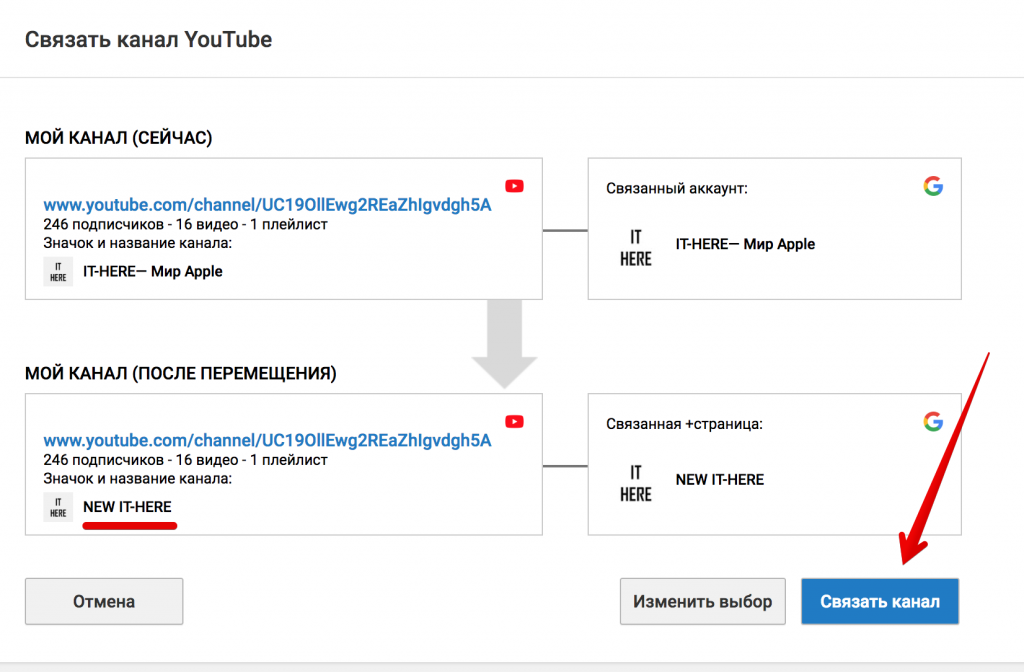

Hepsi bu, YouTube kanalınızı başarıyla yeniden adlandırdınız.