Yepyeni bir iPhone kullanmaya yeni başladınız ve mevcut iPhone'larınızı ona aktarmanız gerekiyor
Android cihazdan kişi aktarma
Google Hizmetleri ile senkronize edin
Android işletim sistemi otomatik olarak kopyalar oluşturur ve kişilerinizi cihaza bağlı Google hesabınızla senkronize eder.
reklâm
reklâm
Bu, kişilerinizi senkronize etmeniz anlamına geliriPhone ile saniyeler içinde. Her şeyden önce, Android cihazınızda kişilerinizi senkronize etmek için doğru işlemi ayarlayalım.
Android cihazınızda"Ayarlar"tıklayın ve menüyü seçin"Hesaplar".
Gmail hesabınızı seçin ve seçeneğin işaretli olduğundan emin olun"Kişileri senkronize etme"... Bu, tüm kişilerinizin Gmail hesabınızla senkronize edildiği anlamına gelir.
reklâm
reklâm
Şimdi iPhone'unuzda Ayarlar uygulamasını açın.
Seçmek"Rehber"ve ekip"Hesap eklemek"Posta uygulaması için Google hesabınızda zaten oturum açtıysanız, bu hesaba zaten sahip olursunuzDeğilse,"Hesap eklemek".
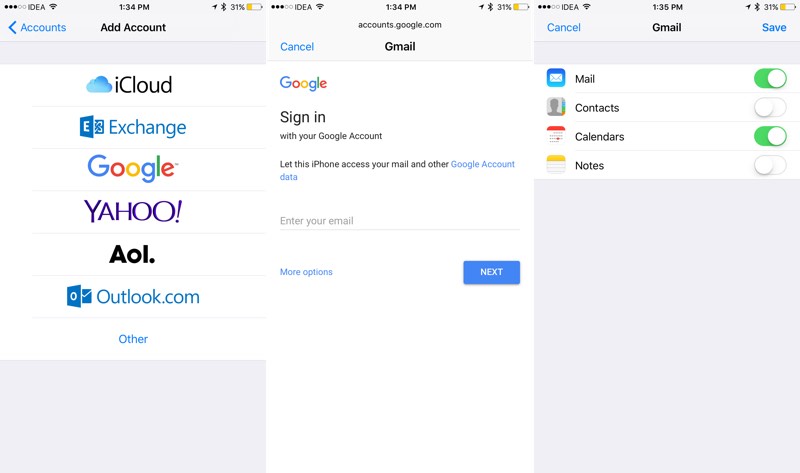

Ardından, "Google" hizmetlerini seçin ve kimlik bilgilerinizle hesabınızı girin.
Bir sonraki ekranda, seçeneğin yanındaki düğmeyi açın"Rehber"Senkronizasyon işlemini etkinleştirmek için. Ardından düğmeye tıklayın"Kayıt etmek"Bundan sonra, Google kişilerinizi iPhone'unuzla senkronize etme işlemi başlayacaktır.Birkaç saniye içinde uygulamadaki tüm kişilerinizi keşfedeceksiniz"Rehber".
Kişi bilgilerini "Gmail" hizmetinden "iCloud" hizmetine aktarma
Tamamen değiştirmek gerekirsekişilerinizin depolandığı yeri seçtiyseniz, tüm kişilerinizi "Gmail" hizmetinden "iCloud" hizmetine aktarmanız gerekir. Durum buysa, aşağıdaki talimatları izleyin.
Listelenen tüm adımları şu adresten tamamlamanız gerekir:Android cihazınızın iletişim bilgilerini Google ile senkronize etmek için önceki bölüme bakın. Bundan sonra PC'nizi veya Mac'inizi kullanmaya geçiyoruz.
Bir PC'de, arayüzün sol üst kısmındaki bağlantıyı Gmail.com.In açın, seçeneğe tıklayın"Gmail"tıklayın ve menüyü seçin"Rehber".


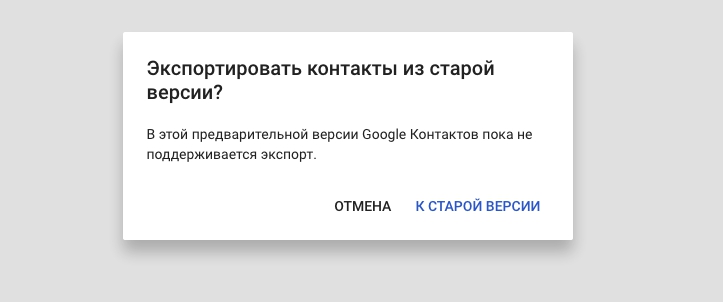
 Yeni bir sekme, Google'da depolanan kişilerin bir listesini açacaktır.Kenar çubuğunda"Hala"ve sonra"İhracat"Bir açılır menü, bu özelliğin yalnızca hizmetin eski sürümünde mevcut olduğunu söyleyecektir.Kabul edin ve düğmeye tıklayın"Eski sürüme".

Görüntülenen menüde, tüm kişileri seçmek için ilk onay kutusundaki kutuyu işaretleyin veya senkronize edilecek ve aktarılacak kişileri manuel olarak seçin.
Gerekli kişileri seçtikten sonra, düğmesine tıklayın"Hala"Ve"İhracat".

Veri formatı olarak, aşağıdaki formatı seçmeniz gerekir"VCard Kişileri".


Bundan sonra, dosya kişilerinizin tüm verileriyle indirilmeye başlayacaktır.
reklâm
reklâm
Daha sonra “iCloud.com” servisine gidin ve hesabınıza giriş yapın. Bir yer imi seçin"Rehber"... Burada bir iletişim eksikliği bulacaksınız. Kişileri az önce indirdiğimiz Gmail dosyasından içe aktaralım.
reklâm
reklâm
En alttaki simgeyi tıklayın"Ayarlar"ve bir takım seçin"vCard'ı içe aktar"... Görünen menüde, az önce indirdiğiniz dosyayı seçin.


Bir veya iki saniyede, tüm kişileriniz uygun sekmede görünür.
Şimdi iPhone cihazınıza geçelim.
Şimdi bulut hizmeti hesabınızda depolanan kişilerinizi senkronize etmeniz gerekiyor"iCloud"uygulamada görünmeleri için cihazınızla"Rehber".
Açılış"Ayarlar"ve ayarlara gidiniCloud. Kişi senkronizasyonu seçeneğinin etkinleştirildiğinden emin olun. Bundan sonra uygulamayı çalıştırırsanız"Rehber"o zaman tüm senkronize edilmiş kişilerinizi orada bulabilirsiniz.
"İOS'a taşı" uygulamasını kullanıyoruz
Apple kendi uygulamasını yayınladı"İOS'a taşı"Bu da verilerinizi aktarmanıza olanak tanırGoogle hesabınız, anlık mesajlaşma ve iPhone'unuzdaki uygulamalar. Bu işlem yalnızca iPhone'unuzun ilk kurulumu sırasında, "Verileri Android'den Taşı" [Andriod cihazından veri aktarımı].
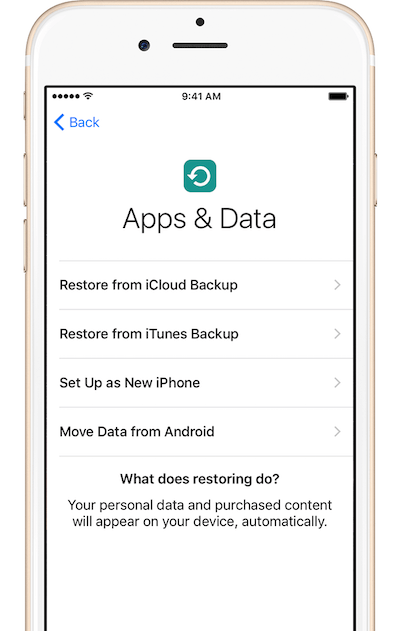

Android cihazınızda şunlardan emin olun:iletişim bilgileri senkronize edildi. Ardından, her iki cihazın da aynı "Wi-Fi" ağına bağlı olduğundan emin olun ve bundan sonra her iki cihazı da birbiriyle eşleştirme prosedürünü uygulayın. Ardından, menüde "Google Hesabı" satırını taşınacak bir nesne olarak işaretleyin. Aktarma işlemini başlatın ve biraz bekleyin.
Üzücü tecrübelerime dayanarak şunu söyleyebilirim:"İOS'a taşı"iyi çalışmıyor. Bu uygulamayı yalnızca hesap verilerinizi bir hizmetten aktarıyorsanız kullanmanızı öneririm"Google"ama hantal fotoğraf ve video dosyaları değil.
Eski iPhone'dan Kişileri Aktarma
Yeni bir cihaz kurarken "iCloud" hizmetinin senkronizasyonunu açıyoruz
Mevcut iPhone cihazınızda tüm kişi verilerinizin servis servisleriyle senkronize edildiğinden emin olmanız gerekir.iCloud.
Servis durumundaiCloud, git"Ayarlar" sonra içeriiCloudve orada belirtilen kimlik verilerinin gerçekten size ait olduğundan emin olun.
Daha sonra seçeneğin olduğundan emin oluruz."Rehber"dahil.
reklâm
reklâm
Şimdi bir yer işareti seçin"Yedek kopya"ve bir takım seçin"Yedek oluştur". iPhone'unuz verilerini bulut hizmetiyle senkronize etmeye başlayacakiCloud... Bu biraz zaman alabilir.
Bundan sonra, yeni telefonunuzun ilk kurulumu sırasında bölümde"Uygulamalar ve veriler", bir takım seçin"İCloud Kopyasından Kurtar"... Hesap bilgilerinizi girmeniz gerekecek"iCloud" hizmetine kaydeder ve veri kurtarma işlemi devam ederken bekleyin. Kurtarma işleminin sonunda, kişilerinizin verileri cihazda görünecektir.
Google Sync Services ile senkronizasyon
Kişilerinizin verilerini senkronize etmek için Google'ın hizmetlerini kullanmaya devam etmeyi planlıyorsanız, bunları yeni iPhone'unuza nasıl aktaracağınız aşağıda açıklanmıştır.
Her şeyden önce, eski iPhone'da Google bulut hizmetiyle veri senkronize etme seçeneğinin etkinleştirildiğinden emin olun.
hadi gidelim"Ayarlar"->"Posta, adresler, takvimler"->"Hesaplar"->"Gmail"ve seçeneğin olduğundan emin olun"Kişiler"dahil. Ayrıca verilerin Google hizmetiyle senkronize edilebilmesi için İnternet bağlantınızın olduğundan emin olun.
Ardından yeni iPhone cihazında şunu çalıştırın:"Ayarlar", bir yer işareti seçin"Posta, adresler, takvimler"->"Hesaplar"ve komuta tıklayın"Hesap eklemek".
Listeden bir hizmet seçin"Google"ve menünün"Rehber"tıklamadan önce seçilen"Kayıt etmek". Bulut hesabınızda saklanan tüm kişi verileriniz"Google"yeni iPhone cihazınızda görünecektir.