Sistemde herhangi bir sorun olması durumunda macOS Mojave'yi yeniden yüklemeniz gerekebilir. Bugün biz
reklâm
reklâm
MacOS Mojave'yi yeniden yüklemeninsıfırdan yükleme ile aynı. Mojave'nin yüklenmesi kişisel dosyalarınız da dahil olmak üzere bilgisayardaki tüm verileri siler ve yeniden yükleme yalnızca işletim sisteminin kendisi için geçerlidir.
Bir şeyler ters gittiğinde Mac'inizi Time Machine ile yedeklediğinizden emin olun.
Nasıl yeniden yüklenirMacOS Mojave
- Mac'inizi yeniden başlatın ve kurtarma moduna girmek için hemen COMMAND + R tuşlarını basılı tutun.
- MacOS Yardımcı Programları penceresinde macOS'u yeniden yükle'yi seçin.


reklâm
reklâm
- Devam'ı tıklatın ve ardından tüm hüküm ve koşulları kabul edin.
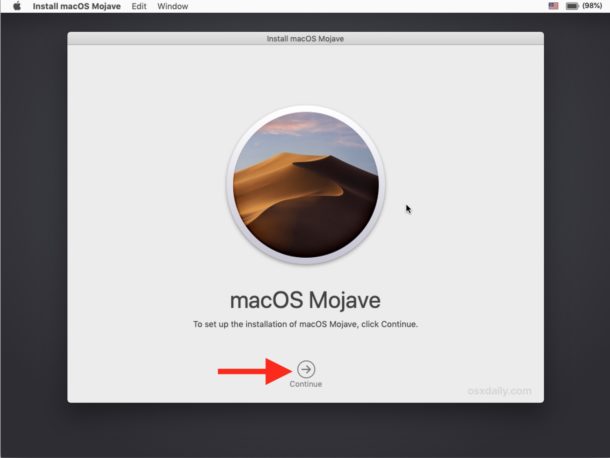

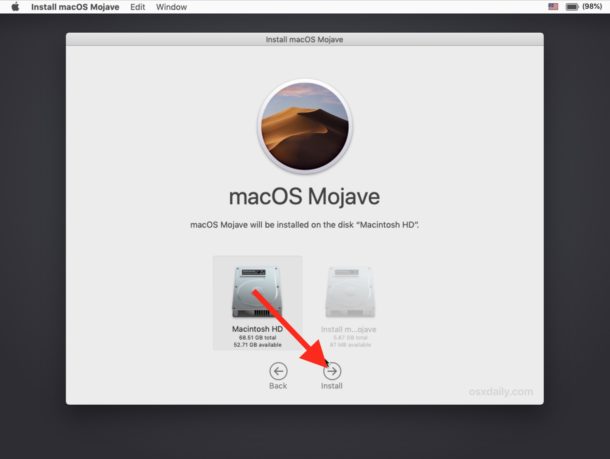
- Bu ekrandan, “Macintosh HD” yi (veya macOS Mojave'yi yeniden yüklemek istediğiniz başka bir sürücüyü) seçin ve ardından yeniden yükleme işlemini başlatmak için “Devam” düğmesine tıklayın.

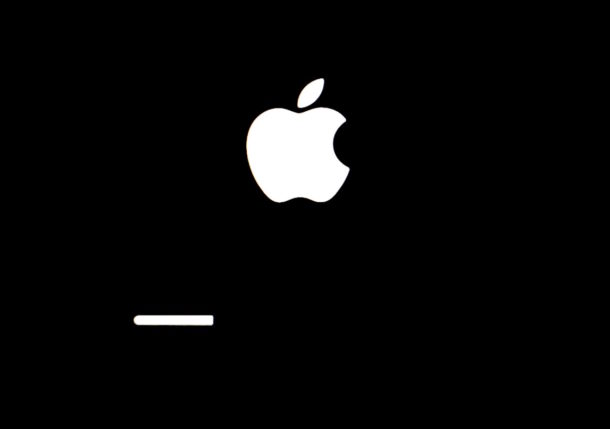
- Mac ekranınız kararır ve bir ilerleme çubuğuyla Apple logosu görünür. Aygıtın yeniden yüklemeyi tamamlamasına izin verin.

Yeniden yükleme tamamlandığında, Macher zamanki gibi başlayacaktır. Hesabınıza giriş yapabilir ve her zamanki gibi bilgisayarla çalışmaya devam edebilirsiniz. Varsa, yazılım güncellemelerini hemen yükleyebilirsiniz.
Herhangi bir nedenden dolayıdosyaları, daha sonra bir şey yeniden yükleme sürecinde yanlış gitti. Bu durumda, işlem başlamadan önce oluşturulan Time Machine kopyasından kurtarmanız gerekir. Teoride, herhangi bir sorun ortaya çıkabilir, ancak bu çok nadiren olur.
Artık macOS'u nasıl yeniden yükleyeceğinizi biliyorsunuzMojave Yazılımı güncelledikten veya sistem dosyalarını ve bileşenlerini yanlışlıkla sildikten sonra sistemde herhangi bir sorun olana kadar bunu yapmanız gerekmez.