Bir belgeyi veya web sayfasını PDF formatına dönüştürmeniz gerektiğinde ilk fikir,
Mac'te yazdırabilen herhangi bir uygulamayazdırmak için PDF formatını kullanmanızı sağlar. Bazı uygulamalar standart macOS yazdırma iletişim kutusunu kullanır, diğerleri kendi sürümlerini kullanır, ancak her iki durumda da belgeleri ve web sayfalarını PDF biçiminde yazdırmaya başlamak kolaydır.
reklâm
reklâm
Nasıl yazdırılırPDFstandart yazdırma iletişim kutusunu kullanmaMacOS
Pages gibi Apple tarafından yapılan uygulamalar,Numbers ve Keynote, yazdırma işi için standart macOS iletişim kutusunu kullanır. Ayrıca, Microsoft Word gibi bazı üçüncü taraf programları aynı iletişim kutusunu kullanır.
1. Adım:
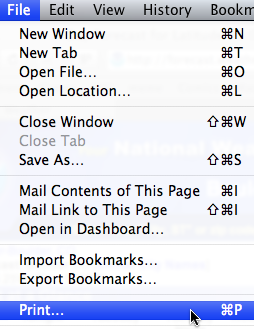
Bir Word belgesini PDF formatında yazdırmak için, onu başlatmalı ve "Dosya" menüsünden "Yazdır" ı seçmelisiniz.
reklâm
reklâm

2. Adım:
reklâm
reklâm
Bir yazdırma iletişim kutusu açılır. Sol alt köşedeki "PDF" seçeneğine tıklayarak açılır listeyi çağırın. Görünen menüde "PDF Olarak Kaydet" seçeneğini seçin.


3. Adım:
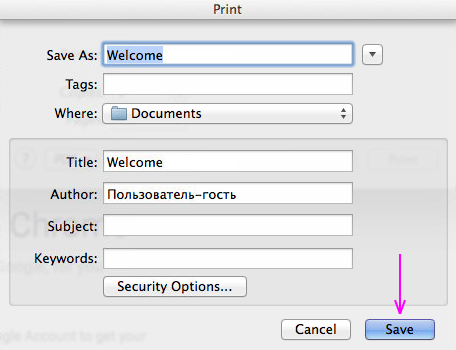
Yazdır iletişim kutusunun üstünde bir pencere belirir.PDF belgesini kaydedin. Açılır liste, kaydedilen dosyanın varsayılan konumunu içerir. Gerekirse, varsayılan dosya adını görüntüleyen "Farklı Kaydet ..." seçeneği giriş alanının sağındaki aşağı bakan oka tıklayarak değiştirin.


4. Adım:
İsteğe bağlı olarak seçeneği kullanarak dosya adını değiştirinFarklı Kaydet ... veya varsayılan adı kullanın. İletişim kutusunun ortasında bulunan paneli kullanarak PDF dosyasını kaydetmek istediğiniz dizini seçin.
Not:İsteğe bağlı olarak (isteğe bağlı) gerekli bilgileri Başlık, Yazar, Konu ve Anahtar Sözcükler alanlarına ekleyin.
"Kaydet" i tıklayın. PDF'niz artık seçilen konuma kaydedilecek ve herhangi bir yere taşınabilir veya kopyalanabilir. Belgeye tüm cihazlardan aynı anda erişim açmanız gerekirse, onu bulut hesabınıza kopyalayabilirsiniz.

Nasıl yazdırılırPDFuygulama tarafından tasarlanmış yazdırma iletişim kutusunu kullanarak
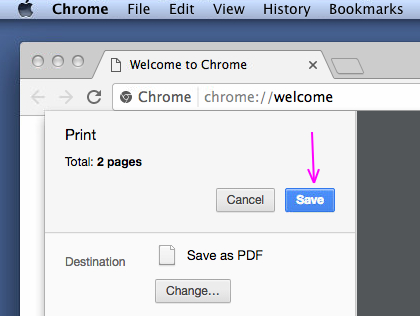
Yukarıda yazdığımız gibi, tüm programlar çalışmıyor.standart bir yazdırma iletişim kutusu ile, ancak PDF destek işlevi yine de kullanılabilir. Bu durumda, belirli bir uygulama aracılığıyla çağırarak hem kendi program pencerenizden hem de standart macOS yazdırma penceresinden yazdırmaya başlayabilirsiniz. Eğiticimiz, kendi PDF yazdırma iletişim kutusu ile örnek olarak Chrome uygulamasını kullanır.
1. Adım:
"Yazdır" menüsünde "Yazdır" seçeneğini seçtikten sonraBir iletişim kutusu belirecektir. Seçilen yazıcının adı burada görüntülenir (varsayılan olarak bu sizin yazıcınızdır). PDF yazdırmaya erişmek için Değiştir'e tıklayın.


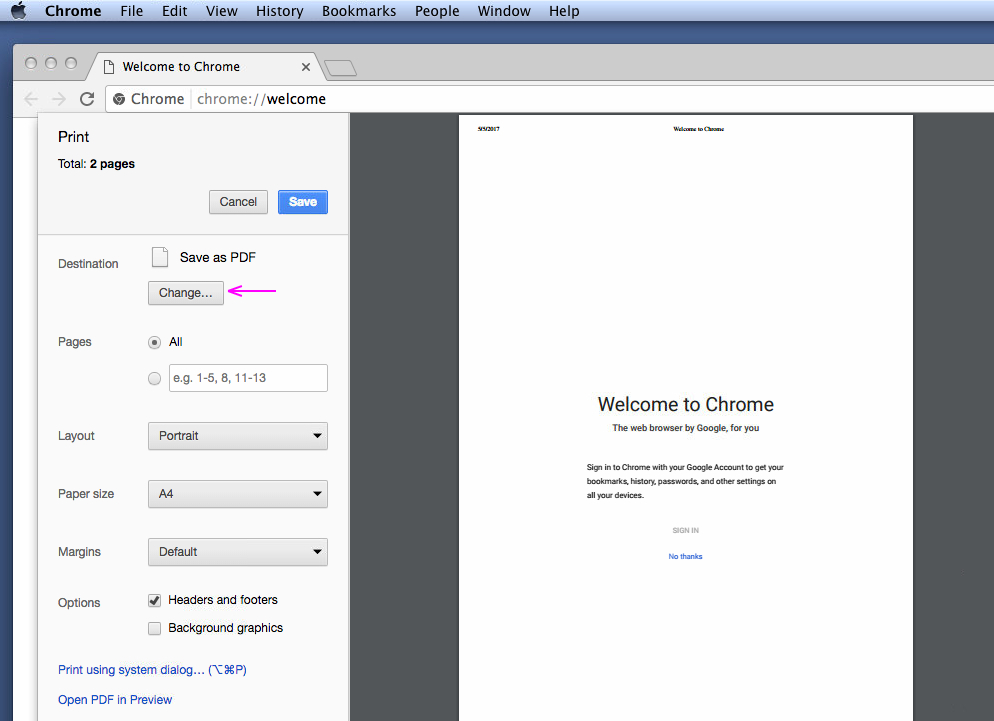

Bu makalede yukarıda açıklandığı gibi, standart macOS iletişim kutusunu yazdırmak için kullanmak istiyorsanız, bu seçeneğe tıklayın (düğme, pencerenin altında yer alır).


2. Adım:
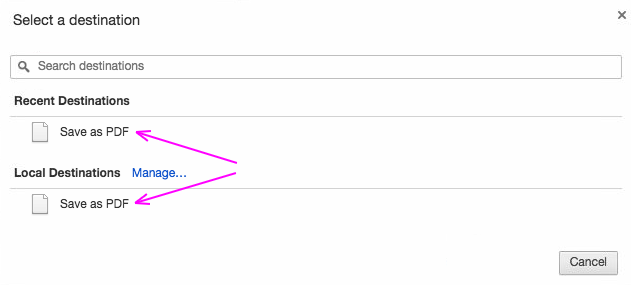
Dizini ayarlamak için açılan pencerede "PDF Olarak Kaydet" i seçin. Sistem şimdi seçiminizi hatırlayacak ve bu seçeneği En Son menüsünde sunacaktır.

3. Adım:
Hedefi seçtikten sonra, pencere otomatik olarak kapanacak ve yazdırma iletişim kutusuna yönlendirileceksiniz. PDF olarak yazdırmak için "Kaydet" e tıklayın.

Kullanıp kullanmadığınızdan bağımsız olarakstandart macOS yazdırma iletişim kutusu veya üçüncü taraf sürümü, Mac'te PDF belgeleri oluşturmak sizin için çok kolay olacaktır. Bu arada, iPhone veya iPad'den PDF yazdırmak da çok kolay.