Instagram'da repost yapmak istiyorsanız öncelikle fotoğrafı veya videoyu paylaşan kişiden izin almalısınız.
reklâm
reklâm
- 1) Instagram için Repost
- 2) InstaRepost
- 3) İndir
- 4) Instagram için reposting için bir ekran görüntüsü alın
- Bonus: Instagram'dan VK'da yayınlayın
Çoğu sosyal medya yayını çokyüklendi: arkadaşlarınızın ve abone olduğunuz markaların fotoğrafları, videoları ve kısa mesajları ile doldurulur. Ancak, ekran sadece bir gönderi görüntüleyebildiğinden ve bu nedenle tüm yayının görüntülenmesi çok uygun olduğundan Instagram endişelenmiyor. Basit bir arayüz, her fotoğrafa ve her videoya odaklanmanıza yardımcı olur. Ancak, bir uygulama hala eksik - yeniden gönderme yeteneği. Instagram'da fotoğrafları ve videoları nasıl yeniden yayınlayacağımızı bulalım.
Ayrıca bakınız: Instagram'da bir hikaye nasıl yeniden yayınlanır?
Neyse ki, mevcut birçok çözüm var. Instagram'da nasıl yeniden yayınlayacağınızı hala bilmiyorsanız, size bunu yapmanın dört yolunu anlatacağız. Tüm bu yöntemler ücretsizdir, ancak App Store veya Google Play'den bir veya daha fazla uygulama indirmeniz gerekir. İPhone'dan Instagram'da nasıl yeniden yayınlayacağınızı anlatacağız. Android cihazlar için yöntemler farklı olmayacaktır.
1) Instagram için Repost
Instagram'da metinle yeniden yayın yapmak için iOS veya Android için Instagram için Repost uygulamasını indirin.
reklâm
reklâm
- Instagram uygulamasını açın ve yeniden göndermek istediğiniz fotoğrafı veya videoyu bulun.
- "…" seçeneğini tıklayın Gönderinin sağ üst köşesinde. Bundan sonra “Bağlantıyı kopyala” seçeneğini seçin.
- Instagram için Repost uygulamasını açın. Bağlantısını kopyaladığınız gönderi otomatik olarak uygulamanın ana sayfasında görünecektir.


- Gönderinin sağındaki oka tıklayın. Burada, yeniden paylaşma simgesinin fotoğrafta veya videoda nerede görüneceğini seçebilirsiniz.


reklâm
reklâm
- "Yeniden Gönder"i tıklayın ve ardından "Başlığı Kopyala ve Altyazıyı Kopyala"yı seçin. Instagram'da metinle yeniden paylaşmak için Instagram'ı açın".
- Fotoğrafı veya videoyu her zamanki gibi düzenleyin ve ardından “İleri” simgesini tıklayın. Gönderinin orijinal imzasını bırakmak istiyorsanız, imza alanını basılı tutun ve "Ekle" yi seçin.
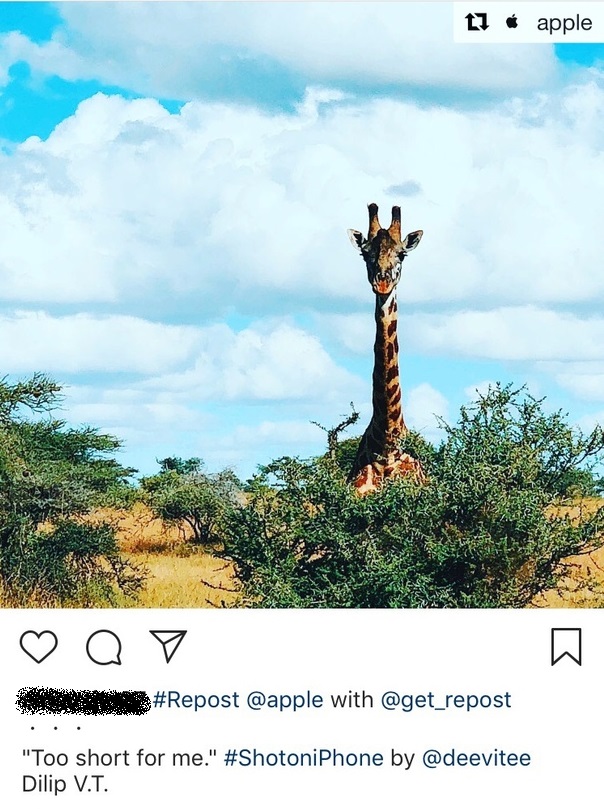
- Hazır olduğunuzda, her zamanki gibi gönderin. Bantta nasıl görüneceği aşağıda açıklanmıştır:

2) InstaRepost
İOS veya Android için InstaRepost'u indirin.
- InstaRepost'u açın, Instagram hesabınıza giriş yapın ve uygulamaya profil bilgilerine erişim izni verin.
- InstaRepost, feed'inizin yalnızca bir bölümünü gösterir, ancak aramayı kullanıcılar tarafından kullanabilirsiniz.
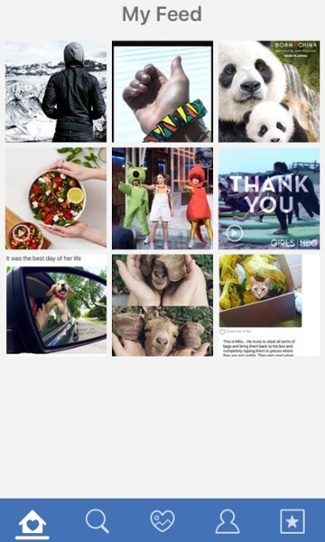

- İstediğiniz yayını bulduğunuzda, ekranın sağ alt köşesindeki oku tıklayın ve ardından "Yeniden Kaydet" i çift tıklayın.
- Instagram'ı açın ve her zamanki gibi yeni bir yayın ekleyin. İstediğiniz fotoğraf veya video cihazınızdaki Fotoğraf'da olacaktır.
- Yayını her zamanki gibi düzenleyin ve ardından "İleri" simgesini tıklayın.
- Orijinal imzayı ilk yöntemde olduğu gibi ekleyebilirsiniz. Gönderi bir yeniden gönderme simgesiyle işaretlenmez, ancak imzadan kullanıcıdan bahsedebilirsiniz.
3) İndir
DownloadGram, Instagram'dan fotoğraf ve videoları yüksek çözünürlükte kaydetmenizi ve ardından yayınlarınıza yüklemenizi sağlar.
- Instagram'ı açın ve yeniden göndermek istediğiniz yayını bulun ve bağlantısını kopyalayın.
- DownloadGram web sitesine gidin ve kopyalanan bağlantıyı yapıştırın. Bundan sonra “İndir” e tıklayın.


- İkinci düğme “Resim İndir” ekranda görünecektir. Onu tıklayın.
- Resmin tam boyutlu olduğu yeni bir sekme açılacaktır. Tıklayın ve Fotoğraflar'a kaydedin.
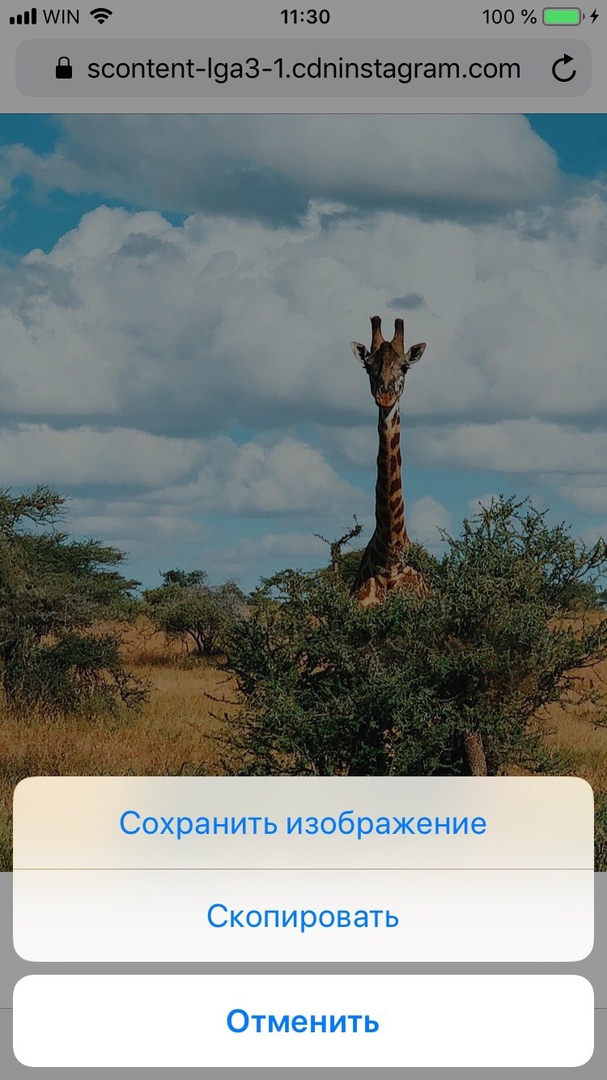

- Instagram'a dönün ve yayını her zamanki gibi yükleyin.
- Fotoğraf repost olarak belirlenmeyecek, böylece imzadaki yazardan bahsedebilirsiniz.
4) Instagram için reposting için bir ekran görüntüsü alın
Bu yöntem ek uygulamaların yüklenmesini gerektirmez, ancak yalnızca fotoğrafları yeniden göndermek için çalışır.
Yeniden yayınlamak istediğiniz fotoğrafı bulun ve ekran görüntüsünü alın.
reklâm
reklâm
- iOS: Flaşın ekranda görünmesi için Giriş düğmesini ve güç düğmesini aynı anda basılı tutun.
- Android: Güç düğmesini ve ses düğmelerinden birini aynı anda basılı tutun.
Fotoğraftan bir ekran görüntüsü seçerek yayını her zamanki gibi Instagram'a yükleyin. Yazının imzasında fotoğrafın yazarından bahsedebilirsiniz.
Bonus: Instagram'dan VK'da yayınlayın
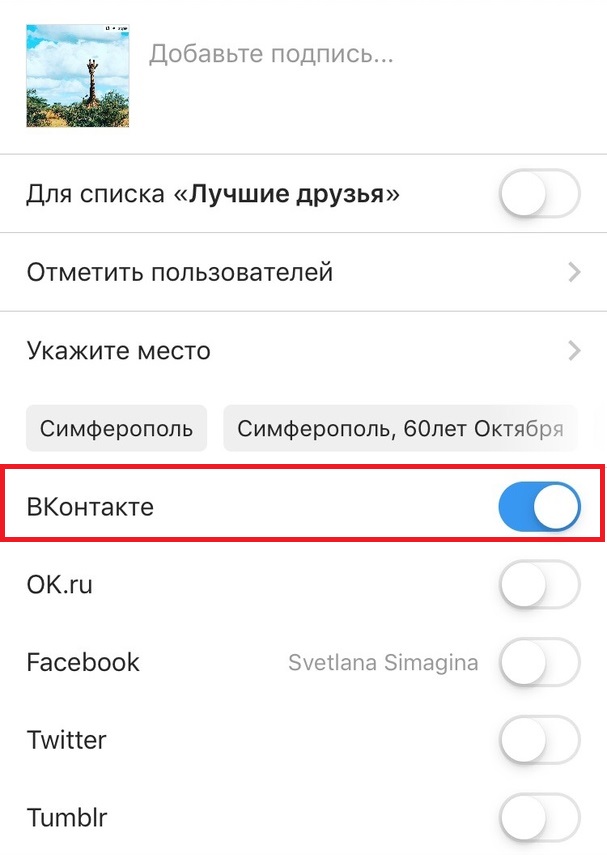
Instagram'daki bir yayını paylaşmak içinVKontakte, yukarıdaki yöntemlerden birini kullanabilirsiniz, ancak bir yayını yayınlarken, VK duvarınızda kaydın görünmesi için VKontakte'nin yanındaki anahtara tıklayın.

Artık kayıtları nasıl yeniden göndereceğinizi biliyorsunuzInstagram ve arkadaşlarınızın, akrabalarınızın ve diğer hesapların içeriğiyle profilinizi çeşitlendirebilirsiniz. Videoları ve fotoğrafları profilinize kolayca ve hızlı bir şekilde yeniden göndermek için yukarıdaki yöntemleri kullanın.