İleri düzey Mac kullanıcıları, macOS Catalina beta yükleyicisini bir USB flash sürücüye yazabilir. Çok çok
reklâm
reklâm
Yükleyicili bir flash sürücü kullanarak kolaycaMac'inize MacOS Catalina 10.15 beta'yı sıfırdan yüklemek için format ve bölüm diskleri. Flash sürücü macOS'u Catalina sürümüne güncellemek için de kullanılabilir.
Aşağıda macOS Catalina 10.15 beta yükleyiciyi bir USB çubuğuna nasıl yazacağınızı anlatacağız.
MacOS Catalina 10.15 Beta'yı bir flash sürücüye yazmak için gerekenler
- Yükleyici kaydı için biçimlendirilmesi gereken 16 GB veya daha büyük USB bellek.
- Mac programları klasöründe "Install macOS 10.15 Beta.app" yükleyici dosyası. Bunu yapmak için, beta profilini buradan indirmeniz gerekir.
- İnternet bağlantılı Mac ve macOS Catalina ile de uyumlu.
Talimatları takip etmek için,komut satırı becerileri. Flash sürücüden bir yükleyici oluşturmak için Terminal programını kullanmanız gerekir. Sorunları önlemek için tüm komutların doğru girilmesi gerekir. Bütün bunlar sizi korkutuyorsa, talimatlara devam etmemek daha iyidir.
reklâm
reklâm
MacOS Catalina 10.15 Beta yükleyicisini bir flash sürücüye yazma
- Mac'inize bir USB bellek bağlayın.
- Yardımcı programlar klasöründen Terminal programını açın.
- Aşağıdaki komutu girin, ancak "UNTITLED" i flash sürücünüzün adıyla değiştirin:
sudo /Applications/Install macOS 10.15 Beta.app/Contents/Resources/createinstallmedia –volume /Volumes/UNTITLED && echo Catalina Önyükleme Sürücüsü Oluşturuldu
- Komutu doğru girip girmediğinizi kontrol edin ve Enter / Return tuşuna basın.
- Yönetici şifresini girin.
- İşlemin tamamlanmasını bekleyin, biraz zaman alacaktır.
MacOS Catalina 10 için yükleyici.15 bir USB çubuğuna yazılır, desteklenen herhangi bir Mac ile kullanabilirsiniz. MacOS Catalina 10.15'i anında bir flash sürücüden veya başka bir Mac'ten yükleyebilirsiniz. Alternatif olarak, yükleyiciyi flash sürücüden hemen başlatmak için bilgisayarınızı yeniden başlatabilirsiniz. Birçok seçenek var.
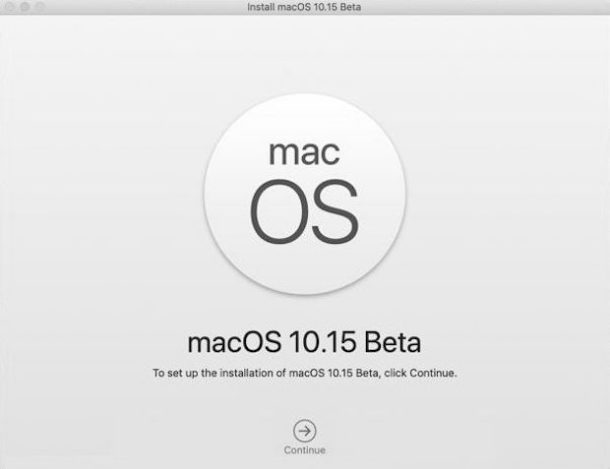

"Komut bulunamadı" hatası alırsanız, büyük olasılıkla komutu yanlış girdiniz veya "Install macOS 10.15 Beta.app" dosyası / Applications klasöründe değil.
Yukarıdaki yöntem, geliştiriciler için macOS Catalina için bir beta yükleyici oluşturmakla ilgilidir. Herkese açık beta farklı bir dosyaya sahip olacak, bu nedenle yöntem biraz farklı olacaktır.
USB stick'ten macOS Catalina Beta nasıl kurulabilir
- Kurulum çubuğunu Mac'inize bağlayın.
- Mac'i yeniden başlatın.
- Açarken OPTION tuşunu basılı tutun ve menü görünene kadar tuşu basılı tutun.
- Menüden macOS Catalina 10.15 beta sürümünü yükle'yi seçin.
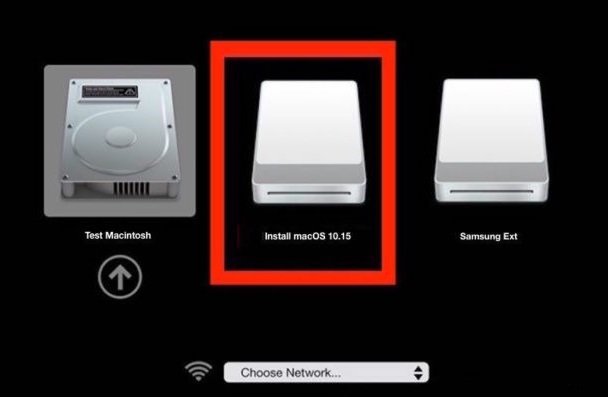

Kurulum sırasında sürücüyü biçimlendirebilir, macOS 10.15'in yükleneceği sürücüyü seçebilir, Time Machine'i kullanabilir, Terminal'i açabilir ve daha fazlasını yapabilirsiniz.