iOS 11, kamera aracılığıyla QR kodlarını taramanıza olanak tanıyan kullanışlı bir özellik ekledi. İOS 12'de ayrıca tarayabilirsiniz
reklâm
reklâm
QR kod tarama simgesi
QR kodlarını Kamera ile tarama varsayılan olarak devre dışıdır.
İşlev şurada etkinleştirilebilir:Ayarlar → Kamera → TaramaQRkod. Bundan sonra, kamerayı ona doğrulttuğunuzda cihazınız kodu otomatik olarak tarar.
Görüntülenen bildirime tıklayarak, koda bağlı bir bağlantı açarsınız. Bazıları işlevi rahatsız edici bulabilir, bu nedenle etkinleştirmek gerekli değildir.
reklâm
reklâm
QR kodunu her taramanız gerektiğinde Ayarlar'daki işlevi etkinleştirmemek için iOS 12 Kontrol Merkezi'ndeki yeni simgeyi kullanabilirsiniz.
Yeni özellik hakkında en iyi şey, Kamera ayarlarında kod taraması devre dışı bırakılsa bile çalışmasıdır.
Aşağıda işlevin nasıl çalıştığı hakkında daha fazla bilgi bulabilirsiniz.
QR kodları Kontrol Merkezi üzerinden nasıl taranır
İlk olarak, ilgili simgeyi Kontrol Merkezi'ne eklemeniz gerekir.
1)Gitayarlar iOS 12 veya sonraki bir sürümü yüklü iPhone veya iPad'inizde.
2)SeçmeKontrol noktası.
3)Tıklamakmelodi bira.yönetim.
4) Öğenin yanındaki küçük yeşil “+” simgesine tıklayın TaramaQR-kodkısımda daha bira.yönetimKontrol Merkezinize eklemek için.
Artık QR kodlarını Kontrol Merkezi'nden tarayabilirsiniz.
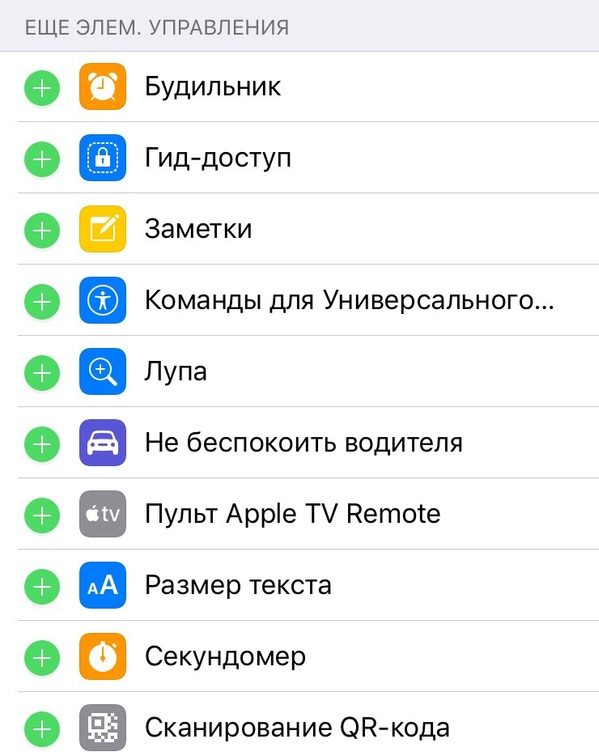

Simgelerin Kontrol Merkezi'nde görüntülenme sırasını değiştirmek için, bunları Ayarlar'daki listeden değiştirebilirsiniz.
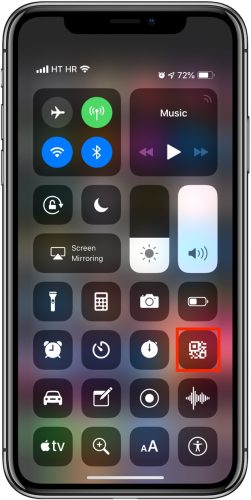
5) Kontrol Merkezini açın.
6) Simgeye tıklayın TaramaQRkod.

Ayarlar'da devre dışı bırakılsa bile, kod tarama işlevinin geçici olarak etkin olacağı Kamera açılır.
7) Kamerayı koda doğrultun.
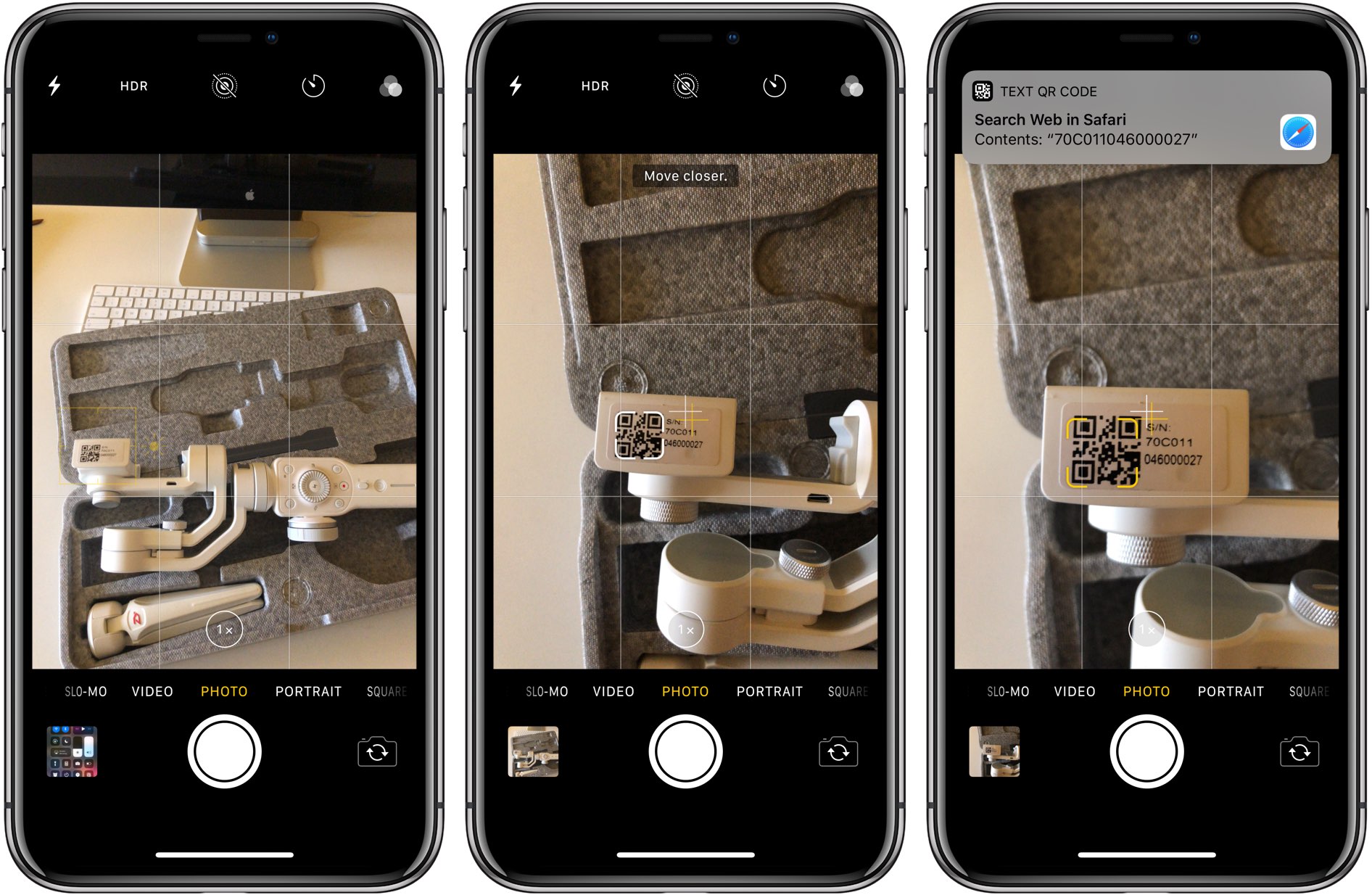

8) iPhone veya iPad'iniz QR kodunu taradığında ekranın üst kısmında bir bildirim görünecektir. Kodla ilişkili bağlantıyı açmak için üzerine tıklayın.
Bu kadar. Artık Kontrol Merkezi aracılığıyla hızlı ve kolay bir şekilde kod tarayabilirsiniz.
3D Dokunmatik Tarama
IOS 12, QR kodlarının taranmasıyla ilgili başka bir gizli özelliğe sahiptir.
Modeliniz 3D Touch'ı destekliyorsa (iPhone 6s ve üstü), teknolojiyi kullanarak ana ekranınızdaki Kamera simgesine dokunup seçeneği belirleyerek kodları tarayabilirsiniz.TaramaQR-koddokunun.
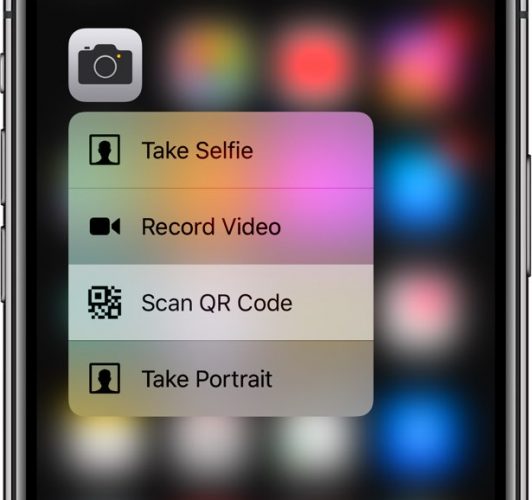

Kontrol Merkezi'ndeki simge gibi, 3D Dokunma işlevi de devre dışı olsa bile Kamera'yı geçici olarak etkin bir tarama işleviyle açar.