"iPhone'u Bul" – Tüm cihazlarınızın konumunu izlemek için Apple'ın sistemi. Her ne kadar uygulama
Apple, iOS 13'te 'iPhone'umu Bul' uygulamasını yeniden adlandırdı. “Konum Belirleyici“'de.
Bul özelliğini etkinleştirme veya devre dışı bırakmaiPhone"
1. adım: AçıkayarlariPhone veya iPad'inizde.
reklâm
2. adım: Tıklayınelma kimlikekranın üst kısmında.
3. adım: SeçmeiCloudve aşağıya doğru kaydırınBulmakiPhone.
4. adım: Sonraki ekranda, işlevi etkinleştirmek veya devre dışı bırakmak için anahtara basın.
reklâm
reklâm
Bul özelliği nasıl etkinleştirilirMac"
Mac bilgisayarlarda, bu özelliğe Mac'imi Bul denir ve Sistem Tercihleri'nde bulunur. Özelliği etkinleştirerek, Mac'inizi iPhone'daki uygulamada izleyebileceksiniz.
1. adım: Sistem ayarlarında şuraya gidin:Koruma ve güvenlik.
2. adım: Pencerenin altındaki kilit simgesine tıklayın ve yönetici şifresini girin.
3. adım: Öğenin yanına bir onay işareti koyunCoğrafi konum hizmetleri.
4. adım: Geri vermekSistem ayarlarıVe gitiCloud.
5. Adım: Yanındaki kutuyu işaretleyinBulmakMacve eylemi onaylayın.
Mac'imi Bul artık etkin. İPhone'daki uygulamada bilgisayarın konumunu öğrenebileceksiniz.
Nasıl takip ediliriPhone,iPad,Mac,elma izle VeAirPods bilgisayardaki bir tarayıcı aracılığıyla
Tüm cihazınızda işlevi açtığınızdacihazlar, her birinin konumunu İnternet üzerinden bile takip edebilirsiniz. Bunun için bir iPhone'a bile ihtiyacınız yok. Yalnızca Apple Kimliğinizle iCloud'a giriş yapmanız gerekir.
1. adım: Web sitesine gidiniCloud.combilgisayarınızda.
2. adım: Ardından düğmeye basınBulmakiPhone.
3. adım: Burada tüm cihazlarınızın simgelerini içeren bir harita göreceksiniz.


4. adım: Düğmeye bascihazlarpencerenin üst kısmındaki konumu seçinkimi bilmek istiyorsun. Apple Watch'tan AirPod'lara kadar tüm cihazları bulacaksınız. AirPod'lara gelince, bunların akıllı telefonunuza en son bağlandıkları konumu görebilir ve ayrıca onlarda ses çalabilirsiniz.
reklâm
reklâm
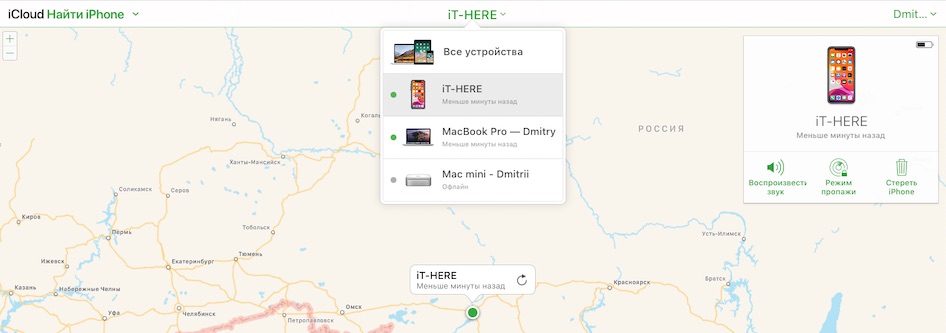

5. Adım: Sadece konumu bulamayacaksınızkarttaki cihazlar, aynı zamanda üzerinde ses çalma, cihazı sıfırlama veya geri yükleme. Cihazınızı kaybederseniz, onu açtığınızda ekranda arayabileceğiniz bir numara görüntüleyecek şekilde yapabilirsiniz. Ayrıca tüm verilerin tamamen yok edilmesini de yapılandırabilirsiniz. Bu, cihazınızın çalınması durumunda yapılmalıdır.
Bul uygulaması nasıl kullanılır?iPhone
1. adım: İCloud web sitesine benzer şekilde, uygulamada tüm cihazlarınızın konumunu gösteren bir harita göreceksiniz.


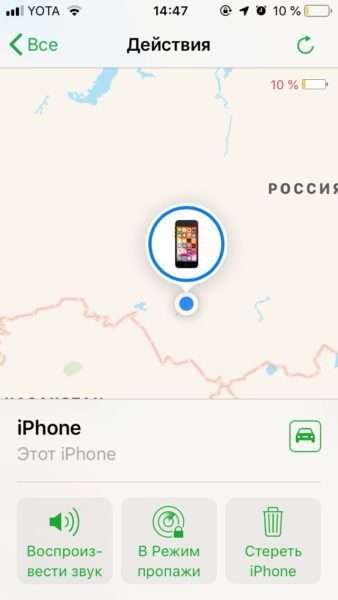

2. adım: Tam konumunu görmek için listeden bir cihaz seçin.
3. adım: Eylemler içeren menüde, sitedeki her şeyi yapabilirsiniz.
4. adım: Cihazınızı kaybettiyseniz, ancak konumuyla ilgili veriler alınmışsa, araçla simgeye tıklayarak cihazın konumunu Haritalar'da izleyebilirsiniz.