Yeni Clips uygulaması iMovie video düzenleyicisinin yerini alacak mı? Tam olarak değil. Clips uygulaması nesillerdir
Bu makale, Apple'ın öncelikle eğlence için tasarlanmış en son uygulaması olan Clips uygulamasıyla nasıl video oluşturacağınızı ve düzenleyeceğinizi gösterecektir.
reklâm
Yeni uygulama nedirKlipler?
Yeni Klipler eğlenceli ve basit bir uygulamaVideo oluşturmak ve düzenlemek için Apple. İPhone'daki uygulama selfie videoları oluşturmak için açıkça uyarlanmıştır - uygulamayı açtığınızda başlatılan ön kameradır. İPad sürümü sunumlara odaklanmıştır. Bununla birlikte, prensip olarak, iPhone ve iPad için Clips sürümlerinin işlevselliği aynıdır: ne oluşturduğunuz ve nasıl kullandığınız yalnızca size bağlıdır. Apple'a göre Clips, "metin, efekt, grafik ile eğlenceli videolar oluşturmak ve paylaşmak için yeni bir iOS uygulaması."
İOS'lu bir iPhone'unuz varsaiOS 10.3 veya sonraki bir sürümü, App Store'dan Clips uygulamasını indirebilirsiniz. Belki de Kliplerin şüphesiz avantajlarından biri, 30 dakikaya kadar video kaydetme yeteneğidir (bu, bir veya birkaç ilgili klip olabilir).
Nasıl indirilirKlipler+ uyumlu cihazların listesi
Yukarıda belirtildiği gibi,10.3 veya daha yeni bir sürüme sahip bir cihaz kullanıyorsanız, Clips uygulamasını App Store'dan indirebilirsiniz. Bu, uygulamanın iPhone 5, iPhone 6s, iPhone 7 ve iPad Air, iPad Pro ve iPad mini 4 dahil (ancak bunlarla sınırlı olmamak üzere) hem yeni hem de eski cihazlarla uyumlu olduğu anlamına gelir. Klipleri iPhone veya iPad'e indirmek için :
reklâm
reklâm
- App Store'u açın.
- "Ara"yı tıklayın ve "Clips Apple"ı girin.
- Görünen ilk uygulama Klipler'dir.

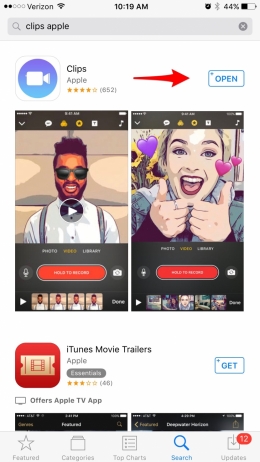

- Ok işaretiyle bulut simgesini tıklayın.
Uygulamanın indirilmesi başlar.
Uygulama nasıl kullanılır?Kliplervideoyu çekmek ve değiştirmek içiniPhoneveyaiPad
İPhone'da Clips uygulamasını başlattığınız anda, kamera Selfie modunda açılır. sana bakıyorum. Klipler hakkında bazı temel bilgiler:
- Altta, “Kayda Tutun” etiketli büyük bir kırmızı düğme göreceksiniz. Netleştikçe, video kaydetmek için tutmanız gerekir.


- Varsayılan olarak video kaydedilir. Ayrıca kırmızı düğmenin üzerindeki "Fotoğraf" ı seçebilir ve videonuza eklenecek bir fotoğraf çekebilirsiniz.
- Fotoğraf Kitaplığı'na dokunarak doğrudan cihazınızdan fotoğraf veya video da yükleyebilirsiniz.
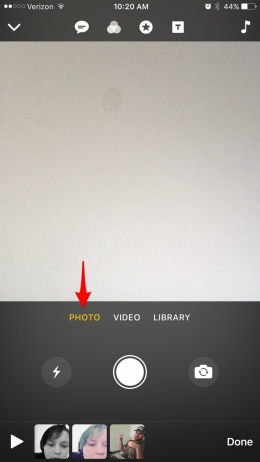

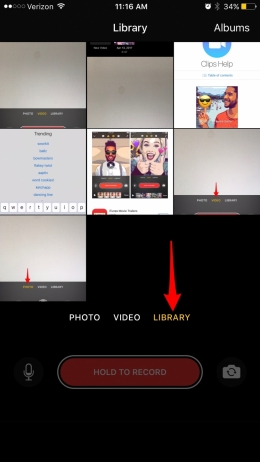

- Bileşik klipler ve fotoğraflar da çekebilirsiniz(veya iPhone'daki kitaplıkta hazır olanı seçin). Toplam kayıt süresi 30 dakikayı geçmediği sürece, istediğiniz sayıda farklı fotoğraf ve klip ekleyebilirsiniz. Birlikte yeni bir video halinde birleştirilecekler.
- Video düzenleme kurallarının açıklamasında, bu makale size videonuzu oluşturan klipleri ve fotoğrafları nasıl değiştireceğinizi anlatacaktır.
- Oluşturduğunuz video birçok küçük video ve fotoğraftan oluştuğu için, bileşenleri ayrı ayrı düzenleyebilir veya tek bir genel resim için aynı stilde yapabilirsiniz.
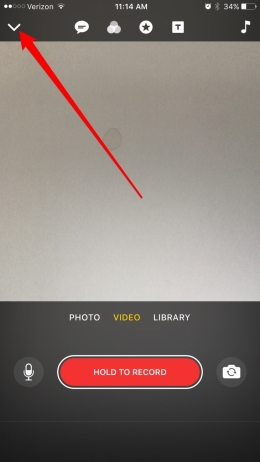
- Düzenlenecek videoyu seçmek veya yeni bir video oluşturmak için uygulamanın sol üst köşesindeki oku tıklayın.


- Tüm Klipler özelliklerine erişmek için İnternet bağlantısı gerekir.
Ancak bunlar Clips uygulamasının ana özellikleridir.birkaç ek özellik var. Bunlardan en dikkat çekeni, gerçek zamanlı altyazıyla ses kaydetmenizi sağlayan Canlı Başlıklar'dır. Talimat metninde de ele alınacak olan uygulamanın diğer özellikleri, video filtreleri, efektler, ekran koruyucular, müzik ekleme, video düzenleme ve arkadaşlara gönderme yeteneğidir.
"Canlı Başlıklar"
"Canlı Başlıklar" seçeneği etkinleştirildiğinde, Clipskullanıcının sesiyle senkronize altyazılar oluşturur. İşlev mükemmel çalışmıyor. Asgari düzeyde yabancı gürültünün olacağı koşullar yaratmak gerekli olacaktır (örneğin, Kızıl Meydan'dan kayıt hiç çalışmayacaktır); çok net ve normal bir hızda konuşmanız gerekecek. Şimdiye kadar, uygulama vokal tonlamaları ve aksanları iyi idare edemedi. Ancak, Clips tanımada bir hata yaparsa, altyazılar düzenlenebilir. Bu nedenle, "Canlı Başlıklar" seçeneğini kullanmak ve otomatik altyazıları düzenlemek için yapmanız gerekenler:
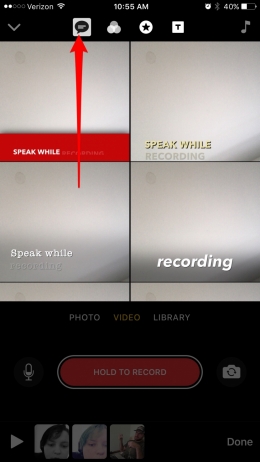
- Çalışan uygulamada, üstteki simgelerden ilkine tıklayın (metin içeren bir bulut biçiminde).
- Başlığınız için yedi olası yazı tipi ve stil arasından seçim yapın.
- Aynı menüden "Canlı Başlıklar" işlevini kapatabilirsiniz.
- Kullanmak istediğiniz stile tıklamak sizi kayıt ekranına götürür.
- Fotoğraf çekmek için kırmızı düğmeyi basılı tutun. Siz sözcükleri söyledikçe uygulama bunları altyazılara çevirecektir.

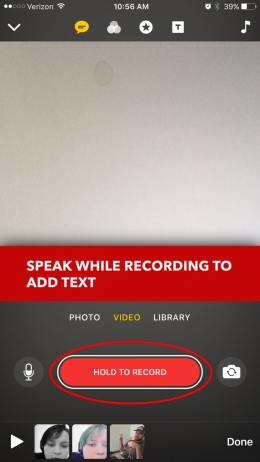

- Kaydı durdurmak için düğmeyi bırakın.
- Ekranın alt kısmında film parçası bulunur. Yeni çektiğiniz videoyu oynatmak ve altyazıların doğru olup olmadığını kontrol etmek için oluşturulan videoyu seçin ve oynatın.


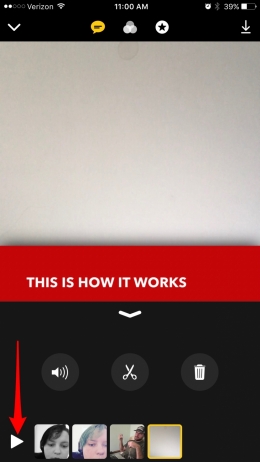

- Hata bulunursa, duraklat simgesine tıklayın ve metne çift tıklayın. Bir düzenleme penceresi açılacaktır.
- Metinde gerekli değişiklikleri yapın ve "Uygula" yı tıklayın.
- Altyazılar uygun göründüğünde videonun altındaki oka tıklayarak kayıt ekranına dönün.


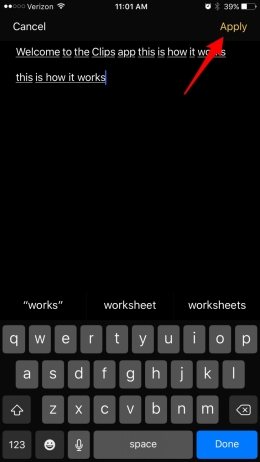

- Videonun üzerine yazmak istiyorsanız, silmek için çöp kutusu simgesine tıklayın. Aşağıdaki talimatlar, kliplerin nasıl düzenleneceğini ve oluşturulacağını açıklayacaktır.
Ayrıca önce bir video kaydedebilir ve ardından metnin bulunduğu buluta tıklayarak istenen eşlik eden altyazı türünü seçebilirsiniz.
Filtreler
Ne zaman kullandığınız filtrelerin ayrıntılarıInstagram'a fotoğraf gönderen Clips uygulaması, fotoğraflar ve videolar için kendi filtrelerini sunar. Tek tek film klipleri için farklı filtreler kullanabilir veya tersine bileşenlere tek bir stil verebilirsiniz. Filtreler şu anda sınırlıdır, ancak Apple uygulama için bir güncelleme yayınlamayı planlamaktadır. Gelecekte mevcut seçeneklerin genişletilmesi umulmaktadır. Filtre hem kayıttan önce hem de sonra uygulanabilir; bu gerektirir:
reklâm
reklâm
- Üst üste binen üç daireye benzeyen ikinci simgeyi tıklayın.
- Her seçeneğin önizlemesini içeren bir filtre sayfası açılacaktır.


- Kullanmak istediğiniz filtreyi seçin.
Tek bir klibe tıklayarak, farklı klipler için filtre ekleyerek veya değiştirerek bu adımları klip için tekrarlayabilirsiniz.
Efektler: Çıkartmalar ve İfadeler
Ayrıca Clips'te videolara çıkartma ekleyebilirsiniz veemoji. Uygulama varsayılan olarak en çok kullanılan 30 ifadeyi gösterir, ancak diğerlerinden seçim yapabilirsiniz (aşağıda gösterildiği gibi). Clips videonuza efekt eklemek istiyorsanız:
- Üçüncü üstteki simgeyi - çemberin içindeki yıldızı tıklayın.
- Eklenebilecek çıkartmalar ekranda görünecektir. Bazıları saatin, tarihin veya konumun otomatik olarak görüntülenmesini içerir.
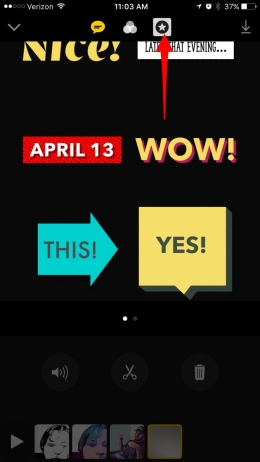


- Videoya eklemek istediğiniz çıkartmaya tıklayın.
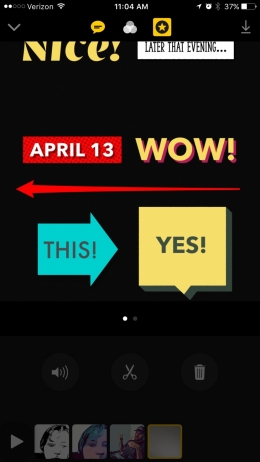
- Emojiyi görüntülemek için çıkartma ekranını sola kaydırın. En sık kullanılan 30 emoji görünecektir. Favorini seç.


konsey: İstenilen ifade yoksa, seçinhiç. Videonuza eklenecek. Ardından seçmek için üzerine çift tıklayın. İPhone'un ekran klavyesi belirir. Standart emoji klavyesini açın ve istenen emojiyi seçtikten sonra "Uygula" yı tıklayın.
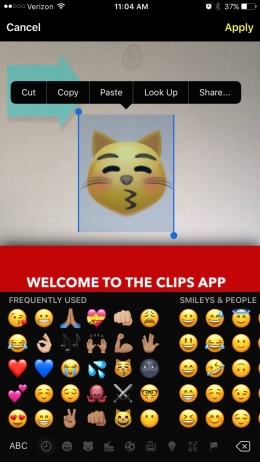


Çıkartma ve ifadeler nasıl eklenir ve düzenlenir
Bir çıkartma veya emoji seçtikten sonra, ayarlamak için birkaç seçenek vardır:
- Eşlik eden metni düzenlemek için bir çıkartmaya basın ve basılı tutun.
- Bir çıkartmaya veya emojiye tek bir dokunuş, silinmek üzere bir X'in görünmesine neden olur.
- Tek dokunuş aynı zamanda bir çıkartma seçmenize de olanak tanırveya ekranda hareket ettirmek için bir ifade. Bir emojinin veya çıkartmanın boyutunu değiştirmek için iki parmağınızı ekrana yerleştirin ve büyütmek veya küçültmek için sırasıyla kıstırın veya kıstırın.


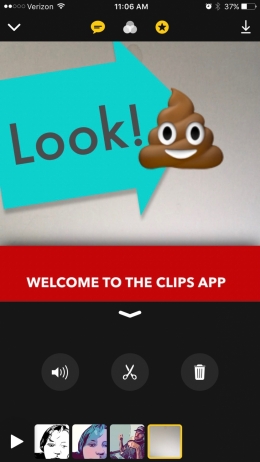

Ekran koruyucular
Profesyonel bir dokunuş için, Clips'te videonuza bir açılış ekranı ekleyebilirsiniz. Ekran koruyucuyu seçmek ve düzenlemek için:
reklâm
reklâm
- Öncelikle, ana yolda olduğunuzdan emin olunuygulama sayfası. Video seçim moduna girdiyseniz, sıçrama simgesini görmeyeceksiniz. Ana sayfaya dönmek için silindirin altındaki oka dokunun.
- Üst sıradaki çerçeveli T harfine benzeyen dördüncü simgeye tıklayın.
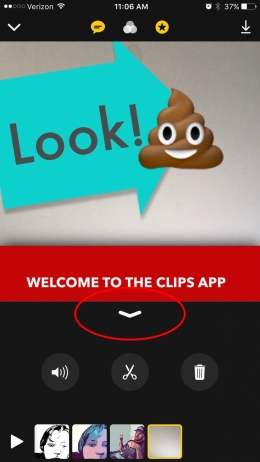


- Uygulama, aralarından seçim yapabileceğiniz çeşitli ekran koruyuculara sahiptir. Kullanmak istediğinizi seçin. Seçim yaparken, metne rehberlik etmeyin - değiştirebilirsiniz.
- Bir ekran koruyucu seçtikten sonra, düzenlemek için metne dokunun.
- Uygula'yı tıklayın.
- Şimdi “Kayıt İçin Tut” yazan düğmeye basın. Animasyonlu ekran koruyucu oynatılmaya başlayacaktır; süresi, kayıt düğmesini basılı tutma süreniz değiştirilerek ayarlanabilir.
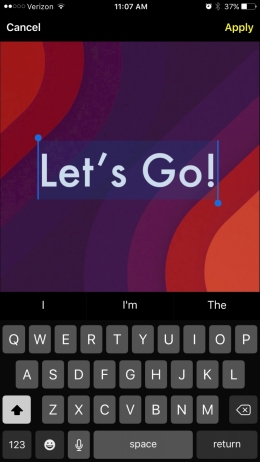


- Çekim tamamlandığında, yeni eklenen giriş video projenizin zaman çizelgesinde görünecektir. Nerede olursa olsun, onu yakalayabilir ve istediğiniz zaman doğru yere sürükleyebilirsiniz.
Birden çok ekran koruyucusu oluşturabilirsiniz. Bir açılış ve kapanış ekran koruyucu eklemek istiyorsanız, iki tane oluşturun ve proje zaman çizelgesinin başına ve sonuna sürükleyin. Ekran koruyucular, bir videoyu bileşen parçalarına ayırmanıza da yardımcı olabilir.
Müzik Ekleme
Videonuza müzik ekleyebilirsiniz. Eklendiğinde döngü yapar, bu nedenle onu birleştirilmiş projeye yerleştirmeniz gerekir. Tek tek videolara müzik ekleyemezsiniz. Uygulamada birkaç ücretsiz şarkı bulunur ve kendi şarkılarınızı iTunes Store aracılığıyla da ekleyebilirsiniz. Ancak, Apple Music'ten müzik burada kullanılamaz. Clips uygulamasındaki bir projeye müzik eklemek için:
- Öncelikle, ana yolda olduğunuzdan emin olunuygulama sayfası. Video seçim moduna girdiyseniz, sıçrama simgesini görmeyeceksiniz. Ana sayfaya dönmek için silindirin altındaki oka dokunun.
- Ekranın sağ üst köşesindeki not resmine dokunun.
- Film Müzikleri veya Müzik seçeneğini seçin. Dilerseniz buradan müzik parçası eklemeyi de devre dışı bırakabilirsiniz.
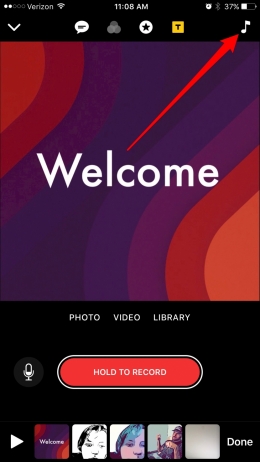

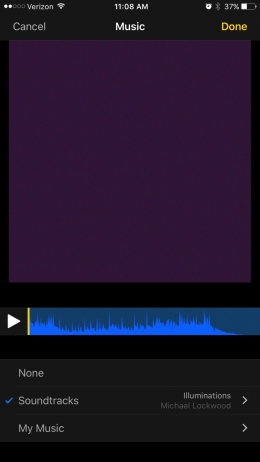

- İTunes Store satın alımlarınızdan bir şarkı seçmek için Müzik'i tıklayın.
- Seçildikten sonra kompozisyon, video projesi zaman çizelgesinin altında görünecektir. Parçayı başlamasını istediğiniz yere sürükleyin.
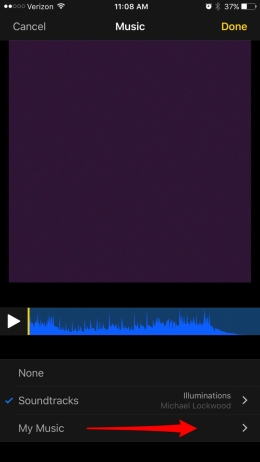

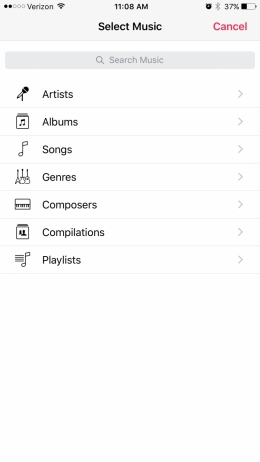

- Ücretsiz seçeneklerden seçim yapmak için "Film Müzikleri" ni tıklayın. Bu arada, önerilen liste oldukça kapsamlı. İndirmek istediğinizi tıklayın.
- Önizleme şarkısına tekrar dokunun ve onu seçin.
- Sol köşedeki oku kullanarak geri dönün.
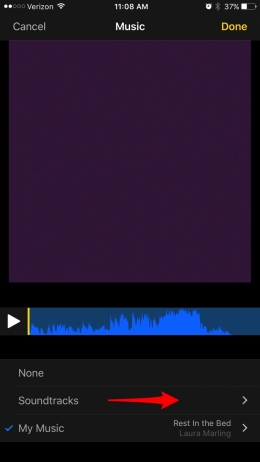


- Müziksiz yapmaya karar verirseniz, "Hayır" ı tıklayın.
- Bitirdiğinizde, videonuza müzik eklemek için "Bitti" yi tıklayın.
Zaten sesi olan bir videoya bir müzik bestesi eklemek istiyorsanız, görev oldukça uygulanabilir. Müziğin ses düzeyi otomatik olarak ses dizisinin ses düzeyine ayarlanacaktır.
Video ayarlarını düzenleme ve değiştirme
Yani, Clips'te bir video oluşturdunuz ve yazılımı yapılandırdınızkendi takdirine göre. Son düzenleme zamanı. Video klipleri farklı sırayla taşıyabilir, ayrı videolarda ses parçasını açıp kapatabilir, klipleri kırpabilir ve silebilirsiniz. Clips'te bir videoyu düzenlemek için:
- Öncelikle uygulamanın ana sayfasında olduğunuzdan emin olun. Ana sayfaya dönmek için silindirin altındaki oka dokunun.
- Video zaman çizelgesi, ana sayfanın altında görüntülenir. Oynamak için üçgene tıklayın.
- Gerekirse video klipleri istediğiniz sıraya göre yerleştirip sürükleyin.
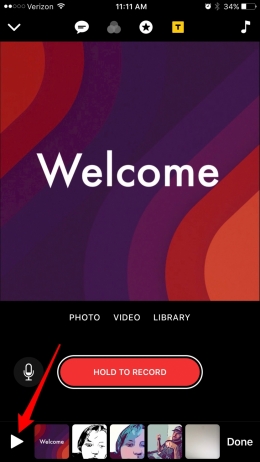

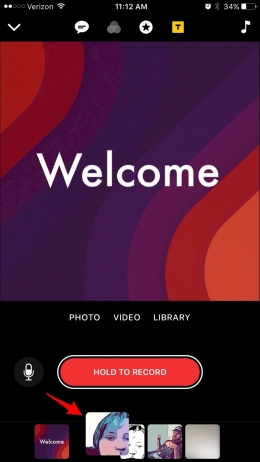

- Videonun belirli bir bölümünü düzenlemek için parmağınızla dokunun.
- Düzenlenen videonun üç simge içeren ayarlar menüsü açılacaktır: mikrofon, makas ve bir sepet.
- Sesi kapatmak için mikrofona basın. Tekrar basmak sesi yerine geri döndürecektir.


- Videoyu kırpmak istiyorsanız makas simgesine dokunun. Başlangıç ve bitişi istediğiniz konuma sürükleyin. İşiniz bittiğinde, yeni ayarları kaydetmek için Uygula'yı veya iptal etmek için İptal'i tıklayın.
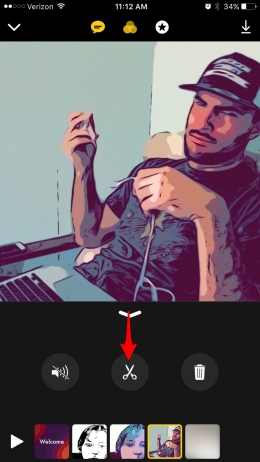

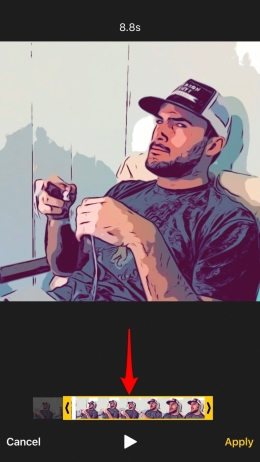

- Bir video klibi silmek için çöp kutusu simgesine tıklayın.
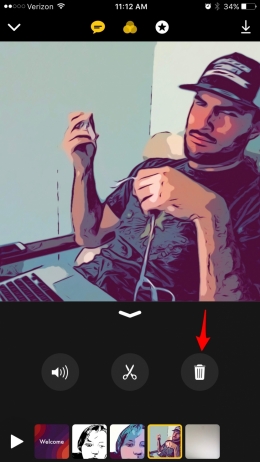

Başka bir video klibi düzenlemeye geçmek veya bir projeyi düzenlemeyi tamamlamak için videonun altındaki oka dokunarak ana ekrana dönün.
Videolar nasıl kaydedilir ve paylaşılır
Videonuzu oluşturup düzenledikten sonra,arkadaşlarınızla paylaşma zamanı! Apple, Clips'e videoları arkadaşlarına mesajlar aracılığıyla hızlı bir şekilde gönderme yeteneği sağladı. Bir video paylaşmak istediğinizde, en üstte oldukça sık yazıştığınız arkadaşlarınızın bir listesi görüntülenecektir. Ayrıca Clips videolarını sosyal medyada paylaşabilir veya iPhone'unuzdaki Fotoğraflar'a indirebilirsiniz. Bir videoyu kaydetmek ve paylaşmak için:
- Clips uygulamasının ana sayfasına gidin. Videonun kroniği alt kısımda görünecektir. Sağ alt köşedeki "Bitti" ye dokunun.
- Videoyu önizlemeye başlamak için ekranın sol alt kısmında bulunan oynat düğmesine tıklayın.


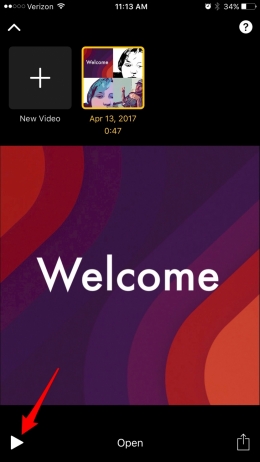

- Başka herhangi bir değişiklik yapmak isterseniz, "Aç" ı tıklayın.
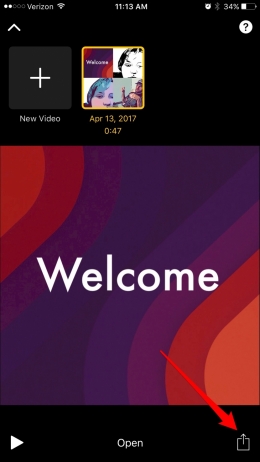
- Videoyu kaydetmek ve/veya paylaşmak için ekranın sağ alt köşesindeki ilgili simgeye dokunun.

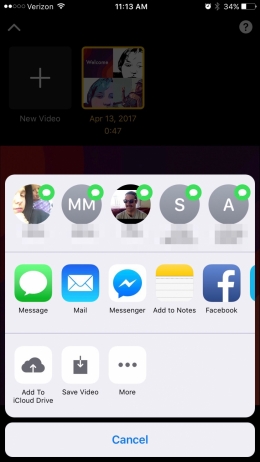

- Sık yazıştığınız kişilerin bir listesi en üstte görüntülenecektir; videoyu mesajlar yoluyla göndermek için, yanlarındaki iletişim simgesine tıklayın.
- Ekranın ortasında, arkadaşlara video göndermenin diğer yolları - Posta, anlık mesajlaşma programları, Facebook, Instagram vb. Yoluyla görüntülenir. İstediğinizi seçin.
- İstenirse, uygun düğmeye tıklayarak videoyu Film Rulosuna kaydedin.
- Ayrıca iCloud Drive'a video ekleyebilirsiniz, bu videoya daha sonra aygıtlarınızdan herhangi birinden erişmenize olanak tanır.
Dahili kullanım kılavuzuelma Klipler
Clips uygulaması kısa süre önce yayınlandığından,Apple bunun içine bir kılavuz oluşturdu. Clips özellikleri listesi ve bunları kullanmanın temelleri hakkında tazelemeye ihtiyacınız varsa, kılavuzu doğrudan uygulamadan başlatabilirsiniz. Bir Clips kılavuzu açmak için:
- Bir uygulamayı açtığınızda açılan ana sayfada, ekranın sol üst köşesindeki oka dokunun.
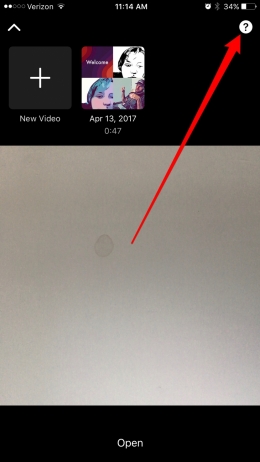
- Çektiğiniz tüm videoların listesini ve yeni bir video oluşturma seçeneğini içeren bir sayfa açılacaktır.
- Kılavuzu başlatmak için sağ üst köşedeki soru işaretine dokunun.


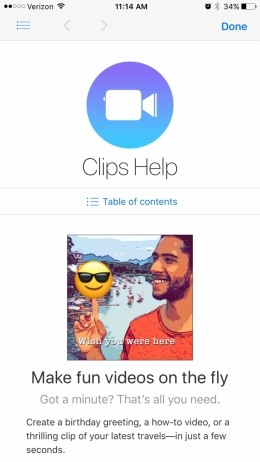
- Bu, Apple'ın Clips uygulamasını kullanma konusundaki ayrıntılı kılavuzudur. İçindekiler tablosuna erişmek için ekranın sol üst köşesindeki simgeye tıklayın.
- Kullanım kılavuzunu okumayı bitirdiğinizde, sağ üst köşedeki Bitti düğmesine dokunun.