iOS veya macOS çalıştıran her cihazın bir Apple Kimliğiyle ilişkilendirilmesi gerekir. Apple kimliği yalnızca gerekli değildir
Bugün size nasıl ücretsiz yeni bir tane oluşturacağınızı göstereceğiz.Apple kimliği doğrudan bir iOS cihazında. İki talimat sürümü verilmiştir - iOS 10.3 ve ürün yazılımı 10.2.1 ve üstü için. İPhone ve iPad için prosedür aynıdır.
reklâm
reklâm
- İOS 10.3 ve sonraki sürümlerde yeni (ve Amerikan) bir Apple Kimliği nasıl oluşturulur?
- İOS 10.2.1 ve önceki bellenim sürümlerinde yeni bir Apple Kimliği nasıl oluşturulur
- Bir iPhone için bilgisayardan Apple Kimliği nasıl oluşturulur?
- Harita bağlama olmadan Apple Kimliği nasıl oluşturulur?
İOS 10.3 ve sonraki sürümlerde yeni (ve Amerikan) bir Apple Kimliği nasıl oluşturulur?
İOS 10'a geçtiyseniz.3, bir iPhone veya iPad'de yeni bir Apple Kimliği hesabı oluşturmak için aşağıdaki talimatları izleyin. Yordam, işletim sisteminin önceki sürümlerinden değiştirilmiştir.
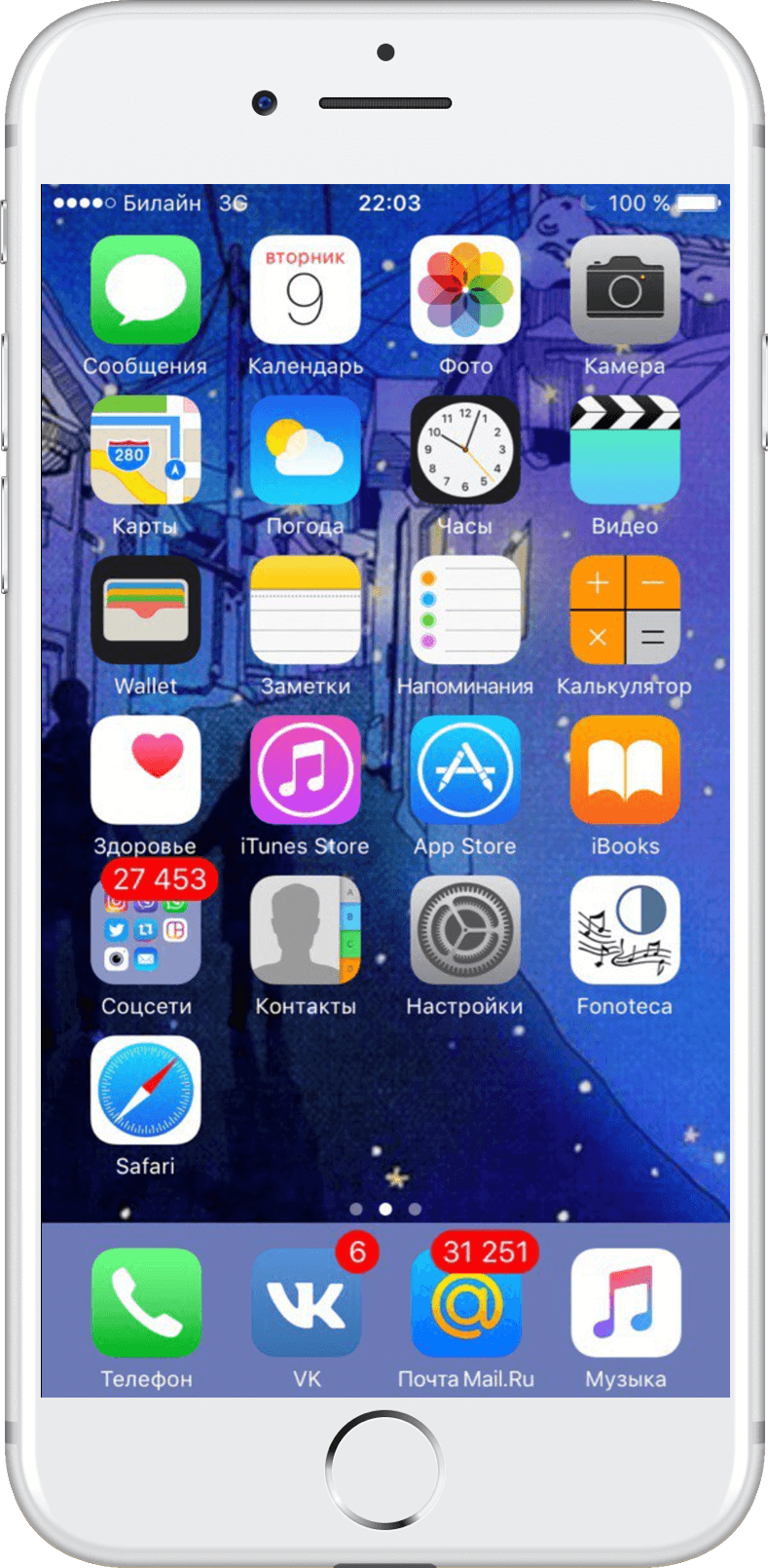
Aşama 1:Ana ekrandan "Ayarlar" a gidin.

reklâm
reklâm
Adım 2:Ayarlar menüsünde "iPhone / iPad'de oturum aç" ı seçin.


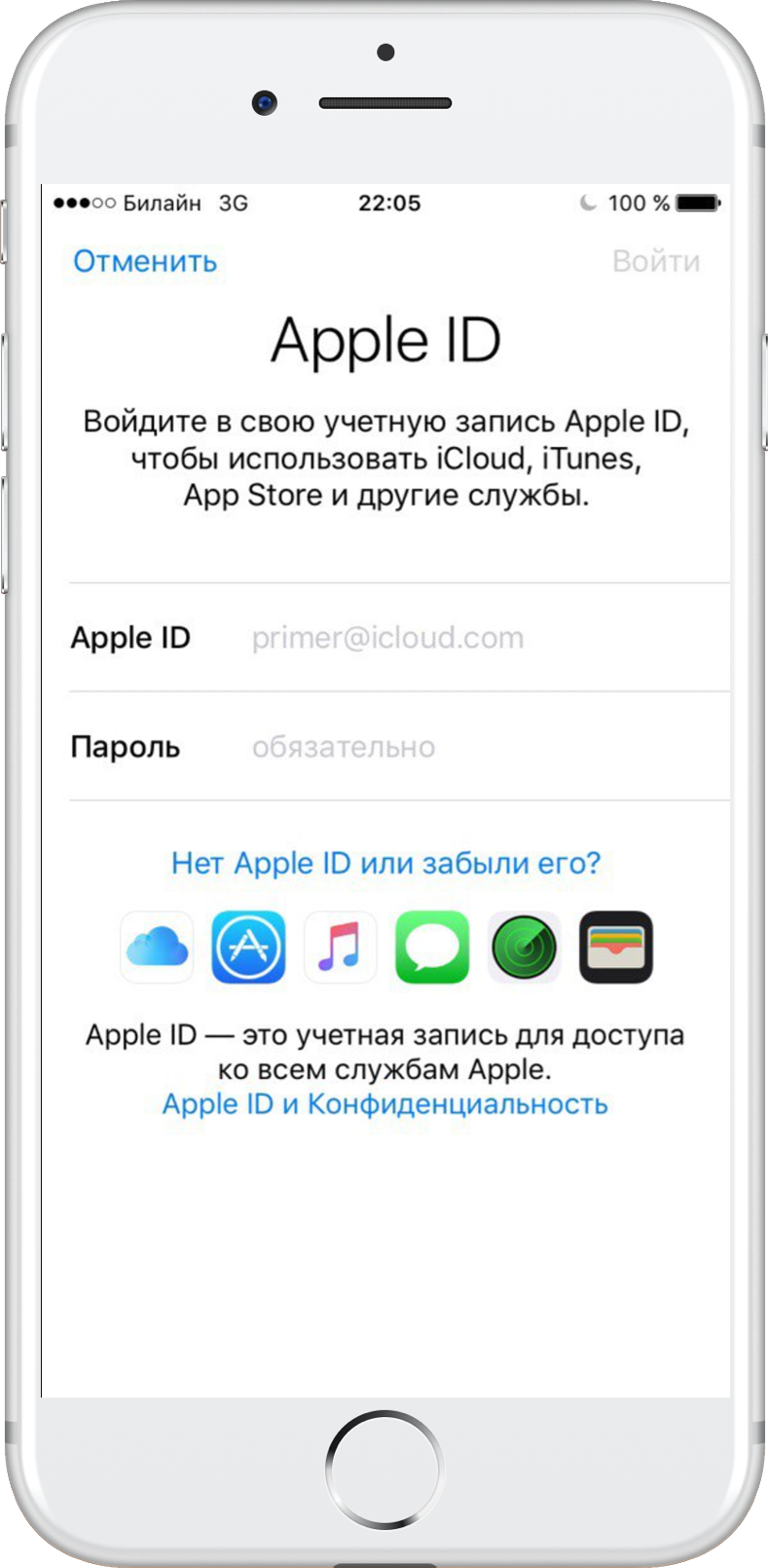
Aşama 3:İşletim sistemi, yetkilendirme için Apple Kimliğinizi ve parolanızı girmenizi ister. Yeni bir Apple Kimliği oluşturmak için "Apple Kimliği yok mu yoksa unuttunuz mu?"

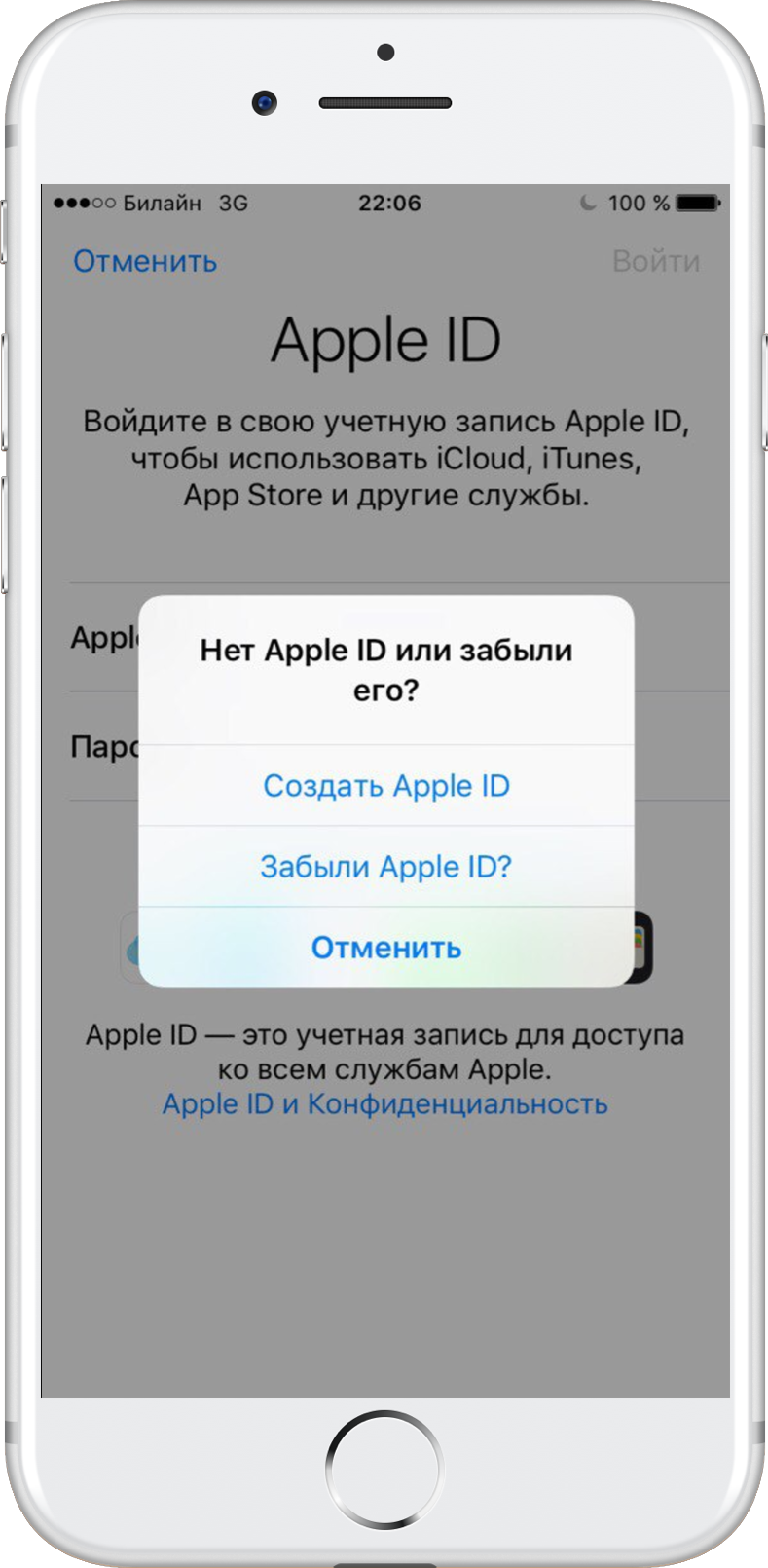
Adım 4:Yeni pencerede Apple Kimliği Oluştur'u seçin.

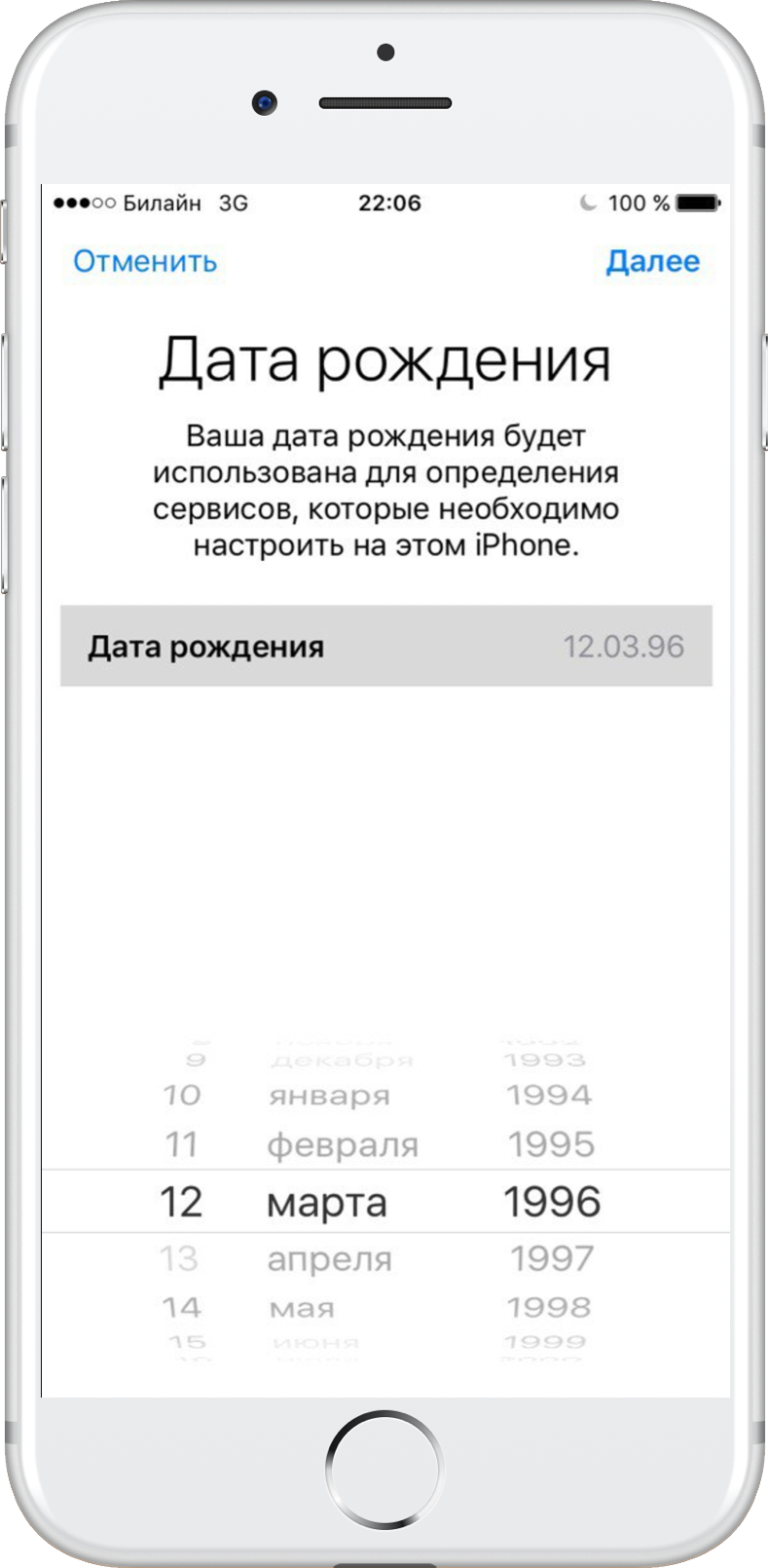
adım5:Doğum tarihini ayarlamak için kaydırma çubuğunu kullanın ve ardından İleri'yi tıklatın.

adım6:İlgili kutuya adı ve soyadı girin. Sonrakine tıkla."
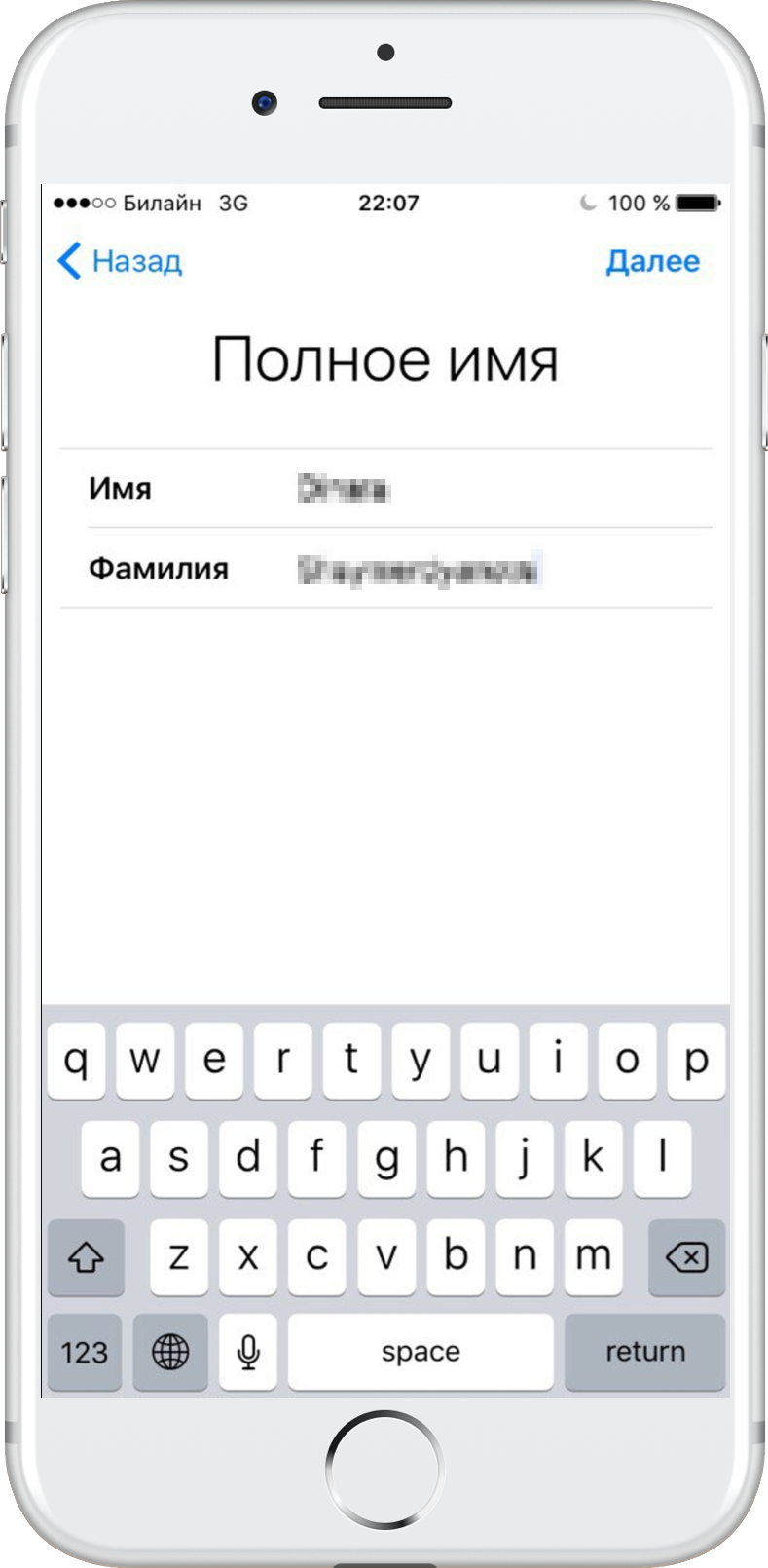

Adım 7:E-posta alanında şunları yapabilirsiniz:e-postanızı kullanın veya ücretsiz iCloud postası oluşturun. Bu kılavuzda, mevcut bir e-postayı kullanarak bir Apple Kimliği hesabı oluşturmanızı öneririz, bu nedenle "Mevcut e-postayı kullan" ı tıklayın.
Önemli! Apple kimliğiniz olarak iCloud e-posta adresini kullanmak istiyorsanız, "iCloud'da e-posta adresi oluştur" u seçin ve ardından ekrandaki talimatları izleyin.
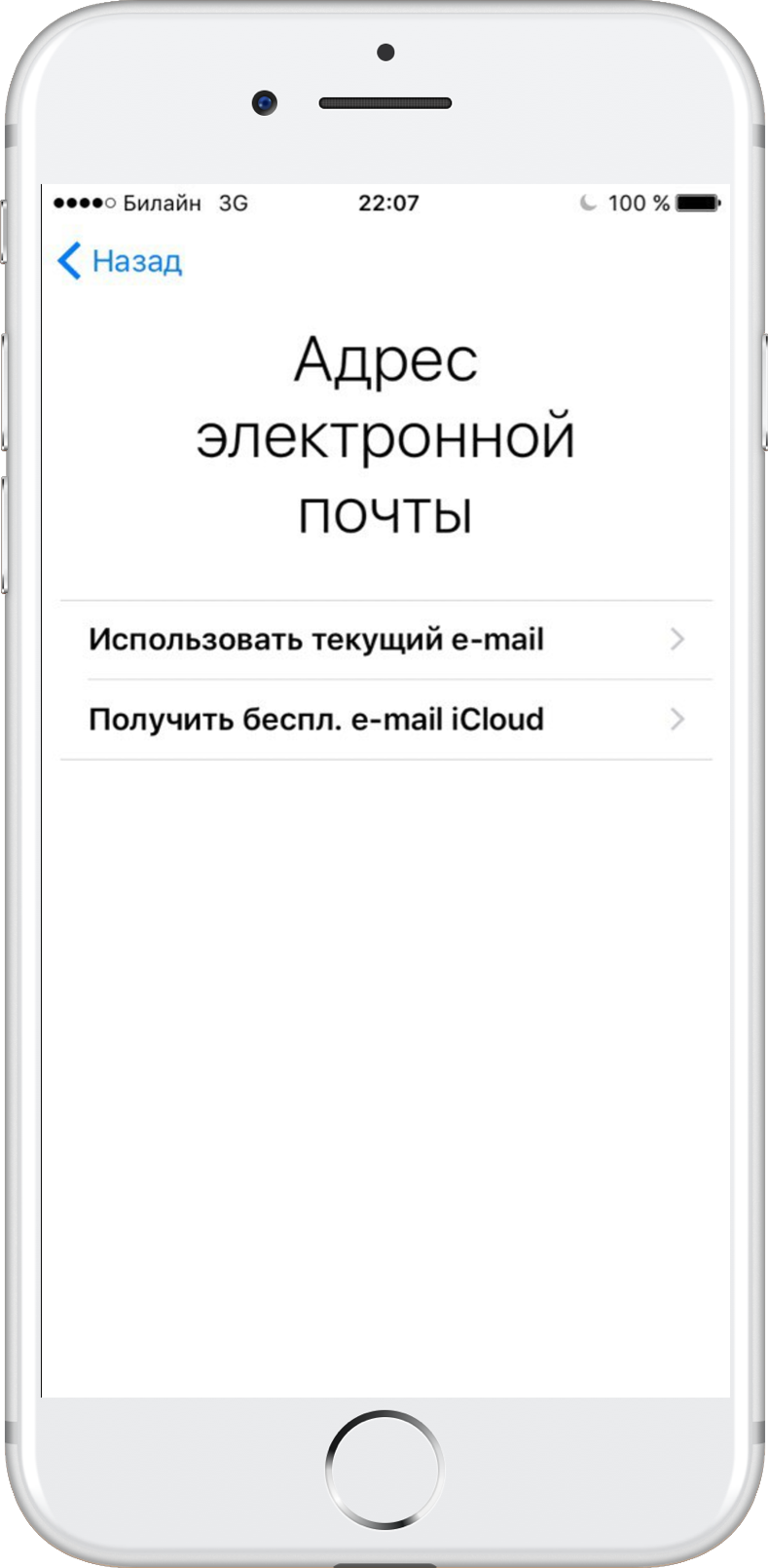

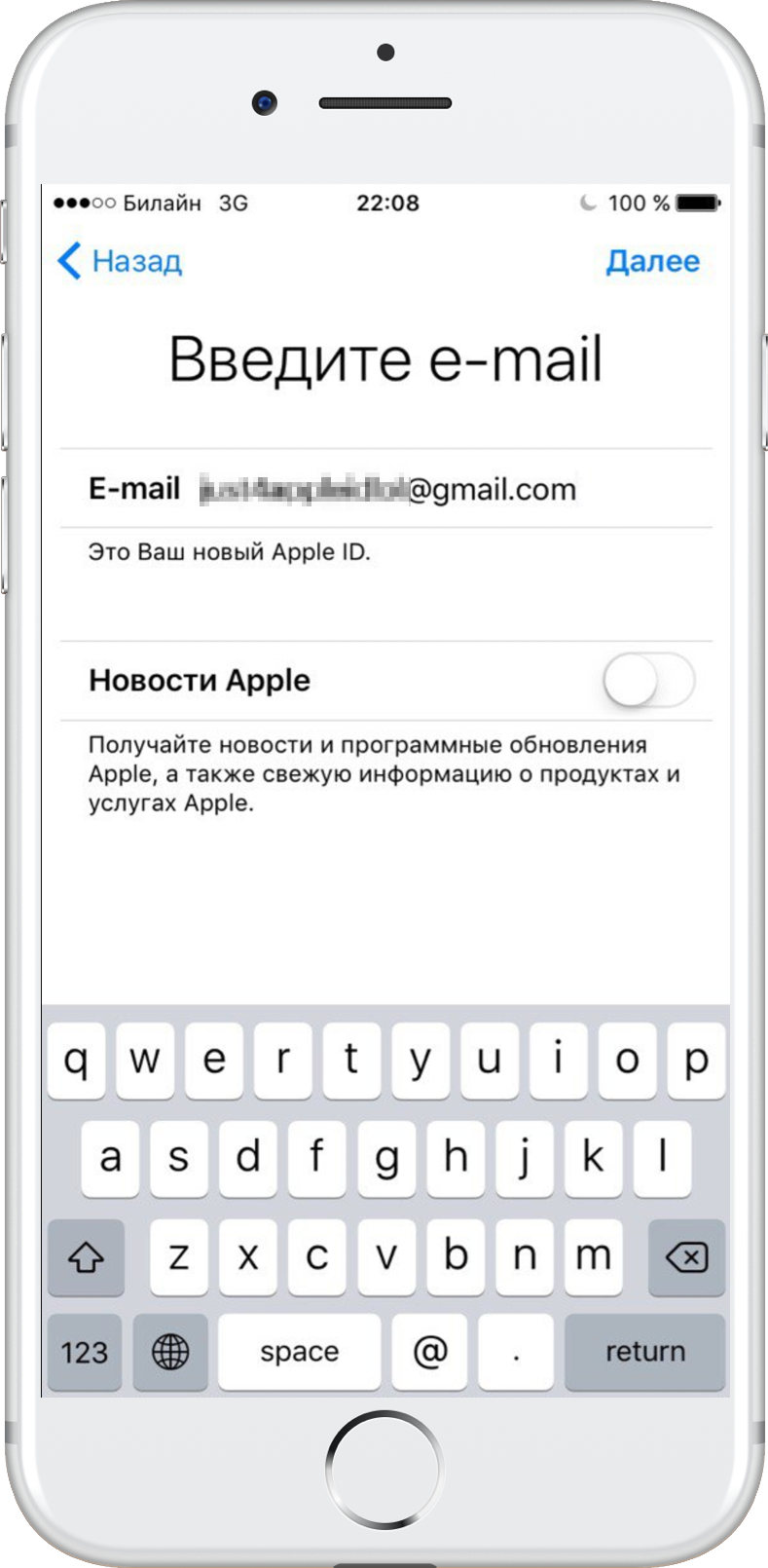
adım8:Giriş alanına Apple Kimliğiniz olarak kullanmak istediğiniz e-posta adresini girin. Sonrakine tıkla."

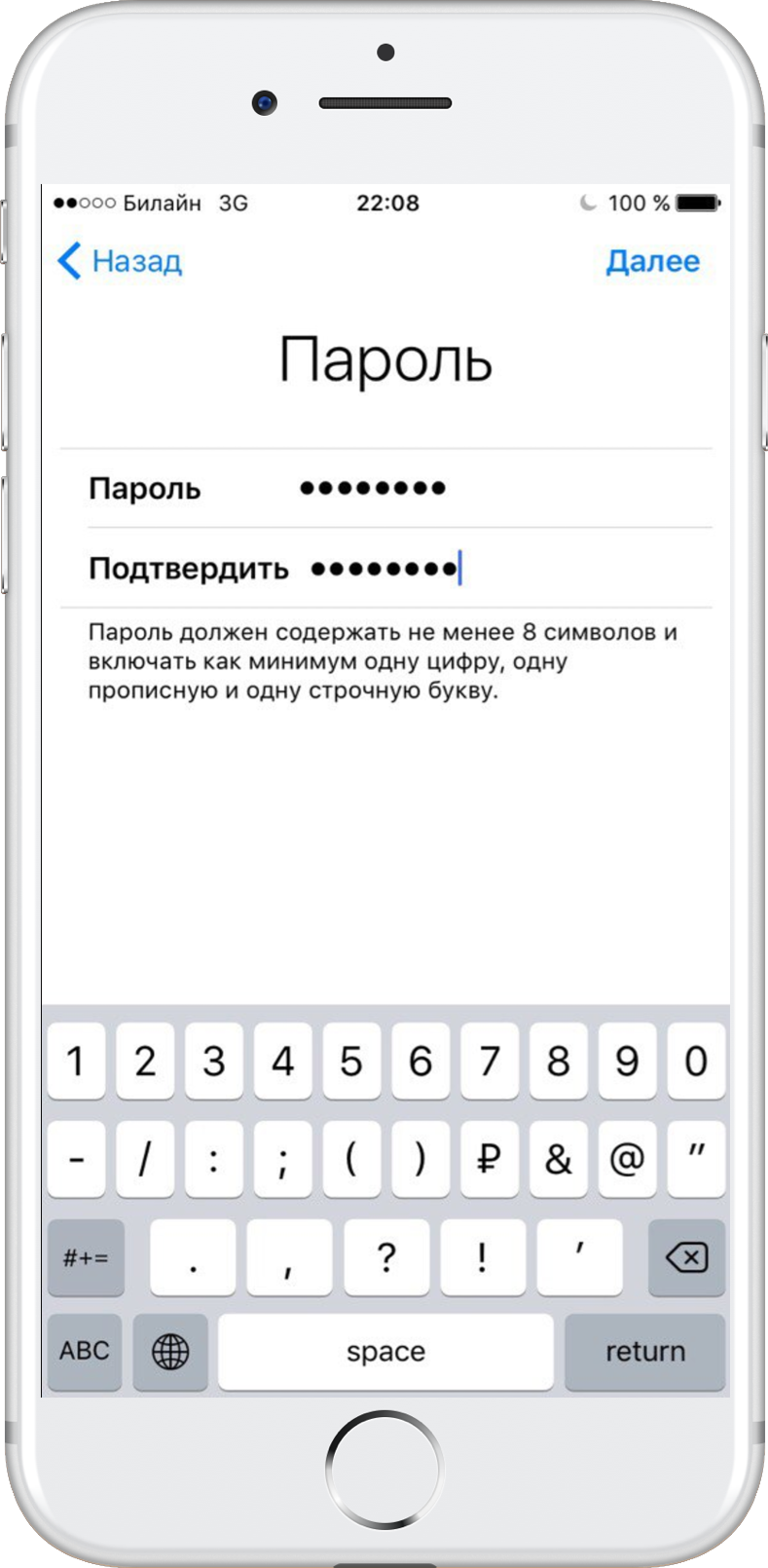
adım9:Yeni Apple Kimliği için şifreyi ayarlayın ve onaylayın. Tekrar İleri'ye tıklayın.

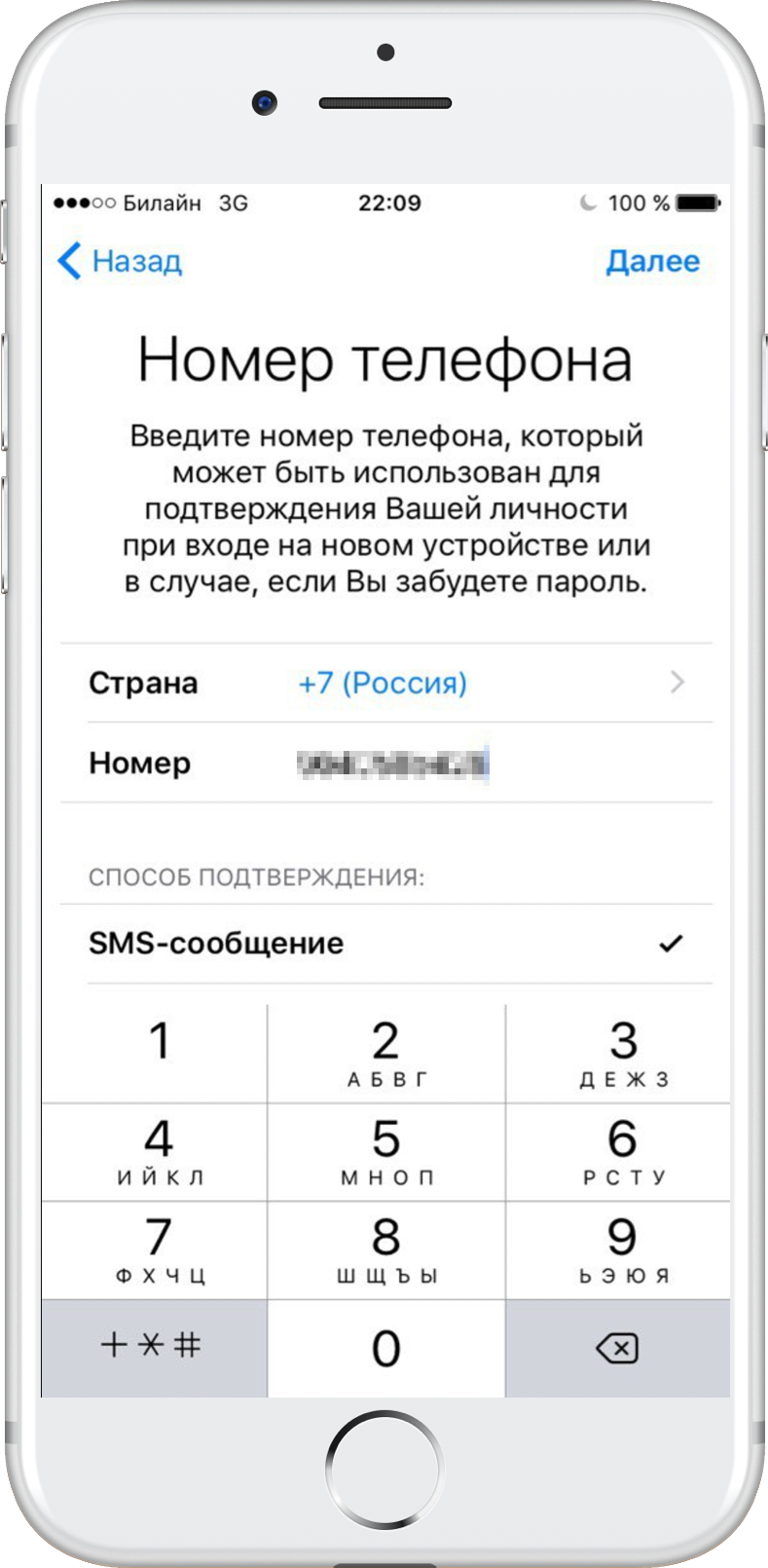
Adım 10:Yetkilendirme sırasında kimliğinizi onaylamak içinApple Kimliğinizi yeni cihazınızda veya tarayıcınızda kullanarak veya şifrenizi sıfırlamanız gerekirse cep telefonu numaranızı girmeniz gerekir. Bir ülke seçin ve gerçek telefon numaranızı girin. Daha ilerleyin.
Not:ABD ülke öğesini seçebilirsiniz.bir Amerikan Apple Kimliği oluşturun. Bu, Rusya ve diğer BDT ülkelerinde bulunmayan bazı hizmet ve uygulamalara erişimi açmak için gereklidir. Ayrıca yeni oyunlar ve uygulamalar American App Store'da daha erken ortaya çıkıyor ve çeşitleri çok daha geniş. Amerikan Apple Kimliği ile iPhone'unuzdaki tüm mevcut hizmetlere, uygulamalara ve özelliklere erişebileceksiniz.

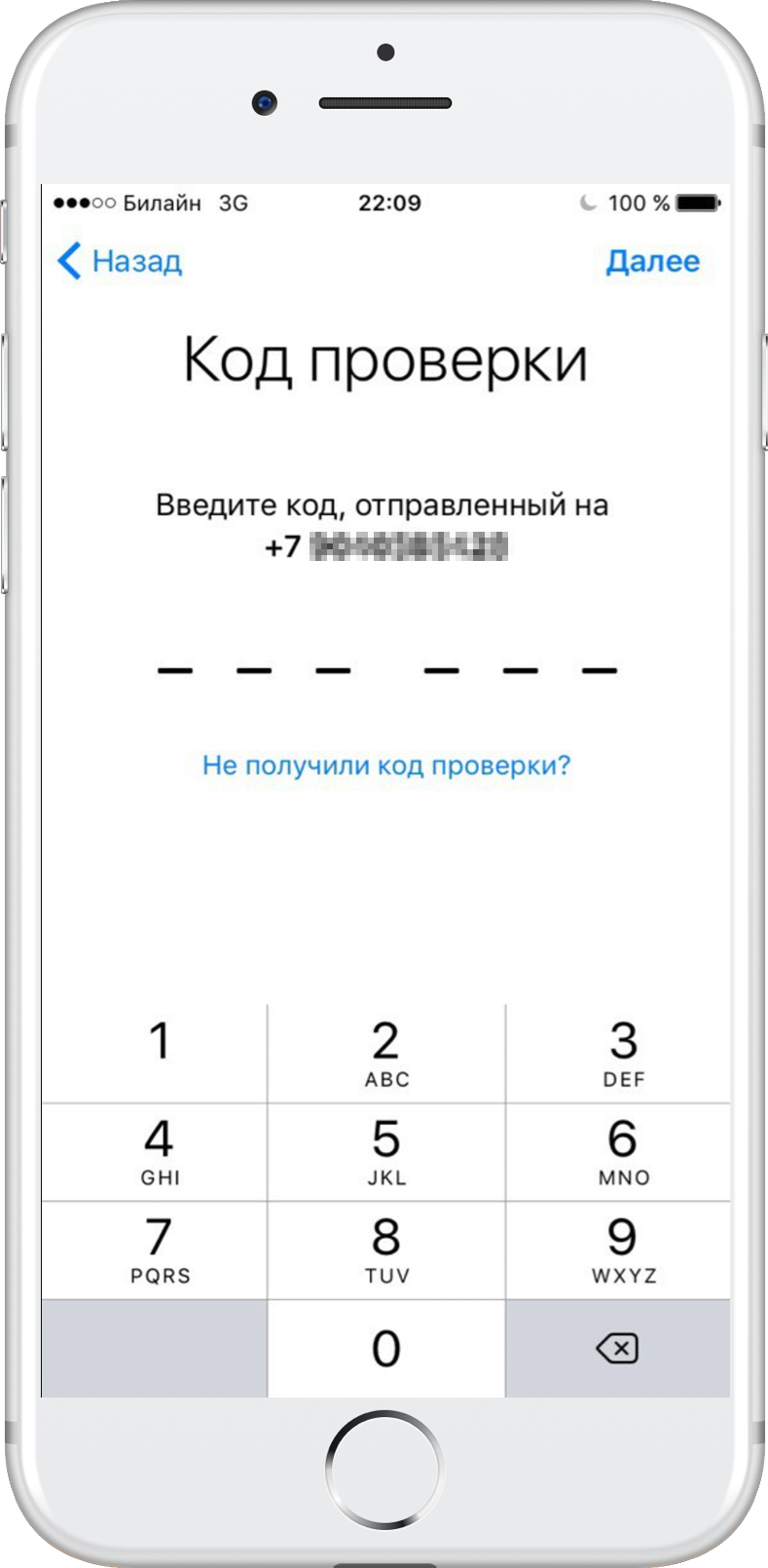
Adım 11:Girdiğiniz cep telefonu numarasına doğrulama kodu içeren bir mesaj gönderilir. İstek üzerine uygun alana girin.
reklâm
reklâm

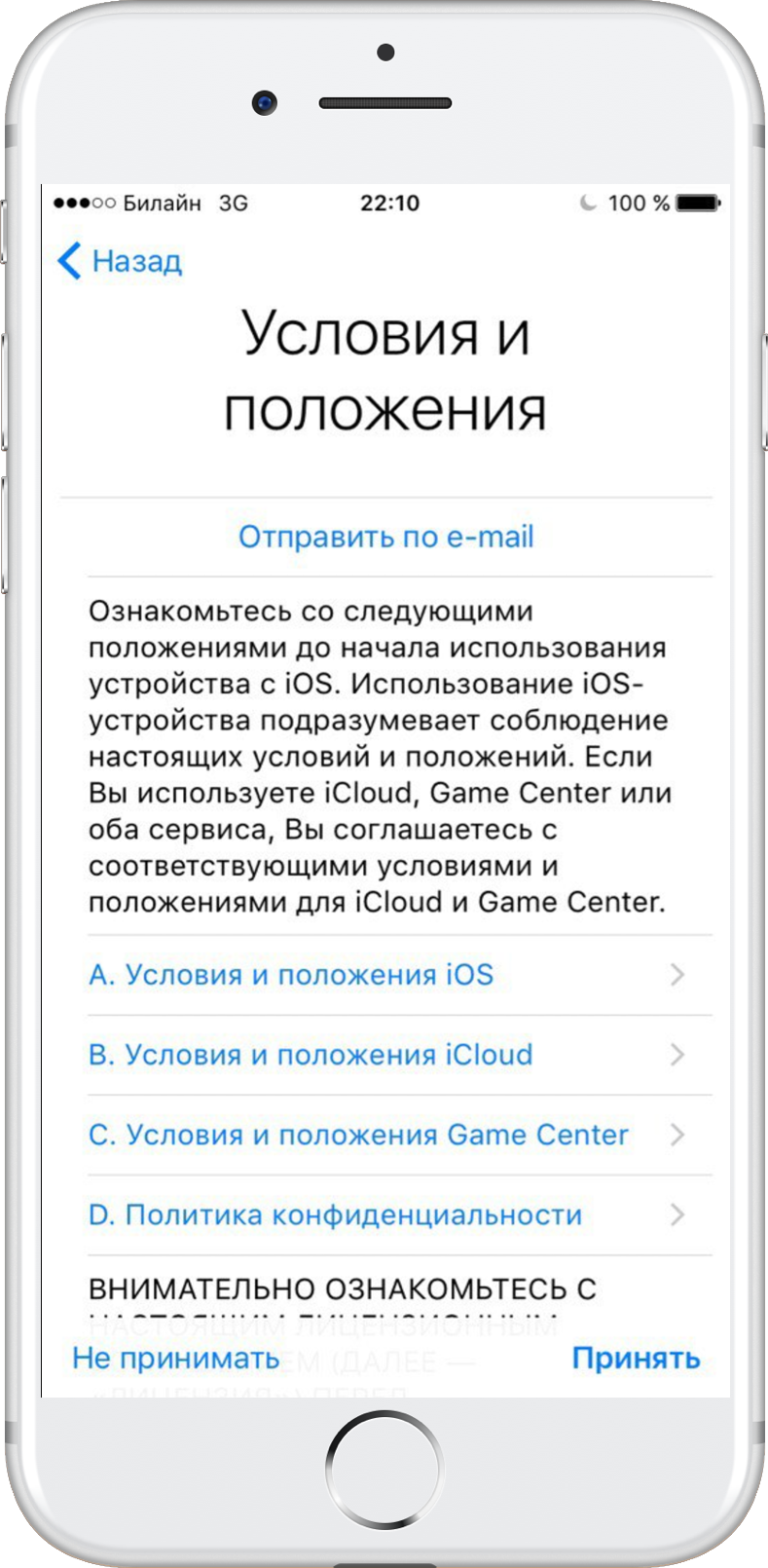
adım12:Devam etmek için Şartlar ve Koşulları kabul etmelisiniz. Kabul et'i seçin.

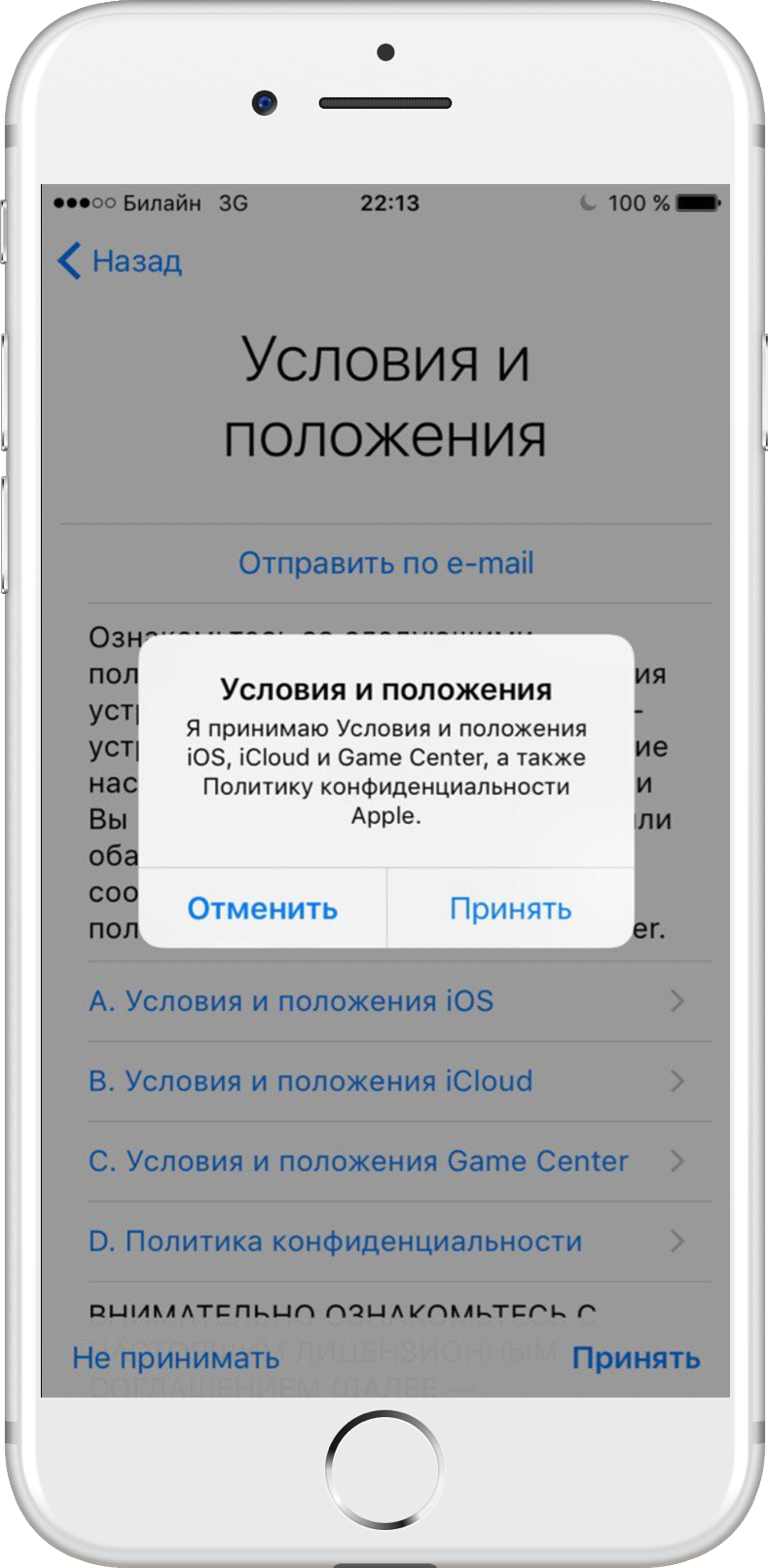
Adım 13:Ekranda başka bir sözleşme göründüğünde tekrar Kabul Et'i tıklayın.

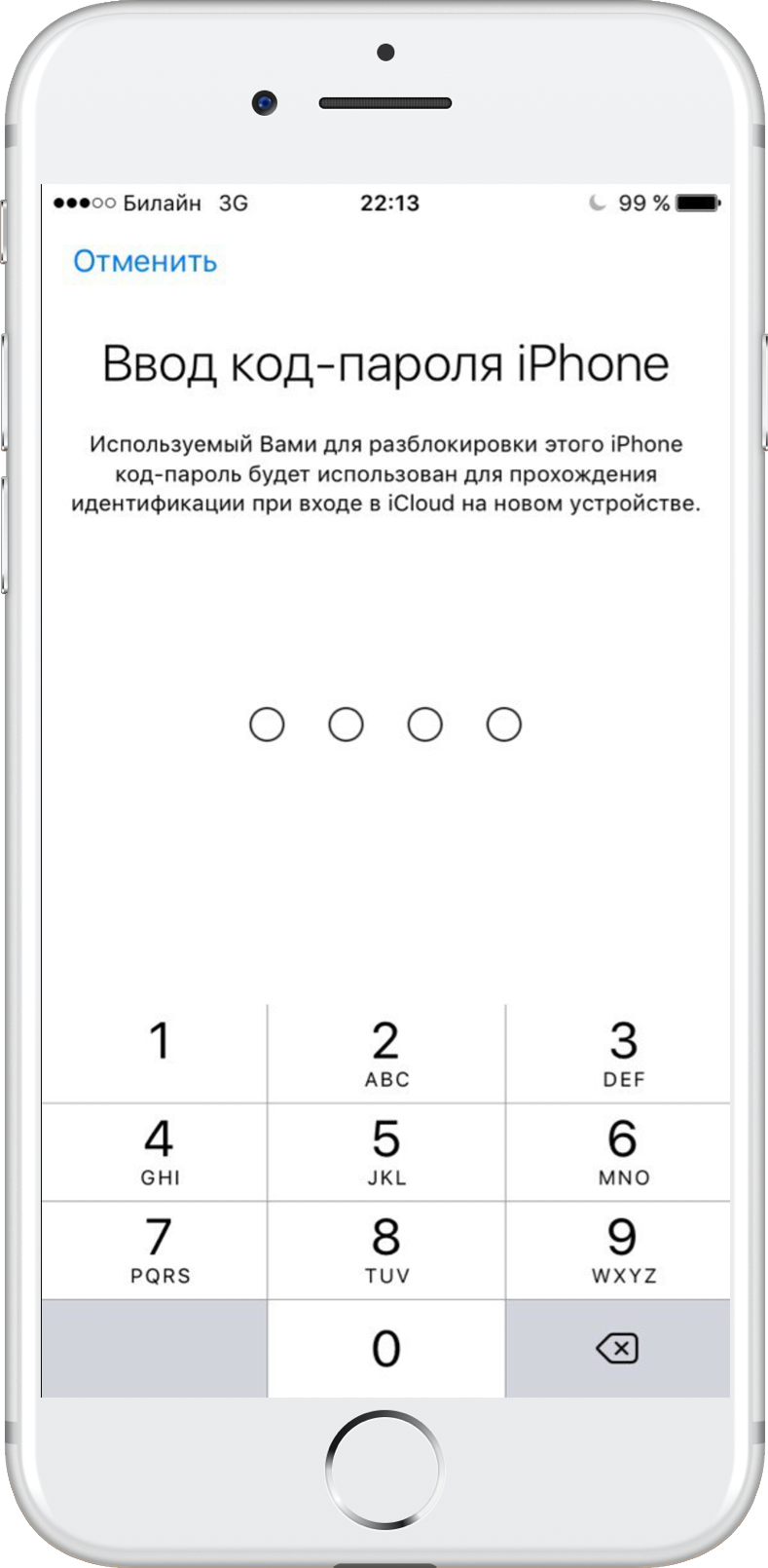
Adım 14:İOS cihazınızın kilidini açmak için kullandığınız şifreyi girin.

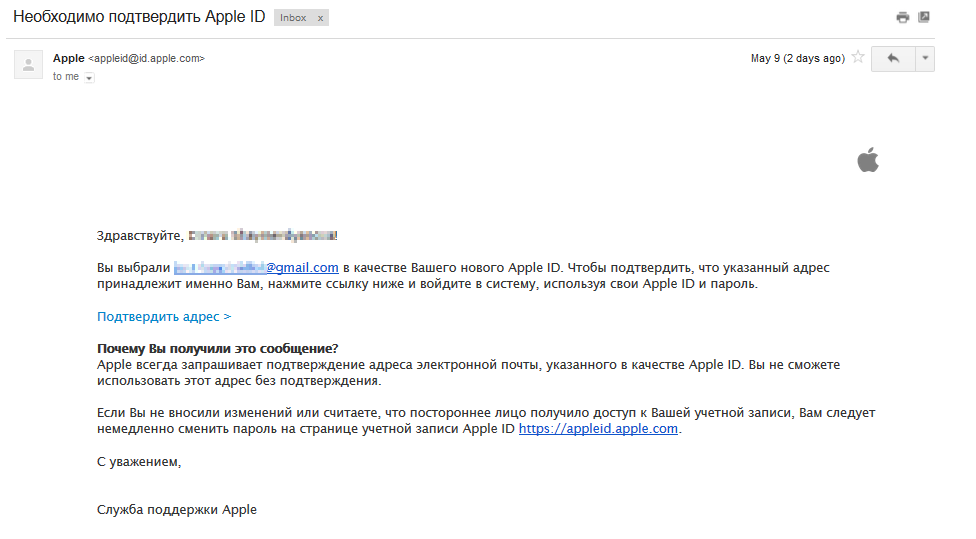
adım15:Şimdi girilen e-postayı onaylamanız gerekecek. E-postanızı kontrol edin ve adresinizi doğrulamak için bağlantıyı takip edin.

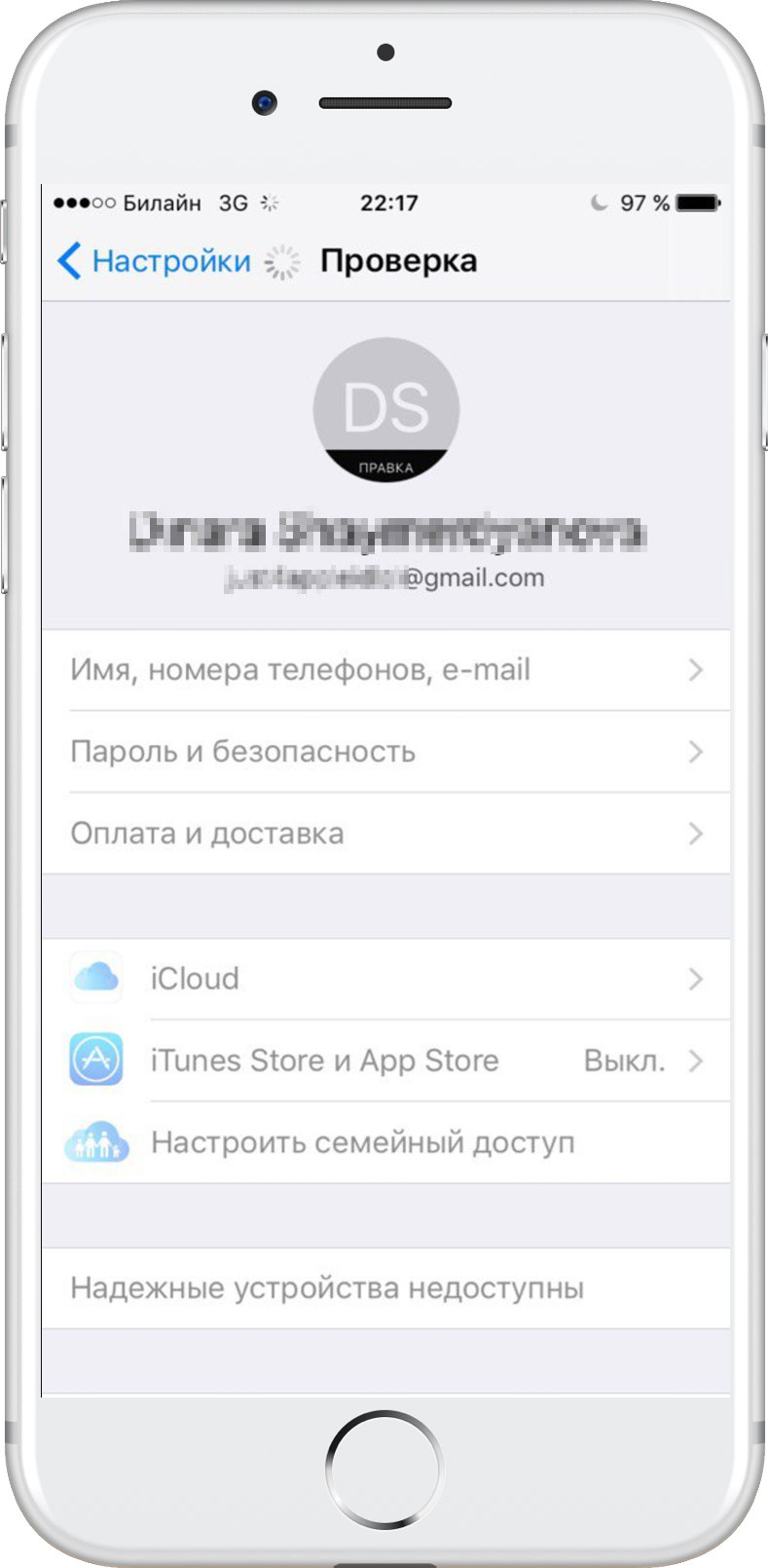
Adım 16:Cihaz ekranında bir doğrulama mesajı görünecektir.

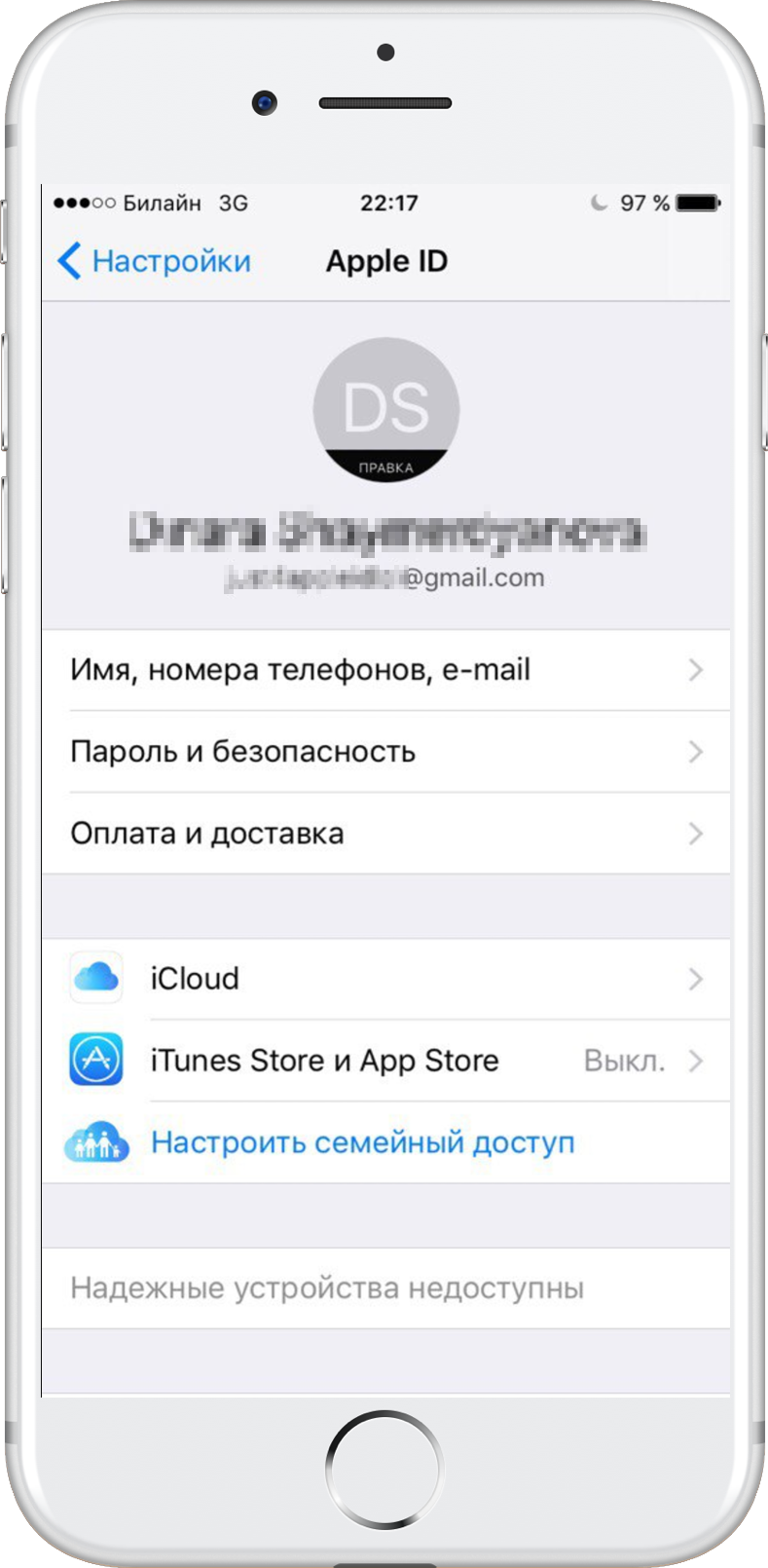
adım17:E-postanızı onayladıktan sonra, yeni Apple Kimliği hesabınızı kullanarak cihazda otomatik olarak yetkilendirileceksiniz.

İOS 10.2.1 ve önceki bellenim sürümlerinde yeni bir Apple Kimliği nasıl oluşturulur
İOS 10.2.1 veya önceki bir sürümünü kullanıyorsanız, yeni bir Apple Kimliği oluşturmak için aşağıdakileri yapmanız gerekecektir.
Aşama 1:Ana ekrandan "Ayarlar" a gidin.
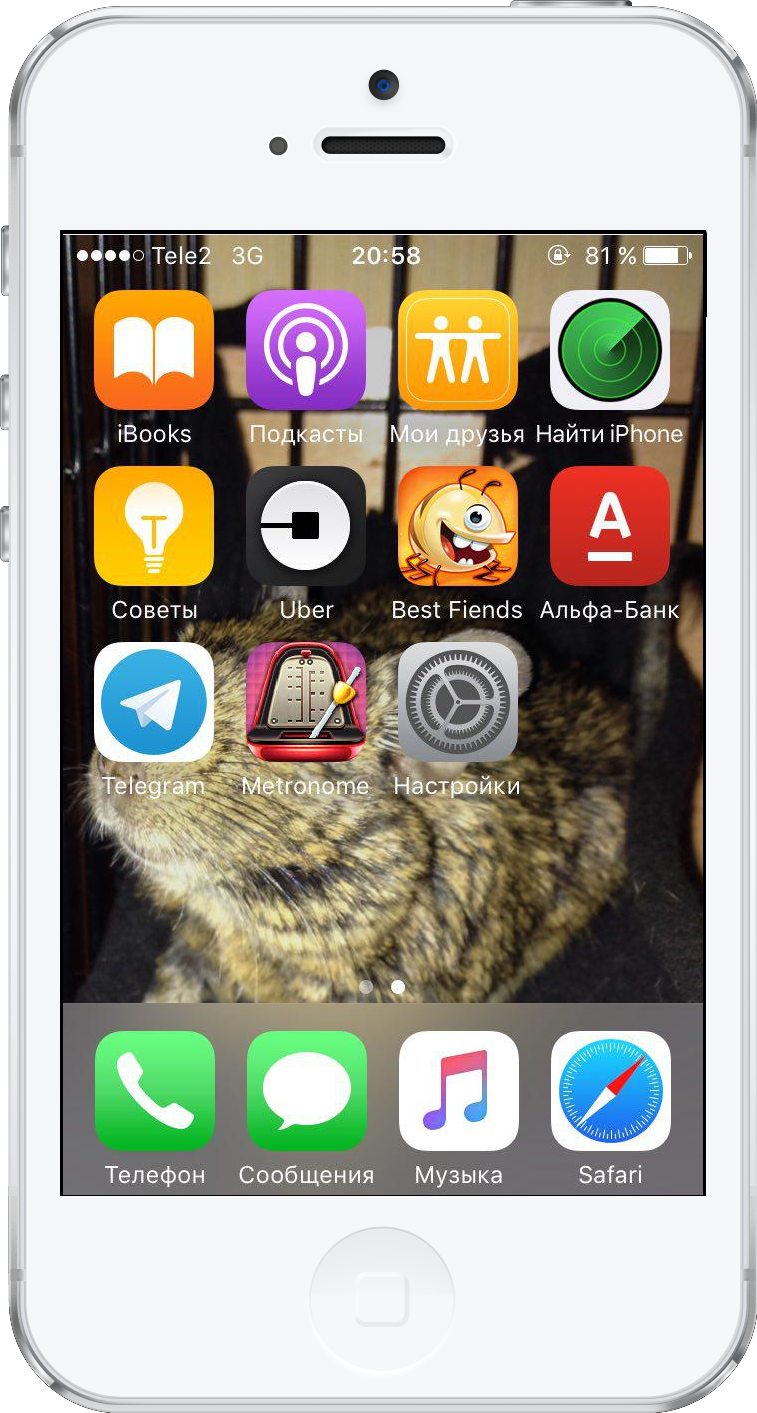

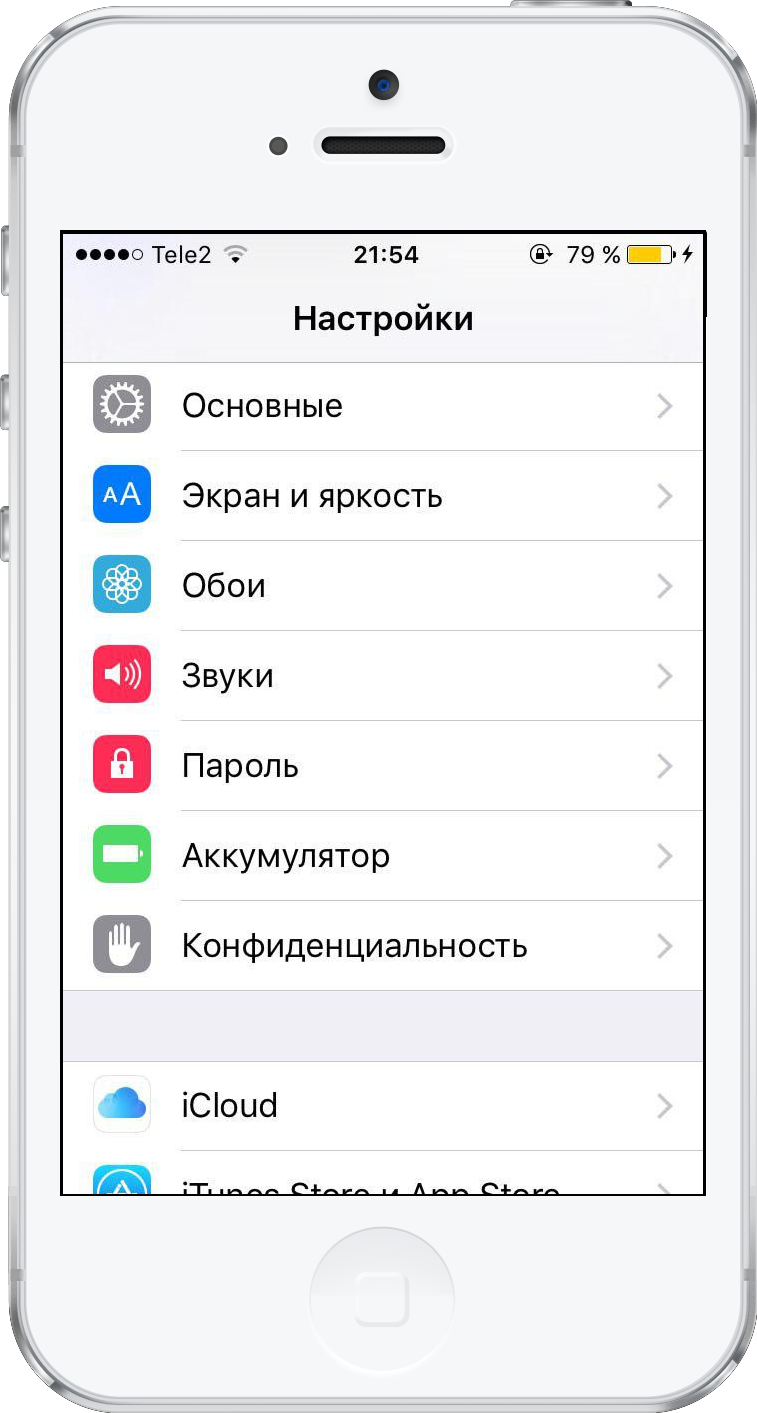
Adım 2:Ayarlar menüsünden iCloud'u ve ardından Apple Kimliği Oluştur'u seçin.

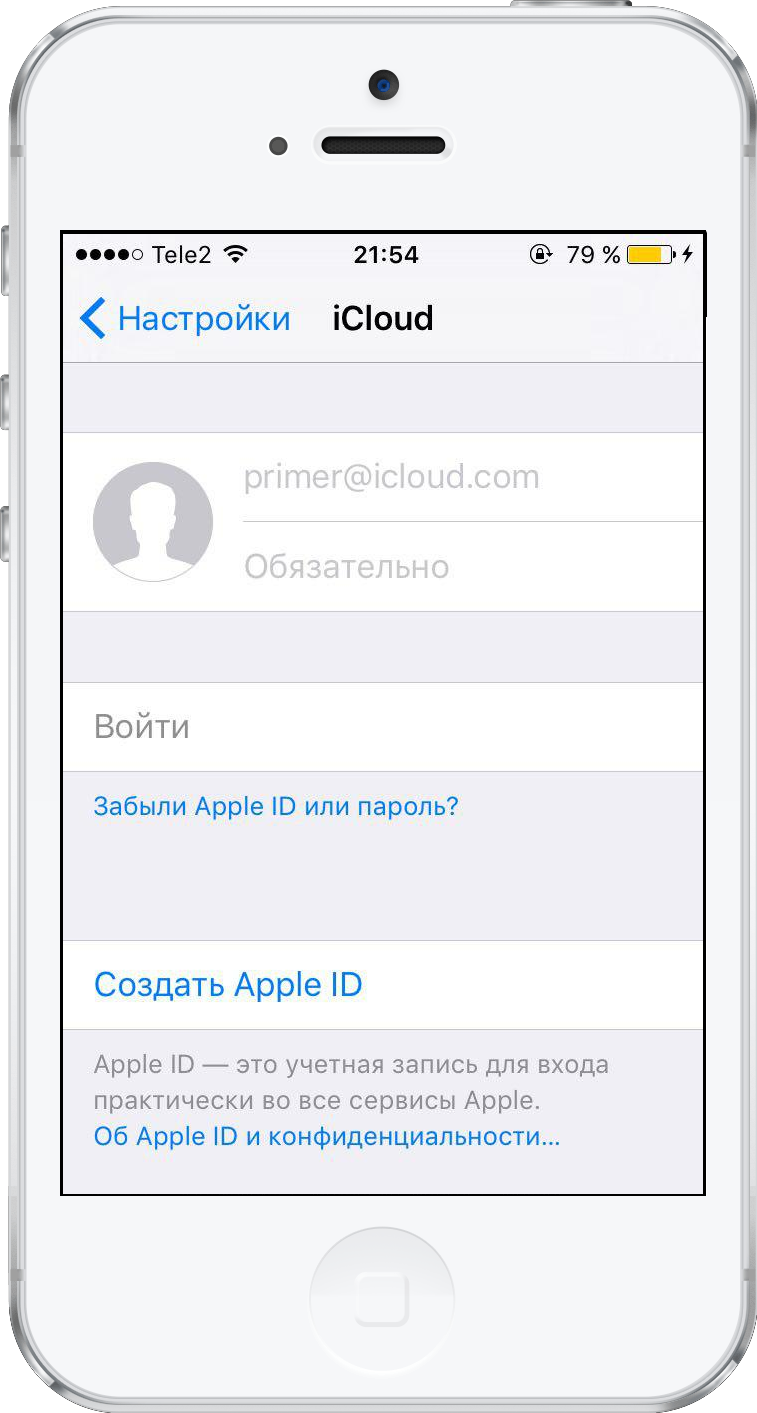

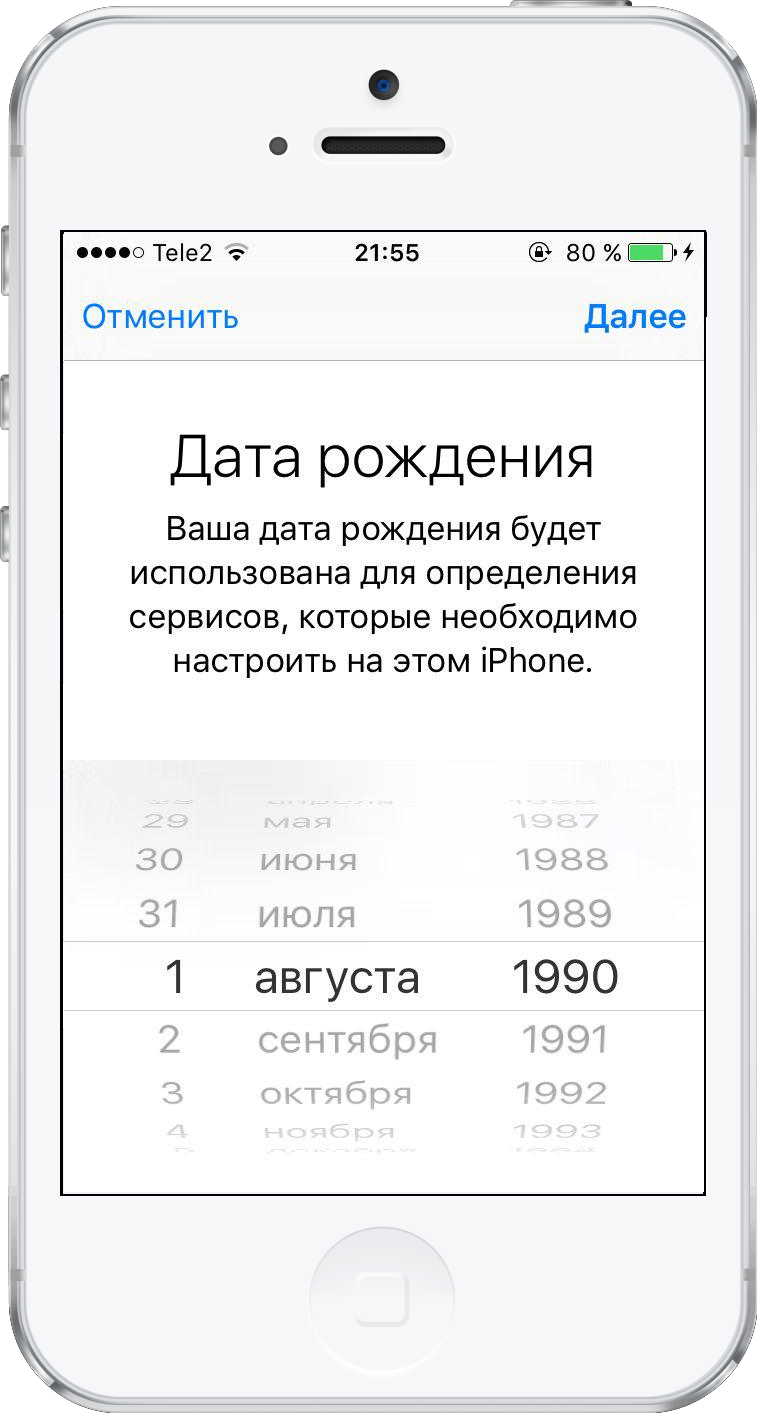
adım3:Doğum tarihini ayarlamak için kaydırma çubuğunu kullanın ve ardından İleri'yi tıklatın.

adım4:İlgili kutuya adı ve soyadı girin. Sonrakine tıkla."


Adım 5:E-posta alanında şunları yapabilirsiniz:e-postanızı kullanın veya ücretsiz bir iCloud postası oluşturun. Bu kılavuzda, mevcut bir e-postayı kullanarak bir Apple Kimliği oluşturmanızı öneririz, bu nedenle "Mevcut e-postayı kullan" ı tıklayın.
Bu önemli!Apple kimliğiniz olarak iCloud e-posta adresinizi kullanmak istiyorsanız “iCloud'da bir e-posta ayarlayın” seçeneğini seçin ve ardından ekrandaki talimatları izleyin.
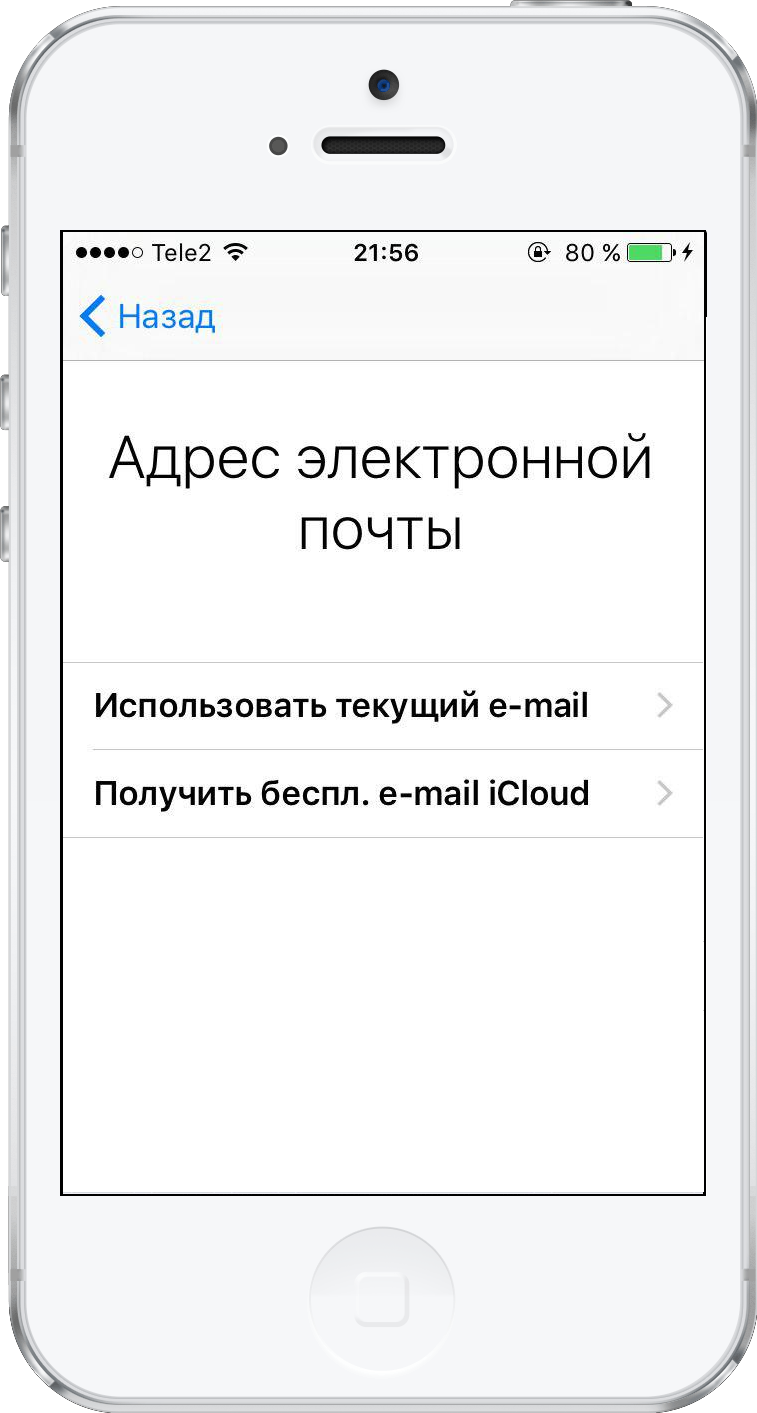

adım6:Giriş alanına Apple Kimliğiniz olarak kullanmak istediğiniz e-posta adresini girin. Sonrakine tıkla."
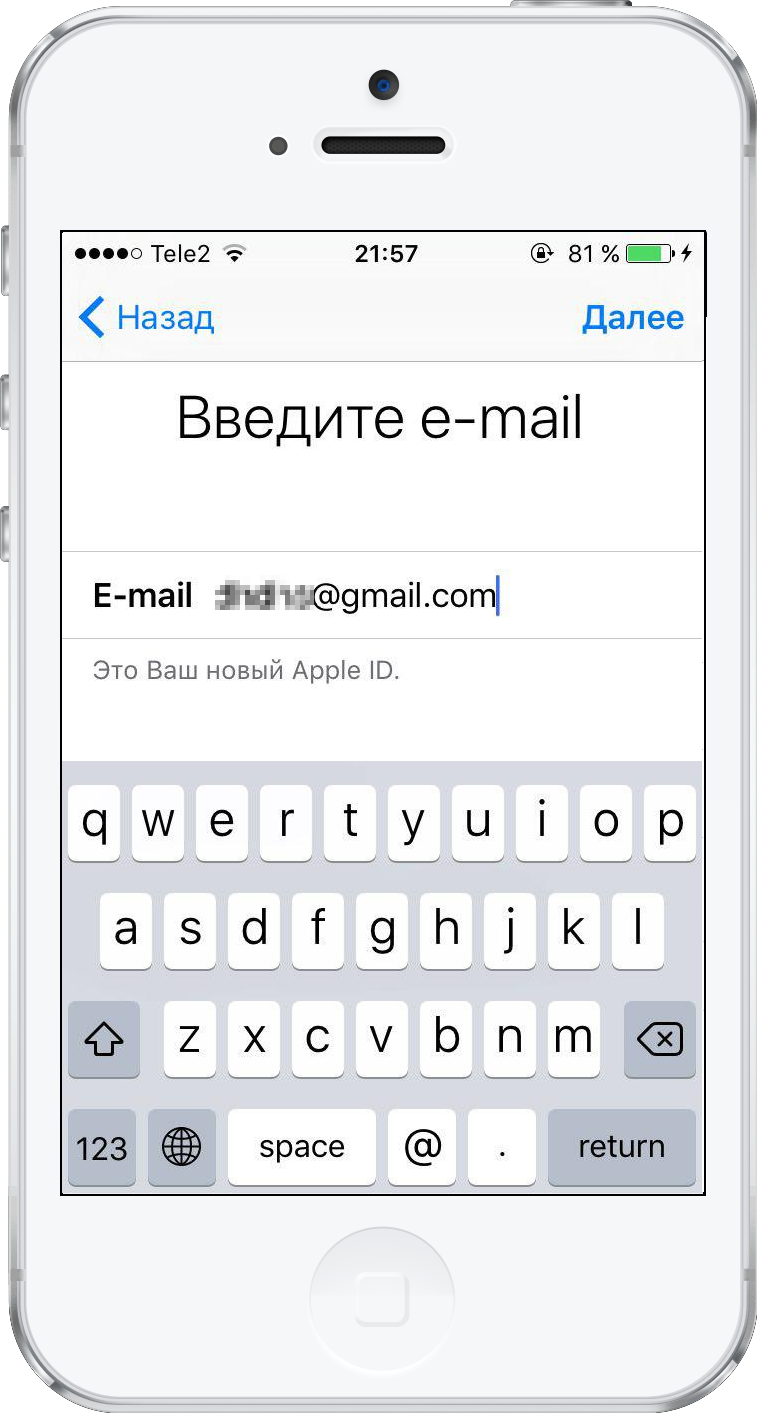

adım7:Yeni Apple Kimliği için şifreyi ayarlayın ve onaylayın. Tekrar İleri'ye tıklayın.
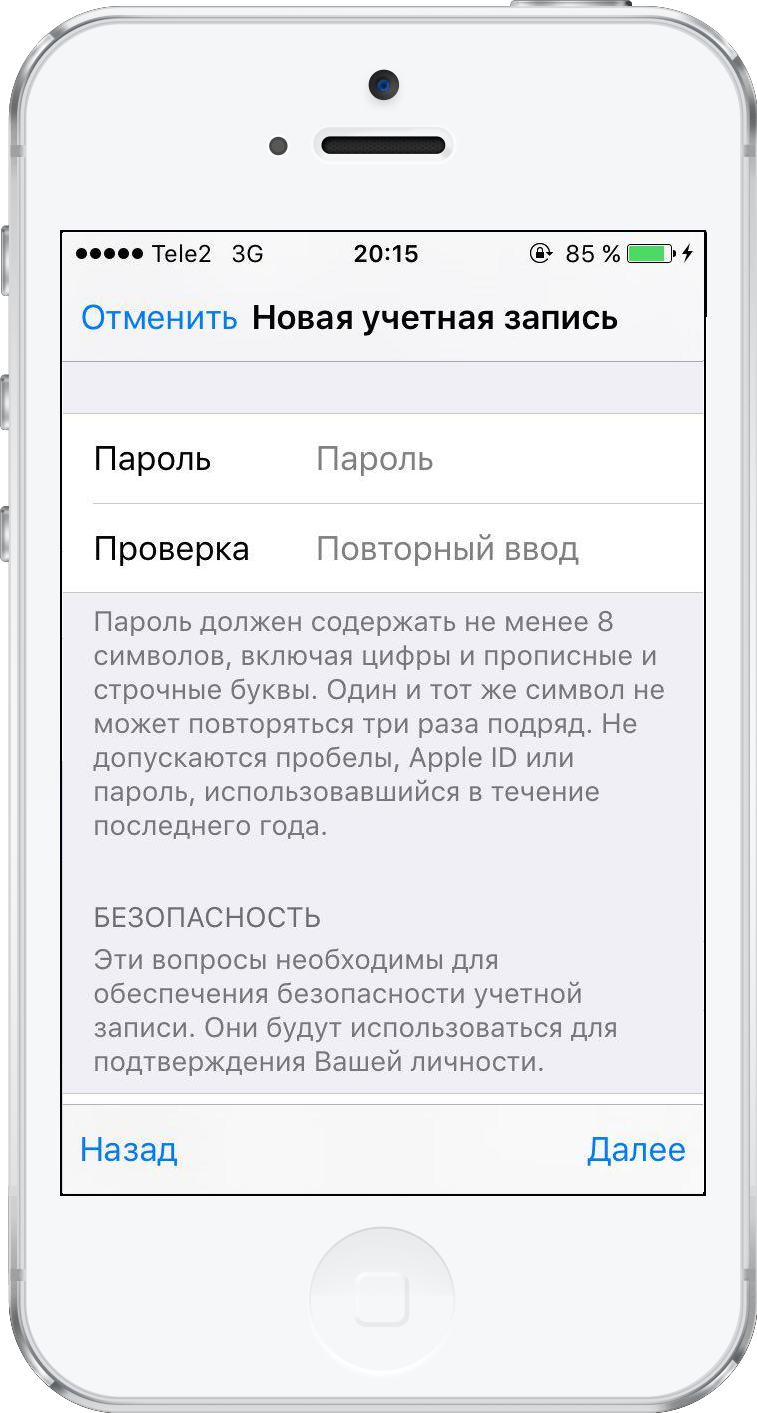

Adım 8:Sizden üç güvenlik sorusu seçmenizi isteyen bir güvenlik sayfası görünecektir. Seçim menüsünü açmak için ilk soruya tıklayın.
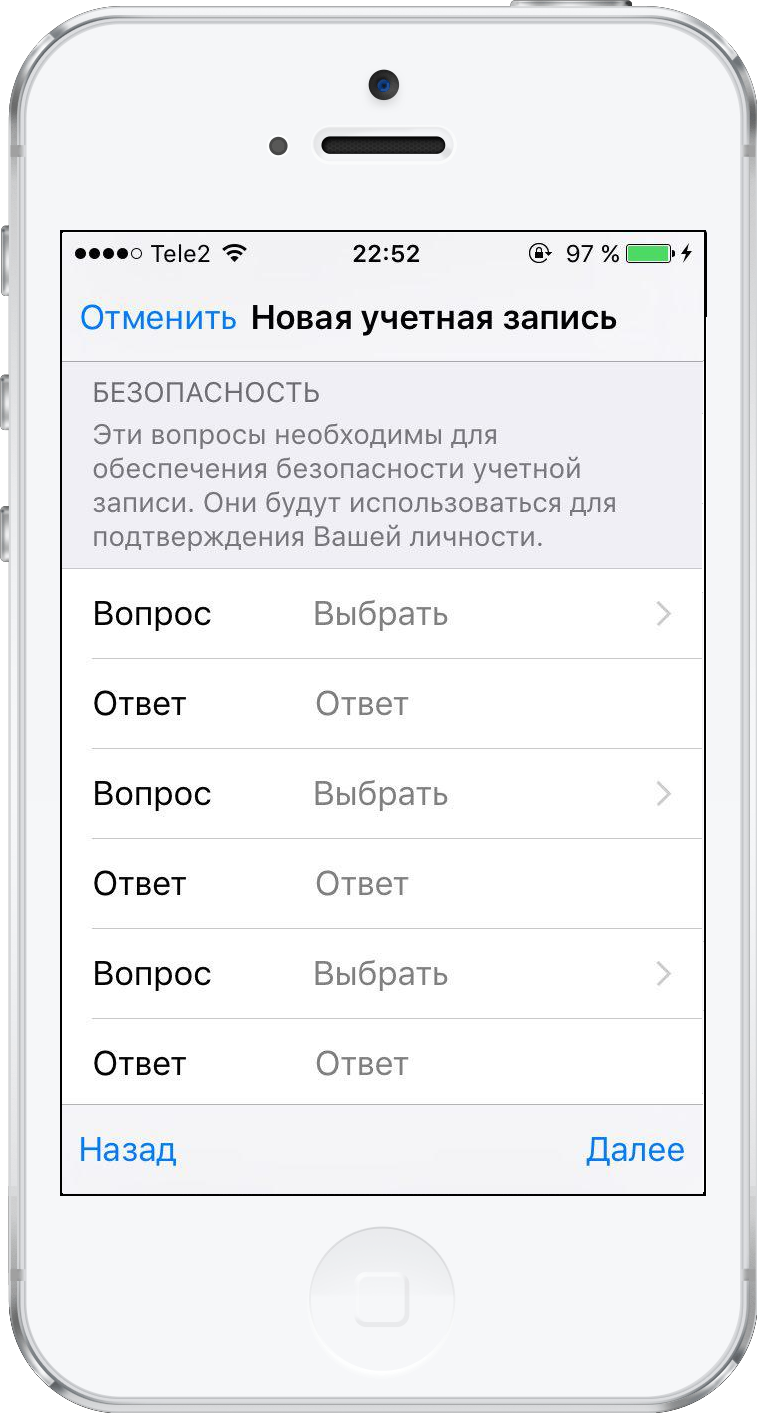

Adım 9:Görünen iletişim kutusunda beğendiğiniz soruyu seçin.
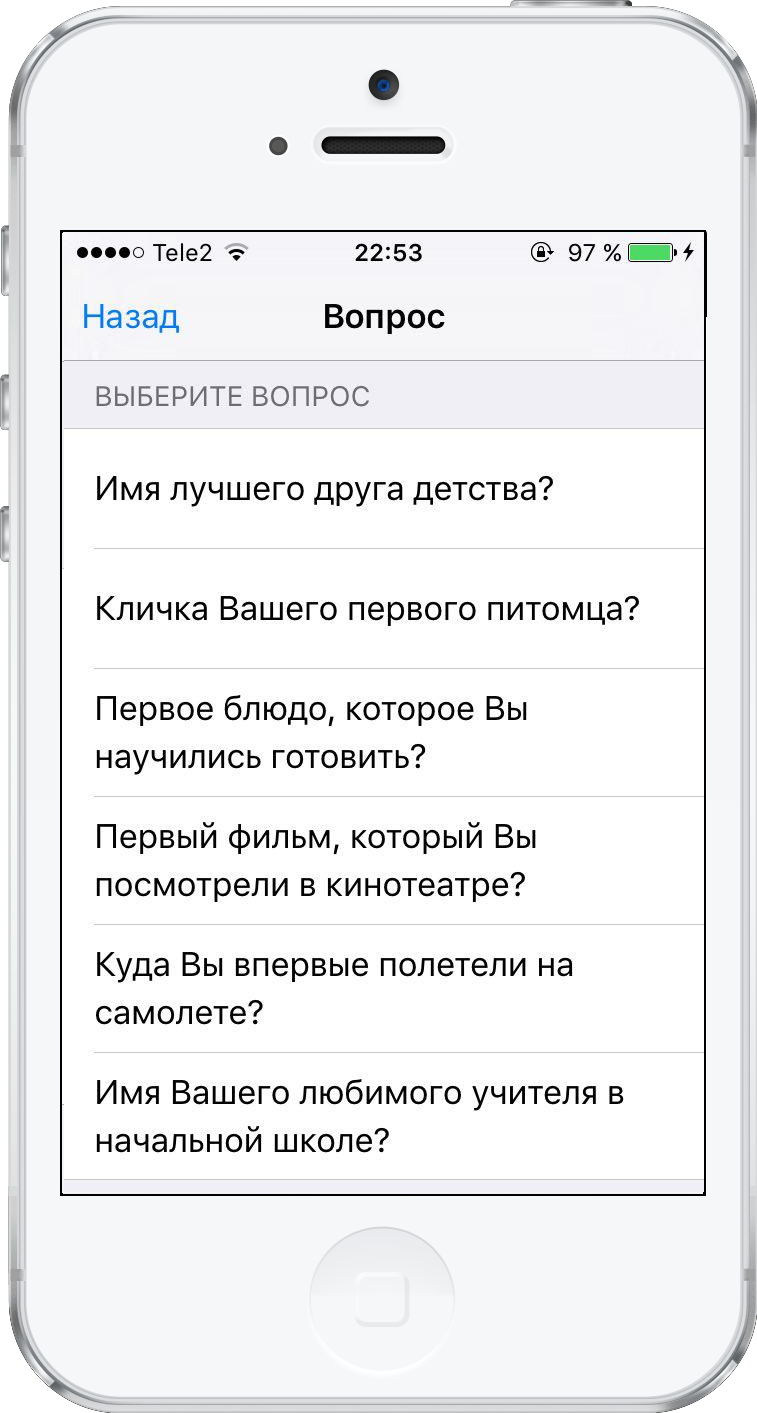

Adım 10:Otomatik olarak güvenlik sayfasına yönlendirileceksiniz. Cevabı yazmaya başlamak için seçili soru için boş cevap alanına tıklayın.
Kalan iki soru için 8-10 arası adımları tekrarlayın.
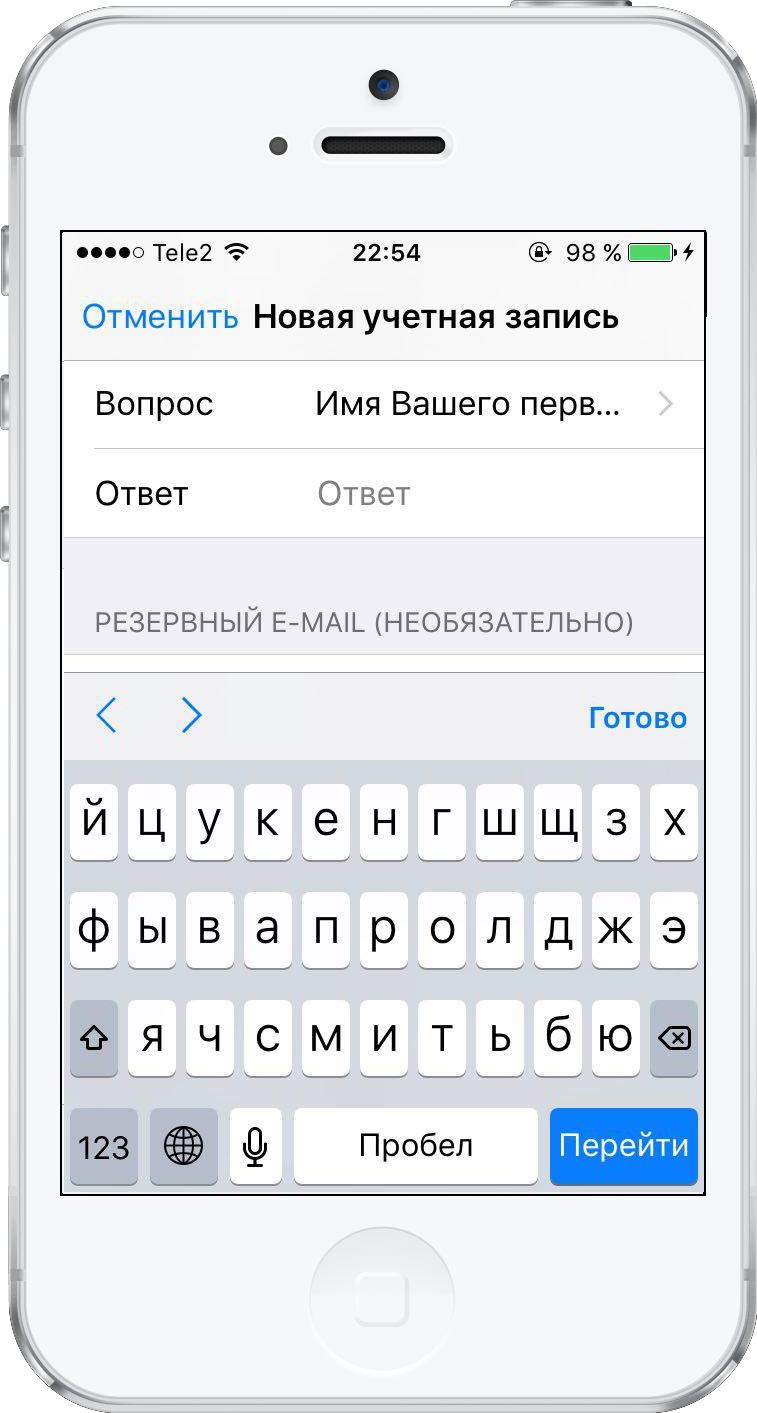

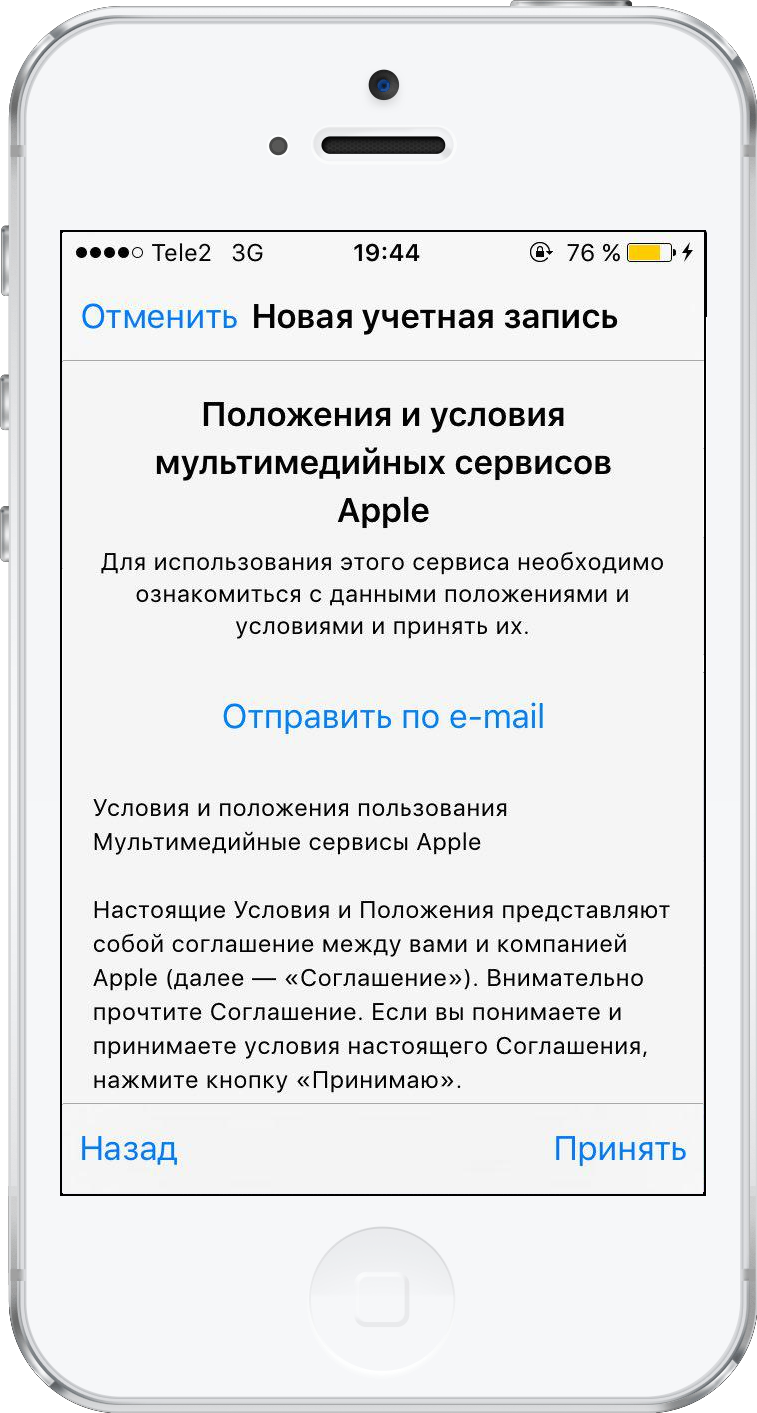
Adım 11:Üç güvenlik sorusunu seçtikten sonra “Kabul Et” seçeneğini tıklayarak “Şartlar ve Koşullar”ı kabul etmeniz gerekecektir.

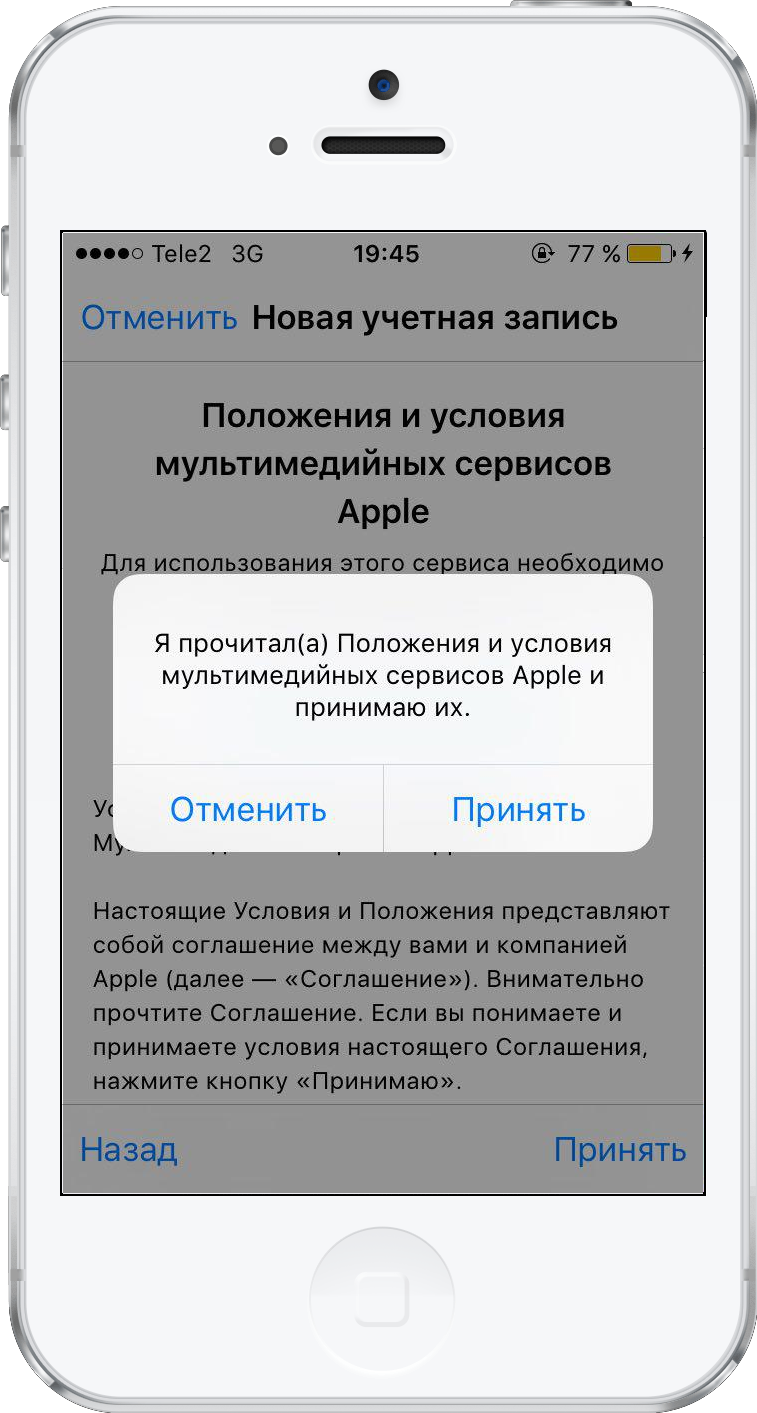
Adım 1/2:Ekranda başka bir sözleşme göründüğünde tekrar Kabul Et'i tıklayın.

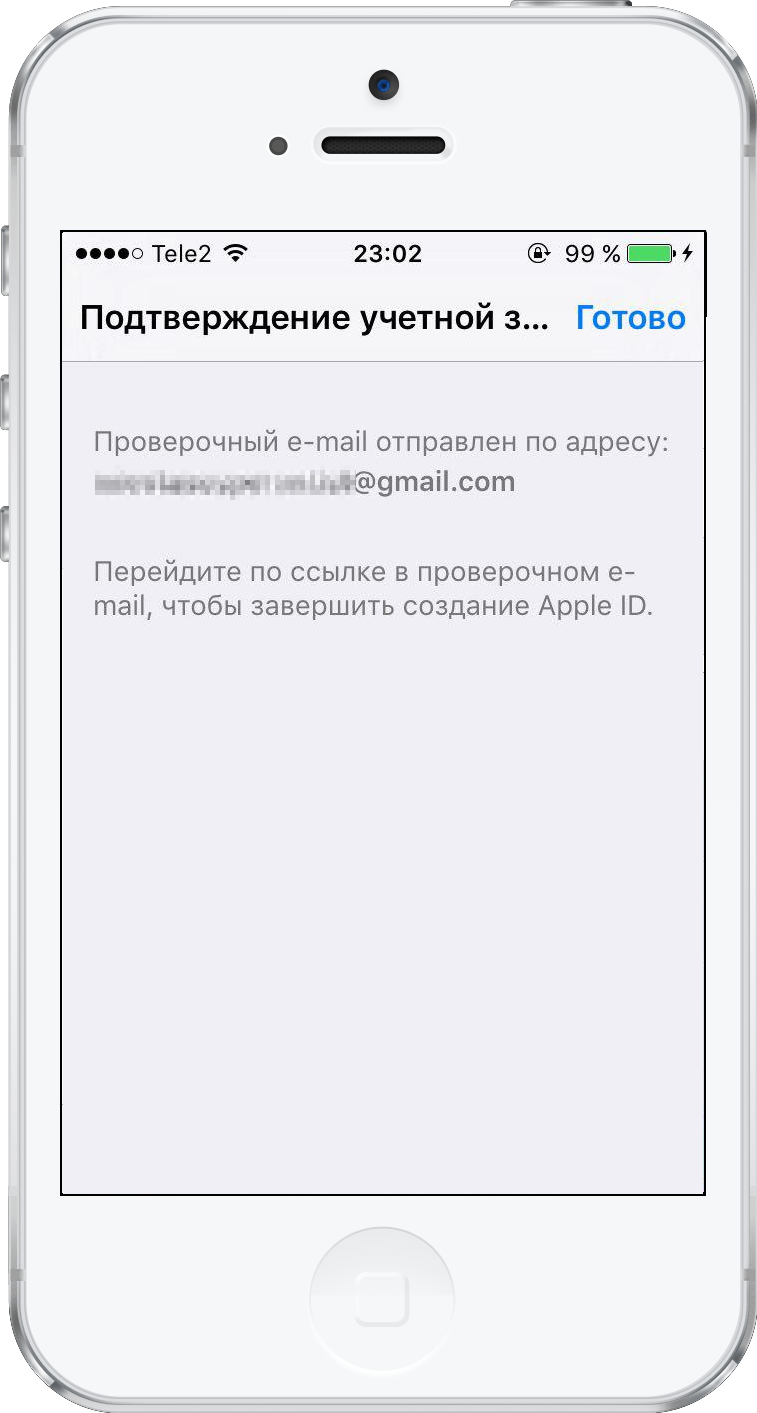
Adım 13:Cihaz ekranında bir doğrulama mesajı görünecektir.

reklâm
reklâm
adım14:Şimdi girilen e-postayı onaylamanız gerekecek. E-postanızı kontrol edin ve adresinizi doğrulamak için bağlantıyı takip edin.
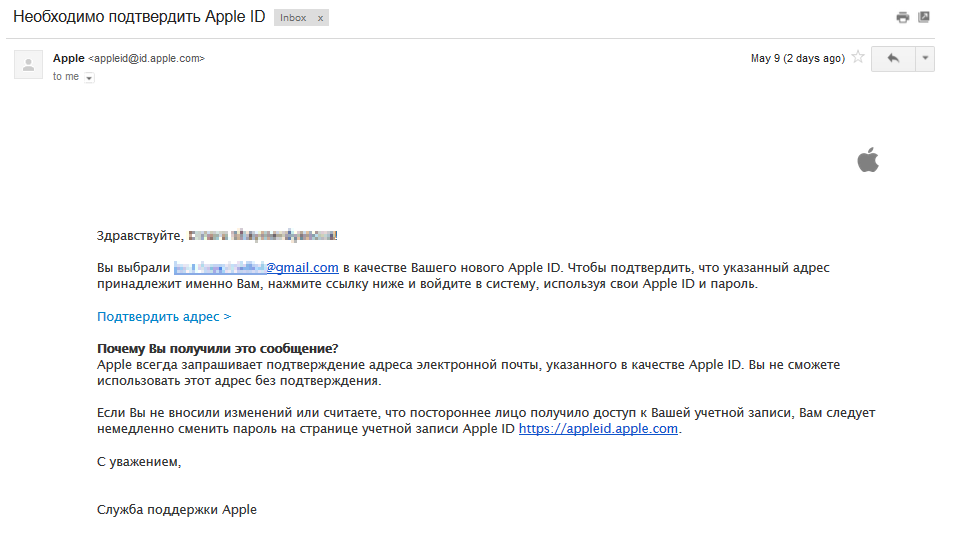

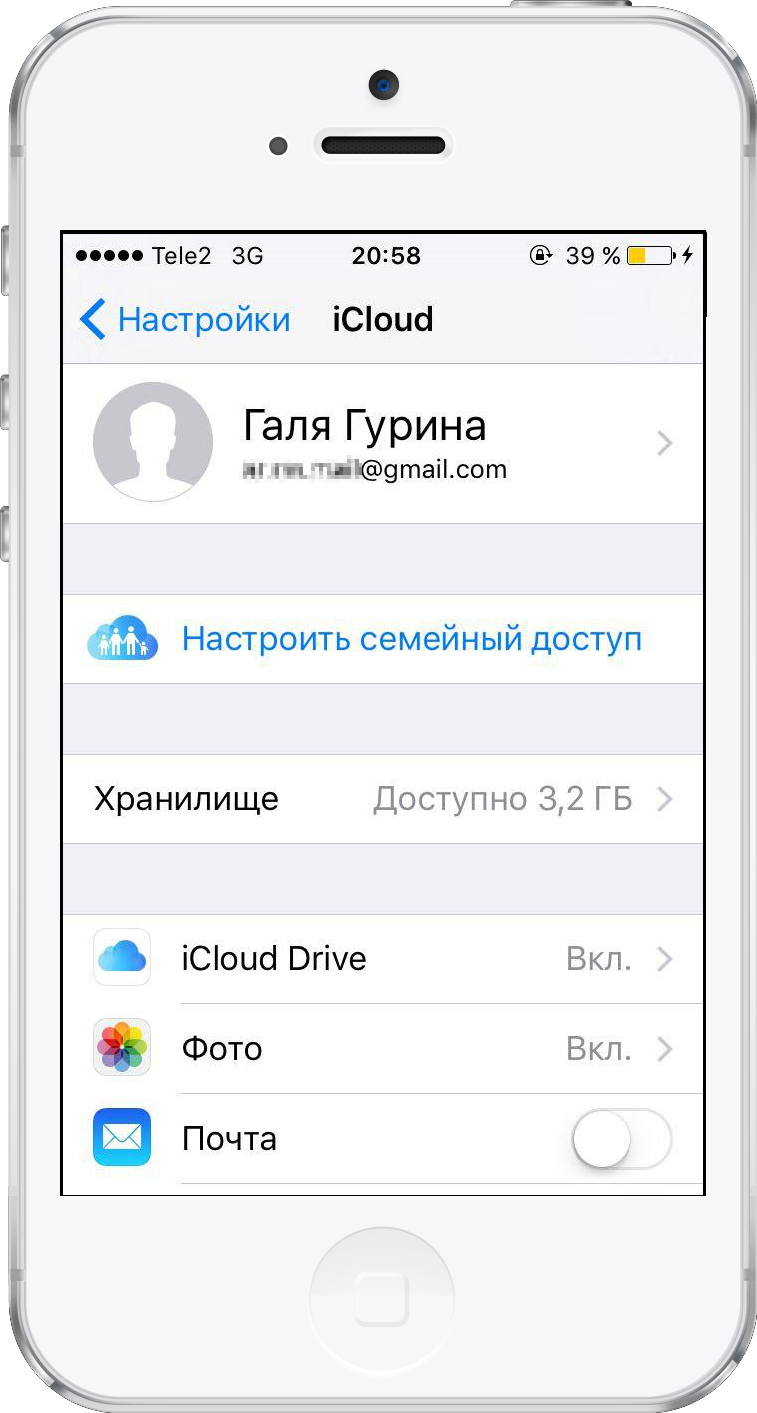
adım15:E-postanızı onayladıktan sonra, yeni Apple Kimliğinizi kullanarak cihazda otomatik olarak yetkilendirileceksiniz.

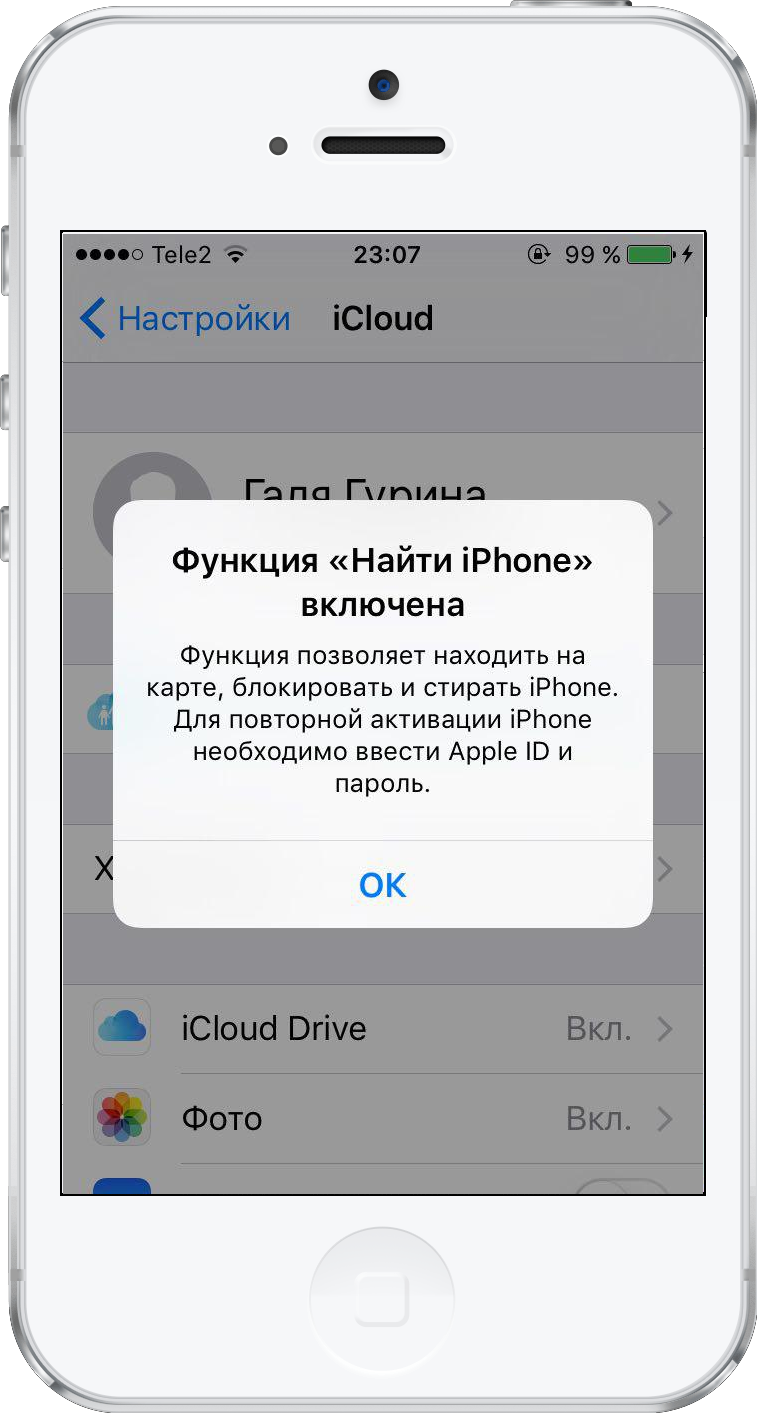
Adım 16:İPhone / iPad bul otomatik olarak aktif hale gelecektir. Tamam'ı tıklayın.

Bir iPhone için bilgisayardan Apple Kimliği nasıl oluşturulur?
Ayrıca, Apple Kimliği web sitesinde (https://appleid.apple.com/) Apple Kimliği Oluştur'u tıklayarak tarayıcınızda bilgisayarınızdan yeni bir Apple Kimliği oluşturabilirsiniz.
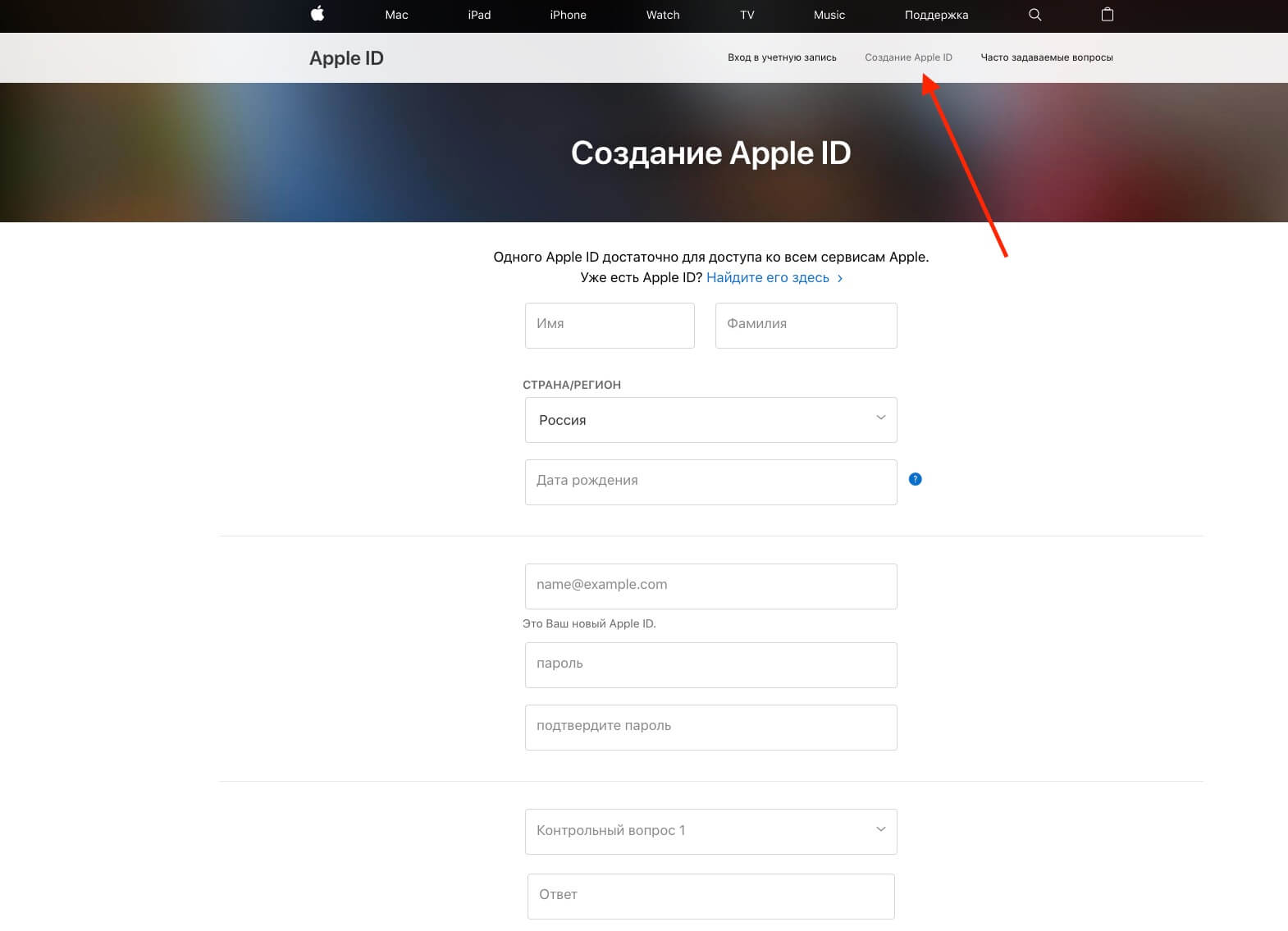

Ancak bu durumda Apple sizden giriş yapmanızı isteyecektir.iCloud adresi oluşturmak için özel e-posta. Apple Kimliği web sitesi üzerinden yeni bir kimlik oluşturursanız, orijinal adres Apple Kimliğinizle ilişkili kalacaktır.
Bu nedenle, Apple Kimliği olarak yalnızca bir e-posta adresini kullanmak istiyorsanıziClouddiğer e-posta adreslerini bağlamadan, ardındanE-postanızı girerken “iCloud'da e-posta oluştur” seçeneğini seçin. O zaman Apple Kimliğinizle ilişkilendirilen tek e-posta, iCloud e-posta adresiniz olacaktır.
Harita bağlama olmadan Apple Kimliği nasıl oluşturulur?
Bir para kartını bağlamadan bir Apple Kimliği oluşturabilirsiniz. Bu, App Store aracılığıyla yapılır.
1. Adım:iPhone'unuzda veya bilgisayarınızda App Store'a gidin.
2. Adım:Herhangi bir ücretsiz uygulamayı veya oyunu bulup seçin, tıklayınİndir.
3. Adım:Görünen pencerede seçinApple kimliği Oluştur.
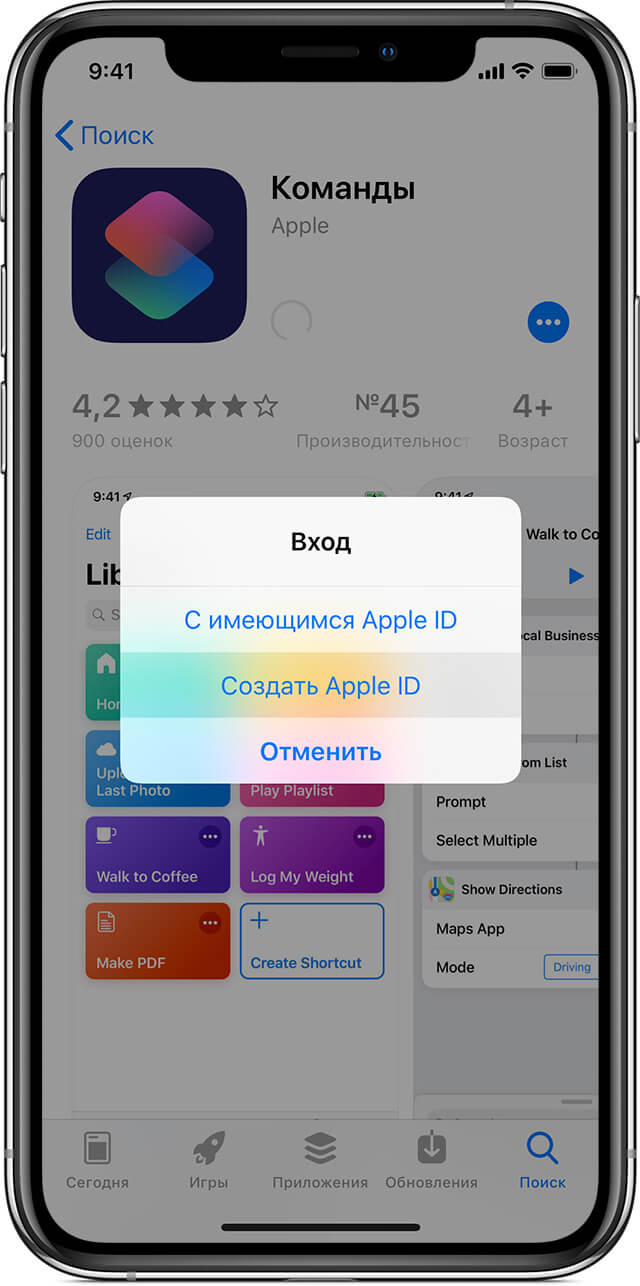

4. Adım:Yukarıdaki talimatlarda belirtildiği gibi gerekli tüm alanları doldurun. Ödeme yöntemi girme aşamasında bir seçenek belirlemeniz gerekirhayır... Ardından, hesabınızı oluşturma işlemini tamamlayın.
Not:Ayarlar üzerinden Apple Kimliği oluştururken yukarıdaki yöntemlerde olduğu gibi “hayır” olmayacak. Kart bağlamamak için yalnızca bu yöntemi kullanmanız gerekir.
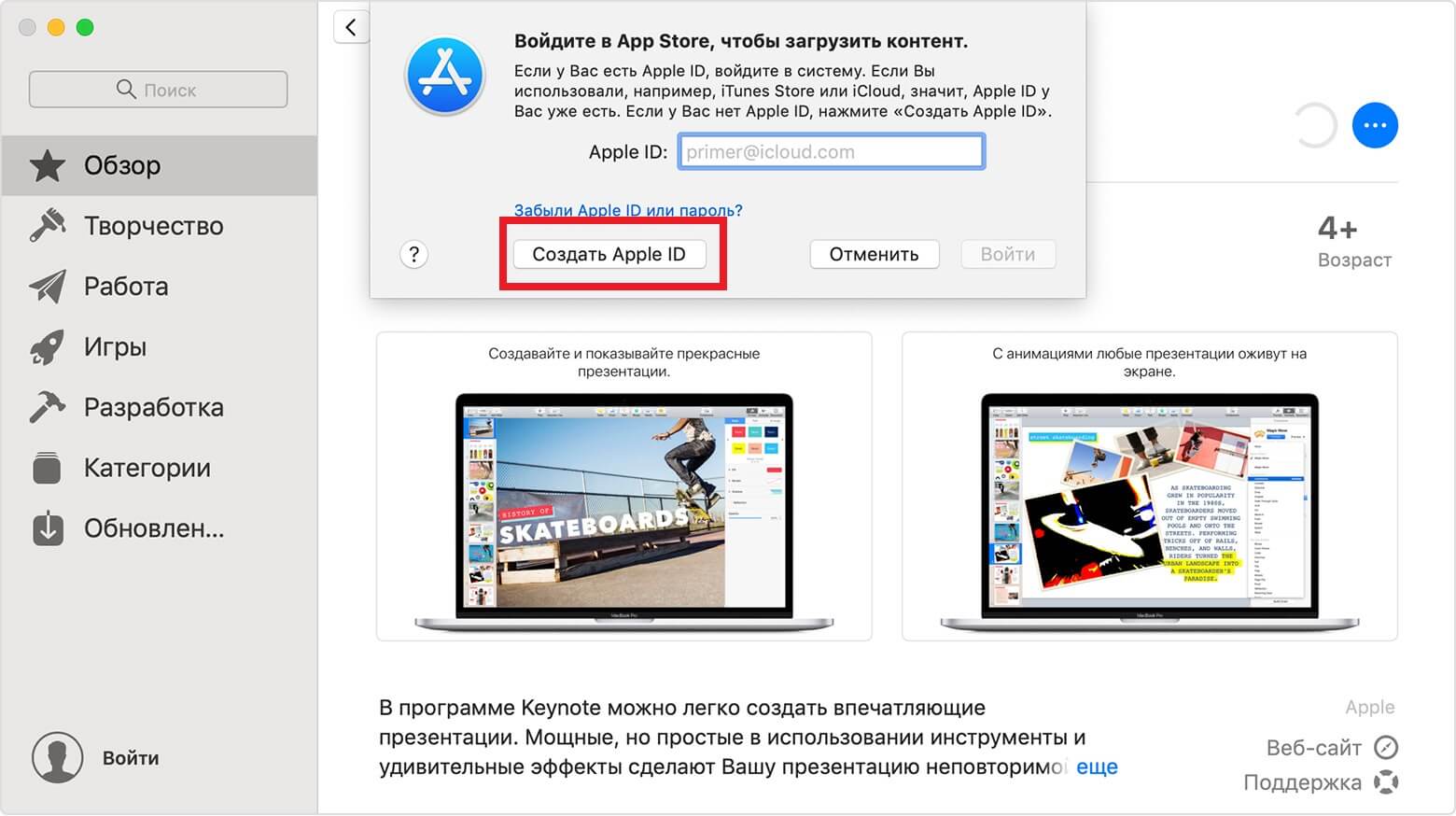
PC'de aynı şey iTunes aracılığıyla da yapılabilir. Ücretsiz uygulamayı bulun, 'indir'i tıklayın ve ardından bir seçenek belirleyinApple kimliği Oluştur.

reklâm
reklâm
“Ödeme yöntemi” favorini seçhayır.
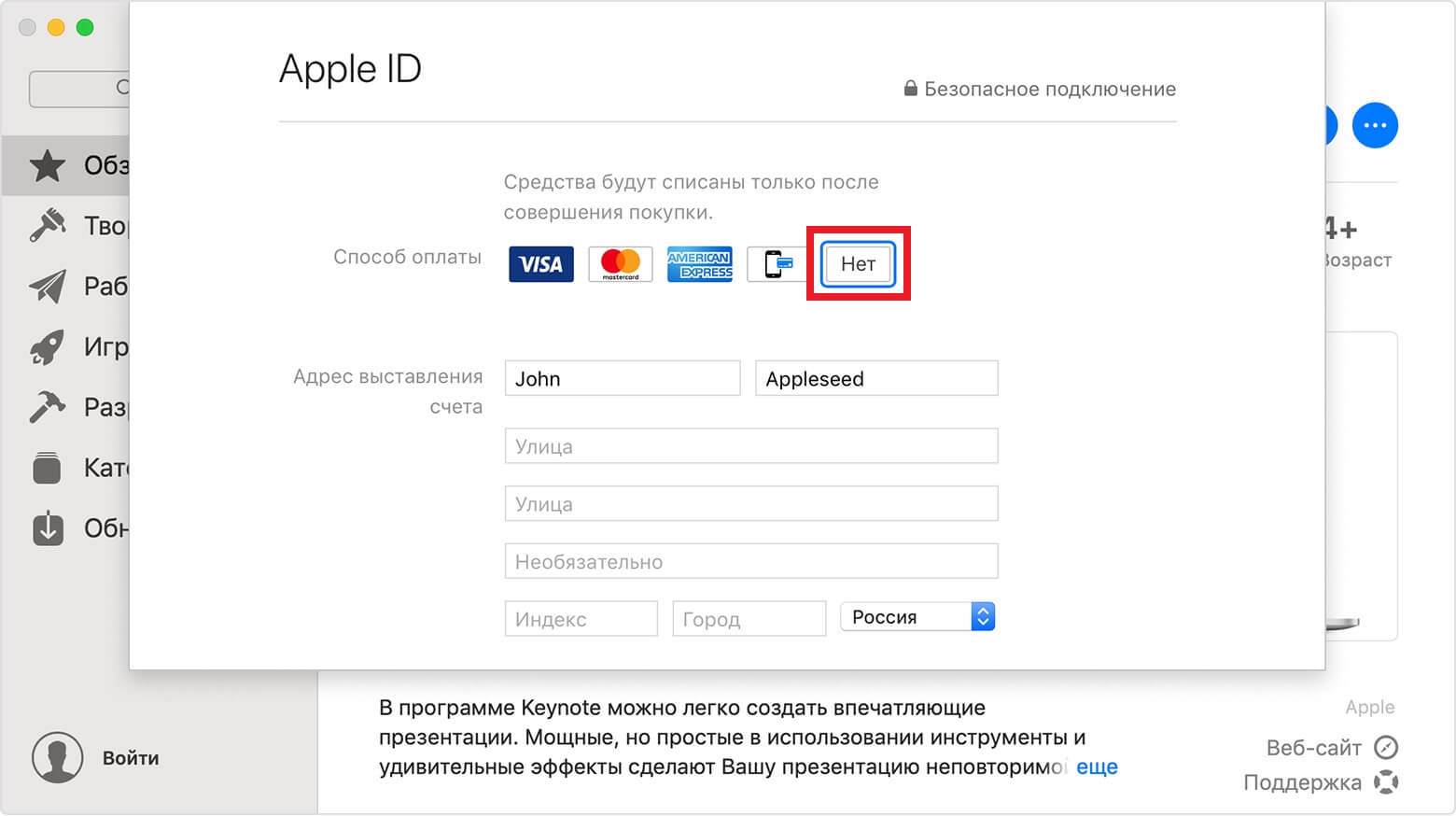

Böyle bir Apple Kimliği oluşturarak güvenletüm ücretsiz oyunları ve uygulamaları App Store'dan yükleyin. Bu durumda para kartı kullanılamaz. İTunes yöntemi yalnızca Mac'te değil, Windows PC'de de çalışır.