Son olarak Mozilla, ünlü web tarayıcısının ilk genel Önizleme sürümünü yayınladı. Bu bizim için iyi bir haber
Bu yılın sonlarında dünya çapında bir lansman yapılması bekleniyor, ancak beklemek istemiyorsanız, nerede yaşıyor olursanız olun iOS için Firefox'u nasıl yükleyeceğinizi size göstereceğiz.
Firefox'u indirmek için bir Apple Kimliği oluşturun
- Bilgisayarınızın web tarayıcısında Firefox uygulaması indirme sayfasını açın.
- Otomatik olarak iTunes'a yönlendirilmezseniz, “iTunes'da Görüntüle”'yi seçin.
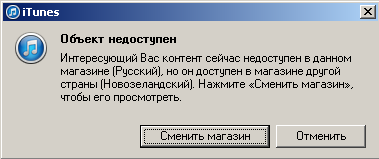
- "Öğe Kullanılamıyor" mesajı göründüğünde, Yeni Zelanda App Store'u açmak için "Mağazayı Değiştir" düğmesini tıklayın.
 İTunes'da, Firefox'u indirin
- iOS için Firefox iTunes'a geliyor.
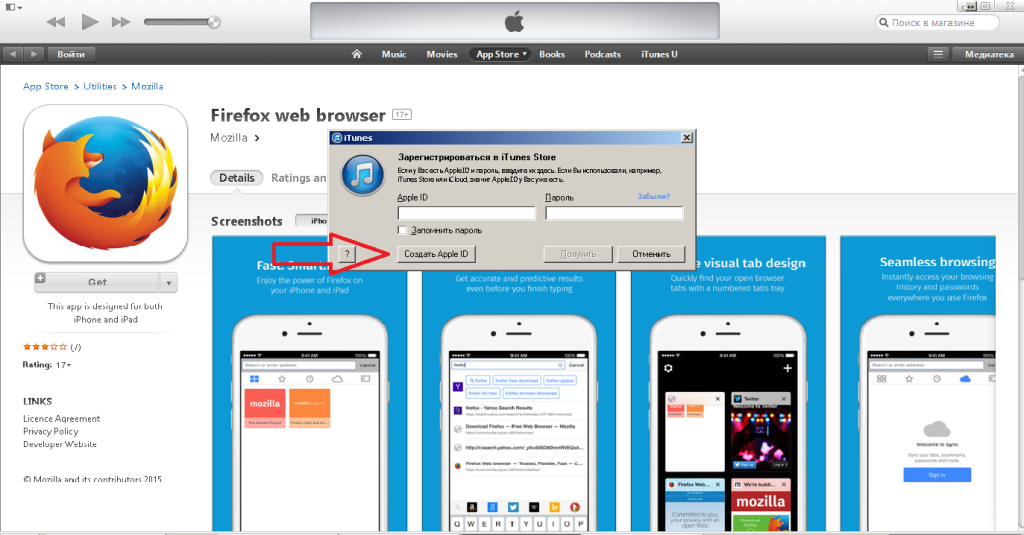
- Şimdi “Al” ve Apple Kimliğinizi girmek yerine yeni bir tane oluşturun.
 “10 dakika posta” web sitesine gidinon dakika boyunca geçerli olan geçici bir e-posta adresi alın. Bu, yeni bir Apple Kimliği oluşturmanız için yeterli olacaktır. (Mevcut bir e-postayı da kullanabilirsiniz ancak bu Apple kimliğini bir daha asla kullanmayacağım için bu yöntemi tercih ediyorum).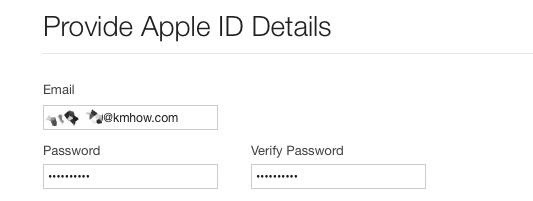
 Yeni Zelanda için bir telefon numarasıyla birlikte herhangi bir fatura adresi girin. Örneğin, Google Haritalar'ı kullanın.
 E-postanıza dönün ve yeni Apple Kimliğinizi etkinleştirin.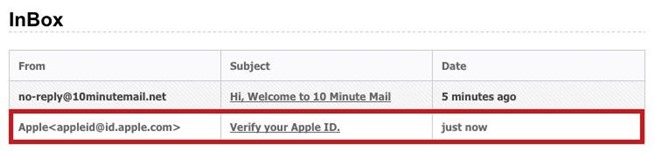
 iTunes'a gidin ve uygulamayı bilgisayarınıza indirin. İOS cihazınızı bilgisayarınıza bağlayın, cihazınızı seçin, Uygulamalar'a gidin ve Firefox'u yükleyin.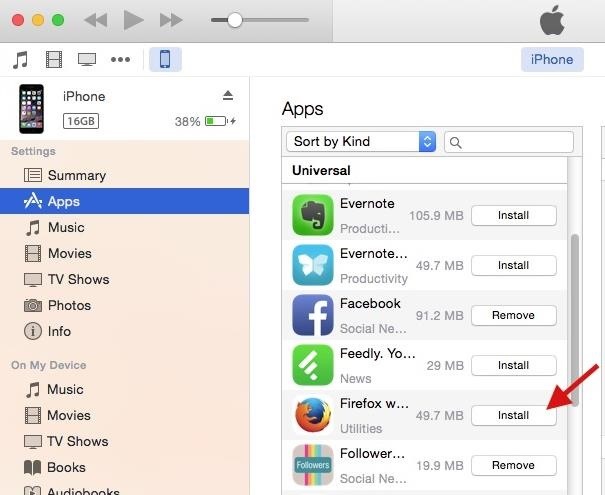
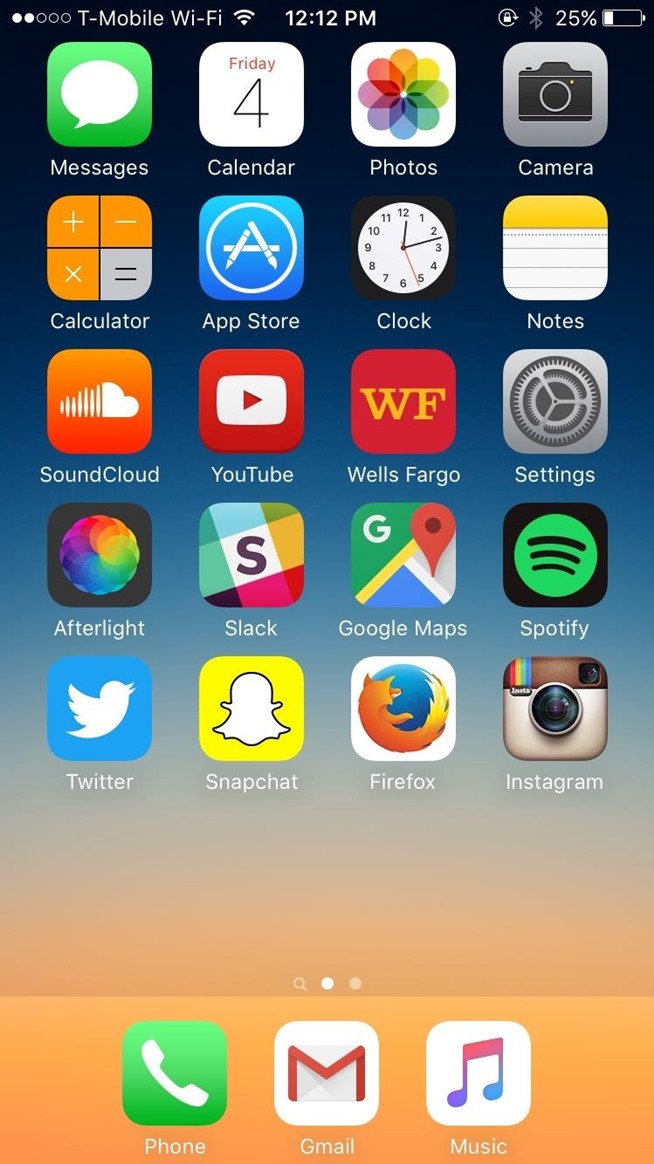
 Birkaç saniye sonra iPad, iPhone veya iPod Touch cihazınızın ana ekranında Firefox görünecektir.


reklâm
reklâm
İOS için Firefox Özellikleri
Artık cihazınıza Firefox kurulduğuna göre özelliklerine bir göz atalım:
- Firefox hesabı: Sık Kullanılanlar Bilgisayardan senkronizasyon, yer imleri, geçmiş, parolalar, referanslar ve sekmeler mobil bir cihazda kullanılabilir.
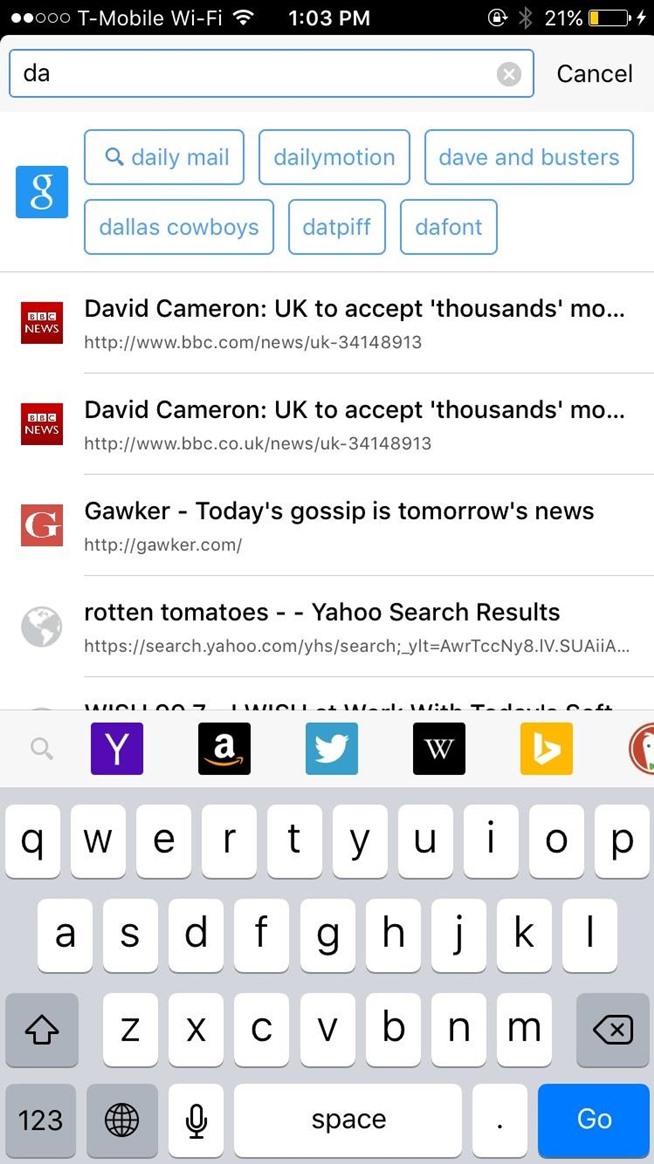
- Geliştirilmiş arama: Arama çubuğuna herhangi bir şey yazdığınızda anında ön sonuçların yanı sıra DuckDuckGo, Twitter, Amazon ve çok daha fazlası gibi çeşitli diğer hizmetler aracılığıyla arama seçeneklerine ulaşırsınız.
- Tam ekran modu: Biraz aşağı kaydırın ve araç çubuğu olmadan tam ekran moduna geçeceksiniz.
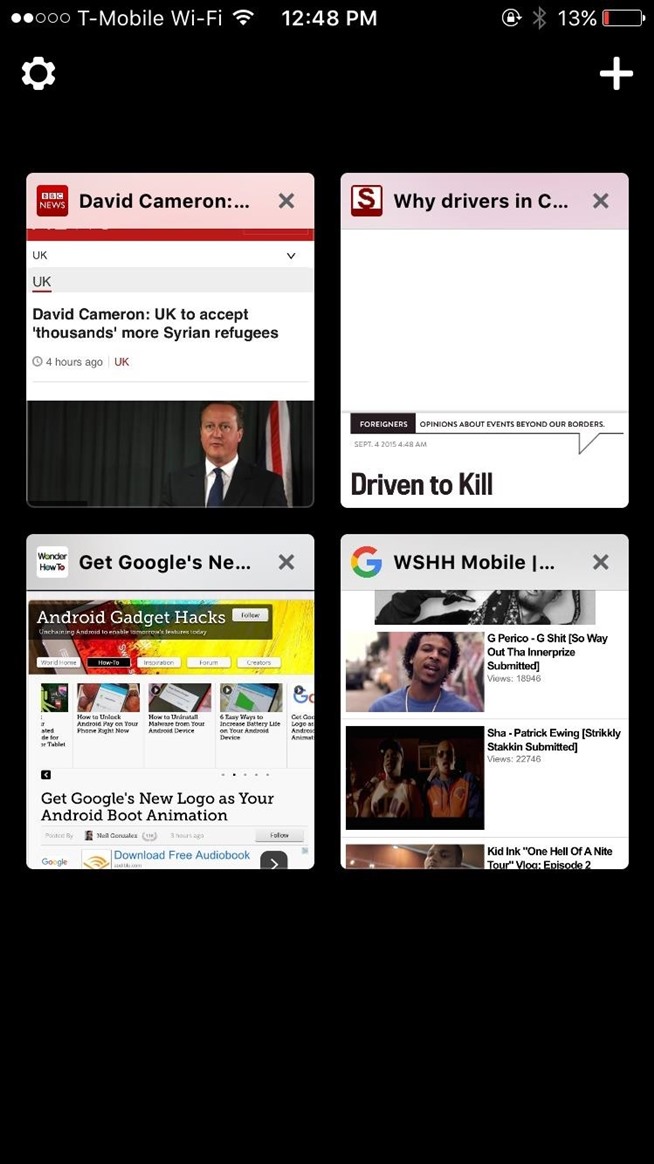
- Çoklu Sekmeler: Sekme görünümü kompakt veya tam görünümde mevcuttur.
- Açılır Pencere Engelleyicisi: Açılır pencere engelleyiciyi etkinleştirmek için ayarlara gidin.




Firefox henüz Safari veya Chrome'un yerini almaya hazır olmayabilir ancak tam ekran modu ve pop-up'ları devre dışı bırakma gibi birçok web tarayıcısında eksik olan çeşitli özelliklere sahiptir.
Tüm Firefox severlere kesinlikle bu web tarayıcısını cihazınıza yüklemeyi denemenizi öneririz.