Microsoft, Windows 10'u önemli ölçüde geliştirdi, bu nedenle daha fazla macOS kullanıcısıdiğerine
Windows 10 tanıtıldımacOS hakkında söylenemeyen birçok yeni özellik ve iyileştirme. Ek olarak, birçok program yalnızca Windows için kullanılabilir ve bu nedenle daha fazla kişi bu platformu kullanır.
reklâm
reklâm
Bir MacBook'unuz varsa ve herhangi bir nedenleMacOS'a uymuyor, örneğin, sadece Windows'ta bulunan bazı yazılımları kullanmak veya oyun oynamak istiyorsanız, BootCamp aracılığıyla bir Mac'e Windows 10'u nasıl yükleyeceğinizi öğrenmeniz sizin için faydalı olacaktır.
Neyse ki Boot Camp'i kullanmak çok kolayMac'e Windows yükleyin. Bununla birlikte, program şimdiye kadar yalnızca Windows 8 ve daha yeni 64 bit işletim sistemi sürümlerini desteklemektedir. Sistemin doğru sürümünü indirmek önemlidir. Ek olarak, aşağıdaki talimatlara geçmeden önce Windows 10 ISO'yu indirmeniz gerekecektir.
YouTube kanalımıza abone olun.
reklâm
reklâm
Windows 10 ISO'yu indirebilirsinizresmi web sitesindenMicrosoft,Bunu yapmak için 55 GB boş belleğe ve 16 GB veya daha fazla flash sürücüye erişmeniz gerekir.Flash sürücü ne kadar hızlı olursa, kurulum o kadar hızlı olur., Windows USB/DVD İndir... Çoğu kullanıcı, uygun olmayan flash sürücüler nedeniyle bu aşamada sorun yaşar. Bu bağlamda, Microsoft'un resmi aracını kullanmanızı öneririz.


Daha yeni Mac modelleri, kurulum dosyalarını sabit sürücüye kaydettikleri için flash sürücü bile gerektirmez. Bu modellerde, ISO dosyasını sabit disklerine indirmeniz yeterlidir.
Aşağıdaki modellerden birine sahipseniz bir USB flash sürücüye ihtiyacınız yoktur:
- MacBook Pro (2015 ve daha yeni)
- MacBook Air (2015 ve daha yeni)
- MacBook (2015 ve daha yeni)
- iMac (2015 ve daha yeni)
- iMac Pro
- Mac Pro (2013 sonu)
Windows 10 ile uyumlu Mac bilgisayarlar
Apple'a göre, aşağıdaki Mac modelleri 64 bit Windows 10'u destekler:
reklâm
reklâm
- MacBook Pro (2012 ve daha yeni)
- MacBook Air (2012 ve daha yeni)
- MacBook (2015 ve daha yeni)
- iMac Pro (2017)
- iMac (2012 ve daha yeni)
- Mac mini (2012 ve daha yeni)
- Mac mini Server (2012 Sonu)
- Mac Pro (2013 sonu)
Önemli ayrıntılar
Aşağıdaki talimatlara geçmeden öncebirkaç şey bilmeli. Windows 10, Mac'te iyi çalışıyor, ancak yapılması gereken bazı değiş tokuşlar var. İlk olarak, Windows 10 pilinizi daha hızlı tüketir ve bu konuda yapabileceğiniz hiçbir şey yoktur. İkinci olarak, Windows 10 çalışırken macOS'a erişemezsiniz.Windows 10'dan macOS'a dosya kopyalamak / yapıştırmak için NTFS sürücüsünü yüklemeniz gerekir.
Ayrıca, çoğu macOS klavye kısayolu Windows 10 ile çalışmayacaktır. Komut tuşu, biraz daha fazla rahatlık için Tercihler'de Ctrl olarak değiştirilebilir.
ISO Windows 10'u indirin
Öncelikle Windows 10'un ISO görüntüsünü indirmeniz gerekiyor, bunun için bağlantıyı takip edin.
- Windows 10 güncelleme sürümünü seçin En son sürüm önerilir ve Onayla'yı tıklayın.


- Ardından ürünün dilini seçiyoruz.


- 64 bit sürümü seçme.
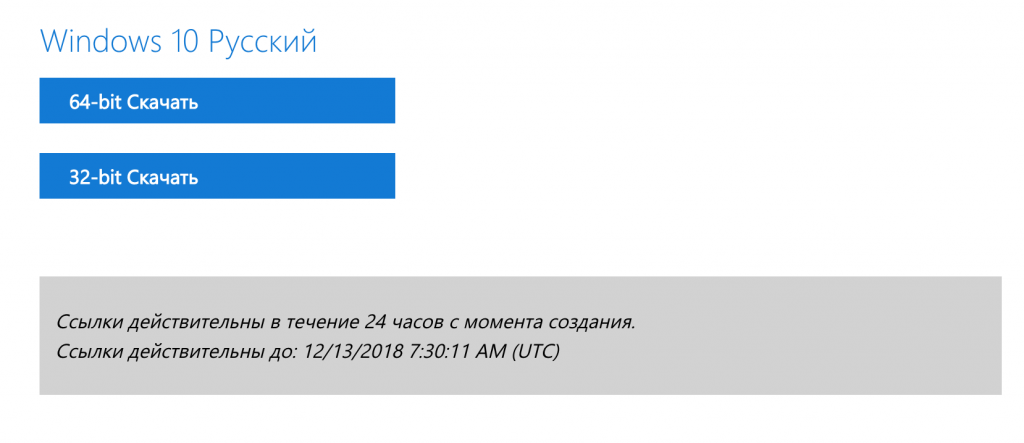

İndirme süresi internet hızınıza bağlıdır.
reklâm
reklâm
BootCamp'ı Başlatma
- Görüntü indirildikten sonra Launchpad'e gidin.
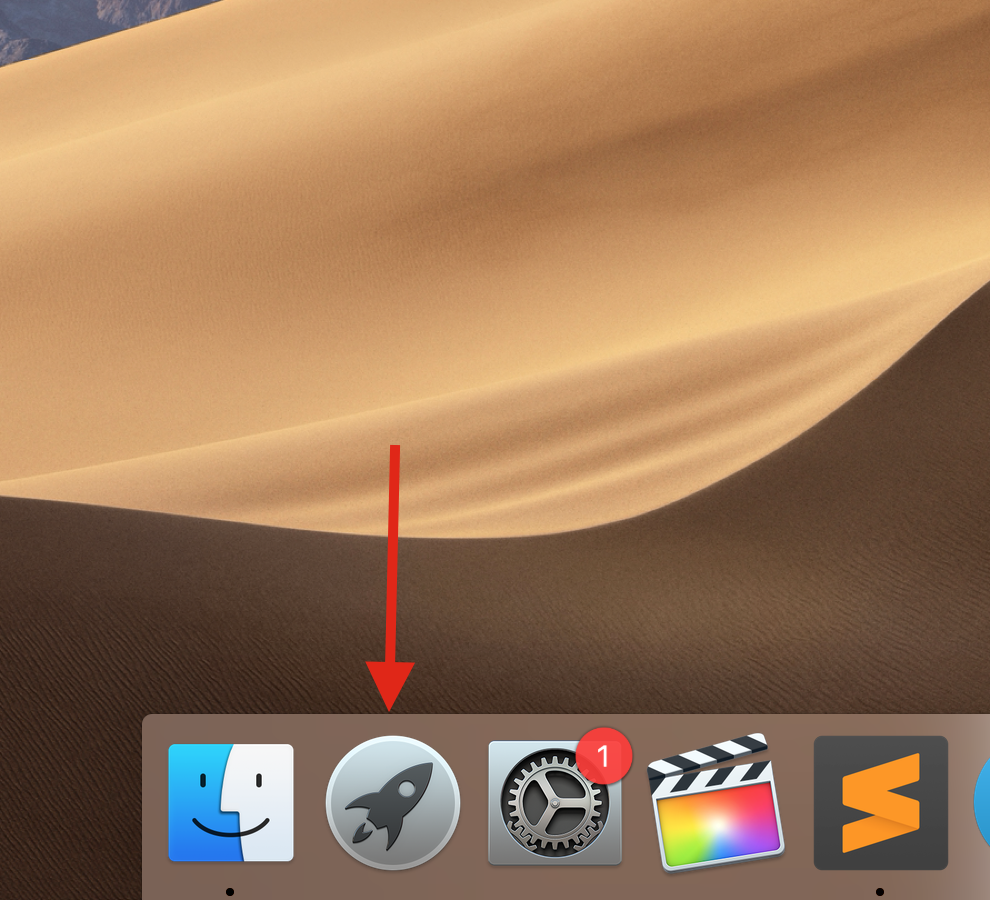

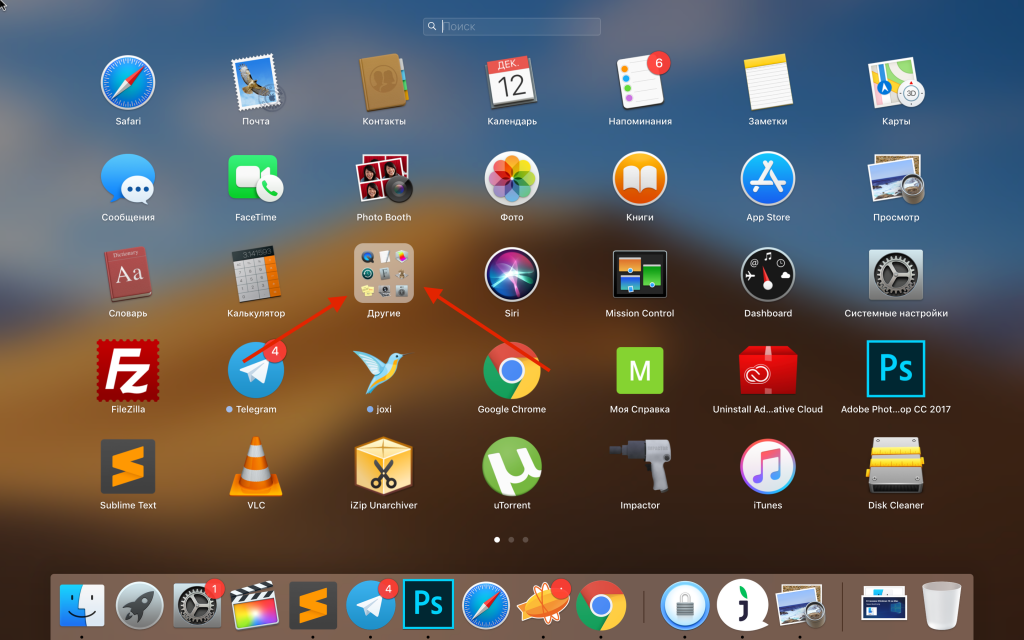
- "Diğer" klasörünü bulun ve "Bootcamp Asistanı"nı seçin.


- Kurulumdan önce bilgisayarınızı yedeklemeniz önerilir.
- Windows'u yüklemek için en az 40 GB boş alanınız olmalı, ancak gerçekte 50 GB'den fazla alanınız olmalıdır.


BootCamp Yardımı'nı okuduktan sonrailerlemek... İkinci adımda, daha önce indirdiğimiz Windows 10 ISO görüntüsünün yolunu belirtin. Ayrıca burada Windows 10 için yeni bölümün boyutunu seçebilirsiniz.

 Kur'a tıkladığınızda gerekli yazılım sabit disk bölümlerini indirmeye ve bölümlemeye başlayacaktır.
Ardından, bilgisayar yöneticisi şifresini girin ve yeniden başlatın.

Windows 10'u yükledikten sonra, macOS'u çalıştırmaya devam edebileceksiniz.
Mac'e Windows 10 yükleme
Windows kurulum başlangıç ekranı belirir.
- Dilinizi buradan seçin.


- İşletim sisteminin lisans kodunu girin, henüz sahip değilseniz, soldaki "Bende yok" düğmesine tıklayın.anahtar" ve satın aldıktan sonra daha sonra girebilecek.
- Ardından, Windows 10 yapısını seçin (satın aldığınız veya satın alacağınız lisansa bağlı olarak)
- Lisans sözleşmesini kabul edin.
- Windows'un yükleneceği bölümü seçin, bizim durumumuzda adı olan bölümü seçinEğitim Kampıve İleri'ye tıklayın. Bundan sonra, Windows kurulumu başlayacaktır.
- Bilgisayar birkaç kez yeniden başlayacak ve Windows 10'u ilk kez başlatacaktır.
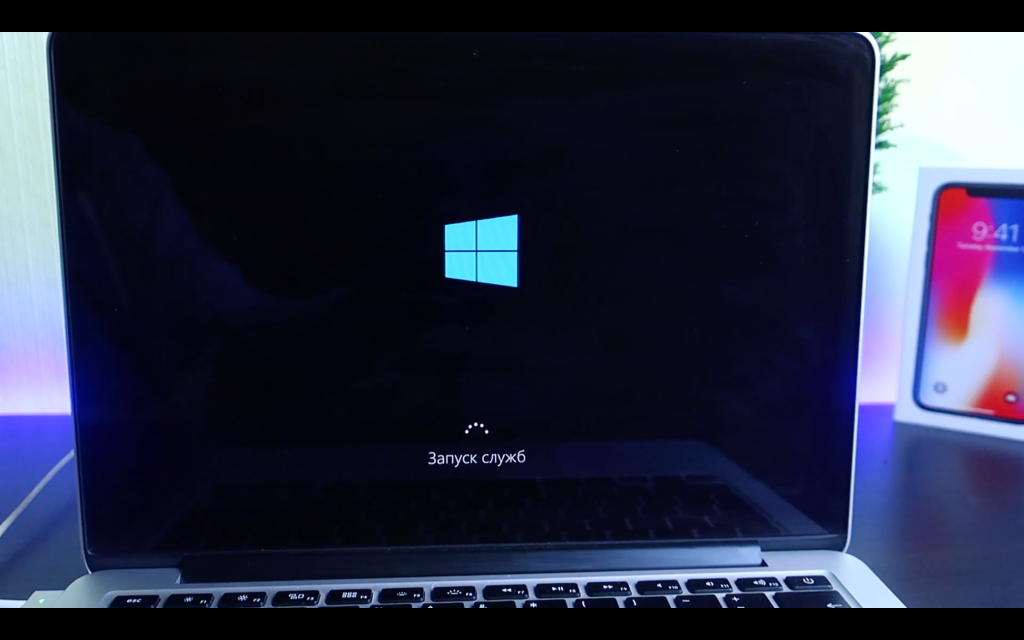

- Sonra bölgeyi tekrar teyit edeceğiz
- Klavye düzeni dilini seçin
- İnternete bağlanalım
Diğer adımlar isteğe bağlıdır; atlanabilirler.
reklâm
reklâm
Hadi duralımSadece bir isim yazarakyeni kullanıcıve bunun için bir şifre oluşturun.
Bir parola belirlemek istemiyorsanız, İleri'ye tıklayabilirsiniz.
Adımların geri kalanı sizin takdirinize bağlıdır.
Windows 10'da Bootcamp Sürücülerini ve Araçlarını Yükleme
İlk başlangıçta, sürücüleri Bootcamp'tan yüklemeyi bitirmeniz gerekir, burada sürücüler ve Bootcamp araçları yüklenecek, ardından Finish'e tıklayın ve bilgisayarı yeniden başlatın.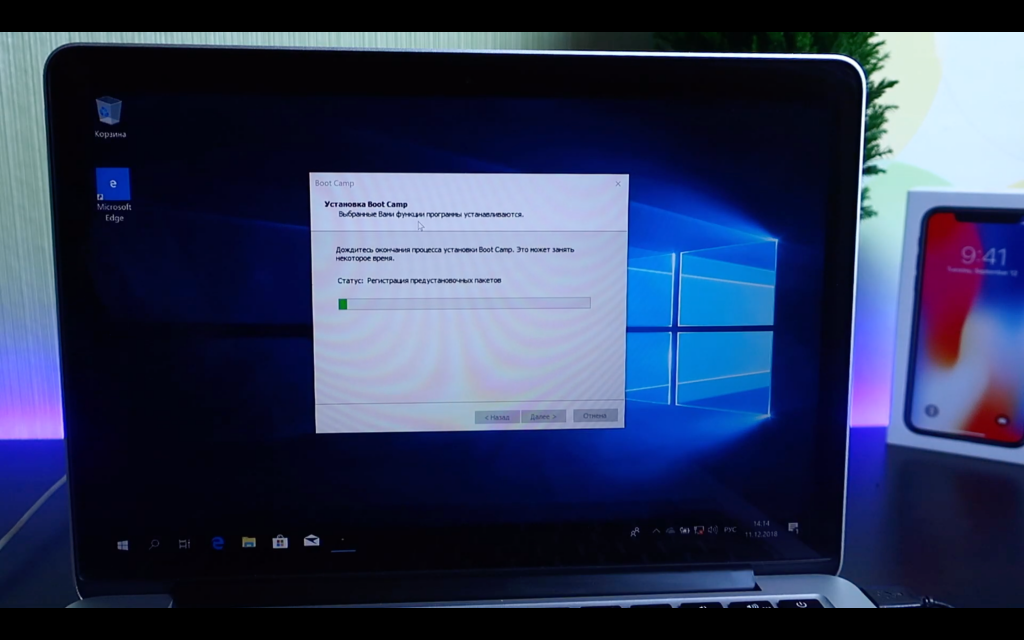

Yeniden başlattıktan sonra, işletim sistemini çalışmaya hazır hale getiriyoruz, şimdi ekran çözünürlüğünü kendiniz ayarlayabilir ve en son Windows güncellemelerini alabilirsiniz.
Windows 10'dan macOS Mojave'ye geçin
MacOS'a geri dönmek istiyorsanız sağ alt köşede saatin yanında BootCamp simgesini bulun ve sağ tıklayın, ardındanOS X'e yeniden başlatınve Tamam'ı tıklayın.

Bu yöntem işe yaramazsa, bilgisayarı her zamanki gibi BAŞLAT menüsünden yeniden başlatın, ancak bilgisayarı başlatırken ALT (OPTION) tuşunu basılı tutun.


Önyükleme bölümünün bir seçimini göreceksiniz, macOS'un kurulu olduğu bölümü seçin ve macOS'a geri döneceksiniz.
MacOS Mojave'den Windows 10'a geçiş
- Windows'a geri dönmek için şu adrese gidin:Ayarlar.


- Bir öğe seçinÖnyükleme diski.
- Sol alt köşedeki kilit simgesine tıklayın ve yönetici şifresini girin.


- Ardından adı taşıyan bölümü seçinBootcamp Windowsve yeniden başlat'ı tıkladığınızda tekrar Windows'a döneceksiniz.
Artık en sevdiğiniz oyunları yükleyebilir ve belirli yazılımları kullanabilirsiniz.
nasıl KaldırmakWindows 10ileMac
Windows 10'u Mac'ten kaldırmak istiyorsanız,o çok basit. MacOS'i başlatın, Boot Camp Yardımcısı'nı açın ve "Windows 7 veya sonraki sürümünü kaldır" ı seçin, ardından ekrandaki yönergeleri izleyin. Bunu yapmadan önce, ihtiyacınız olan tüm verileri Windows 10'dan kaydedin, aksi takdirde kaybedersiniz.