iOS 12'deki Komutlar uygulamasıyla yürütülecek uzun komut zincirleri oluşturabilirsiniz
reklâm
reklâm
Kolay Klasör:Klasör ile takımlar
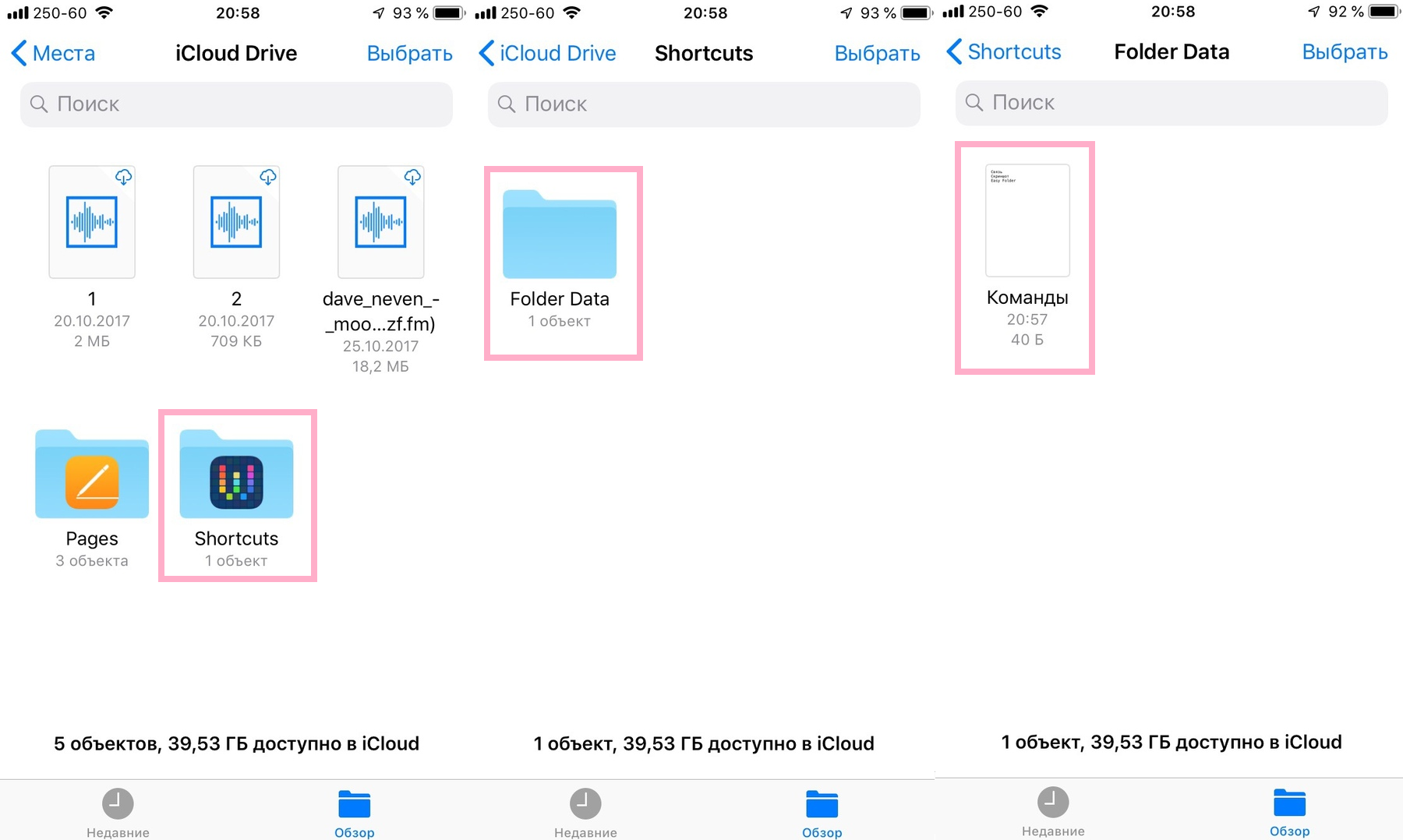
Kolay Klasör, bir klasörü görüntülemek için uygun bir yoldurekiplerinizle. Bu gerçek bir klasör değil. Kolay Klasör, metin dosyasını iCloud Drive'daki komutlarınızın bir listesini içeren bir klasöre kaydeder. Bunların hepsi listeli bir menü olarak görüntülenir.
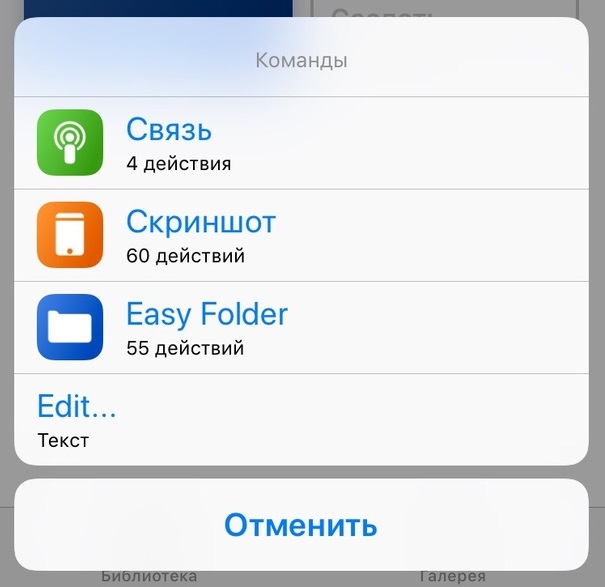

Kolay Klasör komutlarınızın kopyalarını oluşturmaz, ancakgörüntülemek için bir metin dosyası kullanır. Shortcuts.txt metin belgesini düzenleyerek menüden kendiniz komut ekleyebilir ve menüden komutları kaldırabilirsiniz.
reklâm
reklâm

Komutu indirmek için iOS 12 veya sonraki bir sürüme sahip iPhone veya iPad'inizden bu bağlantıyı ziyaret edin ve ardından mavi düğmeye basınTeslim almak hızlı takım. Dosyayı Komutlar'da açmanız istendiğinde Aç'a tıklayın. Kolay Klasör komutu ekiplerinize aktarılacaktır.
Bir sekme seçinkütüphaneUygulama ekranının alt kısmındaki komuta tıklayın ve ardından komuta tıklayın.Kolay Klasörbaşlatmak için. Şimdi düğmeye tıklayın DüzenlemeVeeklemeköğesini seçin ve ardından klasöre eklemek istediğiniz komutlarınızı seçin.
Kolay Klasör komutunu tekrar çalıştırdığınızda,eklediğiniz tüm komutların bir listesini zaten göreceksiniz. Yürütmek için bunlardan birine tıklayın. Bu, favori takımlarınıza hızlı bir şekilde erişmenin harika bir yoludur.
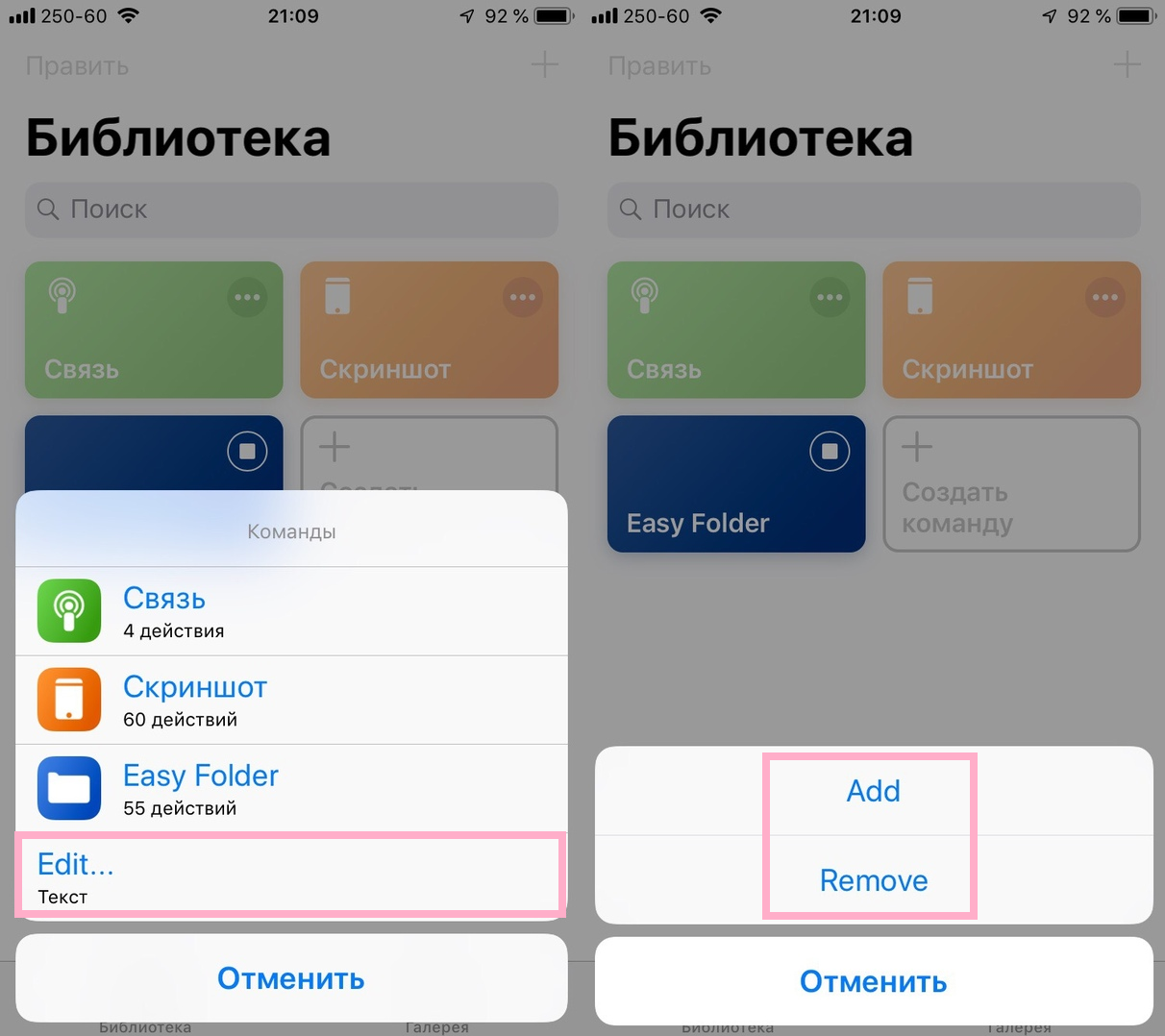

Bir komutu listeden kaldırmak için düğmeye tekrar tıklayınDüzenlemeVeKaldırmakve ardından kaldırmak istediğiniz takımları seçip tıklayın.Yapılır. DosyaİCloud Drive'daki Shortcuts.txt, işlemlerinize göre güncellenecektir.
Not:Kolay Klasör ayrıca ana ekrandan, Paylaş menüsü ve widget'lar aracılığıyla da açılabilir.
nasıl kurmakKolay Klasör
Diğer tüm komutlar gibi Easy Folder da beğeninize göre özelleştirilebilir.
reklâm
reklâm
Uygulamayı açkomutlar, sekmeyi seçkütüphaneve ardından tıklayınüç nokta simgesiKolay Klasör komutunun sağ üst köşesinde. Şimdi ekranın sağ üst köşesindeki anahtarlar simgesine tıklamanız gerekiyor.

reklâm
reklâm
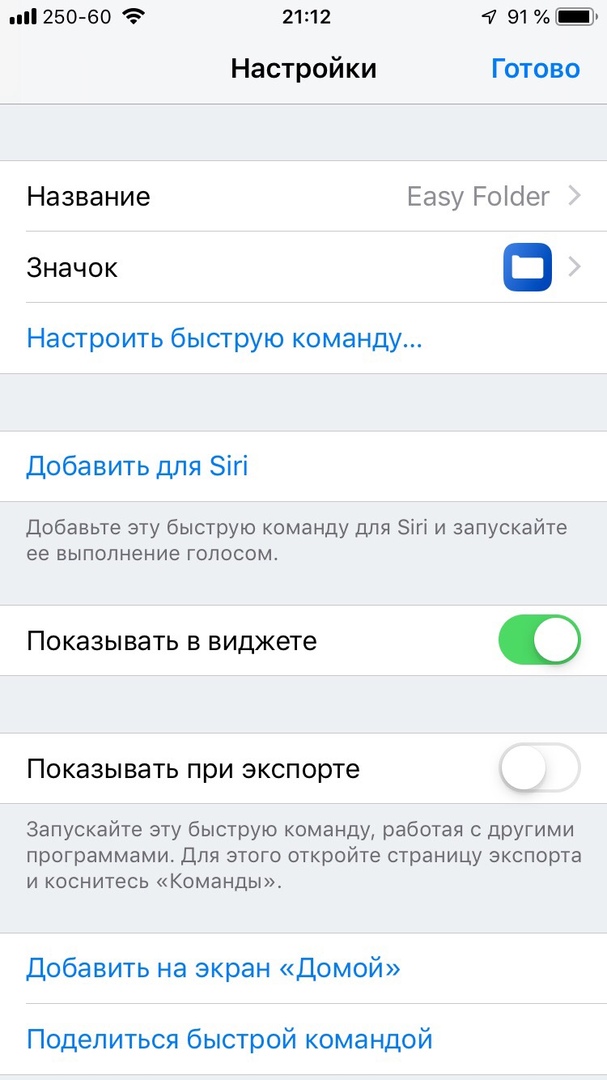
Shortcuts.txt dosyasının kaydedileceği klasörün adını değiştirmek için komutu kaydederken değiştirin. Ayrıca tıklayabilirsinizHızlı komut ayarlamadüzenleme menüsünde.
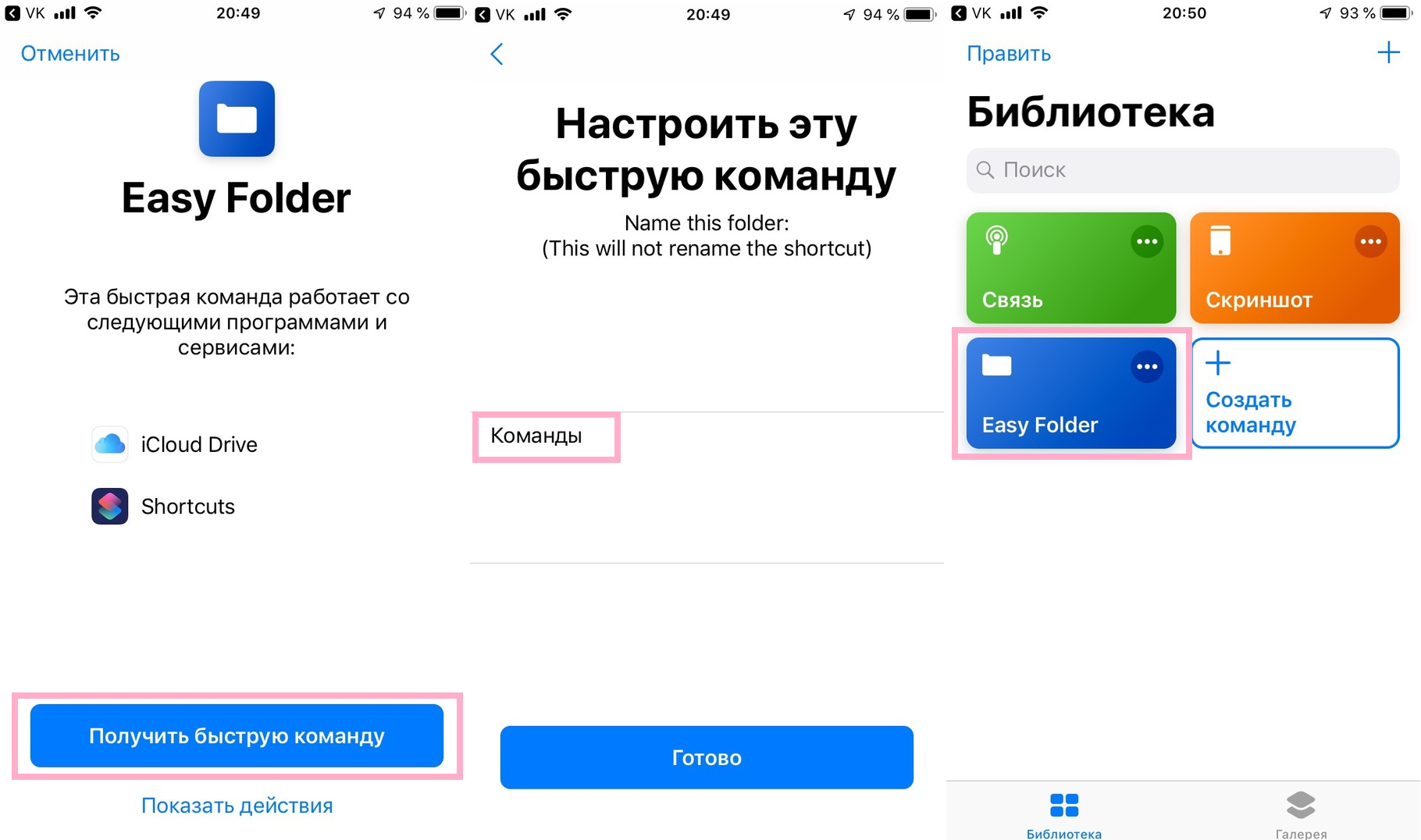

Aşağıdaki ekran görüntüsünde görünen ayarlar simgesine tıklayarak ekibin çeşitli özelliklerini değiştirebilirsiniz.


- ad: Ekip için adınızı girin.
- ikon: Ana ekranda görüntülenecek takım simgesini seçin.
- renk: Simgenin rengini değiştirin.
- kabartma: Simge üzerinde görüntülenecek simgeyi seçin.
- Ana ekran: Simge için yeni veya mevcut bir fotoğrafı kullanın.
- Eklemek içinSiri: Siri sesli komutuyla bir komut yürütmek için, kaydetmeniz ve kaydetmeniz gerekir.
- Widget'ta göster: Widget'larla Bugün ekranına bir komut ekleyin.
- Dışa aktarmada göster: "Paylaş" menüsünden farklı uygulamalardan bir ekip seçin.
- Ana Ekrana Ekle: Hızlı erişim için ana ekranınıza bir ekip simgesi ekleyin.
Giriş ekranına komut ekleme
Seçeneği seçersenizAna Ekrana Eklekomut Safari'de açılacaktır. Sayfa, ana ekranınıza nasıl komut ekleyeceğinizle ilgili talimatlar içerecektir. Sadece Paylaş simgesine dokunun veAna ekranasimgesine tıklayın ve ardından simge için bir ad seçin veEklemek.
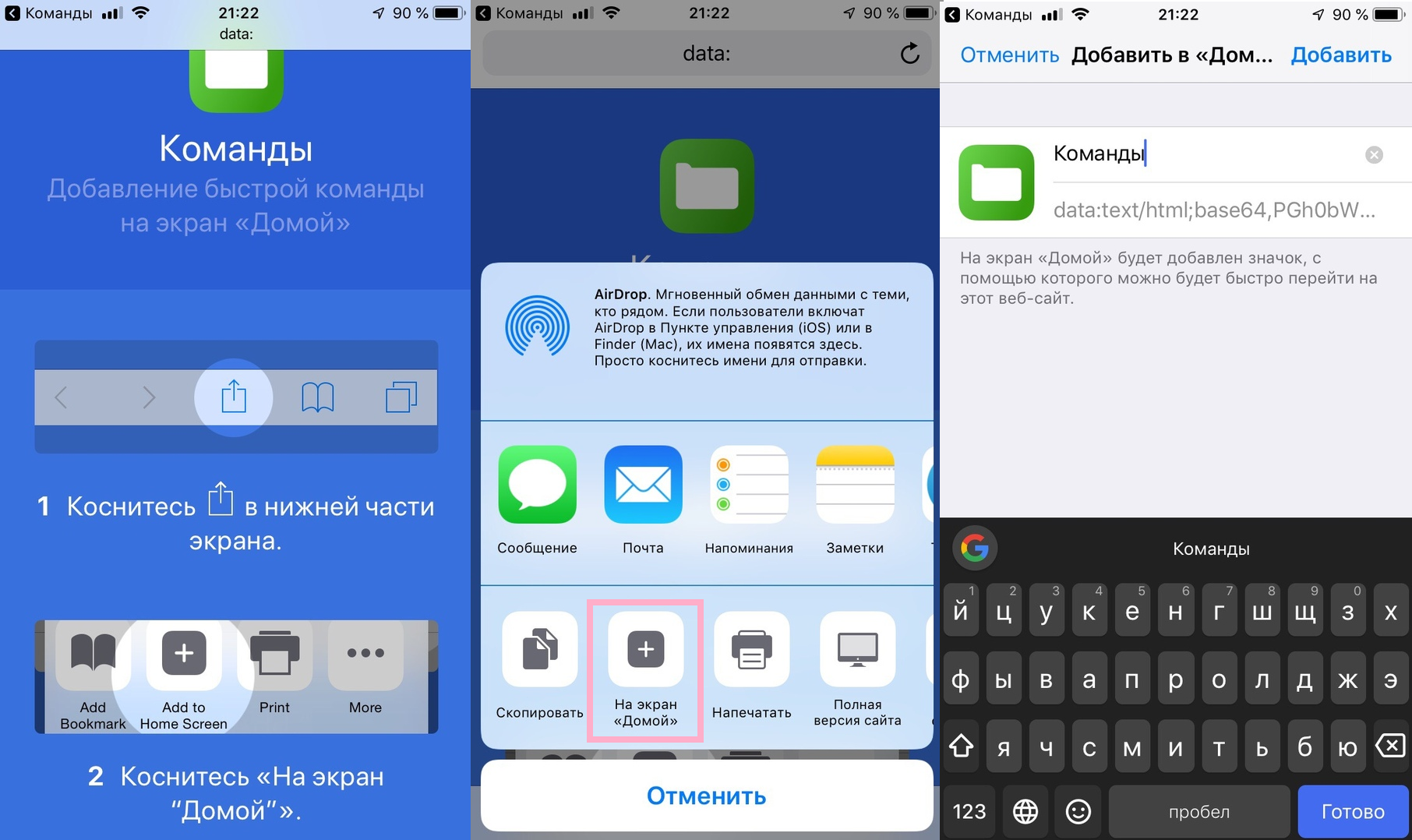

Kolay Klasör komutunu ana ekrandan kaldırabilirsiniz, ancak bu yalnızca simgesini kaldıracaktır. Komutun kendisini silmek istiyorsanız, bunu Komut uygulaması kitaplığında yapmanız gerekir.