iPhone'unuz ve bilgisayarınız arasında iTunes senkronizasyonunu kullanmak zorunda kaldıysanız, muhtemelen iPhone'da olmazsınız.
Programın beyan edilen özellikleri şunlardır:
reklâm
reklâm
- İPhone'dan dosya dışa aktarma
- Bilgisayardan dosya alma
- Yedek iPhone / iPad (tam veya seçici)
- Veri kurtarma
- İOS sorunlarını giderme
Bugün her birine sırayla bakacağız, ama önce arayüz hakkında konuşalım.
Programın mevcut olduğu gerçeğiyle başlamaya değerRusça, ancak inceleme için ürünün İngilizce sürümünü aldık. Ancak dil ne olursa olsun, arayüz oldukça basit ve minimalisttir ve programın kullanımı sezgiseldir. iTunes hakkında söylenemez. Windows ve macOS için sürümler mevcuttur; bizim durumumuzda test bir Mac üzerinde gerçekleştirildi.


reklâm
reklâm
Başlamadan önce,iPhone veya iPad'i USB üzerinden bağlayın. Apple Kimliğine ve senkronizasyon gerekmeden bağlanmadan diğer tüm eylemlerin gerçekleştirilmesi dikkat çekicidir, çünkü ayarları aktarmayacağınız telefona veya bilgisayara ve tüm bunlara yanlışlıkla aktarabilirsiniz. Evet, iTunes, bu bahçenizdeki bir taş. Bir iPhone bağlıyoruz ve programın belirtilen görevlerle ne kadar başa çıkacağını görüyoruz.
1. iPhone'dan dosya aktarın
Böylece, cihazı bilgisayara bağladık ve program anında tanıdı.
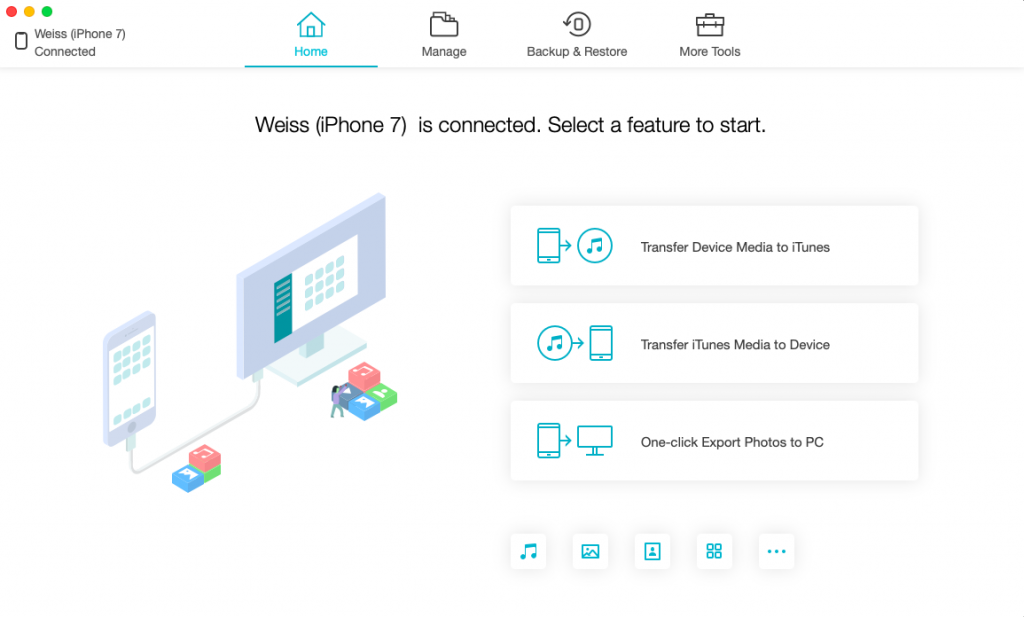

kullanarak bir sonraki adımda ne yapacağınızı seçebilirsiniz.ana ekrandaki döşemelerde veya arayüzün üst kısmındaki sekmelerde gezinebilirsiniz. Şimdi ikinci sekmeyle ilgileniyoruz – iPhone'daki dosyaları görüntüleyebileceğimiz ve ihtiyacımız olanı bilgisayarımıza indirebileceğimiz bir dosya yöneticisi. İndirebileceklerimizin listesi soldaki panele karşılık gelir. Bu:
- Fotoğraflar, videolar ve tüm albümler
- Müzik ve çalma listeleri
- video
- Bize Ulaşın
- kitaplar
- imleri
- mesajları


Basit bir – ile başlayalım. Fotoğraf ve video.Dosya yöneticisi aracılığıyla albümlerinizin tüm içeriğini veya herhangi bir sıralama yapmadan yalnızca Film Rulonuzu görüntüleyebilirsiniz. Aşağıda bu klasördeki dosya sayısını ve toplam ağırlıklarını göreceksiniz. Yeterli alanınız yoksa, bu gereksiz – Fotoğrafları büyük bir bilgisayar ekranındaki önizlemelerden seçmek, telefondan seçmekten daha kolaydır. Gereksiz dosyaları seçin, sol üst köşedeki karelere tıklayarak bunları vurgulayın ve ardından seçimi silmek için Sil'e tıklayın.


Birkaç dosya seçip indirmeyi deneyelim.Bunu yapmak için istediğiniz fotoğrafları aynı şekilde seçin (seçilen dosyalar ekranda turkuaz onay işaretleriyle işaretlenir) ve Dışa Aktar'a tıklayın. İşlemin ekran görüntüsünü almak mümkün olmadı – 15 MB'ın indirilmesi bir saniyeden az sürdü! İndirme klasörünü açın (bunu Dışa Aktarma Ayarları'nda değiştirebilirsiniz).
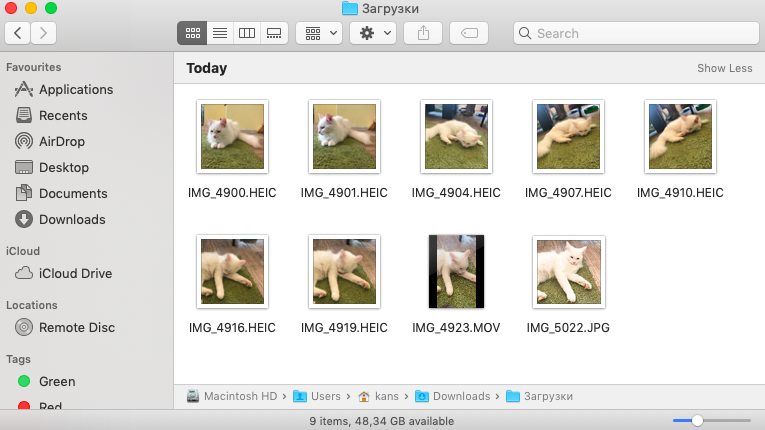

Hazır! Fotoğraflar varsayılan olarak .HEIC'e, videolar ise – .MOV'da. Fotoğraflar tüm meta verileri korur ve orijinal çözünürlükte mevcuttur. Ayarlarda dışa aktarma formatını değiştirebilirsiniz.
Diğer dışa aktarma türlerinde ayrı ayrı durmayacağız, ancak farklı dosya ve verilerin saklandığı formatları vereceğiz:
- HEIC'de fotoğraf: JPEG / HEIC
- Canlı fotoğraflar: MOV'da JPEG veya HEIC + video veya yalnızca JPEG / HEIC fotoğrafları
- HEIC Video: H.264 veya HEVC
- Albümler: albümdeki tüm fotoğraflar seçilen biçimde (JPEG / HEIC) belirtilen klasöre kaydedilir
- Kişiler: XLS
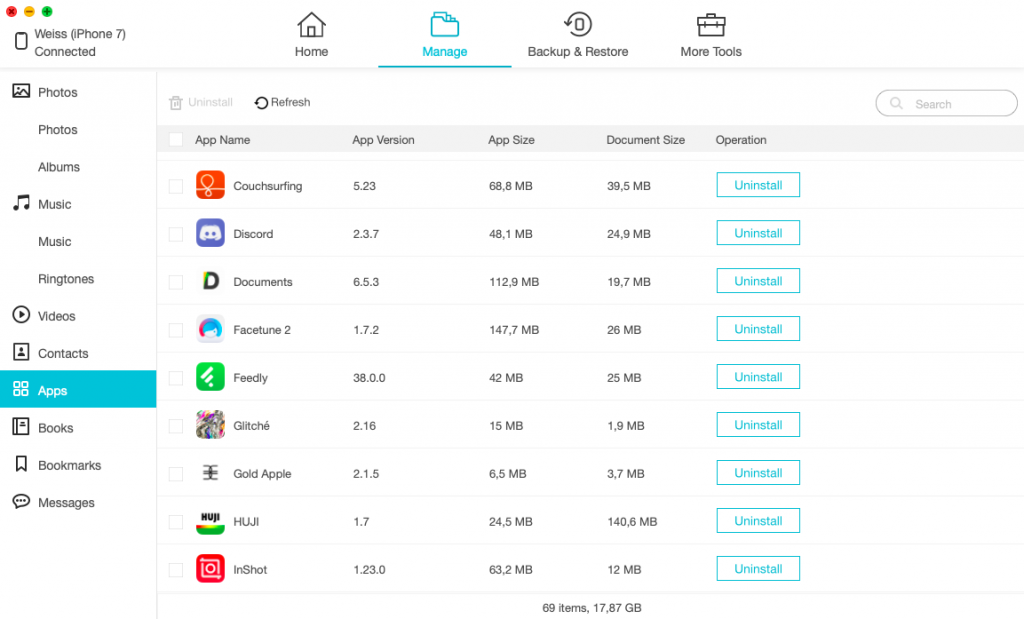

Ayrıca aynı sekmede tüm uygulama ve belgelerin ne kadar yer kapladığını görebilir, gereksiz olanları cihazdan kaldırabilirsiniz.
2. Dosyaları bilgisayardan içe aktarın
(Neredeyse) sekmelerden herhangi birindedosyalarınızı bir bilgisayardan akıllı telefonunuza yükleyin. İTunes'ta önce kitaplığa nasıl dosya eklemeniz gerektiğini hatırlayın, ardından senkronize edin ve program bir tefle dans etmeyi bitirinceye kadar on dakika bekleyin? İCareFone ile böyle bir sorun yok. İçe Aktar'ı tıklatın, gerekli dosyaları veya tüm klasörü seçin, program her şeyi kendi başına yapacaktır. 42 MB'yi içe aktarmak birkaç saniye sürdü! Nasıl buldunuz iTunes?
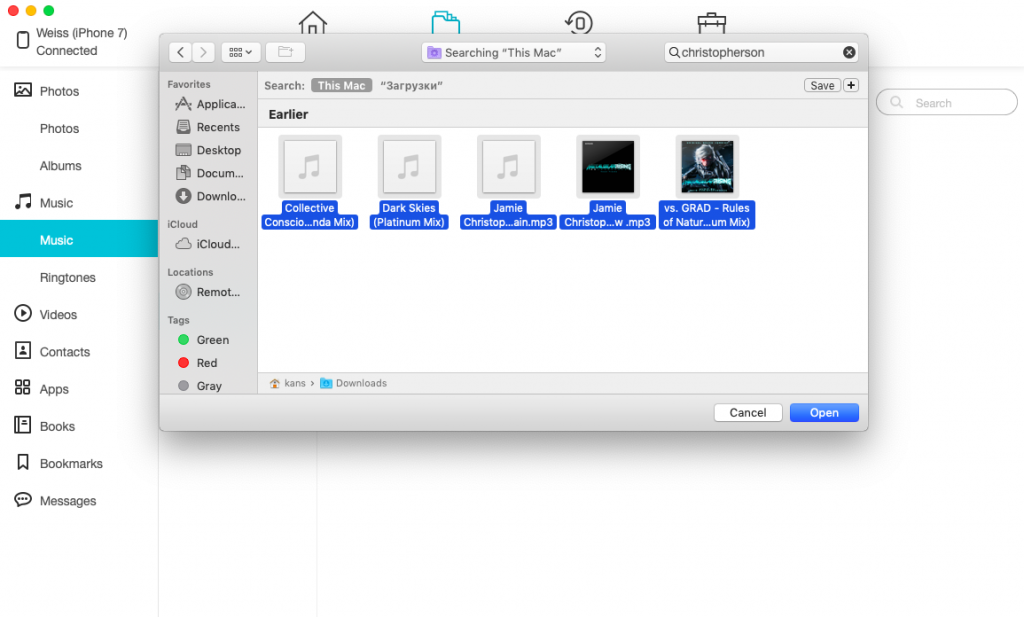

Ve evet, bu şekilde iPhone'unuza ekleyebilirsinizApple Music'te bulunmayan parçalar. Doğru, bu durumda tasarım doğrudan .mp3 kaynağına hangi verilerin dikildiğine bağlıdır. Ancak, sadece birkaç tıklamayla, Metal Gear Rising'in Apple Music'te bulunmayan Jamie Christofferson şarkılarını müzik hizmetinden kalan parçalara eklemeyi başardım.


Favori sanatçıları iTunes ve Apple Music'te temsil edilmeyenler için harika bir çıkış!
Ancak dikkatli olun:üçüncü taraf bir oynatıcıya ihtiyacınız olacak. Gerçek şu ki, 'Müzik'ten; Bu şekilde indirilen dosyalar yaklaşık yarım saat sonra kaybolur. iPhone'unuz için hangi üçüncü taraf oynatıcının seçileceğine dair makalemizi okuyun! Bu arada, arka planda yarım saat müzik dinleyerek VKontakte limitini nasıl aşacağınızı da öğrenebilirsiniz.
3. Yedekleme iPhone / iPad (tam veya seçici)
İCareFone'da yedekleme iki nedenden dolayı iyidir. İlk olarak, ne tür verilere ihtiyacınız olduğunu seçebilirsiniz. Belki çok az alanınız olduğu için uygulamalarınızı yedeklemek istemezsiniz. Veya arama geçmişine ihtiyacınız yoktur. Bu akıllı telefonunuz ve ne kaydetmek istediğinize siz karar verin! Deney uğruna, tüm verileri yedekleyeceğiz ve ne kadar sürdüğünü göreceğiz.
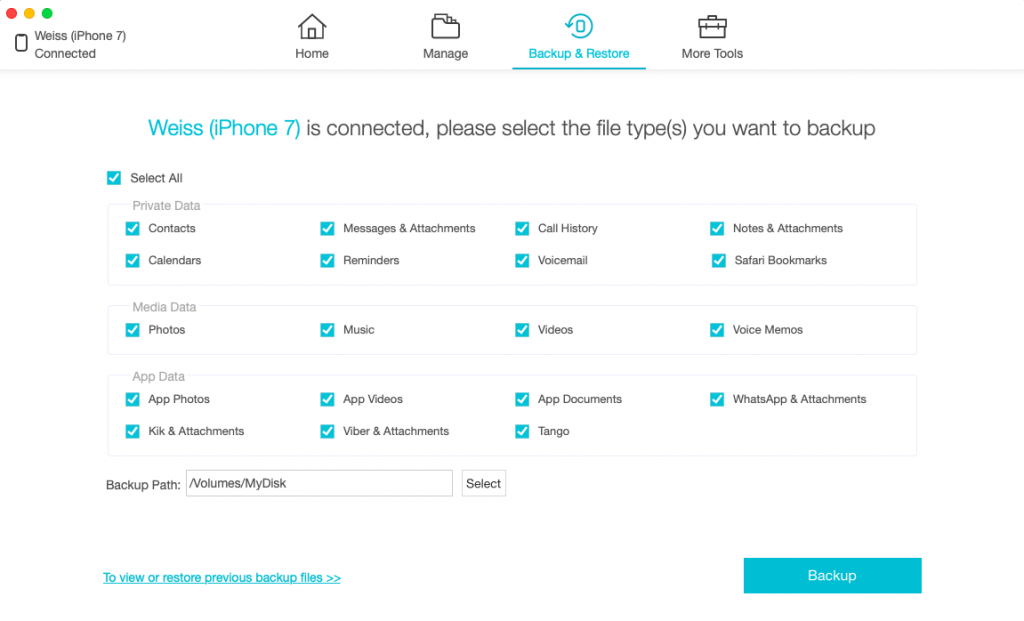

Ve yukarıdaki ekran görüntüsünde ikinciyi görebilirsiniziCareFone yedeklemesinin iTunes yedeklemesinden çok daha iyi olmasının nedeni. Harici sabit diskinize kaydedebilirsiniz! Elbette bunu iTunes – aracılığıyla da yapabilirsiniz. ancak bunu yapmak için yine de önce bilgisayarınızda bir yedekleme yapmanız ve ardından onu sabit sürücünüze aktarmanız ve iTunes…daki yedekleme klasörünü yeniden yapılandırmanız gerekir. Tek kelimeyle, çok fazla gereksiz hareket var ve bilgisayarın sabit diskinde yeterli alana sahip olmayanlar için bu hala önemli değil.


Öyleyse bir yedekleme başlatalım… ve 1,5 saat bekleyin. Üstelik bu sürenin yaklaşık yarısı son %2'de gerçekleşiyor! Toplam veri ağırlığı neredeyse 40 GB idi.
Bunca zaman boyunca diğerlerini güvenle gerçekleştirebilirsiniz.bilgisayardaki görevlerin yerine getirilmesi, yedek kopyanın kaydedilme hızını etkilemez (tabii ki bilgisayarın tüm bilgi işlem gücünü kullanmıyorsanız). Önemli olan – Bu işlem sırasında iPhone veya iPad'inizin bağlantısını kesmeyin. Yani iCareFone sloganı “İOS 12 yedeklemesini her zamankinden daha kolay hale getirelim” fazlasıyla haklı.
reklâm
reklâm
4. Veri kurtarma

reklâm
reklâm
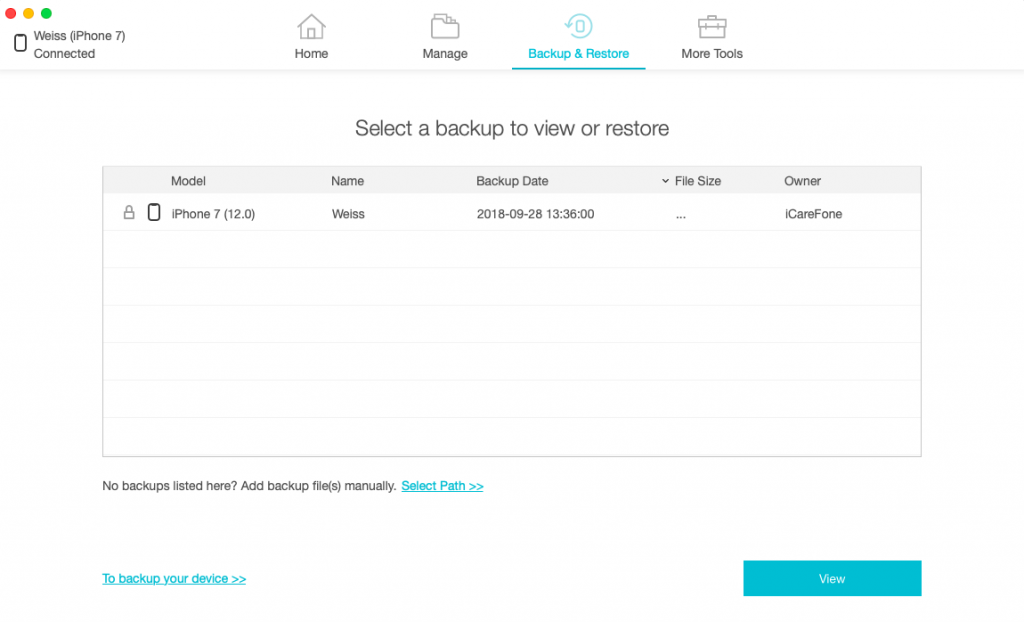
Tabii ki, sadece yedekleme yapamazsınızverileri kopyalayın, ancak yeni bir cihaza da aktarın. Bunu yapmak için istediğiniz dosyayı seçin ve senkronizasyonu başlatın. Yine, bu bir Apple Kimliği gerektirmez. Daha önce iTunes aracılığıyla bir yedekleme yaptıysanız, bu yedeklemeler de kullanılabilir olanlar listesinde görünecektir (dosyaları şifrelediyseniz bir parola girmeniz gerekebilir). İlginç bir şekilde, iTunes harici bir sürücüde depolanmış yedekleri görmüyor.
5. iOS sorunlarını giderin
iCareFone İlgili Sorunların Çözülmesine Yardımcı Oluryeni yazılımın yanlış kurulumu. İOS'u güncelledikten veya bir jailbreak kurduktan sonra akıllı telefonunuz Apple logosunun ötesine geçmezse, kurtarma modundan çıkamazsa veya açıldığında siyah bir ekran görüntülerse, bu yardımcı program yardımcı olacaktır.
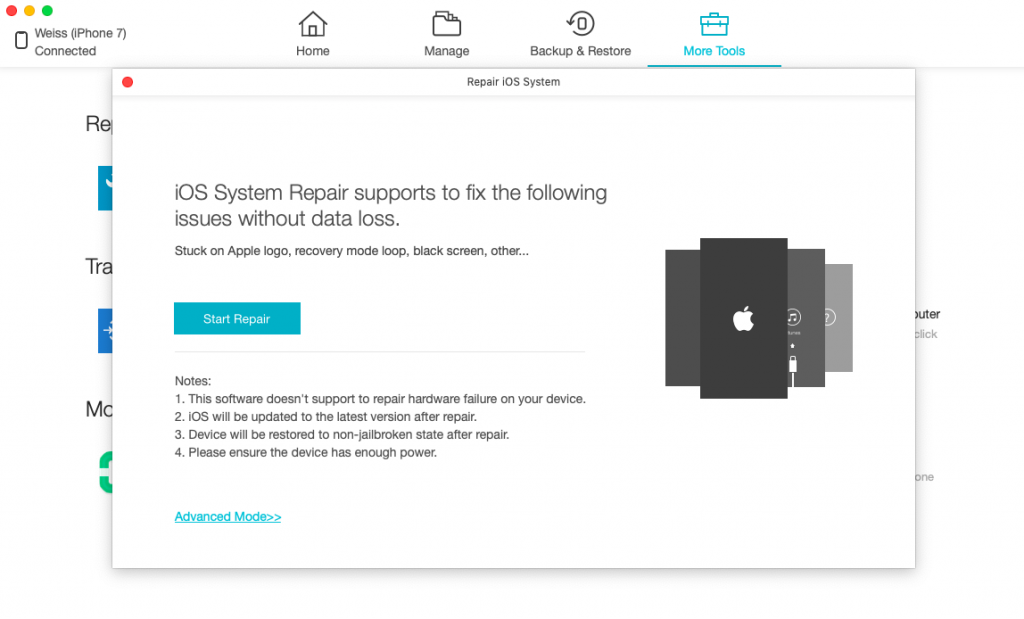

Program size iki mod sunacaktır:Standart veya Gelişmiş. Her iki durumda da cihazınız iOS'un en son sürümüne güncellenecek ve eğer yüklüyse jailbreak'iniz kaybolacaktır. Geliştirici ayrıca yardımcı programın yalnızca akıllı telefonun veya tabletin yazılım bileşeniyle ilgili sorunları gidermeye yardımcı olduğunu da belirtiyor. Eğer arıza fiziksel ise elbette sizin için tek bir yol var – servise.
reklâm
reklâm
İki mod arasındaki fark nedir? Sadece bir tanesidir. Standart, tüm kullanıcı verilerini korurken cihazın geri yüklenmesini içerirken, Advanced tüm verileri ve iPhone / iPad ayarlarını tamamen sıfırlar.
Sonuç
iCareFone 'iTunes'un yerini alma' vaadini yerine getiriyor mu? Kesinlikle kesinlikleevet. Dosya aktarmak için son birkaç yılSadece bilgisayar ve telefon arasında AirDrop kullanıyorum ve iCareFone, basit ve kullanışlı bir şey sunmak için ilk yeterli yardımcı programdı, ancak kablolu bir bağlantı için.
Yedeklemeye gelince, ben şahsenhayatında bir kez her iPhone için yedek: yeni bir tane satın almadan önce. Bu iğrenç bir alışkanlık, benim gibi olma. Ancak, iTunes kullanıyorsanız, muhtemelen neden kopya yapmaktan hoşlanmadığımı anlıyorsunuzdur. iCareFone, elbette, bana her hafta nasıl yedekleneceğini öğretme olasılığı düşüktür, ancak bu program gerçekten çok daha uygundur ve bir iPhone'dan onlarca gigabayt veriyi tıkamamı sağlar.
Son olarak, iOS sorunlarını çözme özelliği basittiralımlı. Bu, bir dosya yöneticisinin veya yedekleme programının yapması gereken bir şey değildir ancak iCareFone bunu yapabilir. Bu, programın ana satış işlevi değildir, ancak varlığı – geliştiricilerden çok hoş bir jest.
Yedekleme yapmak ve bilgisayarınızdan telefonunuza veri aktarma işlemini kolaylaştırmak için kendinizi eğitmek istiyorsanız – iCareFone kesinlikle sizin için bir zorunluluktur. Windows ve macOS için Tenorshare iCareFone'u indirin.