En iyi uygulamalar bile sizi hayal kırıklığına uğratabilir çünkü bazen programların
Ancak bu uygulamalardan bazıları diğerlerinden daha iyidir. EaseUS Data Recovery Wizard, gördüklerimizin en iyisi. Mükemmel olmaktan çok uzaktır çünkü günümüzün gelişmiş disk teknolojileri, veri kurtarmayı geçmişin daha basit teknolojisiyle olduğundan daha zor hale getirir, ancak hızlı ve etkilidir ve ana rakibi Stellar'ı kullanarak geri alamadığımız dosyaları kurtarır. Phoenix Windows Veri Kurtarma. EaseUS uygulamasını gerçekçi beklentilerle kullanırsanız, aksi takdirde sonsuza kadar kaybolabilecek dosya ve klasörleri kurtarmanıza yardımcı olabilir.
EaseUS Data Recovery Wizard Pro'nun Artıları:
- Hızlı ve güvenilir performans.
- Diğer ürünlerin test sırasında kurtaramadığı birçok dosyayı kurtarır.
- Silinen dosyaların ve belirli dosya türlerinin kolay sıralanması.
EaseUS Data Recovery Wizard Pro'nun Eksileri:
- Geri yüklenemeyen dosyalar test sırasında olduğu gibi listelenmiştir.
EaseUS tamamen ücretsiz bir sürüm sunar,2 GB'a kadar veri kaydedebilir. Rival Service'in ücretsiz Stellar sürümü 1GB kurtarır. 2 GB'den fazlasını geri yüklemek istiyorsanız veya bir satıcıdan teknik desteğe ihtiyacınız varsa, EaseUS'unuzu 69.95 $ karşılığında Pro sürümüne (test ettiğim) yükseltin. Test etmediğim 99.90 $ 'lık Pro + WinPE sürümü, önyüklenebilir bir USB bellek oluşturuyor, sisteminizi hiç açamadığınızda dosyaları kurtarmak için kullanabilirsiniz.

EaseUS en başından beri beni etkileditest etmeye başlayın. Bir yedekleme CD'sine yazmak için bir BIN / CUE dosya kombinasyonunda bir ses CD'si kopyalayarak başladım ve ardından dosyaları sabit sürücüden sildim ve çöp kutusunu boşalttım. EaseUS onu mükemmel durumda iade ederken, rakip Stellar Data Recovery dosyayı kurtardığını bildirdi, ancak bunun yerine BIN dosyasının yalnızca işe yaramaz bir parçasını döndürdü.
EaseUS Data Recovery Wizard Pro ile benzer ürünler:
- Stellar Phoenix Windows Veri Kurtarma - 79,99 ABD doları;
- Seagate Premium Recovery Suite - ücretsiz deneme;
- Prosoft Veri Kurtarma PC4 - 99 $.
Aynı sabit sürücüde, EaseUS kolayca bulunur veStellar'ın bulamadığı en az bir düzine grafik dosyasını kurtardı. Hem EaseUS hem de Stellar, dosyaları kurtarmak için sürücüdeki her sektörü bulmanız saatler sürebilen isteğe bağlı bir derin tarama sunar, ancak yalnızca EaseUS, derin tarama arka planda devam ederken uygulamanın bulduğu dosyaları aramanıza ve önizlemenize izin verir. modu. Stellar sizi derin taramanın tamamlanmasını beklemeye zorluyor.
2 TB dönen disktetest için kullanıldığında, EaseUS'un tam bir taramayı tamamlaması 10 saat sürdü ve Stellar, 34 saat sürdü. EaseUS taramayı bitirmeden çok önce ihtiyacım olan dosyaları bulabildiğim için, tarama sırasında kurtarma yeteneği, Stellar'ın dosyaları kurtarmama veya bu süreçte programda başka bir şey yapmama izin vermemesinden çok daha kolaydı.
Veri Kurtarma Sihirbazını çalıştırdığınızdaEaseUS, sisteminizde uygulamanın kayıp verileri arayabileceği yerlerin (sürücü adları, geri dönüşüm kutusu, masaüstü veya herhangi bir belirli klasör) bir listesini görüntüleyerek başlar. Bir konumu ve Tara düğmesini tıkladığınızda çalışmaya başlayacak ve ilk tarama sırasında otomatik olarak tam bir dosya listesi ve silinen dosyaların bir listesini oluşturacaktır.
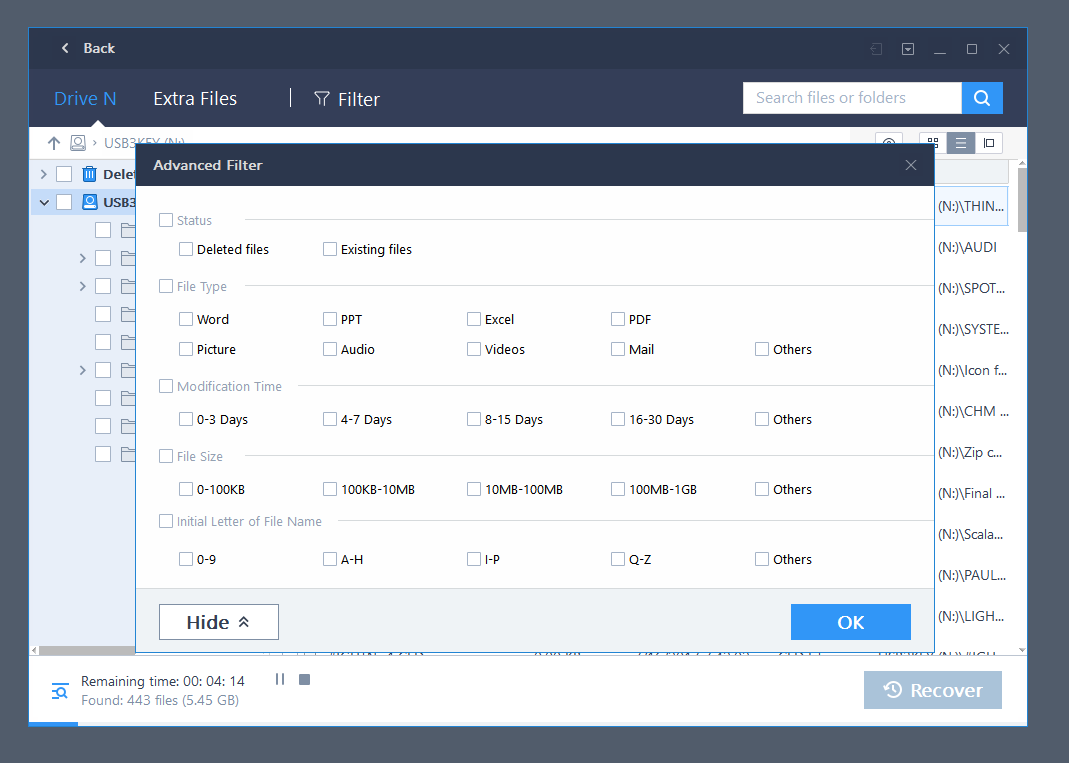
Stellar'ın aksine, beklemeniz gerekirsilinen dosyaların listesine ihtiyacınız varsa bilgileri güncelleyecektir. EaseUS, aramanızı belirli dosya türleriyle sınırlandırmak veya son üç gün veya üç gün önce veya diğer tarih aralıklarında değişen dosyalara odaklanmak için bir filtre menüsü kullanmanıza olanak tanır. Ve aynı menü, farklı boyutlardaki dosyalara, örneğin 100 KB'den küçük veya 100 MB'den 1 GB'a kadar odaklanmanıza olanak tanır. Stellar'ın böyle bir seçeneği yoktur. Uygulama, diskinizi veri taramayı bitirdiğinde, silinmiş dosyaların diğer dosyalardan ayrı olarak listelendiği iyi organize edilmiş bir dosya listesi ve ek bir önizleme bölmesi görüntüler.

Her şey kurtarılamaz
Tüm veri kurtarma uygulamalarıtam olarak kurtarılamayan olası kurtarma dosyalarını listeler ve bazen programa denemesini söyleyene kadar bir dosyayı geri alıp alamayacağınızı bilmenizin hiçbir yolu yoktur. Grafikler ve bazı belge dosyaları yardımıyla, dosyanın kurtarılıp kurtarılamayacağını hemen belirleyebilirsiniz. Siz dosyalar listesini aşağı kaydırırken uygulamanın önizleme bölmesi dosyayı tanınabilir bir biçimde görüntülüyorsa, dosyayı tekrar kontrol edebilirsiniz. Ancak metin belgeleri, elektronik tablolar ve şarkılarla, ister EaseUS ister Stellar kullanıyor olun, önizleme düğmesine basmanız ve geri yüklemek istediğiniz tanınabilir dosyanın veya şarkının panelde görünüp görünmediğini görmek için beklemeniz gerekir. Ön izleme.
EaseUS'un nasıl daha iyi işlediğine benzerdosyaları kurtarırken, aslında onları kurtaramayacağı için dosyaları kurtarılabilir olarak belirtmeme konusunda daha iyi bir iş çıkardı. Örneğin, test için kullandığım bir SSD'de Stellar, HTML dosyaları olarak listelediği, ancak aslında tamamen farklı dosya türlerinin parçaları olan bazı dosyaları kurtarmayı teklif etti. EaseUS bu hayali dosyaları hiç listelemedi, bu da gerçekten canlandırabileceğim dosyaları aramak için dosya listesini sıralamayı kolaylaştırdı.
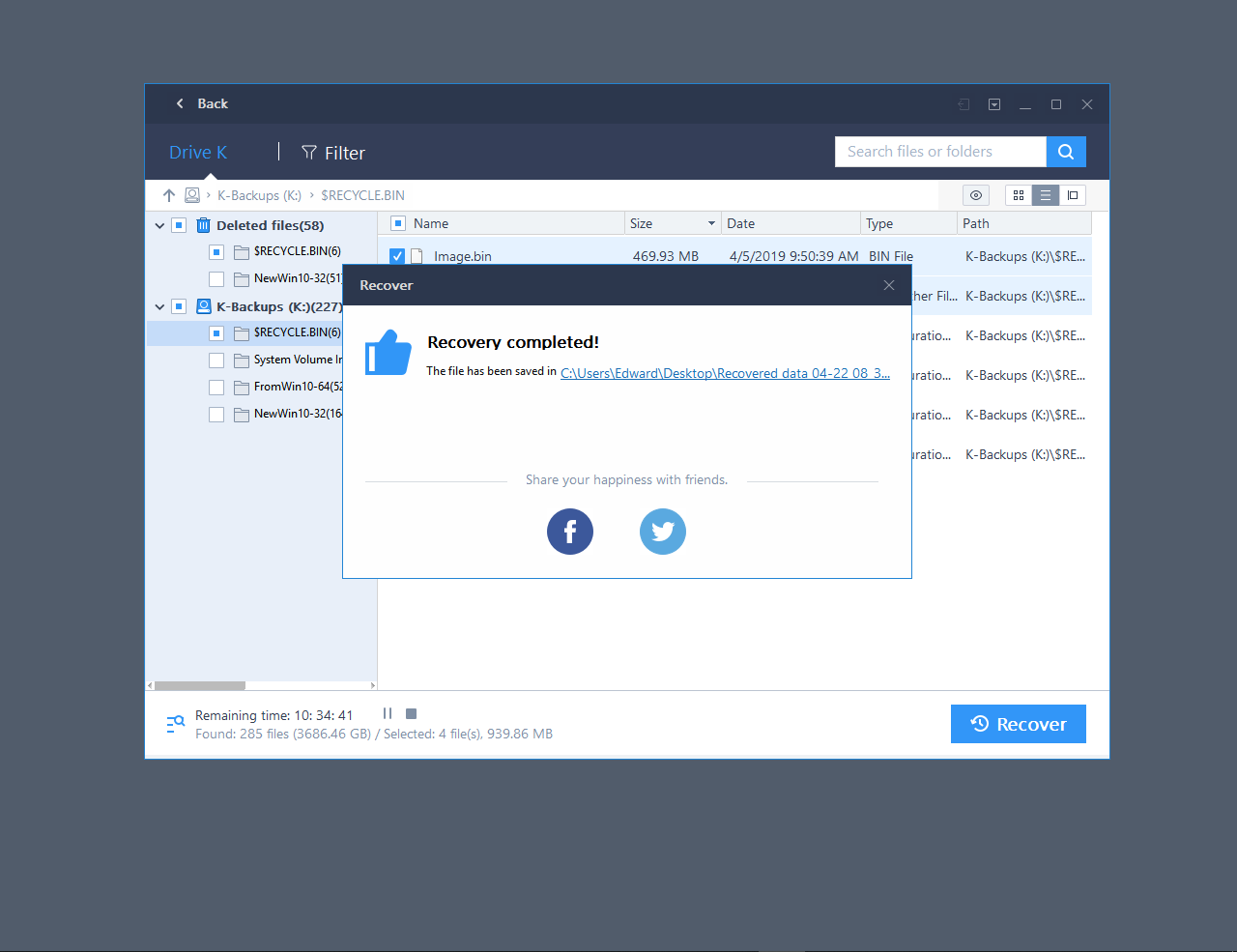
EaseUS, Stellar'ın aksine, tasarruf etmenizi sağlarKurtarılan dosyayı, alındığı diske aktarın. Bunu yapmadan önce sizi uyarır, çünkü kurtarılan dosyayı aynı diske kaydettiğinizde, yanlışlıkla kurtarmak isteyebileceğiniz diğer kayıp verilerin üzerine yazabilirsiniz. Stellar, kurtarılan dosyayı aynı sürücüye kaydetmenize izin vermez, bu nedenle, kaydedecek yedek sürücünüz yoksa acele etmeniz ve bir USB sürücü satın almanız gerekebilir. Stellar'ın ilkesi en güvenli olanıdır, ancak yalnızca birkaç dosyayı kurtarırsanız ve daha sonra kurtarmak isteyebileceğiniz bir şeyin üzerine yazma olasılığının küçük bir ihtimalini önemsemezseniz, EaseUS çok daha kullanışlıdır.
Peki ne seçmeli
Mükemmel kurtarma uygulamaları yokturveri. Rakipleri gibi, EaseUS da kurtaramadığı dosyaları listeliyor ve çoğu zaman görüntü dosyalarının önizlemesini otomatik olarak önizlemek ve bir önizleme denemeden önce bir düğmeye tıklamak zorunda kalmak yerine, kurtarma için listelediği her dosyanın önizleme görüntülerini otomatik olarak görüntülemeyi denemesini istiyoruz. belge biçimindeki dosyalar.
Uygulamanın faydalarıyla karşılaştırıldığında, bunlarküçük kusurlar önemsiz görünüyor, ancak yazılım, rakibi Stellar Data Recovery ile etkileyici bir tezat oluşturuyor. Bu nedenle, veri kurtarma yazılımı için editör seçimi oldukça açıktır.
Ayrıca bakınız:
Kuzey Kutbu'ndaki yıllık görev sona erdi ve veriler hayal kırıklığı yaratıyor. İnsanlığı neler bekliyor?
Hastalığın 3. gününde, COVID-19 hastalarının çoğu koku alma duyusunu kaybeder ve sıklıkla burun akıntısı çekerler
Bilim adamları, çocukların neden COVID-19'un en tehlikeli taşıyıcıları olduğunu keşfetti