YeniTouch Bar özellikli MacBook Proartık resmi olarak Apple'ın en yeni oyuncağı ve oldukça pahalı bir oyuncak.
En önemlisi, Touch Barne yaptığınıza bağlı olarak. Bir uygulama kullanırken, bir kontrol seti alırsınız ve buna göre başka bir uygulama kullanırken farklı bir kontrol seti alırsınız. Bu çok esnek ve anında özelleştirilebilir bir sistemdir.
reklâm
reklâm
Zamanla, geliştiriciler yakında dramatik olacakbu panelin potansiyel kullanımını artıracaktır. Bu arada, burada ve şimdi MacBook Pro'daki Touch Bar'ı nasıl kullanabileceğimizi anlayalım.
1 numara. Apple Pay ile alışveriş yapmak için Touch ID Tarayıcı kullanın
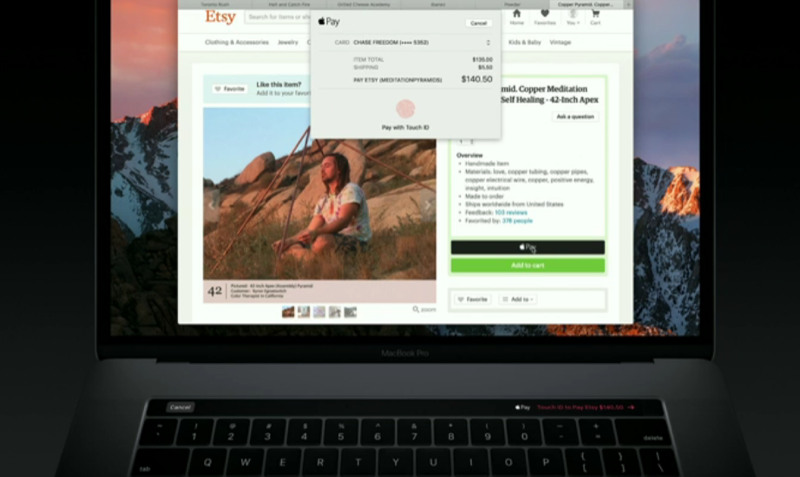

Touch Bar'ın görünümünde küçük bir bonusMacBook Pro, üzerine bir parmak izi tarayıcı yerleştirilmesi olarak düşünülebilir. İlk bakışta, dokunmatik panele yerleştirilmiş gibi görünüyor, ancak aslında şeridin en sağ tarafında bulunan Güç düğmesinin bir parçası. Bu, sonunda Mac'lerde Apple Pay için iyi bir destek olduğu anlamına gelir. Web sayfası veya uygulama Apple Pay hizmetini destekliyorsa, parmağınızı kolayca koyabilir ve çevrimiçi satın alma yapabilirsiniz.
2. Fotoğrafları düzenle


Fotoğraf uygulaması ve muhtemelen diğerleri gibiuygulamalar fotoğrafları düzenlemek için Touch Bar'da kullanışlı bir arayüz sağlayabilir. Yalnızca bir resmi döndürmek gibi küçük değişiklikler yapmak için anlık seçenekler değil, aynı zamanda parlaklığı düzenlemek veya fotoğrafların ufkunu döndürmek için daha gelişmiş kaydırıcılar görüntüler.
reklâm
reklâm
3 numara. Video düzenleme
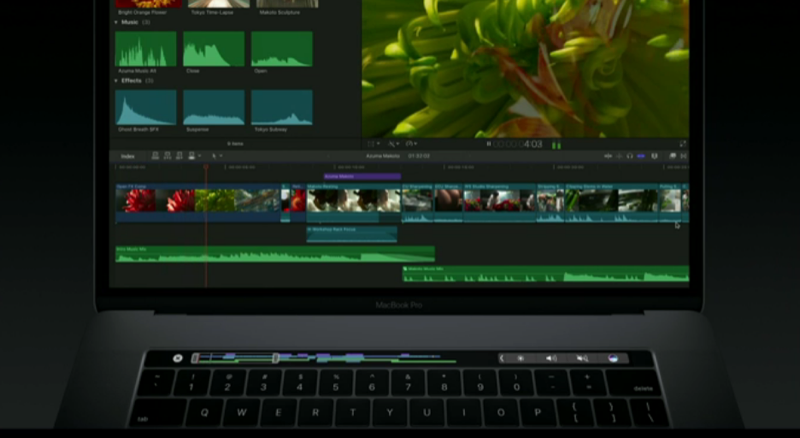

Touch Bar,video parçalarının oynatımını kontrol edin, çünkü şimdi tüm video parçası panelde simgeler şeklinde gösterilmektedir. Parmağınızla hareket ettirerek parçayı her yerden görüntülemeye başlayabilirsiniz. Büyük olasılıkla bu seçenek, bilgisayarda bulunan video dosyalarıyla ve iMovie / Final Cut Pro uygulamalarındaki mevcut projelerle çalışacaktır, ancak gelecekte YouTube gibi sitelerde bu tür hileler de yapabiliyorsanız harika olurdu.
4 numara. Tarayıcı sekmeleri arasında geçiş yapın
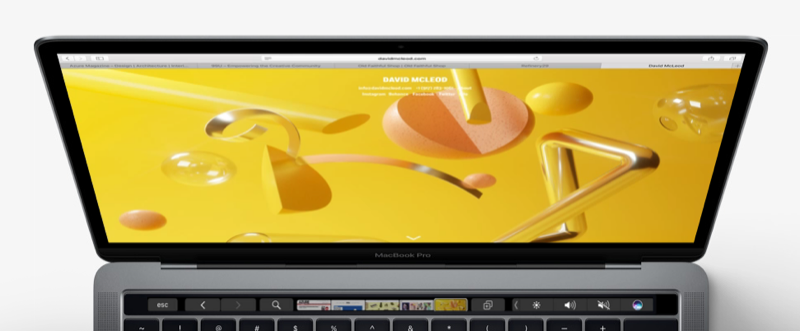

Safari tarayıcısı ayrıcaDokunmatik panel. İnternette gezinirken, yer imleriniz simgeler olarak görünecektir. Hafif bir dokunuşla, bu amaçla fareyi kullanmak yerine, kelimenin tam anlamıyla ellerinizi klavyeden kaldırmadan bir sekmeden başka bir sekmeye geçiş yapabilirsiniz. Yeni bir sayfaya gitmek için, tüm yer imleriniz tam orada, parmaklarınızın altında bulunur.
reklâm
reklâm
#beş. Mac'inizin kilidini açmak ve hesaplar arasında geçiş yapmak için Touch ID tarayıcıyı kullanma


Touch ID Tarayıcı için En Pratik UygulamaYeni MacBook Pro'da, Phil Schiller'in sunumunda gösterildiği gibi, bilgisayardaki kullanıcı hesapları arasında geçiş yapmak mümkündür. Bilgisayarda birkaç kullanıcı hesabı varsa, diğer kullanıcılar için karşılık gelen profile geçmek için yapmanız gereken tek şey parmağınızı tarayıcıya getirmektir ve macOS kullanıcıyı tanımlayıp ilgili profile geçecektir. Aynı kapasitede, tarayıcı, bilgisayarınızın kilidini anında açmak için kullanılabilir; bu, bir ara için kaldığınız yerden üzerinde çalışmaya devam etmenizi sağlar.
6 numara. Yaratıcılığı geliştirir
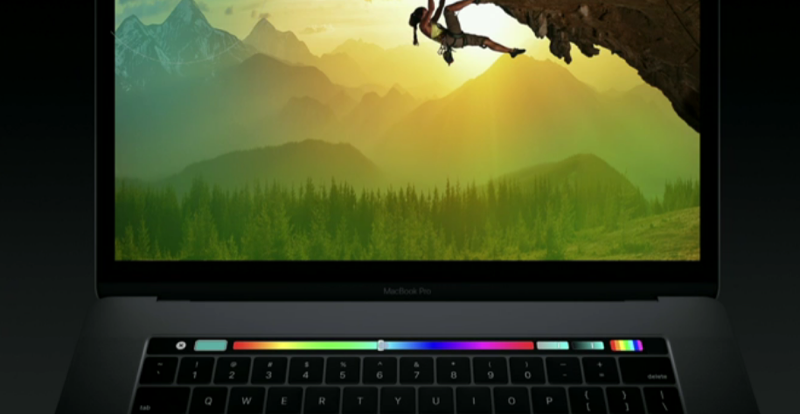

Bir Adobe temsilcisi,Photoshop'taki Touch Bar'ın çok yakın gelecekte neler yapabileceği. Fırçanın boyutunu anında değiştirebilir, tüm renk aralığını görüntüleyebilir ve fırça için istediğiniz rengi seçebilir ve çok daha fazlasını yapabilirsiniz. Artı tarafta, Touch Bar, genellikle komut ve ayarlar menüsünde derinlemesine gizlenen, en sık kullanılan eylemler için panele kısayollar eklemenize olanak tanır.
7 numara. İfadeleri görüntüleyin ve gönderin


Aslında soru şu: Emoji eklemenin süper bir yolunu icat etmeye gerek olmasaydı bir Touch Bar olur muydu? Ve şaka değilse, klavyede ifadeleri görüntüleme yeteneği kulağa harika geliyor. Bu yöntem, fareyle emoji simgelerinin üzerinden geçip seçmekten daha sezgiseldir. Herhangi bir ifade kategorisini genişletebilir, uygun olanı seçebilir ve parmağınızla basit bir dokunuşla gönderebilirsiniz.
reklâm
reklâm
8 numara. Keynote slaytlarını düzenleyin ve görüntüleyin
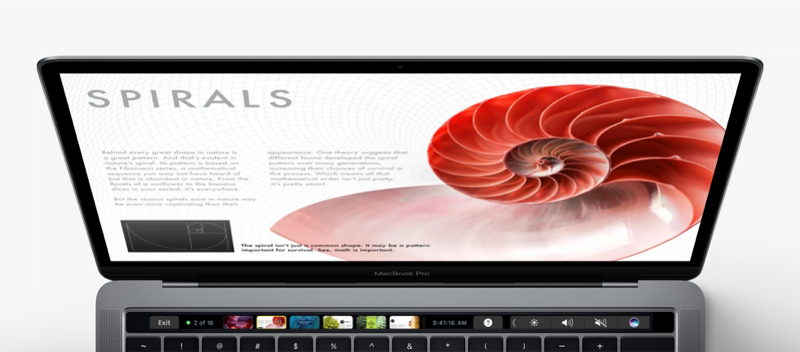

Touch Bar herhangi bir cihazla çalışmayı kolaylaştırır.Keynote dahil metin uygulamaları. Ancak ayrıca Keynote uygulaması slaytlarınızı kaydırıp görüntülemenize de olanak tanır. Uzun bir slayt listesinde simgeler arasında gezinebilir ve aralarında geçiş yapabilirsiniz.
reklâm
reklâm
9 numara. Müziğinize canlı efektler ekleyin
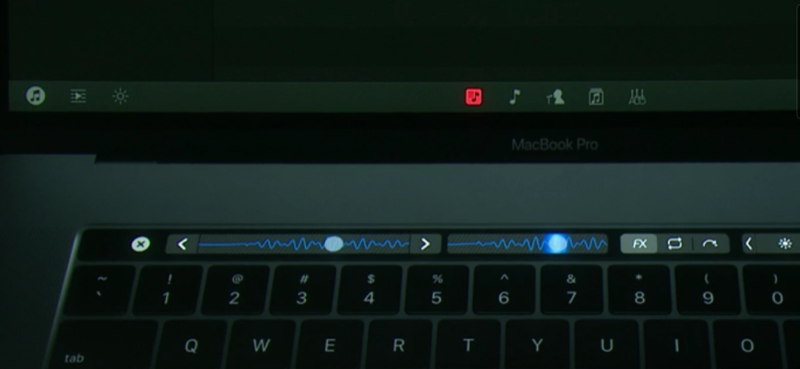

GarageBand gibi müzik uygulamalarıMüziğinizi doğrudan Touch Bar'dan kontrol etmek için araçlar sağlayın. Müzik bestelerinin yaratılmasına katıldıysanız, kesinlikle seveceksiniz. Sadece menü seçeneklerini kullanarak projelerinizi düzenlemekle kalmayacak, aynı zamanda DJ Algoriddim'in sunumda gösterdiği gibi, canlı efektler eklemek mümkün olacak. Müzik çalarken, genellikle DJ'lerin yaptığı gibi, Touch Bar'dan sesi değiştirebilir ve gerçek zamanlı olarak efektler ekleyebilirsiniz.
#on. İşletim sistemi ayarlarını değiştir
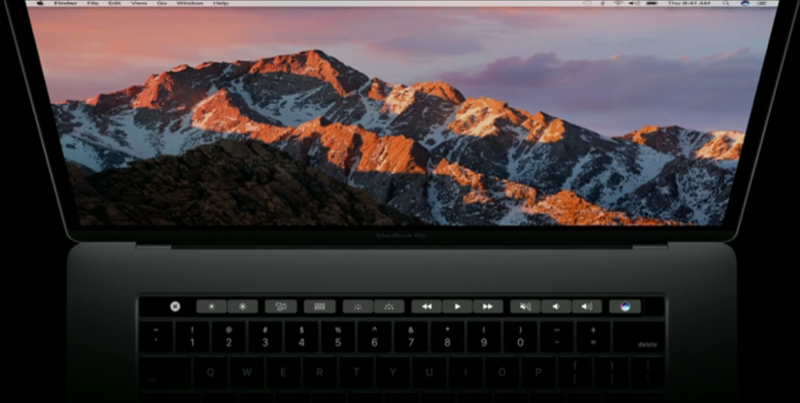

Son fakat en az değil, sahipsinelbette sistem ayarlarını değiştirmek ve çok tanıdık düğmelere erişmek mümkün hale gelir. Ses seviyesi, oynatma kontrol düğmeleri, ekran parlaklığı kontrolü ve klavye aydınlatma düğmeleri gibi şeylere elbette en sevdiğiniz ESC düğmesine.