iOS 11 üretkenlik odaklı birçok özellik ekler. iPad'i iş için kullanma
Çoklu görev fonksiyonu çok daha kolay ve kullanışlı hale geldi. Farklı uygulamalardaki verileri taşıyabilir ve silebilirsiniz. Aşağıda iOS 11'de verimliliği artıran tüm özellikler bulunmaktadır.
reklâm
reklâm
1. Doc
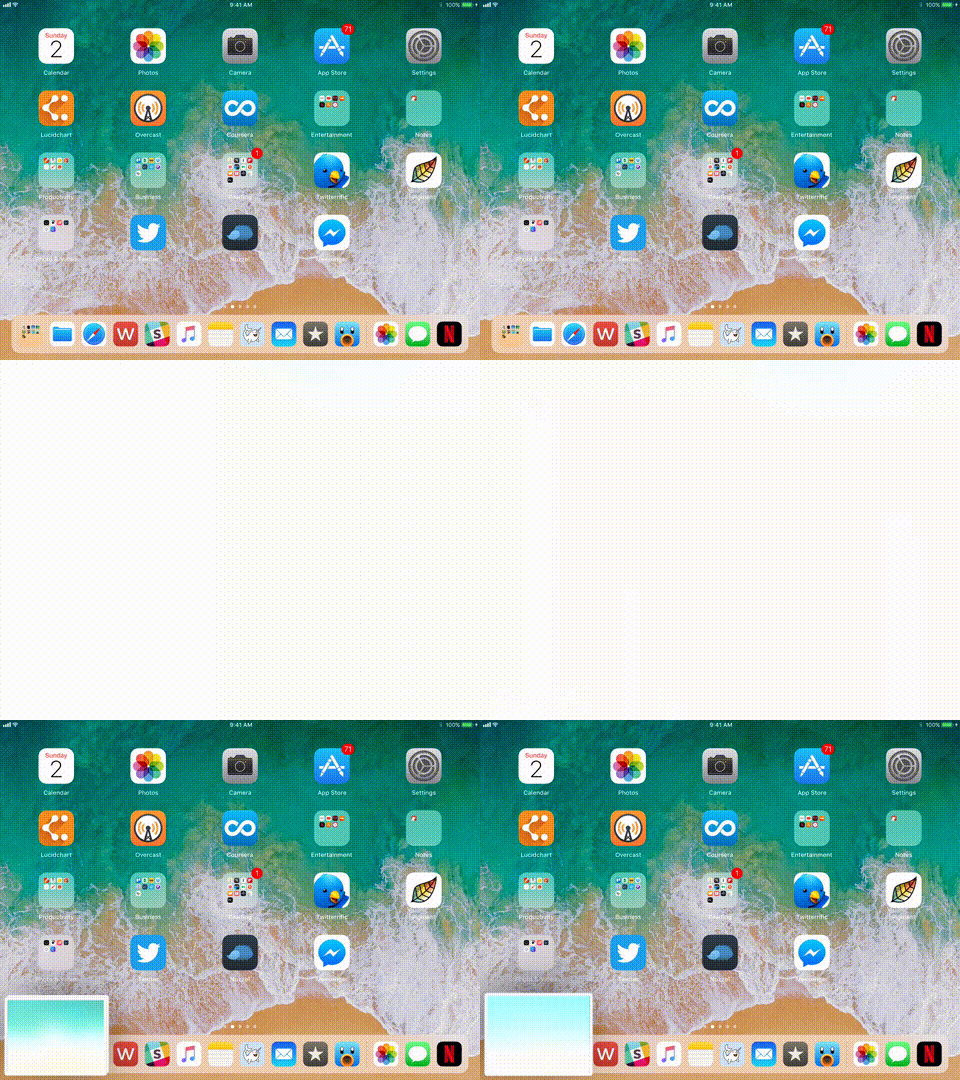

Apple, iOS 11'deki bağlantı istasyonuna iyileştirmeler ekledi. Dock şimdi tüm pencerelerin üstünde yer alıyor ve aşağıdan basit bir “kaydırma” hareketi ile çağrılıyor (Kontrol Merkezine geçişin yerini alıyor)
Dock artık en fazla 16 simge (uygulama veya klasör) tutabilir. Ve sağ köşede Siri tarafından önerilen son 3 uygulamayı görebilirsiniz.
reklâm
reklâm
2. Yeni rejimBölünmüş Görünüm
Eski Bölünmüş Görünüm modu geçmişte kaldı. Ekranı sol kenardan kaydırdığınızda hiçbir şey olmuyor. Bunun yerine, her yerde bulunan dock artık Slide Over ve Split modlarına geçmek için kullanılıyor.
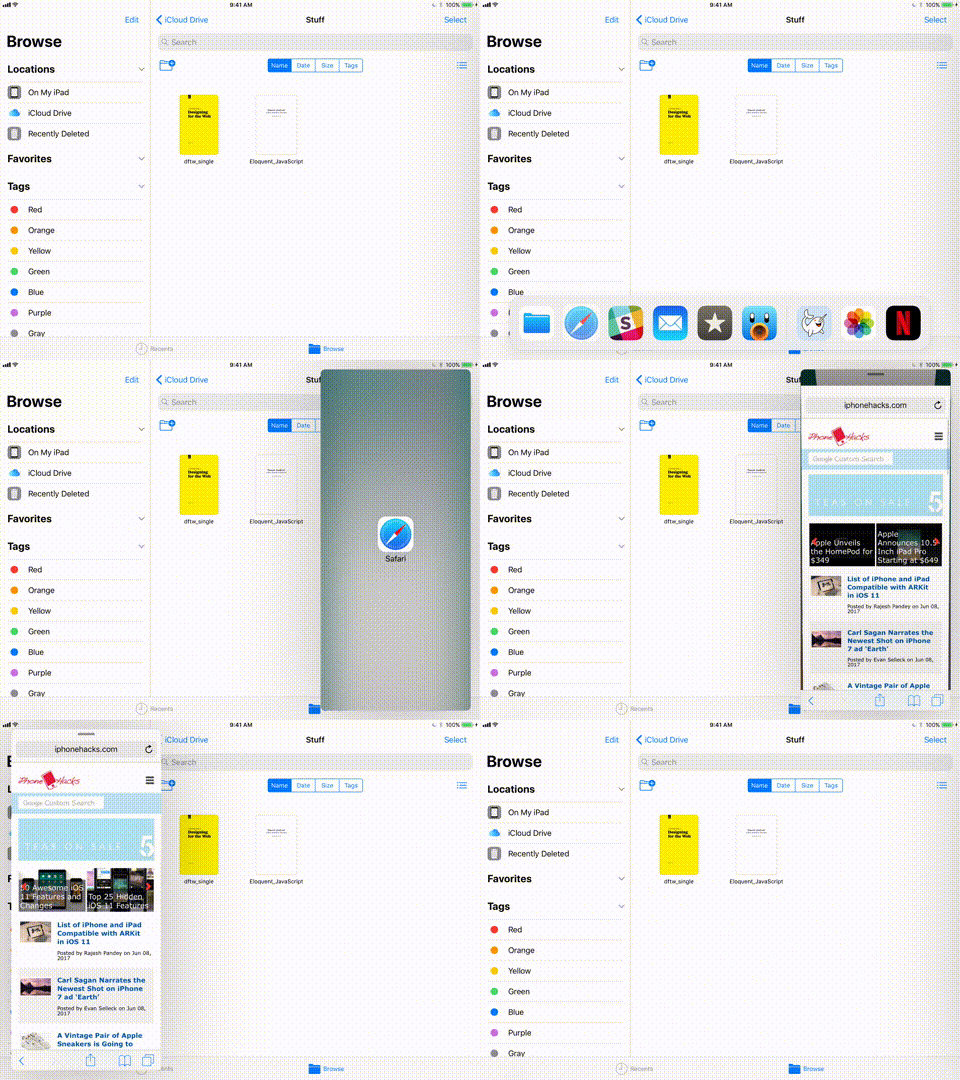

Uygulamaya gidin, aşağı kaydırındokunun, ardından ekranın ortasına taşımak için uygulama simgesini basılı tutun. Parmağınızı bırakırsanız uygulama simgesi, Slide Over'ın eski sürümünde olduğu gibi dar bir kayan pencere olarak görünür.
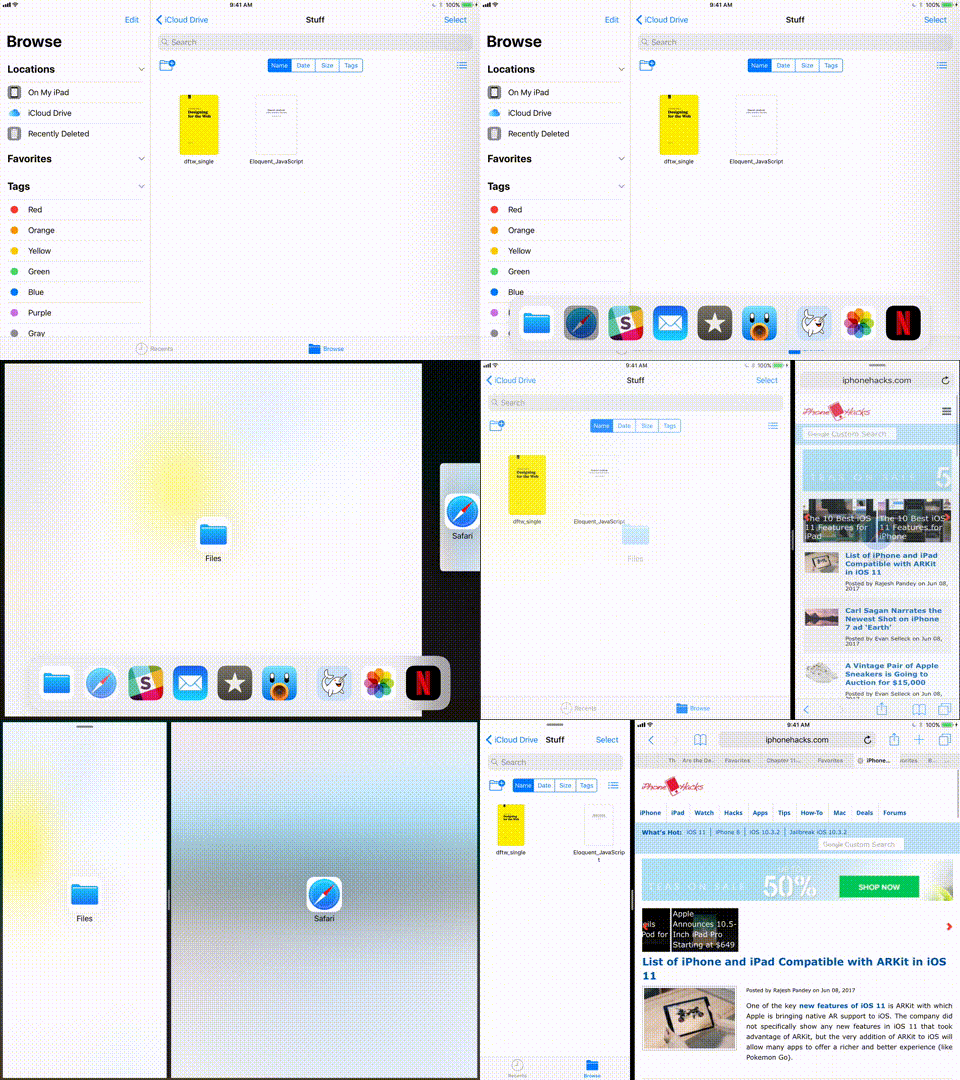
 Ancak parmağınızı bırakırsanız, uygulamayıekranın sol veya sağ köşesinde uygulama buraya yerleştirilir. Ardından pencereyi yeniden boyutlandırmak için işaretçileri kullanabilirsiniz. Ayrıca, uygulamalardan birinin üst işaretçisini tutup diğer tarafa taşıyarak uygulamaları değiştirebilirsiniz.
3. Anahtarlama uygulamaları


Alttan kaydırdığınızdaekranında güncellenen program geçişini açarsınız. Dock'u, yeni kontrol merkezini, açık uygulamaları ve Spaces özelliğini gösterir. Bölünmüş ekran kombinasyonlarınız burada hatırlanacak. Uygulamayı kapatmanıza olanak tanıyan bir "X" düğmesi görünene kadar bir uygulamaya dokunun ve basılı tutun.
4. Gelişmiş sürükle ve bırak fonksiyonu
IOS 11 gelişmiş özellik sunarsürükle ve bırak ve macOS'ta aynı özellik gibi görünse de, dokunmatik ekran için uyarlanmış ve aslında oldukça modern. Sürükle ve bırak işlevini hem uygulamanın içinde hem de uygulamalar arasında kullanabilirsiniz. Metin, resimler, bağlantılar, medya dosyaları ve benzeri ile hemen hemen her şeyle çalışır.
İşlev geliştirildi.Öncelikle birden fazla öğeyi aynı anda sürükleyebilirsiniz. Bir öğeyi sürüklediğinizde, parmağınızı ekranda tuttuğunuz sürece parmağınıza yapışır. İşletim sistemi içinde gezinmek, hatta farklı bir öğe seçmek için başka bir uygulamaya gitmek için ikinci elinizi kullanabilirsiniz. Neyi seçerseniz seçin parmağınızın altında olacaktır. Ayrıca seçilen öğelerin sayısını da görebileceksiniz.
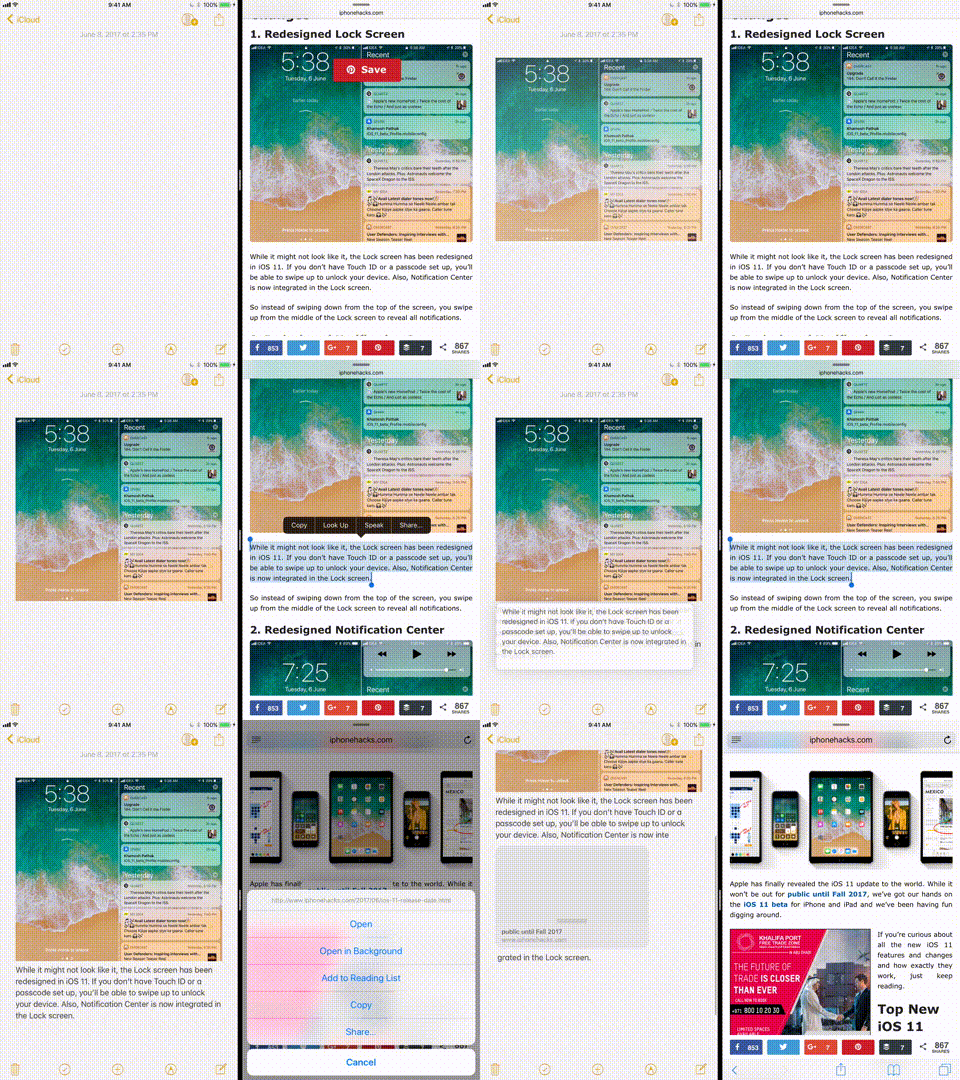

Şimdi uygulamaya veya ekrana gidinÖğeyi taşımak ve parmağınızı serbest bırakmak istiyorsunuz. Öğe uygun biçimde taşınacaktır. Apple geliştiricileri öğeleri önizleme olanağı yarattı. Bu nedenle, bir bağlantıyı Google Haritalar'dan Notlar'a sürüklerseniz, bir önizleme aracılığıyla görüntülenir.
5. “Dosyalar” uygulamasındaki dosyalarla çalışma
Uygulama dosyaları - bu yeni bir kullanıcıdosyalar ile herhangi bir çalışma gerçekleştirmek için izin gerekiyordu dosya yönetimi uygulaması. İPad'inizdeki tüm dosyaları gösterecektir. Ayrıca, Dropbox, Google Drive ve diğerleri gibi üçüncü taraf sunuculara da bağlanabilirsiniz.
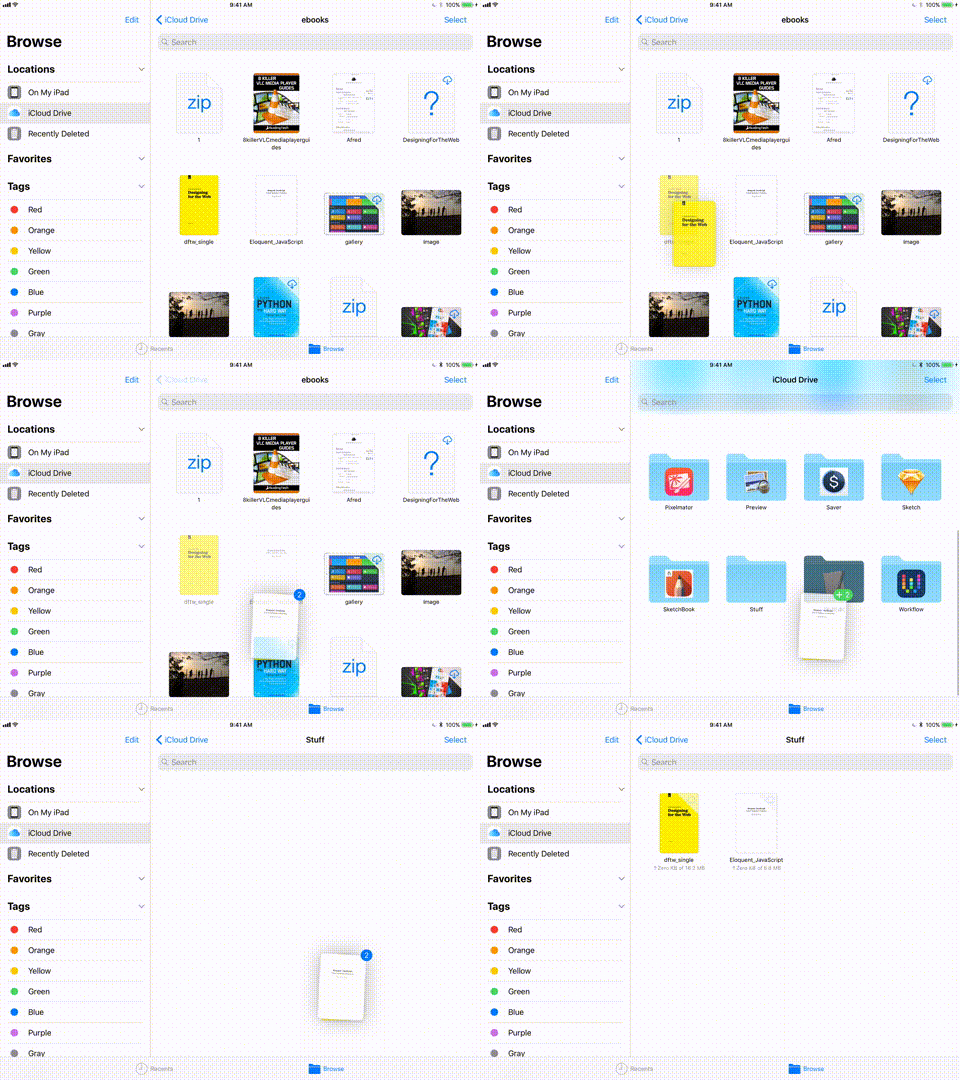

Uygulama için temel işlevler içerirdosya yönetimi. Alt klasörler, etiketler, sık kullanılanlar ve sıralama seçenekleri. Ve elbette, dosyaları kolayca ve kolayca taşımak için sürükle ve bırak işlevini kullanabilirsiniz.
reklâm
reklâm
6. Ekran Kaydı
Bu, yakın zamanda güncellenen Kontrol Merkezindeki gizli özelliklerden biridir. Ekran kaydı, şuraya giderek eklenebilecek bir kontrol olarak görünür:Ayarlar ->Kontrol Merkezi ->Kontrolleri Özelleştirve kontrol noktasına Ekran Kaydedici ekleyin. Bundan sonra, kontrol merkezinde "kaydetmeye başla" yı tıklayın, böylece ekranınızda gerçekleşen eylemleri kaydedebilirsiniz.
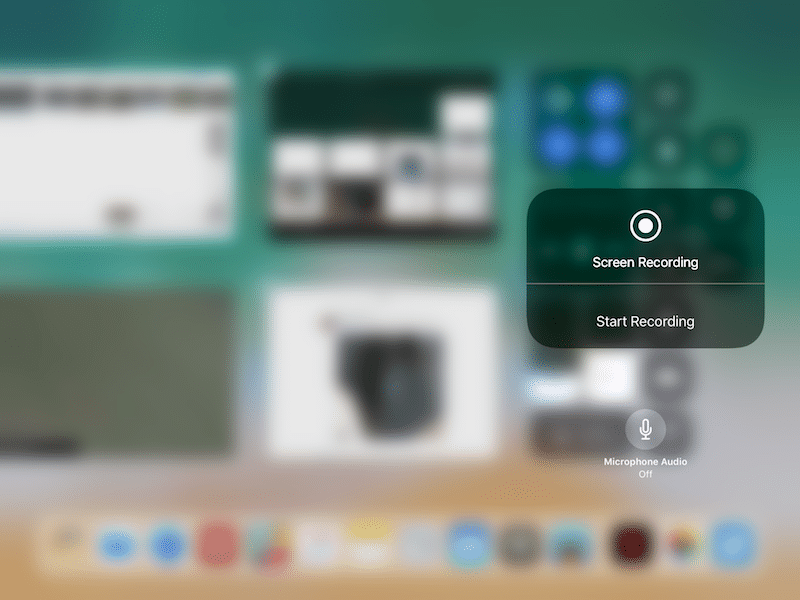

Kayıttan sonra mavi çubuğu tıklayın ve kaydı durdurmak için onaylayın. Girişiniz Fotoğraflar uygulamasındaki Video albümüne kaydedilecek
7. Hızlı yeniden boyutlandırma ekran görüntüleri
IOS 11 bunu kolaylaştırırEkran görüntülerini paylaşın ve yeniden boyutlandırın. İlk olarak, bir ekran görüntüsü aldığınızda, ekranın altında birkaç saniye kalacaktır. Daha fazla ekran görüntüsü alabilirsiniz ve hepsi ekranın altına kaydedilir. Ekran görüntüsü önizlemesinde parmağınızı basılı tutun, eski iyi bilinen Paylaş panelini göreceksiniz. Slack gibi bir uygulama seçerek, bu ekran görüntülerini doğrudan iletişim kutusuna gönderebilirsiniz.
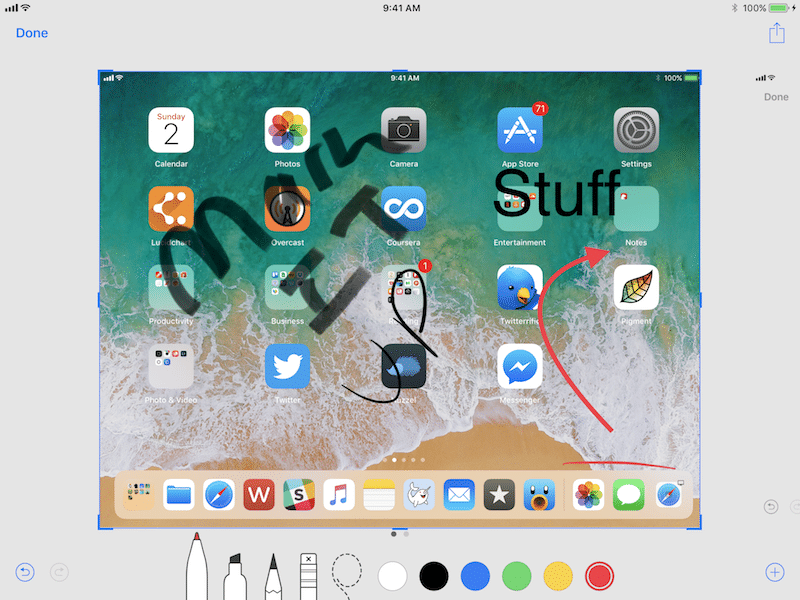

Veya önizlemeyi tıklayarak,yeniden boyutlandırma işlevi. Bir ekran görüntüsünü kolayca kırpabileceğiniz, üzerine notlar yazabileceğiniz, metin, oklar ekleyebileceğiniz veya büyütebileceğiniz yardımı ile. Bunu yaparak, bir ekran görüntüsünü paylaşabilirsiniz. “Son” a tıklayarak, bir ekran görüntüsünü “Fotoğraflar” uygulamasına kaydedebilir veya silebilirsiniz. İletişim kutusuna zaten bir ekran görüntüsü gönderdiyseniz ve Fotoğraflar klasörünü tıkamak istemiyorsanız, ekran görüntüsünü oradan silin.
8. Apple Kalem ile hızlı çizim
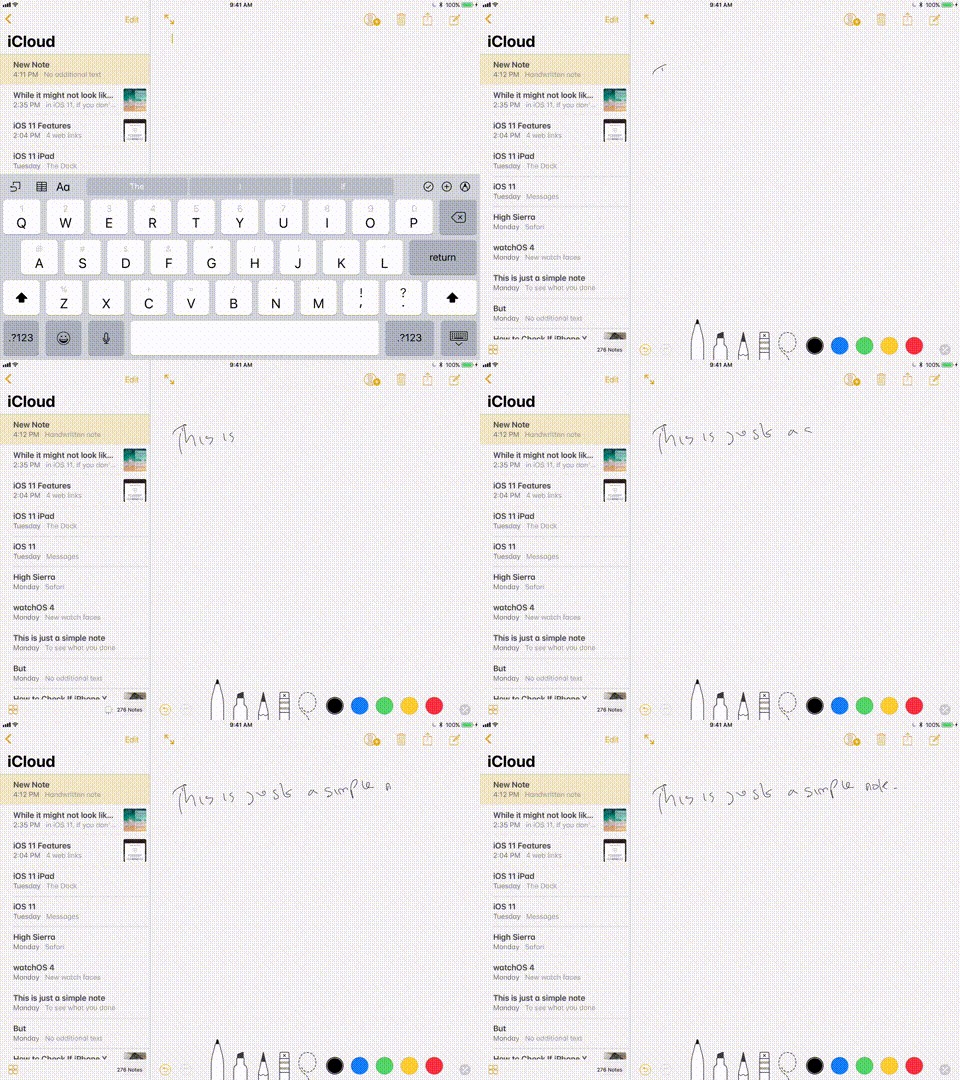
İPad Pro ve Apple Pencil kullanarak not almak çok daha hızlı. İPad kilitliyken, özel notları açmak için Apple Pencil'ı kullanarak ekrana dokunun.

reklâm
reklâm
Notlar uygulamasında, kaydın herhangi bir yerine çizim yapmaya başlayın. Posta uygulamasına bir e-posta yazarken de aynısını yapabilirsiniz.
reklâm
reklâm
9. Tarayıcı uygulamasını kullanarak belge tarama
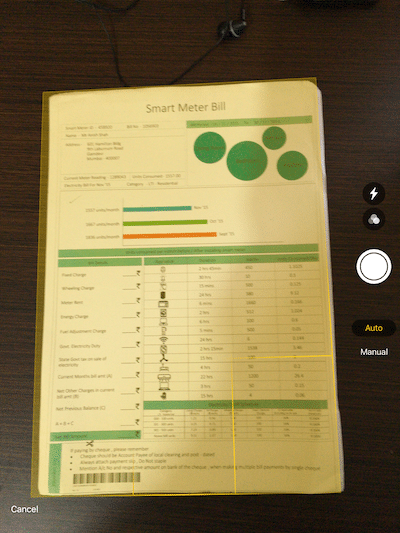

Notes uygulaması tarama işlevini gizlerbelgeler. Notlarda, “+” düğmesine tıklayın ve “Belgeleri Tara” yı seçin. Varsayılan olarak, otomatik modda çalışır. Bu nedenle, belgenin kameranın görüş alanında olduğundan ve taranacağından emin olun. Belgelerin çoklu taranması işlevi de desteklenir. Belgeler nota eklenir, ancak Dropbox uygulamasında veya benzerlerinde kolayca PDF formatına çıkarabilirsiniz.
10. Klavyeyi taşıma
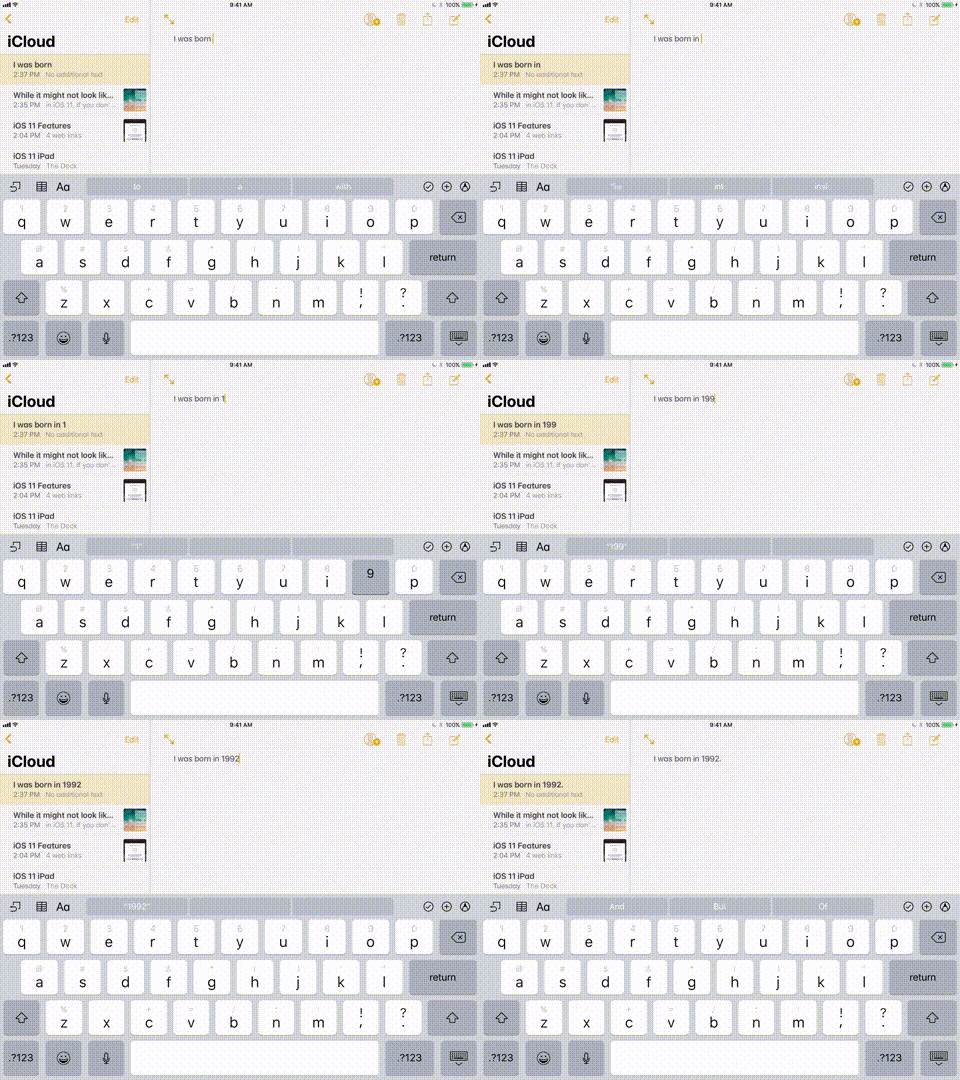

Yardımcı olacak küçük bir değişiklikÇok fazla zaman kazanın - yazılım klavyesini hareket ettirmenin yeni işlevi. Klavyedeki her tuş, yalnızca aşağı kaydırarak girebileceğiniz alternatif bir karakter gibidir. Yani örneğin 1 sayısını girmek için 'Q' tuşunu aşağı kaydırmanız yeterlidir.
İPad'deki değişiklikler hakkında ne düşünüyorsunuz?
İPad, iOS 11 ile çok değişecek. İOS 11 ile çalışmanız değişecek mi? İPad'inizi daha sık mı yoksa farklı bir şekilde mi kullanacağınızı düşünüyor musunuz? Aşağıdaki yorumlarda bizimle paylaşın.