Önceki bir yazımda ağ üzerinden Windows 7 kurulumu için imaj oluşturmanın nasıl olduğundan bahsetmiştim. Bugün size nasıl yapılacağını göstereceğim
IP adresi 192.168.1.2 olan bir sanal makinede Windows Server 2008 R2 Standard yüklü. Bir rol eklememiz gerekiyorWindows Dağıtım Hizmetlerisunucudaki özel bir klasörde bulunan görüntülerin paylaşılmasından sorumludur.
reklâm
reklâm
Bunu yapmak için Sunucu Yöneticisi'ne gidin, Roller bölümünü sağ tıklayın veRolleri ekle. Kullanılabilir roller listesinde Windows Dağıtım Hizmetleriİleri'ye tıklayın, iş için gerekli bileşenleri tanıyalım > Sonraki> Her iki onay kutusunu da yerinde bırakın> Sonraki> Düzenlemek.
Kurulumdan sonra sekmeye gidin Windows Dağıtım Hizmetlerive sunucumuzu kuruyoruz.
Kurulum görüntülerinin saklanacağı yolu girin.
reklâm
reklâm
“ kutularını işaretleyin67 numaralı bağlantı noktasını dinleme” ve “60 … etiketini ayarla“
reklâm
reklâm
Daha sonra hangi bilgisayarların işletim sistemi görsellerine erişmesine izin verdiğimizi belirtiyoruz. Alttaki “Tüm istemci bilgisayarlara yanıt ver” seçeneğini seçin.


Resim eklemeye devam etmenizi öneren kutunun işaretini kaldırın.
RMB “Resimler dizinine tıklayınindirilenler” ve resim ekle seçeneğini seçin. “Gözat”ı tıklayın; ve yazının ilk bölümünde oluşturduğumuz “D:D:DeploymentShareBoot” dizinine gidiyoruz ve burada ihtiyacımız olan PE işletim sisteminin *.wim dosyasını seçiyoruz. Bizim durumumuzda öyle LiteTouchPE_x86.wim.

 Önceden oluşturulmuş bir görüntü ekleme
Her şey hazır, işletim sisteminin PE görüntüsünü ekledik. Sunucumuzu yeniden başlatın. Sunucu kurulumu tamamlandı. Artık Windows 7'yi istemci makinedeki ağ üzerinden kurmaya devam ediyor.
Sonraki test istemci makinesinde (Buna sahibimalt ağımızda bulunan sanal bir makine olacaktır), başladığınızda, anakartınıza bağlı olarak F8 veya F11 veya F12'ye basın ve ağ kartından indirmeyi seçmeniz gereken BOOT menüsüne gideceğiz.
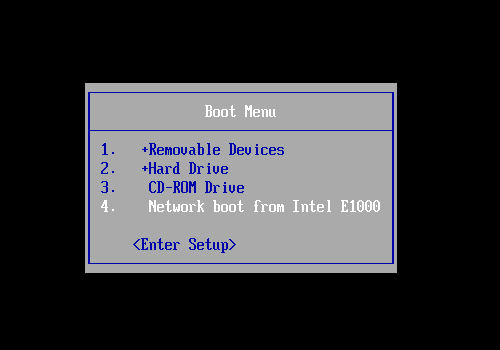

Aşağıdaki mesaj görünecektir.
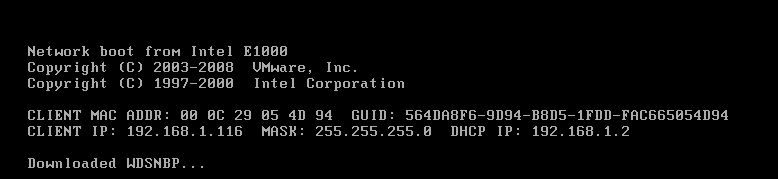

Bundan sonra ağ üzerinden Windows 7'yi kurabileceğimiz bir resim listesi görünecektir. Sizin durumunuzda yalnızca bir resim olacak –LiteTouchPE (x86),önceki adımda eklediğimiz. Ve burada zaten birkaç test görselim var. Ayrıca bu görüntülerin SERVER IP: 192.168.001.002 üzerinde bulunduğunu da görüyoruz, bu da her şeyin yolunda gittiği anlamına geliyor.


ENTER tuşuna bastığınızda görüntü indirme işlemi başlar LiteTouchPE_x86.
İlk kurulum penceresinde dili seçin ve “Dağıtım Sihirbazı'nı çalıştırın…”.
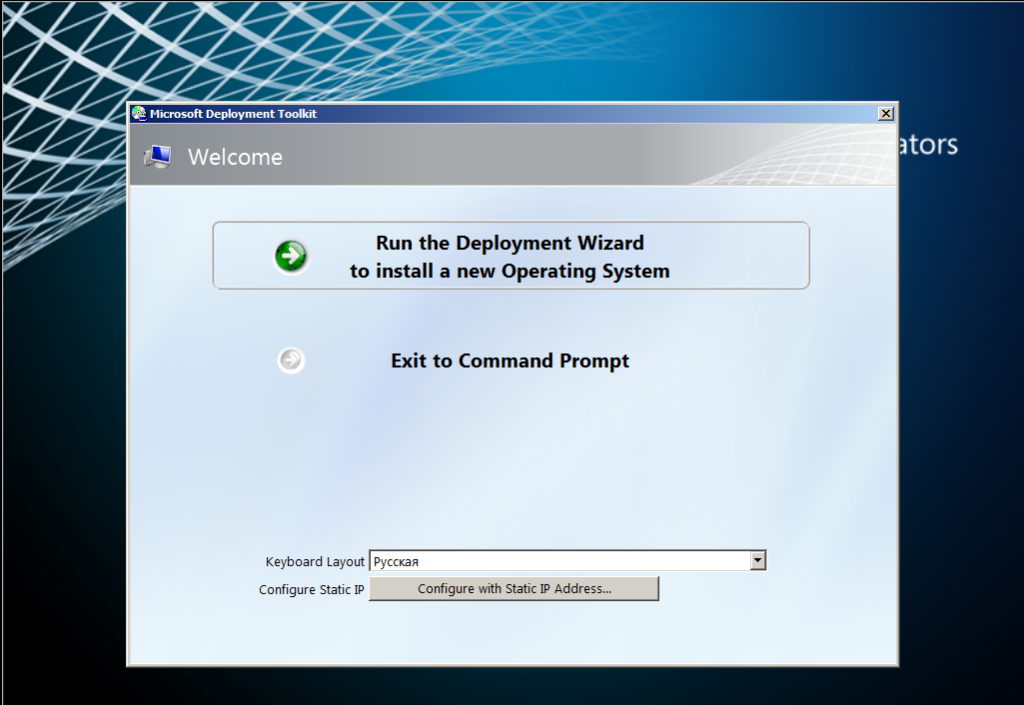
 İstemci makinedeki Microsoft Dağıtım Araç Seti penceresi
Kurulum başlayacak ve bu işlemi başlatacak“ServerDeploymentShare$” ağ klasöründeki Windows yükleme dosyaları . Herhangi bir sorun ortaya çıkarsa, ağ üzerinden erişime izin verilip verilmediğini ve kimlere izin verildiğini görmek için bu klasörü kontrol etmeniz gerekir. Sistem ayrıca bu ağ klasörüne erişim sağlamak için kullanıcı adınızı ve şifrenizi isteyecektir. Daha sonra kurulacak işletim sisteminin seçimi görünecek, orada bir işletim sistemimiz olacak ve onu seçeceğiz. Bilgisayarın adını belirtiyoruz ve etki alanına veya çalışma grubuna giriyoruz. Sonraki aşamalarda sıkıntı olmayacağını düşünüyorum, her yere tıklayın. Bölgesel parametreleri ayarlayın ve yazılımı seçin.
Windows 7'yi ağ üzerinden yükleme işlemi artık tamamlanmıştır.
“Windows Dağıtım Hizmetleri”Ayrıca ilk bölümde anlatılan manipülasyonları yapmadan düzenli kurulum görselleri ekleyebilir ve zamanı azaltabilirsiniz. Bundan sonraki yazılarımda bundan bahsedeceğim.
</ p>