iPad veya Mac klavyenizin fiziksel bir Escape tuşu yok mu? Sorun değil çünkü hem iOS hem de macOS'ta kullanabilirsiniz
reklâm
reklâm
Escape klavye kısayolunu kullanma
Genellikle Escape tuşu sol üstteklavyenin köşesine yerleştirin. Ancak tüm klavyeler aynı değildir. PC klavyelerinde ve ayrı Apple klavyelerinde tipik olarak bir ESC tuşu bulunur. Bununla birlikte, Touch Bar'lı Mac dizüstü bilgisayarlarda herkes için olmayan fiziksel bir Escape anahtarı yoktur.
Ayrıca şunu da oku: Mac'te Fare Düğmesi İşlemlerini Değiştirme [BAŞLANGIÇLAR İÇİN]
Smart dahil iPad Klavye KılıflarındaKlavye, Akıllı Klavye Folyo ve Sihirli Klavye, ayrıca Escape tuşu yok. İPad'de, bir tuş Mac'te olduğu kadar önemli değildir, ancak Escape klavye kısayoluyla da kullanılabilir. Bu kesinlikle programcılar, yazarlar ve sadece profesyonel kullanıcılar tarafından takdir edilmektedir.
reklâm
reklâm
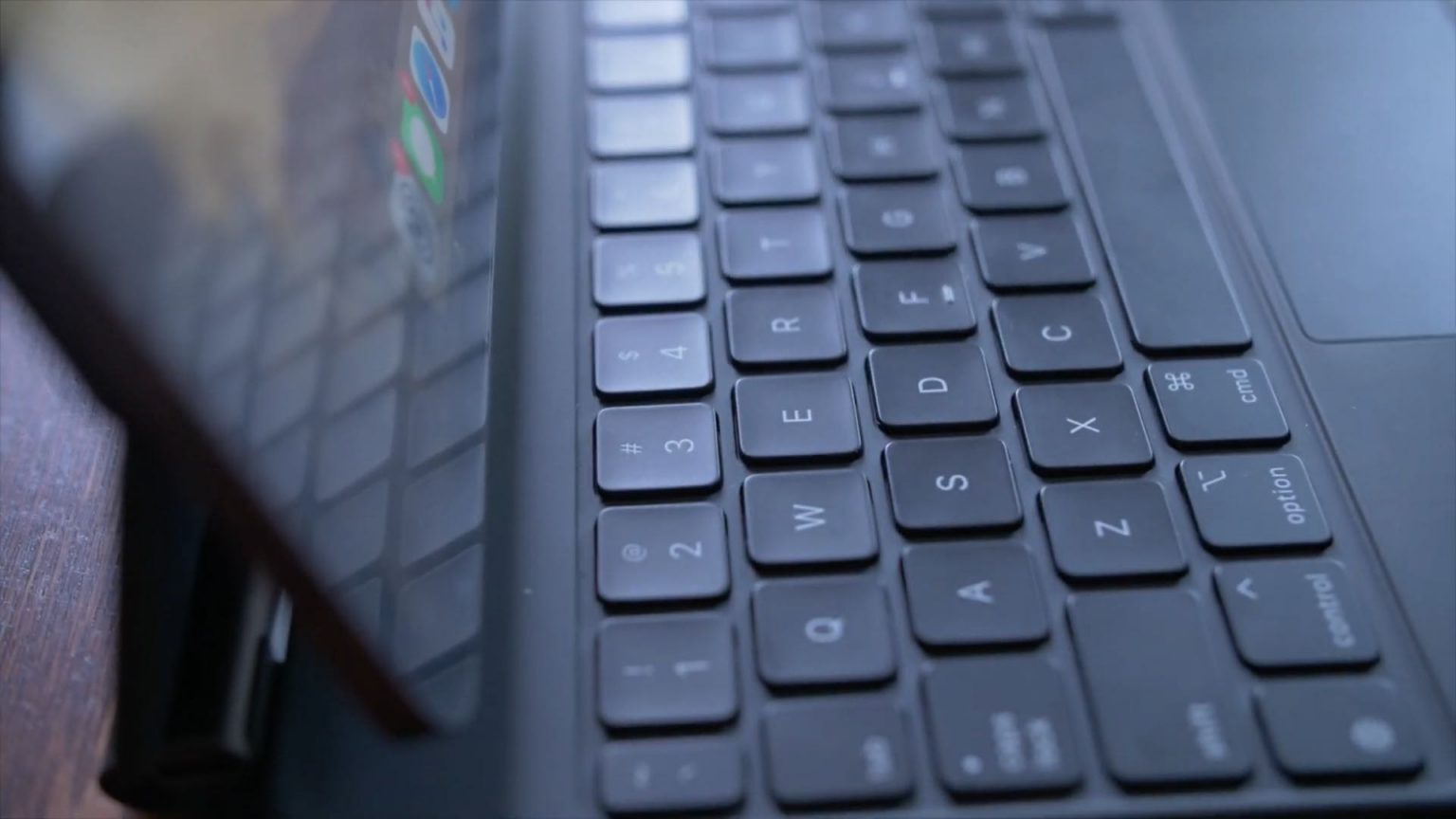
 Tek bir Apple iPad klavyesinde fiziksel ESC düğmesi yoktur.
Hiçbir şekilde fiziksel bir Escape tuşu ekleyemezsiniz, ancak işlevselliği bu klavye kısayoluyla değiştirilebilir:
reklâm
reklâm
Komut (⌘) +nokta(.)
Bu klavye kısayolu iOS, iPadOS ve macOS'ta çalışır. Mac OS'de, kombinasyon yıllardır çalışıyor ve iPadOS 13.4 ile tabletlerde de ortaya çıktı.
Escape kullanmanın diğer yolları
Yukarıdaki klavye kısayolu Escape'i kullanmanın tek yolu değildir. Dokunmatik Çubuğa sahip bir Mac dizüstü bilgisayarınız varsa, Escape'de dahil olmak üzere bir dizi işlev tuşunu görüntüleyebilirsiniz. Bunun için:
Tuşu basılı tutunfonksiyon(fn) klavyenin sol alt köşesinde
ESC yazılım tuşu Touch Bar'da görünür.
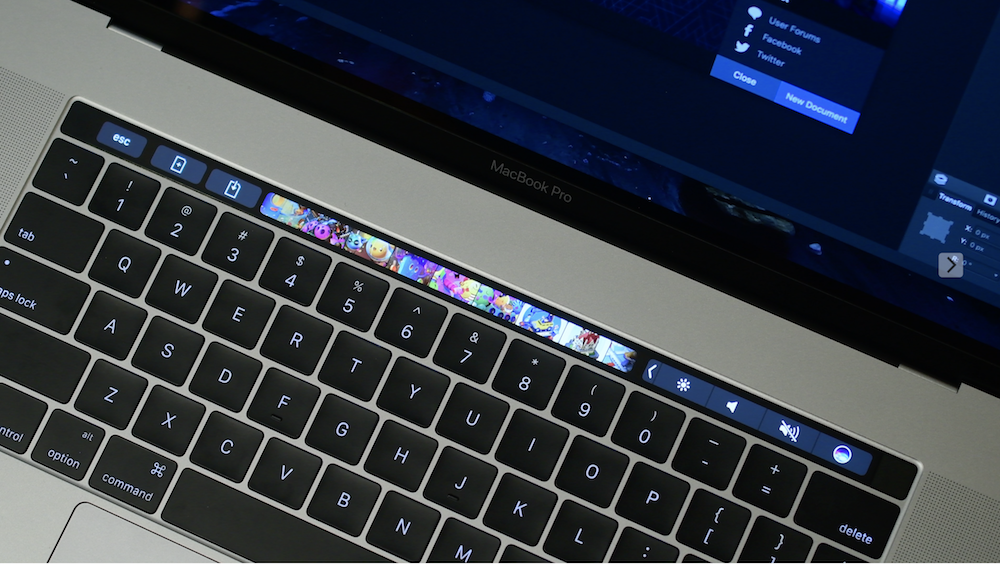

Apple Boot Camp işlevini kullanarak Mac'inizde Windows'u bazen başlatırsanız, Touch Bar ESC tuşuyla birlikte işlev tuşlarını otomatik olarak görüntüler.
İOS ve macOS'ta, Escape eylemini başka bir değişiklik anahtarına ekleyebilirsiniz:
- Büyük harf kilidi (⇪)
- Kontrol (⌃)
- Seçenek (⌥)
- Komut (⌘)
- küre
Örneğin, Escape tuşu yerine şunları yapabilirsiniz:büyük harf kilidi veya küçük küre tuşunu kullanın. Birçok kombinasyon için kullanıldığından, özellikle Komut olmak üzere diğer tuşların kullanılmasını önermiyoruz.
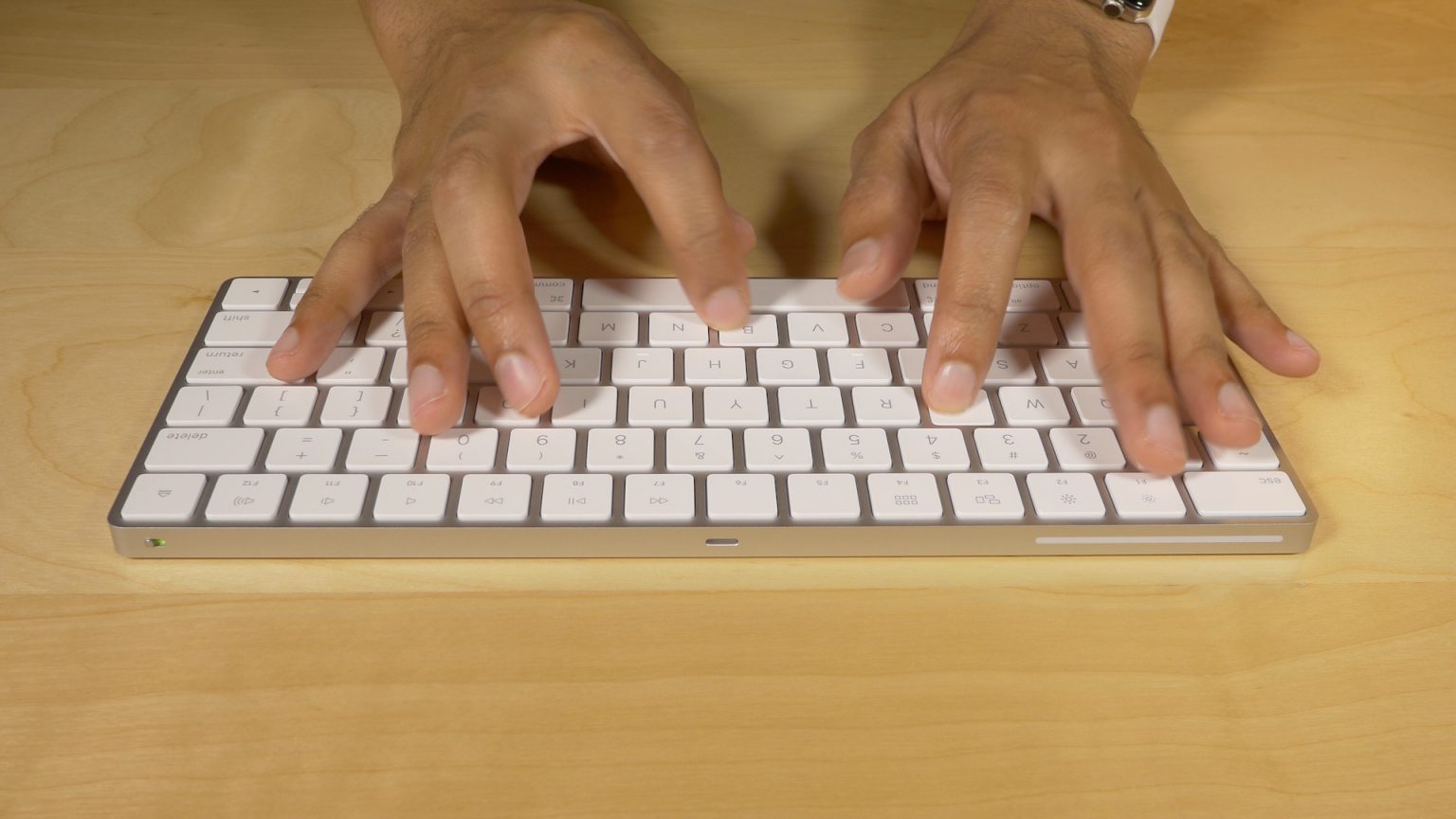
 Apple Kablosuz Klavye Sihirli Klavye.
Temel işlemler Mac'te uzun süre değiştirilebilir, ancak iPhone, iPod touch ve iPad'de yalnızca iOS ve iPadOS 13.4'ten beri değiştirilebilir.
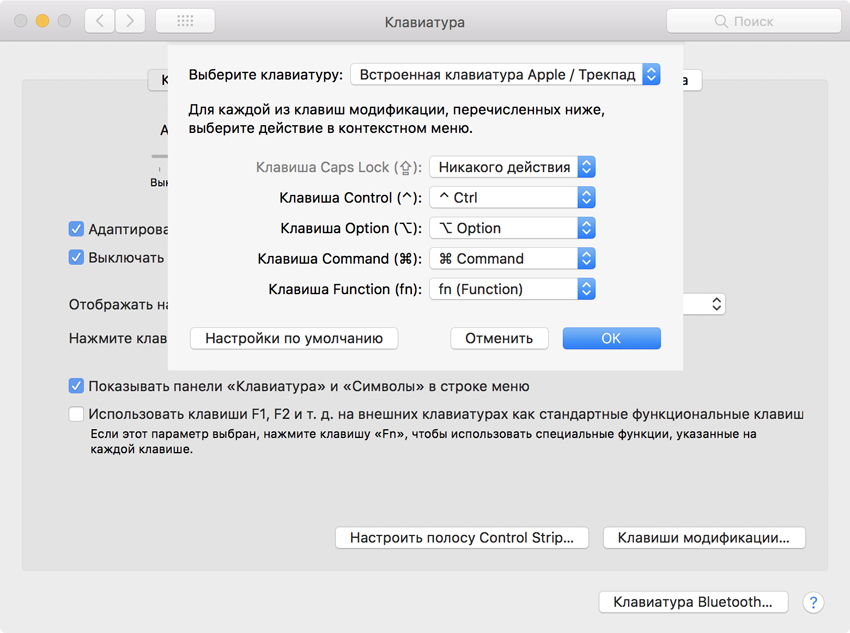
iOS ve iPadOS'te şu adrese gidin:Ayarlar → Genel → Klavye → Fiziksel Klavye → Değiştirme tuşlarıve ardından Escape eylemi için bir anahtar seçin.
MacOS'ta şu adrese gidin:Sistem Ayarları → Klavye, sekmeye gitklavyeve basDeğiştirme Anahtarları. Şimdi Caps Lock gibi bir tuş seçin ve Escape olarak ayarlayın. Bu tıklamanın ardındantamam.

Bu kadar. Artık Mac ve iPad'deki fiziksel Esc anahtarını değiştirmenin birkaç yolunu biliyorsunuz. Bu kılavuzu yararlı bulduğunuzu umarız.