Çoğu Mac kullanıcısı için kopyala-yapıştır işlemi – ile günlük çalışmanın ayrılmaz bir parçası
Endişelenmeyin, bu sorun kolayca ve hızlı bir şekilde çözülebilir.
reklâm
reklâm
Aşağıdaki ipuçları tüm macOS ve Mac sürümleri için geçerlidir.OS X. Yeniden başlaması için panonun arka plan penceresini kapatmaya zorlamanız gerekir. Bu, kopyala-yapıştır işlevinin kurulması da dahil olmak üzere tüm sorunları çözmelidir. Sistem İzleme ve komut satırı üzerinden iki farklı yöntem hakkında konuşacağız.
Sistem izleme
- Mac'inizde kopyalayıp yapıştırma işlevinin düzgün çalışmadığı tüm programları kapatın.
- Yardımcı Programlar'da bulunan Sistem İzleme programını açın. Ayrıca Command + Ara Çubuğu tuşlarına basıp arama çubuğuna "Sistem İzleme" girebilirsiniz.
- Programın arama çubuğuna "pboard" yazın.
- "pboard" işlemine tıklayın ve ardından üstteki menüdeki (X) simgesine tıklayın. Bundan sonra “Çıkmaya Zorla” seçeneğini seçin.
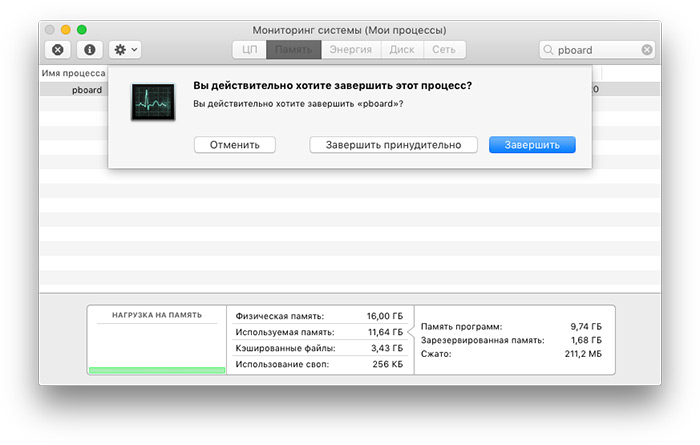

- Sistem İzleme programını kapatın.
Şimdi işlevin çalışmadığı bir program çalıştırın ve kopyala-yapıştır komutunu kullanmayı deneyin. Düzgün çalışmalıdır.
İşlev hala çalışmıyorsa, deneyinklavye kısayoluyla değil menü aracılığıyla bir şey kopyalayın. Bu yöntem işe yararsa, sorun panoda değil klavyede bulunur. Belki diğer bazı programlar standart klavye kısayollarıyla çakışır.
reklâm
reklâm
Mac'inizi de yeniden başlatabilirsiniz. Genellikle bu böyle sorunları çözer. Bazen pano yanıt vermeyi durdurur ve cihazın yeniden başlatılmasını gerektirir.
terminal
- Yardımcı Programlar'da da bulunan Terminal programını açın.
- Aşağıdaki komutu girin:
killall pboard
- Enter tuşuna basın.
Komut, Mac OS'de panodan sorumlu pano işlemini yeniden başlatacaktır. Yine, her şey başarısız olursa, Mac'inizi yeniden başlatın.