4K TV'lerin artık ulaşılmaz olmadığı heyecan verici zamanlarda yaşıyoruz. Fiyatları zaten oldukça uygun
Ayarlara gittiğinizde göreceksinizgöz alıcı adlarla birçok işlev – örneğin, "Ultra Siyah" veya "Hayati Renkler". Ancak bu özelliklerin çoğu, mağazanın demo alanındaki görüntüyü diğer TV'lerden farklı kılmak için tasarlanmış pazarlama hileleridir. Aslında birçoğu resmin hacmini yok ediyor veya görüntü kalitesini düşüren bozulmalara ve bozulmalara neden oluyor. Gerçekten iyi bir sonuç alabilmek için manuel ayarlara dönmelisiniz – ve size bunu nasıl yapacağınızı anlatacağız.
reklâm
reklâm
Kapatılabilecek özellikler

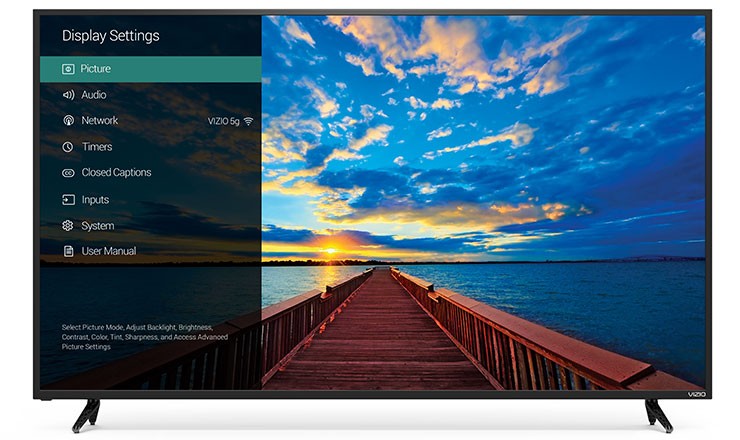
TV'nizin ayarlarını açın.Herhangi bir şeyi değiştirmeye başlamadan önce, görüntü modunun “Sinema” olarak ayarlandığından emin olun. (farklı üreticilerin TV'lerinde başka adlar olabilir; örneğin, “Uzman” veya “Sinema”). Bu, temel parlaklık, kontrast ve renk ayarlarının mümkün olduğunca gerçekçi olmasını sağlar. en azından mümkün olduğu kadar ince ayar yapmadan.
Artık gelişmiş ayarlara gidebilirsinizGörüntüler. Yine, farklı üreticilerin TV'lerinde farklı şekilde çağrılabilir. Aşağıdakilerin hepsinin hem geleneksel TV'ler hem de HDR modelleri için geçerli olduğunu unutmayın.
reklâm
reklâm
Dinamik kontrast
Bazen 'Üstün' olarak da anılırkontrast” veya “Gelişmiş Kontrast”, resmin karanlık kısımlarını daha koyu, açık kısımlarını ise – daha parlak. Bu sayede görüntü daha net ve parlak görünüyor, ancak birçok gölge 'yeniyor'; ve sadece siyah veya beyaza dönüşüyor. Bu aynı zamanda görüntüde bozulmalara da neden olabilir. Bu fonksiyonu kapatmak daha detaylı bir resim elde etmenizi sağlar.
reklâm
reklâm
Siyah ton
Dinamik Kontrast gibi, bu özellik dedaha koyu tonları derinleştirin. Bu, gölgeler gerçekte olduğundan daha koyu göründüğünde renk bozulmasına yol açar. Gri ayrıntılar siyah görünecek ve daha az ayrıntıyla sonuçlanacaktır. Bu işlev en iyi şekilde bir kenara bırakılır.
Siyah detaylar
Bu fonksiyon öncekinin tam tersidir.Gölgeleri aydınlatarak ayrıntıları iyileştirmek için tasarlanmıştır. Harika bir fikir gibi görünüyor: ne kadar fazla ayrıntı olursa o kadar iyi. Nasıl olursa olsun: aslında, bunun eserlerin ortaya çıkmasına yol açacağı neredeyse garantidir.
Keskin kenarlar
Görüntüyü daha keskin hale getirir.Aşırı keskinlik, ayrıntıların etrafında halelerin görünmesine neden olur – Muhtemelen yanlış sıkıştırma nedeniyle bu etkinin ortaya çıktığı resim ve fotoğrafları görmüşsünüzdür. Çoğu durumda bu işlevi reddetmek daha iyidir.
Canlı renkler | GDR + | Cilt tonu
Bütün bu işlevler şu ya da bu şekilde amaçlanmaktadır.renkleri iyileştirmek için ek görüntü işleme. 'Yaşayan renkler' görüntülerin daha doygun görünmesini sağlar, HDR+ normal içeriğin HDR gibi görünmesini sağlamaya çalışır ve “Cilt Tonu” insanların cildini daha gerçekçi hale getirmeye çalışıyoruz. Ancak bir film veya dizi izliyorsanız, bu tür işlevleri kapatmak daha iyidir: Kural olarak, uzmanlar renkleri seçmek için çok zaman harcarlar ve otomatik filtrelerin onları olduğundan daha iyi gösterme olasılığı düşüktür.
Süper çözünürlük | Yumuşak tonlama | Aktif gürültü iptali
Bunlar ve amaçlanan diğer işlevlerkeskinleştirme ve ardından artefakt bastırma, düşük çözünürlüklü içeriği iyileştirmede iyi bir iş çıkarır. Örneğin 1080p'de YouTube veya Blu-ray'de bir film izliyorsanız, tam tersine parlak ve net resmi bulanıklaştırabilecekleri için bunları kapatmak daha iyidir. Aynı zamanda, eski bir DVD veya hatta kablolu TV izliyorsanız ve modu kullanmanın görüntüyü göze daha hoş getirdiğini düşünüyorsanız, bu algoritmalar yararlı olabilir.
Dinamik enterpolasyon
Hemen hemen her üreticinin bunun içinkendi adı. Örneğin Sony'nin MotionFlow'u var, Samsung'un – Sharp'tan Auto Motion Plus veya Motion Rate Supreme; AquoMotion, Toshiba'dan – LG – için ClearFrame veya ClearScan TruMotion – Liste sonsuz olabilir. İsmi ne olursa olsun, kelimenin tam anlamıyla aynı şeyi yapıyorlar: süper akıcı hareket için mevcut çerçevelerin arasına ara çerçeveler ekleyin. Sonuç, 'pembe dizi etkisi' adı verilen bir şeydir; – resmin çok düzgün olduğu ve bu şekilde olmaması gerektiği hissi. Çok az insan bundan hoşlanır ve ayrıca eserler yaratabilir – bu nedenle bu özelliği kapatmanızı öneririz (yarattığı etkiyi beğenmediğiniz sürece).
Resim Modu Otomatik
Bu, bazı Sony TV'lerin özelliklerinden biridir.resim modunu ekranın içeriğine göre uyarlamanıza olanak tanır. Kural olarak, düzgün yapılandırılmış bir TV'nin böyle bir şeye ihtiyacı yoktur ve onu kapatıp 'Sinema' moduna geçmek daha iyidir.
Listelenen seçeneklerin hepsinin geçerli olmayabileceğini lütfen unutmayın.TV'nizde mevcut olsun. Genellikle daha ucuz modeller daha az özelliğe sahiptir. Üreticilerin TV reklamlarında bahsettiği işlevlerin çoğunu belki de belirttik. Yukarıda söylenenlerin doğrudan bir eylem kılavuzu olmadığını lütfen unutmayın. En gerçekçi görüntü için, listelenen işlevlerin mümkün olduğunca çoğunu devre dışı bırakmaya değer, ancak her izleyici bireyseldir ve size öyle geliyorsa 'Pürüzsüz tonlama' ile; TV izlemek daha keyifli, bu eklentiyi bırakın.
İsteğe bağlı ayarlar

reklâm
reklâm
Görüntü son işleme özelliklerini devre dışı bırakın– TV'nizi kurmanın en kolay kısmı. Şimdi görüntüyü çok daha iyi veya çok daha kötü hale getirebilecek seçeneklere geçelim – sahip olduğunuz panele ve görüntülemek için hangi içeriği kullandığınıza bağlıdır. İhtiyaçlarınıza en uygun kombinasyonu bulmak için deneyebileceğiniz birkaç özellik şunlardır:
arka ışık
Birçok TV modelinde arka ışık ve parlaklıkayrı ayarlara taşındı – ve farklı işlevleri yerine getirin. Siyah seviyesini etkileyeceği için TV'nizi tamamen kalibre etmek istemediğiniz sürece parlaklığı yalnız bırakmak en iyisidir. Ancak arka ışık zevkinize göre ayarlanabilir – renkleri değiştirmez, yalnızca TV ekranınızın ne kadar parlak olduğunu belirler. Tipik olarak, gün boyunca ışığı daha parlak tutmak ve karanlık bir odada TV izliyorsanız daha düşük tutmak en rahat olanıdır. Birçok üretici, arka ışığı çevrenize göre otomatik olarak ayarlayan bir güç tasarrufu modu da ekler.
HDMI aralığı | Renk alanı | RGB aralığı | Siyah seviyesi
Tekrar söylüyorum bunların hepsi aynı şeyin farklı isimlerifarklı üreticiler tarafından benimsenen aynı ayarlar. TV'nin aldığı renk sinyallerinin nasıl işleneceğini belirler. Cihazınızda 'Otomatik' seçeneği mevcutsa, bunu ayarlamak ve bu ayarı unutmak daha kolaydır. Böyle bir seçenek yoksa “Sınırlı” (Samsung TV'lerde – “Düşük”). TV'ye bağlı tüm cihazlarda da bu ayarın “Sınırlı” olarak ayarlandığından emin olun. Bir istisna dışında: TV'nizi PC'niz için monitör olarak kullanmayı planlamıyorsanız. Bu durumda “Tam”’ı seçmelisiniz. Sony TV'lerde “Siyah Düzeyi” 'Siyah Ton' ile aynı şeyi yaptığından onu kapatmalısınız.
Yerel karartma
Bu özellik cihazınızdaki bazı LED'leri kapatır.Resmin belirli kısımlarında daha derin siyahlar elde etmek için TV. Büyük panellere doğru şekilde uygulandığında bu özellik mükemmel performans gösterebilir ve görüntüyü iyileştirebilir. Ancak bazı TV'lerde (özellikle kenarlara yakın) algoritma görüntünün gerisinde kalabilir, bazı alanları fazla siyah yapabilir veya titremeye neden olabilir. Yerel karartma açıkken TV'yi birkaç dakika izleyin, ardından kapatın ve nelerin değiştiğini görün. İşlemeyi daha çok seviyorsanız – açık bırak.
24p'de oynatma
Bu moda genellikle 24p Gerçek Sinema adı verilir.Etkinleştirildiğinde içerik dakikada 24 kare hızında oynatılacaktır – standart 25 yerine. Sistemin detaylarına girmeden sadece bu işlevi etkinleştirmenin filmlerde ve dizilerde karakterlerin hareketlerindeki keskinliği ve doğal olmayanlığı ortadan kaldırabileceğini belirtiyoruz. Bazı televizyonlar içeriğe göre kare hızını otomatik olarak ayarlarken bazılarında ise bu özellik hiç bulunmuyor. TV'nizde 24p True Cinema varsa açmayı deneyin.
reklâm
reklâm
Oyun modu
Tahmin edebileceğiniz gibi,Oyuncular, bu mod giriş gecikmesini azaltır, böylece her tuş vuruşunun sonucu ekranda olabildiğince hızlı görünür. Bazı TV'lerde, görüntü kalitesi bu modda büyük ölçüde düşer, bu yüzden önce kontrol etmelisiniz. Modelinizde durum buysa, yalnızca oynatırken açın.


На полках магазинов представлены сотни моделей телевизоров на любой вкус и бюджет. Функционал у них различается, ровно как и название используемых технологий, и рассказать обо всём невозможно. Тем не менее, изменение перечисленных настроек должно приблизить качество картинки к оптимальному настолько, насколько это возможно сделать без тонкой калибровки. Если вы не понимаете, для чего нужна какая-то функция, и я нет в нашем списке, попробуйте загуглить – как правило, пользователи щедро делятся своим опытом на форумах и рассказывают, насколько полезна та или иная технология. Кроме того, вы можете написать об этом в комментариях к этой записи, и мы добавим в статью интересующую вас информацию.