Apple'ın yakın zamanda tanıtılan ikinci nesil iPhone SE'si, birinci sınıf bir işlemciye sahipve uygun fiyata satılan,
- 2. nesil iPhone SE'nin 10 özelliği - yeni kullanıcılar için talimatlar
- 1. ID'ye dokunun
- 2. Kamera uygulamasında video çözünürlüğüne erişim
- 3. Kamera uygulamasında işlevleri olan gizli panel
- 4. Kamera uygulamasında bir QR kodu tarama
- 5. “Canlı” fotoğrafları video olarak kaydetme
- 6. Hareketle arama
- 7. Tam imleç konumlandırma
- 8. Hızlı şarj
- 9. Otomatik parlaklık
- 10. Zorla yeniden başlatma
10. Nesil iPhone SE Özellikleri 10 - Yeni Kullanım Kılavuzu
1. ID'ye dokunun
Aynı anda her iki parmağınızın birden fazla parmak izini ekleyinCihazın kilidini açmanız gereken eller. Daha sonra karıştırılmamak için her parmak izini uygun şekilde adlandırın: varsayılan olarak, parmak izlerine “Parmak 1, 2” vb. Denir. Parmak izi kaydı sırasında, akıllı telefonun olabildiğince çok konum yakalaması için parmağın konumunu değiştirin.
reklâm
reklâm
Açıkayarlar → Dokunmatik Kimlik ve Şifre →şifreyi girin (eğer kurulu bir şifreniz varsa)→tıklamakParmak izi ekleyin.
Önceden eklenmiş bir parmak izini yeniden adlandırmak için üzerine tıklayın ve adını değiştirin.
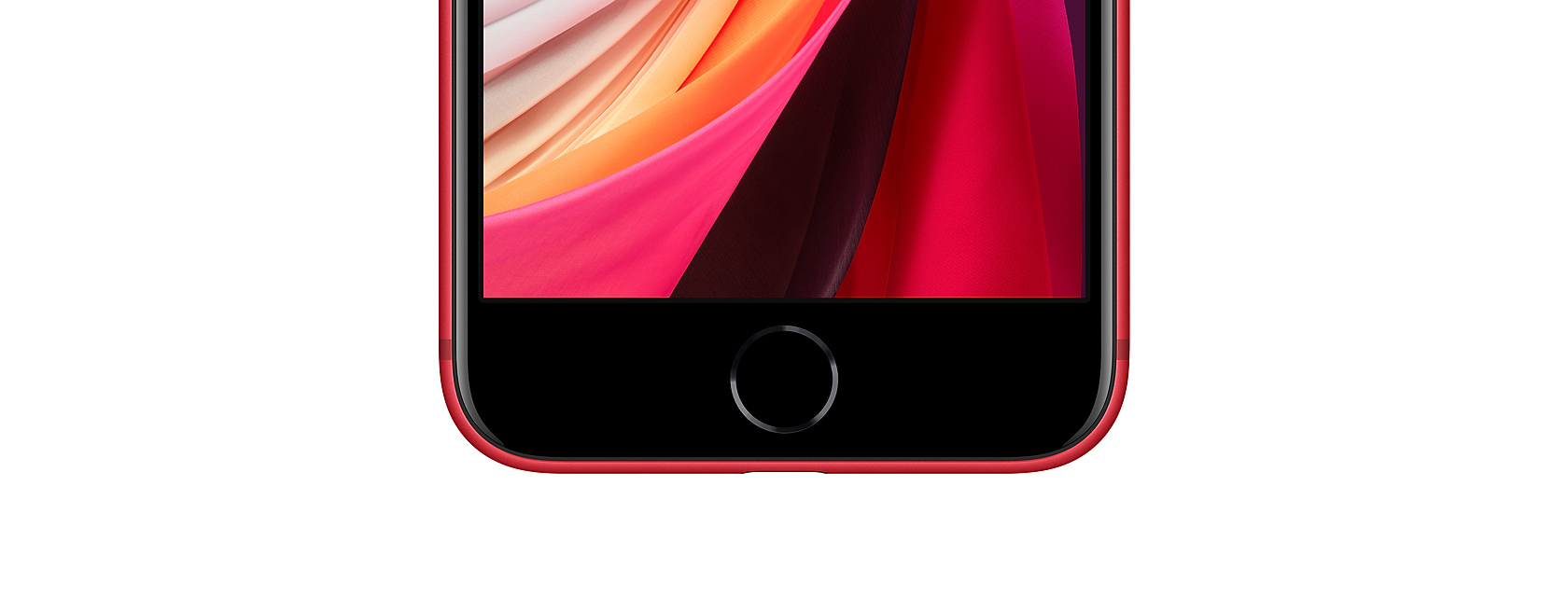
 iPhone SE 2, 2. nesil Touch ID özelliğine sahiptir
2. Kamera uygulamasında video çözünürlüğüne erişim
İPhone SE'deki A13 işlemci sayesinde, video çözünürlüğünü doğrudan Kamera uygulamasından değiştirebilirsiniz (genellikle yalnızca cihaz ayarlarında bulunur).
reklâm
reklâm
İPhone SE 2'de Kamera'yı başlatın ve sağa kaydırınuygulamanın altındaki Video moduna. HD (1080p) ve 4K'yı seçmek için sağ üst köşedeki video çözünürlüğü simgesine tıklayın. Kare hızını değiştirmek için yandaki simgeye dokunun ve saniyede 30 veya 60 kare seçin.
Kare hızını bu şekilde başka bir "Video" modunda değiştirebilirsiniz - ağır çekim. Ağır çekim iPhone SE 2'de saniyede 120 veya 240 kare hızında HD video (1080p) çekebilirsiniz.
3. Kamera uygulamasında işlevleri olan gizli panel
İPhone SE 2'deki Kamera uygulamasında,Flaş, canlı fotoğraflar, filtreler ve fotoğrafı erteleme simgeleri içeren fotoğraf paneli gizlidir. Gizli simgeleri göstermek için aşağıdan yukarı kaydırın veya ekranın üst kısmındaki ok simgesine tıklayın.
4. Kamera uygulamasında bir QR kodu tarama
Yeni iPhone SE'de (eski modellerde olduğu gibi), QR kodlarını üçüncü taraf uygulamaları olmadan tarayabilirsiniz: kamerayı koda doğrultmanız yeterlidir; akıllı telefon, kodlanmış bağlantıyı takip etmeyi önerecektir.
Akıllı telefonunuzda QR kodlarını tarama seçeneğinin etkin olduğundan emin olun: bunu yapmak içinayarlar→Kamera →için geçiş anahtarıQR kodunu tarayınetkinleştirilmelidir.
5. “Canlı” fotoğrafları video olarak kaydetme
Canlı fotoğrafı video olarak kaydetmek için seçinFotoğraflar uygulamasında Paylaş simgesine tıklayın ve Video Olarak Kaydet'i seçin. Bu işlev ile canlı fotoğraflar Android kullanıcıları ile paylaşılabilir.
Bu hile eski iPhone'larda da işe yarıyor.
Bilmediğiniz 15 iPhone numarası
6. Hareketle arama
İOS 13'te bir dizi kaydırma belirdi: Siz klavyeyi kaydırırken, sistem girdiğiniz sözcük için olası seçenekleri önerir. Hızlı çevirme yalnızca İngilizce düzen ile çalışır. Ek olarak "İşe almak için kaydırın": yol boyunca etkinleştirebilirsinizayarlar→ana→klavye.
7. Tam imleç konumlandırma
İPhone SE'de 3D Touch yok, ancak iOS 13 teşekkürlerHaptic Touch teknolojisi, imleci tutmayı ve metin içinde istenen konuma gitmeyi mümkün kılmıştır. Boşluk çubuğunu basılı tutun ve imleci metnin olmasını istediğiniz yere yerleştirin. Bu öncekinden çok daha kullanışlıdır: imleç her seferinde basılı tutulmalıydı ve ilk seferde doğru kelimeye ulaşmak mümkün değildi.
8. Hızlı şarj
2. nesil iPhone SE, 30 dakikada neredeyse yarıya kadar şarj edilebilen hızlı şarjı destekler. Doğru, 18 W adaptörün ayrıca satın alınması gerekecek.
IPhone SE ayrıca Qi sertifikalı kablosuz şarj cihazlarını da destekler.
reklâm
reklâm
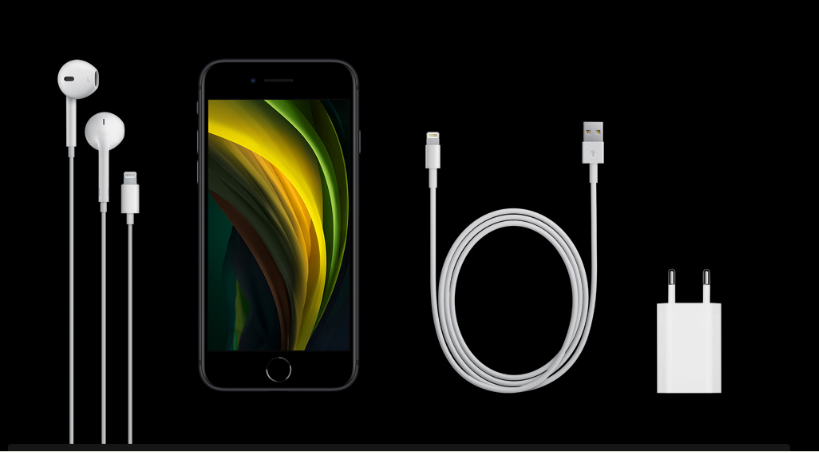
 İPhone SE 2 5W düşük güç adaptörüyle birlikte gelir
9. Otomatik parlaklık
Yeni iPhone SE 2 varsayılan olarak şu özelliklere sahiptir:Pilin en verimli şekilde kullanılması için otomatik parlaklık kontrolü: Ekran parlaklığı aydınlatmaya göre değişir. Otomatik parlaklığı kapatmak için şuraya gidin:ayarlar→ana→Evrensel erişim→Ekran adaptasyonu→ geçiş anahtarını otomatik parlaklıktan çıkarın.
reklâm
reklâm
Otomatik parlaklığın kapatılması pil ömrünü kısaltabilir.
iPhone SE 2 (2020): özellikler
10. Zorla yeniden başlatma
İPhone SE 2 tıpkı diğerleri gibi kapanıyorTouch ID desteğine sahip başka bir Apple akıllı telefon - kapatma kaydırıcısı görünene kadar Güç düğmesini uzun süre basılı tutarak. 2. nesil iPhone SE'yi yeniden başlatmak, iPhone 6s ve daha eski modellerden biraz farklıdır: ses açma düğmesine, ardından ses kısma düğmesine basın ve telefon yeniden başlatmaya zorlayana kadar güç düğmesini basılı tutun.