AirPod'lar Apple'ın en başarılı aksesuarıdır. Kulaklıklar çok pahalı olmasına rağmen piyasadaki tek bir analog onlarla karşılaştırılamaz.
AirPod'larınız varsa, zaten her şeyi anlıyorsunuz. Ancak aşağıda sıraladığımız noktaların bazılarını bilmiyor olabilirsiniz. AirPod'larınızla ilgili her şeyi öğrenmek için okumaya devam edin.
1. Işıklar ne anlama geliyor?
AirPods kasasında küçük bir gösterge ışığı var. Kasayı açtığınızda, kulaklıkların arasında bir ışık göreceksiniz. Işığın rengiyle, kulaklıkların durumunu anlayabilirsiniz.
Işık yok: AirPod'leriniz düşük ve şarj edilmesi gerekiyor.
Sarı ışık ne zamanAirPods bir durumda: AirPod'lar şarj oluyor.
Sarı ışık ne zamanAirPods durumda değil: AirPods kasası bir tam şarjdan daha azını sağlayabilir.
Yeşil ışık ne zamanAirPods bir durumda: AirPods çantası birden fazla şarjı sağlayabilir.
Beyaz yanıp sönen ışık: AirPod'lar sıfırlandı ve bağlanmaya hazır.
Sarı yanıp sönen ışık: Bir hata nedeniyle AirPod'ların sıfırlanması gerekiyor.
2. Hareketleri özelleştirin
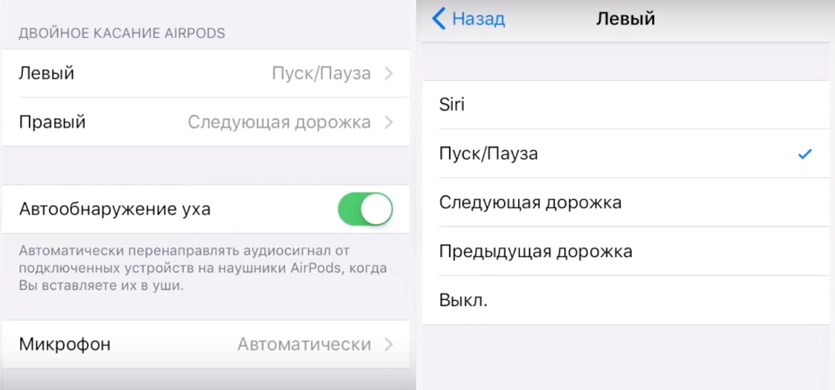
AirPods'un asıl sorunu, butonların olmaması.ses seviyesi, duraklat / oynat ve parçaları değiştir. Kulaklıklara iki kez dokunmak, Siri'yi varsayılan olarak etkinleştirir. Apple, tüm kontrol için Siri'yi kullanmanızı istiyor, ancak bu her zaman işe yaramıyor. Neyse ki, jestler özelleştirilebilir.
AirPod'larınızı akıllı telefonunuza bağladığınızda şuraya gidin:Ayarlar->Bluetoothve simgeye tıklayın"i »AirPod'larınızın yanında. Burada sol ve sağ seçenekleri göreceksiniz. Birini seçtiğinizde beş seçeneğiniz olur: Siri, Oynat/Duraklat, Sonraki Parça, Önceki Parça ve Kapalı.
Siri'yi hiç kullanmazsan,Bir kulaklık için Başla / Bekle ve bir başkası için bir sonraki parçayı seçebilirsiniz. Bunlar, kullanımı en uygun olan iki eylemdir.
3. Bağlantıyı kesOtomatik keşifkulak
AirPod'lar varsayılan olarak otomatik olarak kapanırBir kulaklığı çıkardığınızda müzik. Tekrar taktığınızda müzik çalmaya başlar. Her şeyin olması gerektiği gibi çalışması sihirdir ama her zaman bu şekilde olmaz. AirPod'larınız kendi kendine kapanıp müzik açıyorsa kapatmanız gerekirKulak algılamaBluetooth bölümündeki AirPods ayarlarında.
4. Adınızı değiştirinAirPod'lar
KısımdaBluetoothsimgeye tıklayın"i »AirPods'unuzun yanındakiİlk isim. Burada kulaklıklar için yeni bir ad seçebilirsiniz.
5. kullanımıAirPod'lar ileherhangicihazlar
AirPods otomatik olarak çalışır ve hepsinden iyisiApple cihazları, ancak bunlar hala bluetooth kulaklık ve herhangi bir cihazla birlikte kullanılabilir. Bunları Android olan bir akıllı telefona veya Windows'lu bir dizüstü bilgisayara bağlayabilirsiniz.
AirPod'ları yeni bir cihaza bağlamak için,kasalarını açın ve düğmeyi arkadan tutun - bağlantı modu etkinleştirilir. Diğer cihazın da bulunabilir olduğundan emin olun. AirPod'lar mevcut cihazlar listesinde göründüğünde, bunları seçin.
AirPod'lar herhangi bir cihazla çalışır, ancak kulağı otomatik olarak belirleme gibi akıllı özellikleri çalışmaz.
6. İşlevi kullanınCanlı Dinle
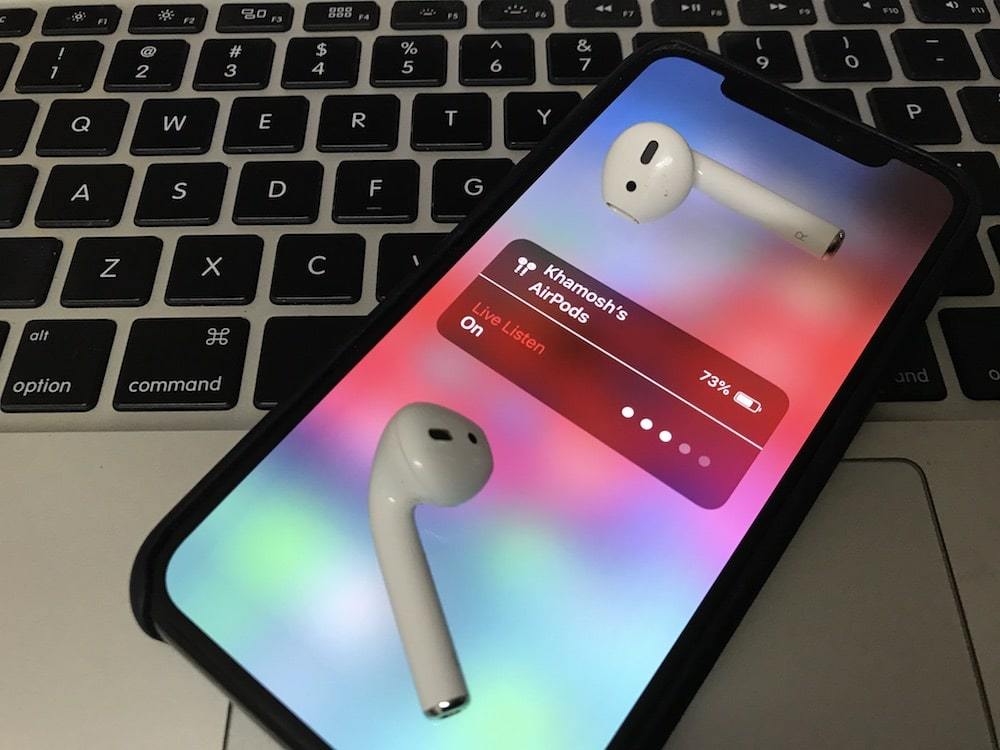
IOS 12'nin yeni bir evrensel özelliği var.Canlı Dinle'ye erişin. İPhone'unuzu bir dinleme cihazına, AirPod'lar ise hoparlörler haline getiriyor. Özelliği açtığınızda, iPhone'unuzu bir odaya yerleştirebilir ve etrafındaki her şeyi diğerinden dinleyebilirsiniz.
Fonksiyonu nasıl kullanacağınızı öğrenmek için talimatlarımızı okuyun.
7. BulkayıpAirPod'lar

AirPod'larınızı kaybettiyseniz, iPhone Bul uygulamasını kullanarak bunları bulabilirsiniz. Bu özelliği etkinleştirdiyseniz, AirPod'lar için otomatik olarak etkinleştirilir.
Kayıp AirPod'ları bulmak içinİPhone uygulamasını bulun ve AirPod'larınızı seçin. Konumlarını haritada göreceksiniz. Yanlarında mavi, yeşil veya gri bir nokta olacaktır. Mavi arama yapmak için kullandığınız cihazı gösterir. Yeşil, AirPod'ların bağlı olduğu ve gri ise çevrimdışı oldukları anlamına gelir. Üçüncü durumda, kulaklıklar boşalabilir, bir durumda olabilir veya çok uzak olabilir.
En iyi seçenek yeşil nokta. Kolay arama için AirPod'ların bip sesini açmak için buna dokunabilirsiniz. Gri bir nokta görürseniz, hepsi kaybolmaz. Uygulama, AirPod'ların aktif olduğu en son konumu gösterir ve orada kulaklık arayabilirsiniz.
8. BağlanAirPod'lar manuel olarak
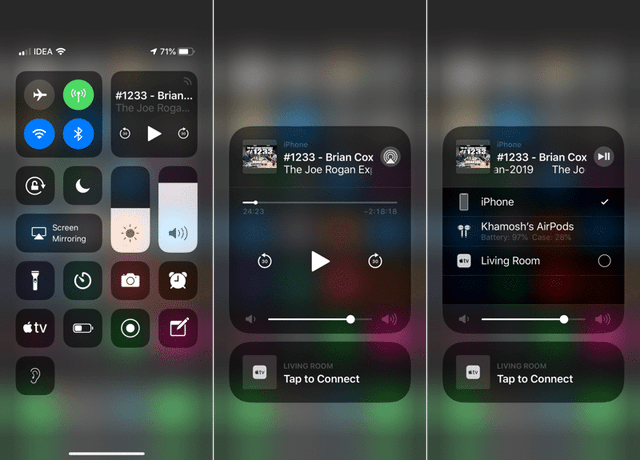
Kasayı açtığınızda AirPod'lar cihazınıza otomatik olarak bağlanır, ancak bazen çalışmaz. Neyse ki, kulaklıklar elle bağlanabilir ..
Bunu yapmak için açınKontrol noktasıve çimdiklemüzik gereci. Şimdi simgeye tıklayınAirPlaysağ üst köşedeki AirPods'unuzu seçin.
9. Ücretinizi iPhone üzerinden kontrol edin
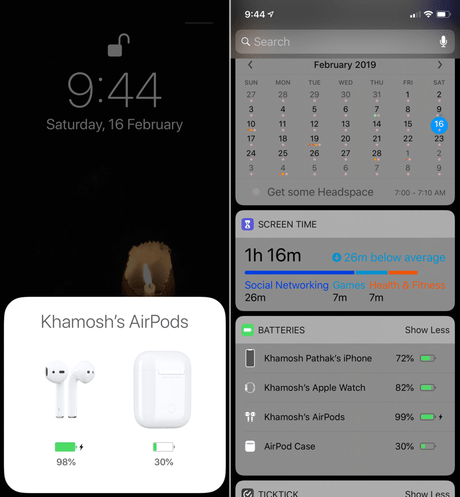
AirPod'larınızın şarj olup olmadığını kontrol etmek için şunları yapabilirsiniz:davalarını aç. Peki ya kulaklıklar kullanımdayken şarj yüzdesini bilmeniz gerekiyorsa? iPhone'unuzda widget ekranına gidin ve bir widget ekleyinpiller. Bu widget ile AirPod'larınızın ve kasanızın şarjını kolayca kontrol edebilirsiniz.
10. Şarj işlemini kontrol edinElmaizle
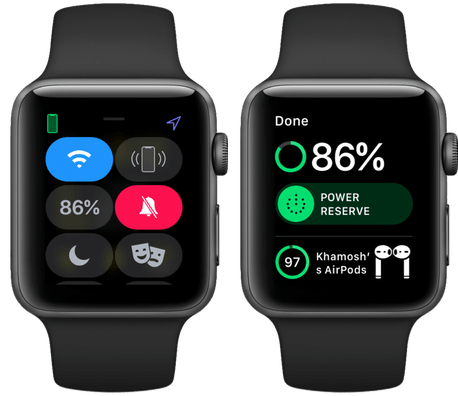
AirPod'larınız aynı iPhone'a bağlıysa,Apple Watch gibi, kulaklıkların şarjını ve akıllı bir saat üzerinden kontrol edebilirsiniz. Yönetim Noktasını açmak için yukarı kaydırın ve pil simgesine dokunun.
11. kullanımıAirPod'lar ileElma izle
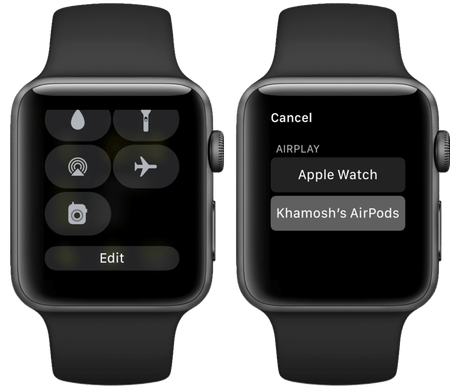
AirPod'lar Apple Watch ile birlikte kullanılabilir.ve çok iyi çalışıyorlar. Aramalar için bile Apple Watch kulaklıklarını hücresel bağlantıya sahip olarak kullanabilirsiniz. Apple Watch ve AirPod'ları koşuya çıkarırsanız, İzleme Ofisi aracılığıyla bağlanmaları gerekir. AirPlay simgesine tıklayın ve AirPod'larınızı seçin.
12. kullanımıAirPod'lar ileMac
AirPod'larınızı iPhone'a bağladığınızdaiCloud ile tüm cihazlarınızla senkronize edin. Bunları her cihaza ayrı ayrı bağlamanız gerekmez. Mac'ten AirPod'ları kullanmak için, Mac'in yanındaki kasasını açın ve Bluetooth bölümüne gidin. Listede AirPod'ları seçin.
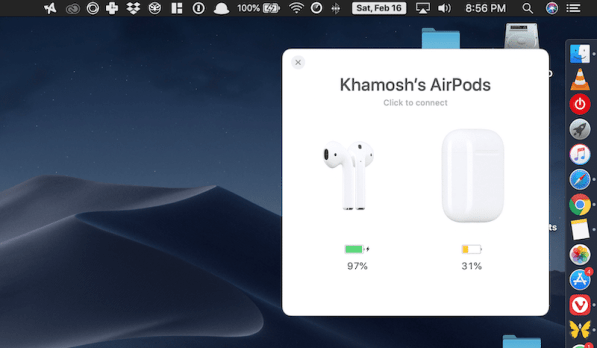
Bu işlem kolay olmalı, ancak çoğu zaman doğru çalışmıyor. Çoğu durumda, Mac AirPod'lara bağlanamaz. Neyse ki, AirBuddy programı bağlantı işlemini kolaylaştırıyor.
indir: AirBuddy
13. kullanımıAirPod'larileAppleTV
AirPod'lar Apple TV'ye otomatik olarak bağlanmadığından bunu manuel olarak yapmanız gerekir. Gitayarlar->Uzaktan kumandalar ve cihazlar->Bluetoothbağlanmaya başlamak için AirPods düğmesini basılı tutun.
AirPod'lar bağlandığında, AirPlay ekranından bunlara hızlı bir şekilde geçebilirsiniz.
14. Kullanımı reklâm çağrı
Akıllı telefonunuz olmadan Apple Watch'ınız yoksaseni kimin aradığını belirlemek imkansız. İPhone'unuzu her seferinde cebinizden çıkarmak istemiyorsanız, sizi aradığını bildirecek olan Çağrı Duyurusunu açabilirsiniz.
İÇİNDEAyarlargitmektelefon->Çağrı duyurusuve seçSadece kulaklıklar.
15. Aynı anda bir kulaklık kullanın
Bir kulaklık AirPod kullanabilirsiniz biliyor muydunuz?Aramalar ve Siri gibi tüm işlevlere erişebilirsiniz. kulaklık şarjı tükenirken, ikinci şarj olurken bir tane kullanabilirsiniz.
16. bir TuranAirPod'larKolay
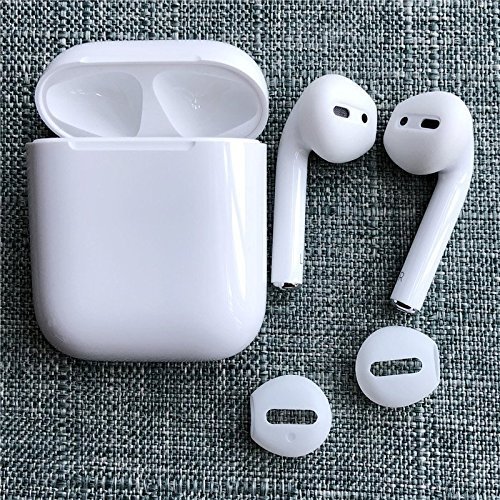
AirPod'lar çoğu kişiye rahat görünüyorkullanıcılar. Ancak onlardan biri değilseniz ve kulaklıklar sıklıkla kulağınızdan düşüyorsa, kulaklık uçları satın alarak bu durumu düzeltebilirsiniz. Kulaklıkların daha rahat olmasını sağlayan küçük silikon uçlar bulunmaktadır. Bazıları bir çantaya bile sığar.
Orada büyük memeleri ile hangi kulaklıklar değil vypadutiz kulaklarını jogging yaparken, ama onlar durumda uymuyor.

Satın almak: AirPods için silikon kılıflar (2 çift)
Satın almak: WALLYTECH AirPods Hooks Için (3 çift)
17. Case için bir kapak satın
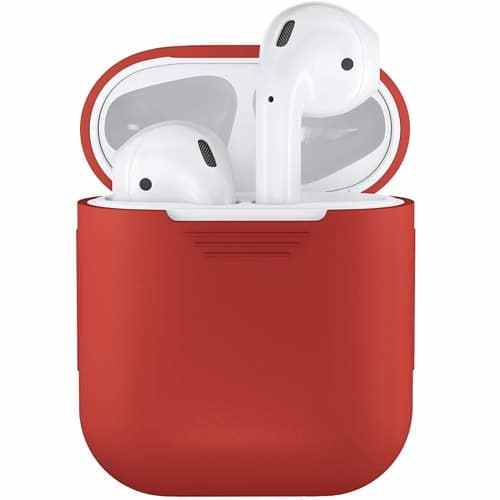
AirPods için servis talebi oldukça dayanıklıdır. ancak, sürekli her şeyi düşürseniz, ek bir kapak ile korumak için daha iyidir.Eğer koruma ekler basit bir parlak kasa satın alabilirsiniz, ama yapmazAna vaka hantal.

Ayrıca su koruması ile daha dayanıklı bir durumda ve karabina ile düşer.Ayrıca çeşitli renklerde mevcuttur.
Satın almak: PodSkinz AirPods Case
Satın almak: Catalyst su geçirmez AirPods Kılıf
18. Kablosuz şarj için bir kasa satın alın

Apple yakında kablosuz şarj AirPods için bir durumda serbest bırakmak için. ancak, beklemek gerekli değildir, çünkü Case Baseus Zi sağlaraynı etkiye sahiptir.
Satın almak: Baseus kablosuz şarj kılıfı Airpods Için
19. kapağı bir çıkartma ile süsleyin

Kulaklığınızı kalabalıktan ayırmak için, kasa için bir etiket kullanabilirsiniz.Bir Tick-Tuck kutusu veya diş ipi gibi görünmesini yapabilirsiniz, ve o da sizi kurtaracak.Harika bir seçimsin.Bu çıkartmalar burada bulacaksınız.
20. nasıl SıfırlamakAirPod'lar
AirPods'unuz iPhone'unuza bağlanmıyorsa veyaOnlarla ilgili bazı sorunlar ortaya çıkıyor, bunları sıfırlamanız gerekiyor. Bu, kasanın üzerindeki düğmeyi 10 saniye basılı tutarak yapılabilir. Kulaklıklarınızın cihazlarınızla bağlantısı kesilecek ve onları yeniden bağlayabilirsiniz. Ayrıca bölüm üzerinden sıfırlama da yapabilirsiniz.Bluetoothayarlarda.