Her geçen gün hayatımıza daha fazla teknoloji girerken, günün çoğunu buna bakarak geçirmemek çok zor.
neden kullanmak fonksiyon OSD zaman
New York Times’ın yeni bir makalesinde konuştukDoktorların akıllı telefonları hiç yatak odasına getirmemelerini tavsiye ediyorlar. Yapılan araştırmalara göre, akıllı telefonlar nedeniyle uyku problemleri, benlik saygısı, kendini algılama ve diğer depresyon belirtileri ortaya çıkabilir.
Geçen yıl, Apple ve Google tanıtıldıiOS 12 ve Android Pie'de “dijital sağlığı” geliştiren özellikler. Birkaç ipucu içeren bu özellikler, gadget'ınıza harcadığınız ekran süresini azaltmanıza yardımcı olur.
1. kullanımı"rejim uyku»yerine çalar saat
Çoğu iPhone kullanıcısı, aşağıdaki ekran görüntüsünde gösterilen standart Çalar Saat'i kullanarak uyanmayı tercih eder.

Alarmın sağ tarafında “Mode” işlevini bulacaksınız.Uyu " Uyanma zamanını ve yatma zamanınızı ayarlamanıza olanak sağlar. Bu bilgilere dayanarak, fonksiyon uyku zamanınızı hesaplar. 7 veya 8 saat uyumak sizin için önemliyse, işlev sizin için yararlı olacaktır.

Hangi haftanın günlerini seçebilirsinizÇalar saat Ayrıca, işlev gece otomatik olarak Rahatsız Etmeyin modunu açar. Yatma vakti geldiğinde, iPhone'unuzda bildirimler görüntülenecek ve yalnızca karanlık bir kilit ekranı göreceksiniz.
Bu tam olarak Uyku işlevinin işlevidir. Bir tür bildirimi fark etmek, bir mesaja yanıt vermeye başlamak ve ardından akıllı telefonunuzda birkaç saat daha geçirmek çok kolaydır. Ama sen sadece zamanı bilmek istedin.
Bir gecede alınan tüm bildirimler, alarmdan sonraki sabah mevcut olacaktır. Bu, bağımlılığınızdan kurtulmanın çok etkili bir yoludur.
2. Bağlantıyı kes ihbar arasında uygulamaları
İOS 12'de, Bildirim Merkezi de dahil olmak üzere önemli ölçüde güncellendi. Ayarları açmadan onları yönetmek daha kolay hale geldi.
İki seçeneği görmek için bir bildirimi sola kaydırıp Yönet'i seçmeniz yeterlidir:Ses olmadan yayınlaVeKapatmak. İlkini seçerseniz, bildirimler sessizce gelecek ve akıllı telefonunuzun kilidini açana kadar görünmeyecektir. İkinci seçenek onları tamamen devre dışı bırakacaktır.

Uygulamadan bildirimleri kapatarak, kullanmaya devam edebilirsiniz, ancak şimdi çok sık kullanmayacaksınız.
Sadece umursamadığınız önemli bir bildirim görmek için akıllı telefonunuzun ekranına kaç kez baktığınızı hatırlayın. Ne yazık ki, tüm bildirimler aynı sesle geliyor.
3. Uygulamaları kendileri yapılandırın.
Bazı uygulamalarda özelleştirebilirsinizNot. Favori uygulamalarınızın ayarlarını kontrol etmelisiniz. Örneğin, Twitter ve diğer sosyal ağlarda hangi bildirimlerin size geleceğini siz seçersiniz.
Kendiniz için yalnızca önemli bildirimler bırakabilirsiniz, diğerleri ise yalnızca kapatılabilir. Mesajlarla ilgili bildirimler alabilirsiniz, ancak beğeniler vb. Hakkındaki bildirimleri devre dışı bırakabilirsiniz.
4. “Ekran Saati” özelliğini kullanın
IOS 12 yeni bir özellik sundu."Ekran Saati". Ayrı bir Ayarlar panelinde bulunur ve akıllı telefonunuzda ne kadar zaman harcadığınızı izlemenizi sağlar. Ekran süresi, çok daha kullanışlı kullanımlara sahiptir.

Ekran süresi yalnızca toplam süreyi değilBir akıllı telefona, aynı zamanda her bir uygulama veya uygulama kategorisine harcanan süreyi harcarsınız. Her 7 günde bir haftalık Ekran Saati raporu alırsınız. Ek olarak, günde kaç kez akıllı telefonunuzu aldığınızı ve hangi amaçla kullandığınızı öğrenebilirsiniz. Bu yüzden sizi en çok rahatsız eden şeyin ne olduğunu anlamak çok kolaydır. Günde aldığınız bildirimlerin sayısı da var.
Ayrıca “program limitleri” fonksiyonu vardır.Uygulamalar veya tüm kategoriler için zaman limitleri belirlemenizi sağlar. Ayarlanan sürenin bitiminden sonra uygulama başlamaz. Böylece kendinizi kontrol etmek daha kolaydır.
5. kullanımı ses komutlar
Siri Quick Teams'in henüz pek popüler olmadığını, birçok insanın çok karmaşık göründüğünü kabul ediyoruz. Neyse ki, onlar hakkında epeyce makalemiz var.
Bu işlevin güzelliği, sen bile değilsin.kullanmak için bir uygulamaya ihtiyacınız var. Komutlar doğrudan Siri paneli ve Ayarlar'da Ara ile yapılandırılabilir. Oluşturabileceğiniz önerilen komutları görüntüler.
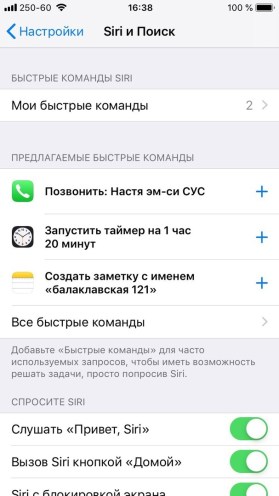
Farklı görevleri gerçekleştirmek için sesli komutları kullanarak, akıllı telefonunuzda daha az zaman harcayacaksınız.