Akşamları Mac'inizi sık sık kullanıyor musunuz? Birçoğumuz var ama herkes MacOS'un birçok şey içerdiğini bilmiyor
Akşamları düzenli olarak çalışıyorsanız geçgece veya sadece karanlık bir odada, tavsiyemiz kesinlikle size yardımcı olacaktır. Belki aşağıda, daha önce bilmediğiniz bir şey bulacaksınız ve bu, gözlerinizdeki gerginliği azaltacak ve işi daha üretken hale getirecektir.
Aşağıda listelenen işlevlerden bazılarının yalnızca MacOS Mojave 10.14 ve sonraki sürümlerde kullanılabildiğini, ancak geri kalanların da sistemin diğer sürümlerinde olduğunu lütfen unutmayın.
1:azalma parlaklık ekran
Mac bilgisayarlardaki ekranlar çok parlak ve muhteşem görünüyor. Ancak, gece veya karanlık bir odada parlaklığı azaltmak istersiniz.
Mac'teki Sistem Tercihleri'ndeki “Monitör” bölümünden klavyedeki parlaklık düğmelerini kullanabilir veya değiştirebilirsiniz.


Ayrıca, ekranın parlaklığını azaltmak dizüstü bilgisayarlardaki pil tüketimini önemli ölçüde azaltmaya yardımcı olacaktır.
2: Gece modunu kullanın
Gece modu harika bir özelliktirEkrandaki renkler akşam ve gece saatlerinde daha sıcaktır, böylece daha az mavi ışık yayar. Mavi ışığı azaltmak çok işe yarayacak, kesinlikle gözlerinizin daha az yorgun olduğunu fark edeceksiniz.
Mac gece modu, Monitör bölümünde de etkinleştirilir. Bunun için kendi veya otomatik programınızı ayarlayabilirsiniz. Genel olarak, ekrandaki renkler ne kadar sıcak olursa, gözleriniz o kadar az yorulur.
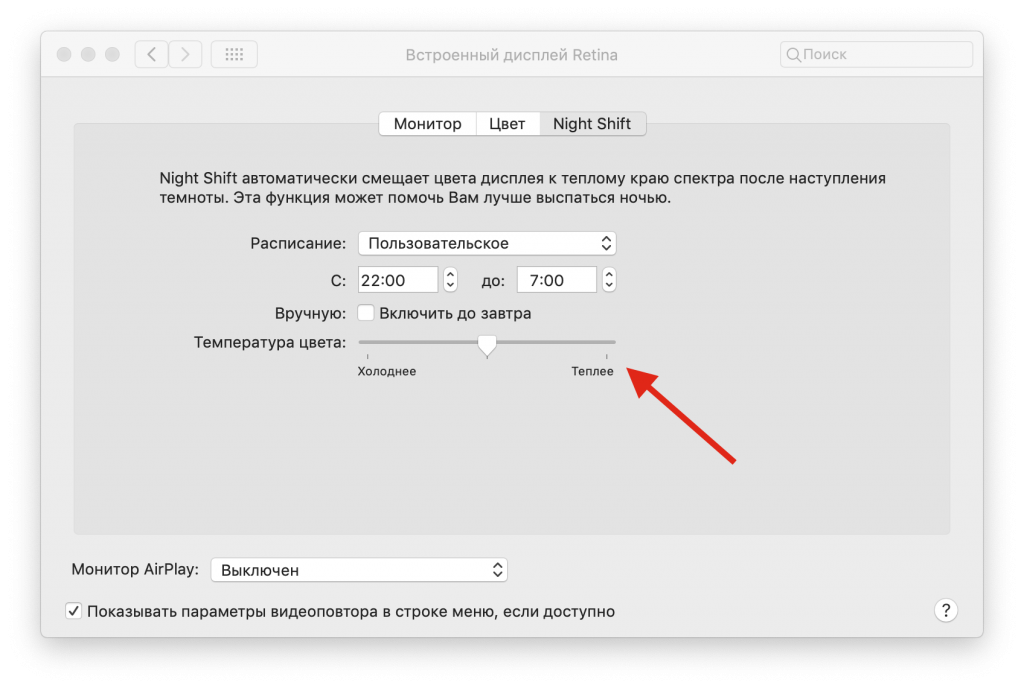

Gece Modunu desteklemeyen Mac modellerinde, Flux'u benzer bir efektle kullanabilirsiniz.
3: Karanlık modu kullanın
Karanlık mod, tüm ışık arabirimi öğelerini karanlık yapar, bu da düşük ışıkta çalışmak için idealdir. Mac'te karanlık modu “Temel” ayarlardan açabilirsiniz.
Şimdiye kadar, karanlık mod manuel olarak açılıp kapatılıyor, ancak belki de gelecekte gece modundaki gibi bir program eklenecek.


Mac'iniz karanlık modu desteklemiyorsa sistemin eski sürümlerinde en azından menü çubuklarını ve dock'u karanlık yapabilirsiniz.
4: Koyu veya dinamik duvar kağıtları kullanın
Dinamik duvar kağıtları otomatik olarakgün boyunca. buna göre, akşam ve gece karanlık duvar kağıtları görüntülenir. Bu, ekran parlaklığının yanı sıra göz yorgunluğunu azaltmaya yardımcı olur. Ayrıca, duvar kağıdı güzel görünüyor.
Dinamik duvar kağıtları "Masaüstü ve ekran koruyucu" bölümünde bulunmaktadır.
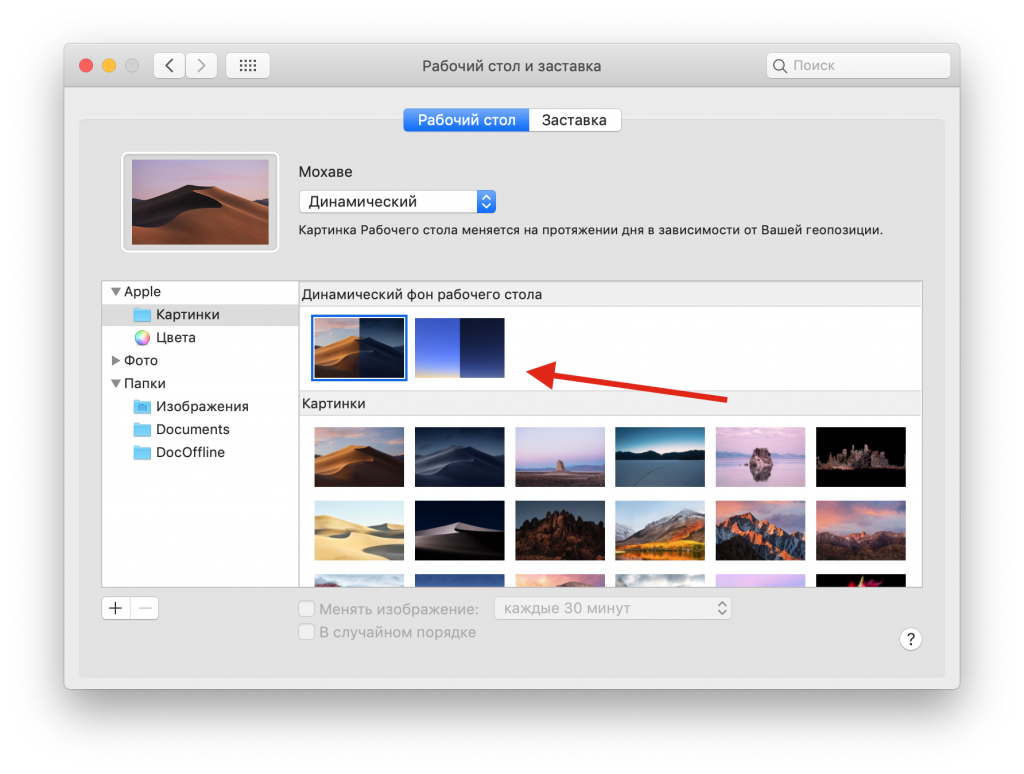

İşlevi beğenmezseniz veya bilgisayarınız desteklemiyorsa, duvar kağıdını koyu renkte ayarlayabilirsiniz.
5: Modu kullanınokuyucu Vsafari
Safari'nin Reader modu birçok nedenden dolayı uygundur. Web sitelerinde metinle çalışıyorsanız, modu etkinleştirebilir ve bunun için karanlık bir tema seçebilirsiniz. Beyaz zemin üzerine siyah metin gri veya siyah zemin üzerine beyaz metne dönüşecektir.
Modu etkinleştirmek için yeterliadres çubuğunda ilgili düğmeye basın ve ardından modu yapılandırmak için “aA” düğmesine basın. Temanın rengini, yazı tipini ve boyutunu değiştirebilirsiniz. Bazı insanlar geceleri yazı tipini büyütmeyi tercih eder.


Bu arada, YouTube'daki karanlık modu kullanabilirsiniz.