İPhone, yüksek kaliteli ve oldukça güvenilir bir mobil cihazdır, ancak çalışmasıyla ilgili bazı sorunlar vardır.
Yakın zamanda bir iPhone satın aldıysanız veböyle bir sorunla karşılaşırsanız, donanımdan kaynaklanamaz. Çoğu durumda, yalnızca bellek tüketen uygulamaları kaldırmak veya kaynak yoğun işlevselliği devre dışı bırakmak yardımcı olacaktır.
reklâm
Bu makalede iPhone'unuzu hızlandırmanın 7 yolu açıklanmaktadır. İPhone yavaş performansına yönelik kapsamlı çözümleri açıklamadan önce en basit adımlarla başlayalım.
Çalışma hızınızı artırmak için 7 ipucuiPhone
1. Yeniden başlatiPhone
Çoğu durumda, sorun yavaştırİPhone basit bir donanım sıfırlamasıyla çözüldü. Bu yöntem, iPhone'un küçük yazılım sorunları veya kararsız uygulamalarla karşılaşması durumunda yardımcı olur.
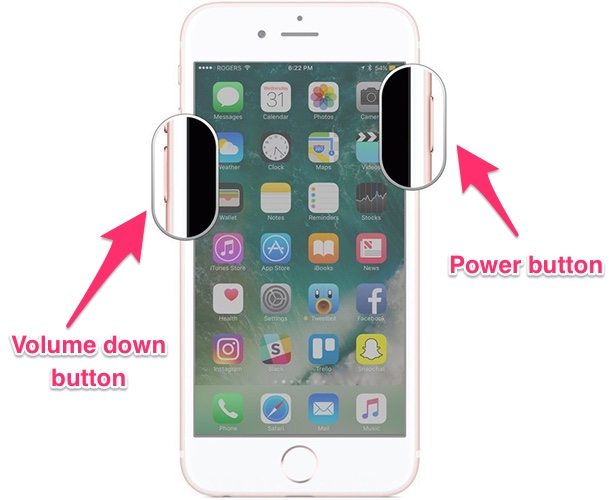
Yeniden başlatmayı başlatmak çok basittir. Aynı anda basıngüç düğmesiVeana menü tuşu и удерживайте их в течение нескольких секунд.Ekranda yeniden başlatmanın başladığını belirten Apple logosu göründüğünde, her iki düğmeyi de bırakın ve iPhone'un normal şekilde başlatılmasını bekleyin. Eğer iPhone 7/7 Plus kullanıyorsanız anlatılan kombinasyon yerine güç ve ses kısma tuşlarına aynı anda basmanız gerekecektir.
reklâm
reklâm

2. En son sürümü yükleyiniOS
Yazılım güncellemeleri her zamaniPhone'unuzu hızlandırmanıza yardımcı olacak hata düzeltmeleri ve performans iyileştirmeleri içerir. Ayrıca gelişmiş güvenlik özellikleri de var. Yeni iOS ürün yazılımının iPhone'u yavaşlattığına inanılıyor, ancak bu bir yanlış anlama. Her güncelleme beta testinin birkaç aşamasından geçer ve herkese açık sürüm yalnızca tanımlanan tüm sorunlar ve hatalar düzeltildikten sonra yayınlanır. Bu nedenle, en son yazılımı yüklemek güvenlidir.
İPhone'unuz yavaş mı? Üzerine yüklenen yazılımda, en son güncellemede önceden düzeltilmiş sorunlar veya hatalar olabilir.
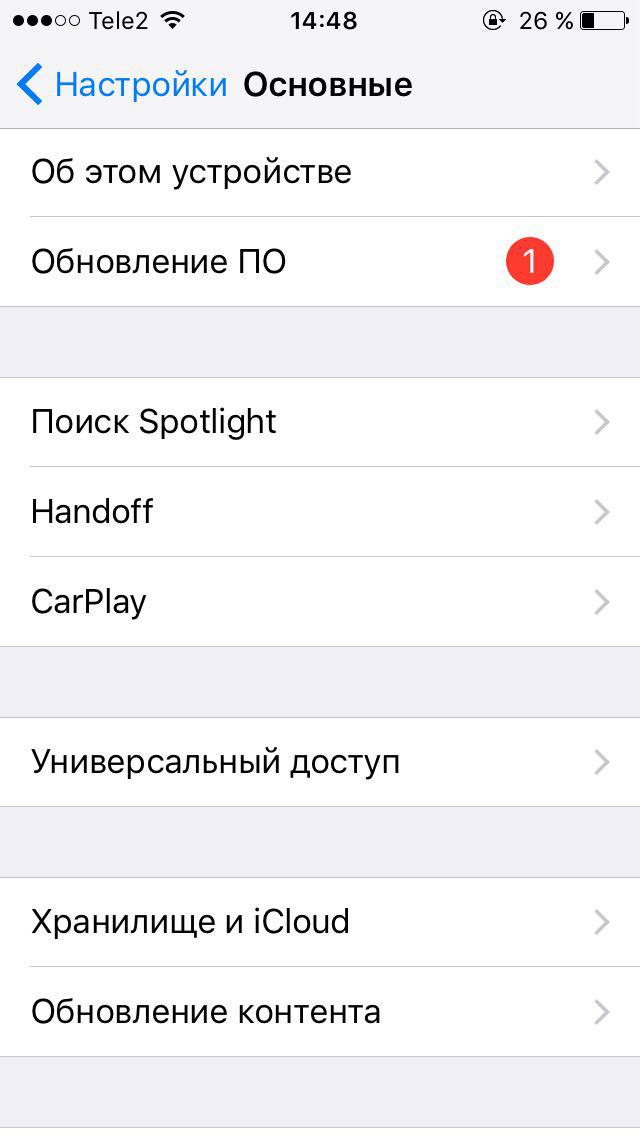
- Açık"Ayarlar".
- Bölüme git"Temel"=>"Yazılım güncellemesi".
- İPhone'u mevcut en son iOS sürümüne güncelleyin.


3. "Hareketi azalt" işlevini etkinleştirin
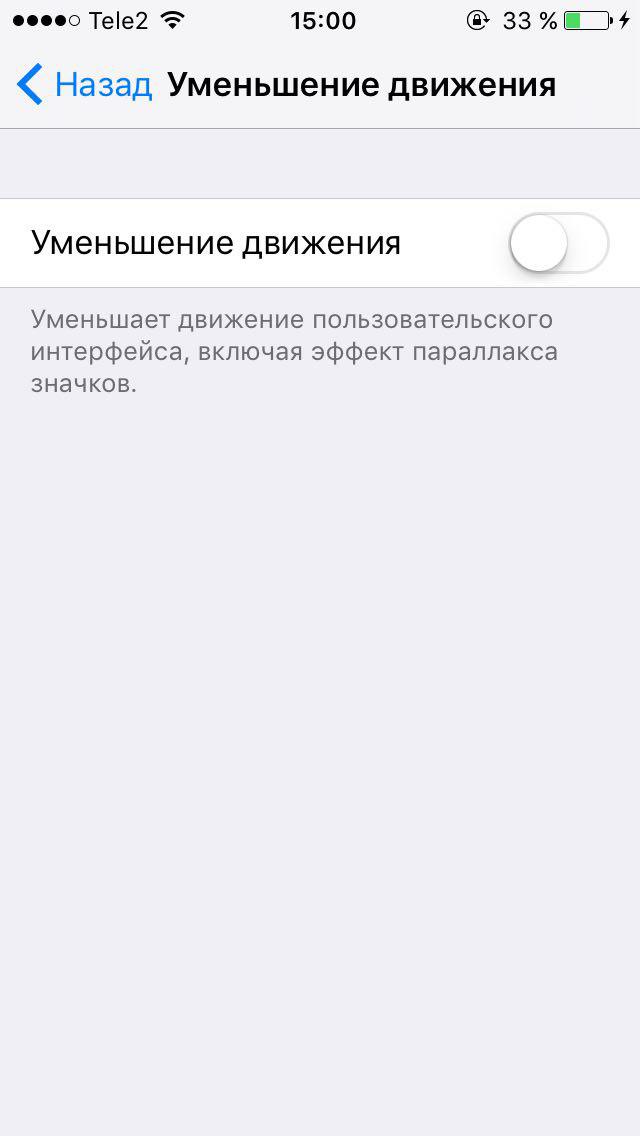
iOS, bir dizi olağandışı animasyonla donatılmıştır.ancak, eski aygıtları biraz yavaşlatabilir. Neyse ki, Apple animasyonları devre dışı bırakma seçeneği sağladı. İPhone'unuzu aşağıdaki gibi hızlandırmaya çalışın:
- Bölümü ziyaret edin"Temel"menüde"Ayarlar".
- Açık"Evrensel erişim".
- Bölümde"Hareketi azaltma"ilgili geçiş anahtarını etkinleştirin.



4. Uygulama önbelleğini temizleyin
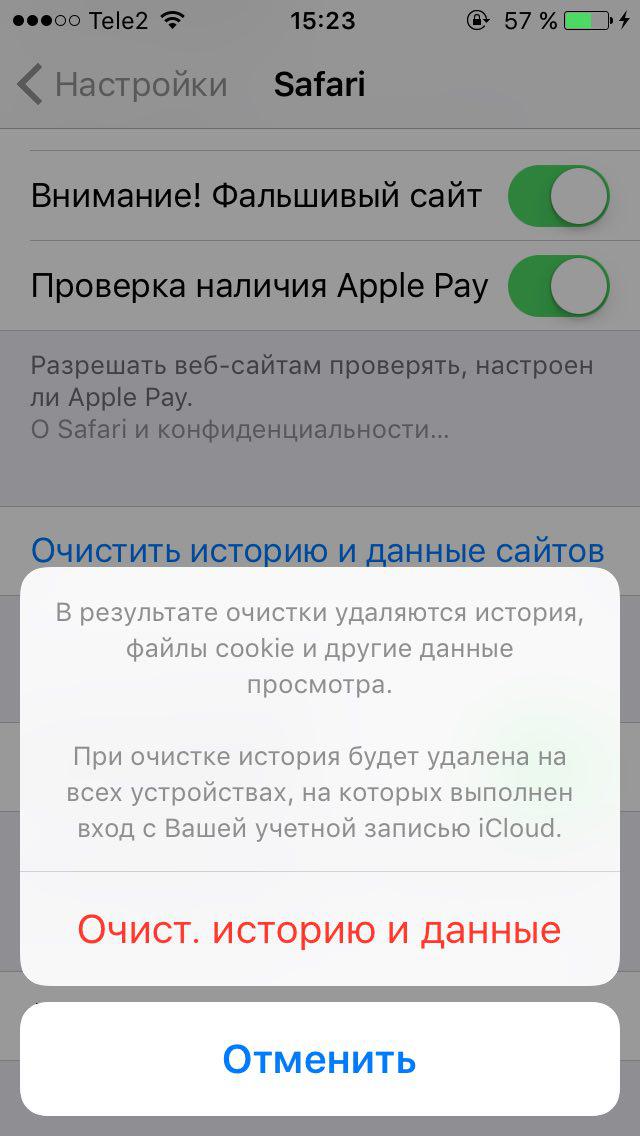
Birçok uygulama,görüntüleri veya videoları bir sonraki görüntülemenizde hızlı bir şekilde yüklenir. Safari veya Google Chrome gibi web uygulamalarının çalışma şekli budur. Bu geçici veriler yavaş yavaş birikerek gözle görülür depolama alanı kaplar ve iPhone'unuzu yavaşlatır.
Önbelleği temizlemenin evrensel bir seçeneği yoktur; belirli uygulamaların ayarlarında verileri ayrı ayrı silmeniz gerekir. Örneğin, Safari önbelleğini temizlemek için bölümü ziyaret etmeniz gerekir."Ayarlar"=>safarive seçeneği etkinleştirin"AçıkTarihVeveriSite".
reklâm
reklâm



5. İçerik güncelleme kısıtlamasını ayarlama
İçerik güncelleme harika bir iOS özelliğidir,Bu, uygulamaların arka planda veri çalıştırmasına ve işlemesine izin verir. Ne yazık ki, arka planda çalışan bazı uygulamalar performansı düşürebilir. Örneğin, kaynak yoğun uygulamalardan biri Facebook'tur. Bu tür programlar iPhone'u yavaşlatabilir.
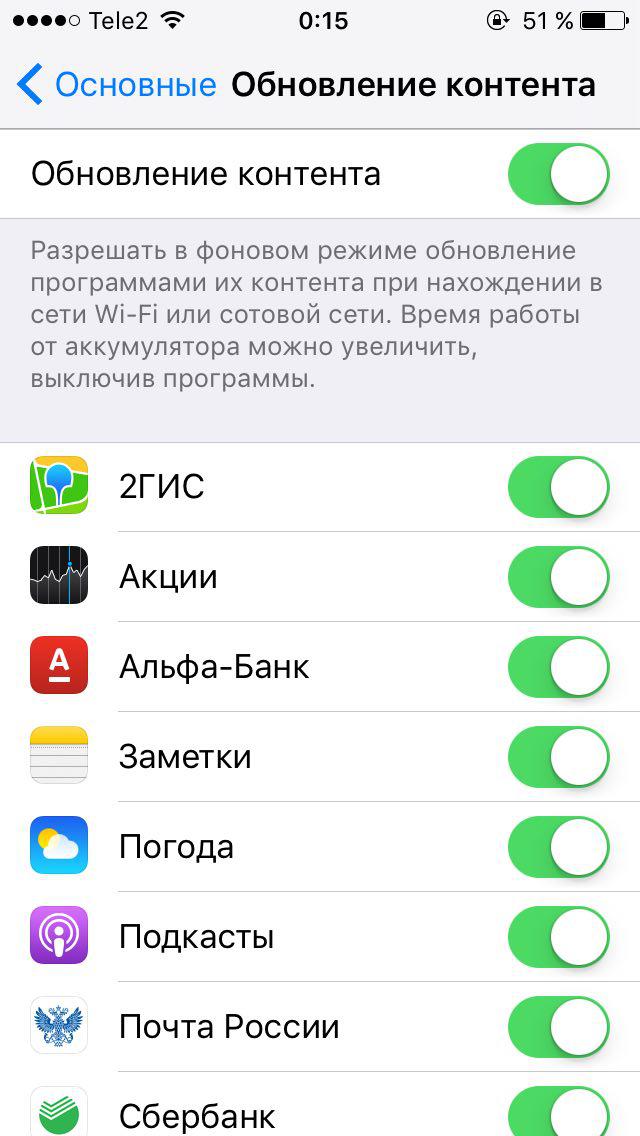
Tek tek uygulamalar için içerik güncellemelerini kapatabilirsiniz. Bunun için:
- Koşmak"Ayarlar".
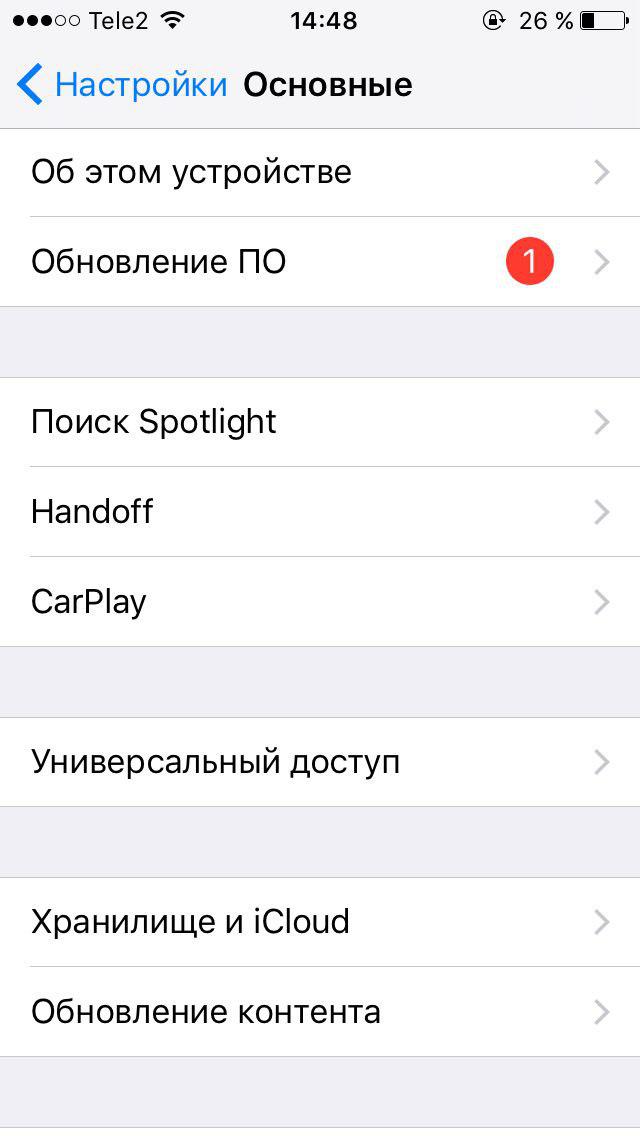
- Bölümü ziyaret edin"Temel"=>"İçerik güncellemesi".
- Arka planda çalışan uygulamaların bir listesi görünecektir. Size en yoğun kaynak gerektiren görünenlerin geçiş anahtarlarını devre dışı bırakın.


6. Ayrı programlar için coğrafi konum hizmetlerini devre dışı bırakın
Konum Servisleri, kaynak yoğun bir iPhone özelliğidir.Birçok uygulama, kapalı olsa bile konumunuza erişebilirse, aygıtın hızını ve kararlılığını azaltabilir. Konum hizmetleri de pil ömrünü önemli ölçüde azaltabilir, bu nedenle belirli uygulamalar için konumunuza erişim izni verme konusunda dikkatli olun.
- Açık"Ayarlar".
- Şuraya gidin:"Gizlilik".
- AçıkCoğrafi Konum Hizmetleri.
- Bir uygulama listesi göreceksiniz.konumunuza erişebilir. Programın konumunuza erişimini kısıtlayabilir, yalnızca belirli bir uygulama kullanılırken alınmasına izin verebilir veya arka planda bile konumunuzun izlenmesine izin verebilirsiniz.
- İPhone performansını iyileştirmek içinMümkün olduğunca çok uygulama tarafından coğrafi konum hizmetlerinin kullanımını, özellikle de yeterince sık kullanmadığınız uygulamaların kullanımını kapatmanızı öneririz.
7. iPhone'u donanımdan sıfırlama yapın
Son çare olarak, yukarıdakilerden hiçbiri değilseYöntemler, performanstaki iyileşme ile sorunu çözmenize yardımcı olmadığından ve iPhone yavaş çalışmaya devam ettiğinden, sorunun kökünün doğrudan yazılımda olduğu varsayılabilir. İPhone'unuzu sıfırlamanız ve baştan başlamanız gerekiyor.
Bunu yapmadan önce yapiTunes veya iCloud aracılığıyla cihaz yedekleme. En iyi sonuçlar için, sıfırlama yaptıktan sonra iTunes'dan geri yüklemenizi önermiyoruz. Telefonunuzu yeni olarak ayarlamak ve gerekli uygulamaları yüklemek daha iyidir.
İPhone'u donanımdan sıfırlamak için:
reklâm
reklâm
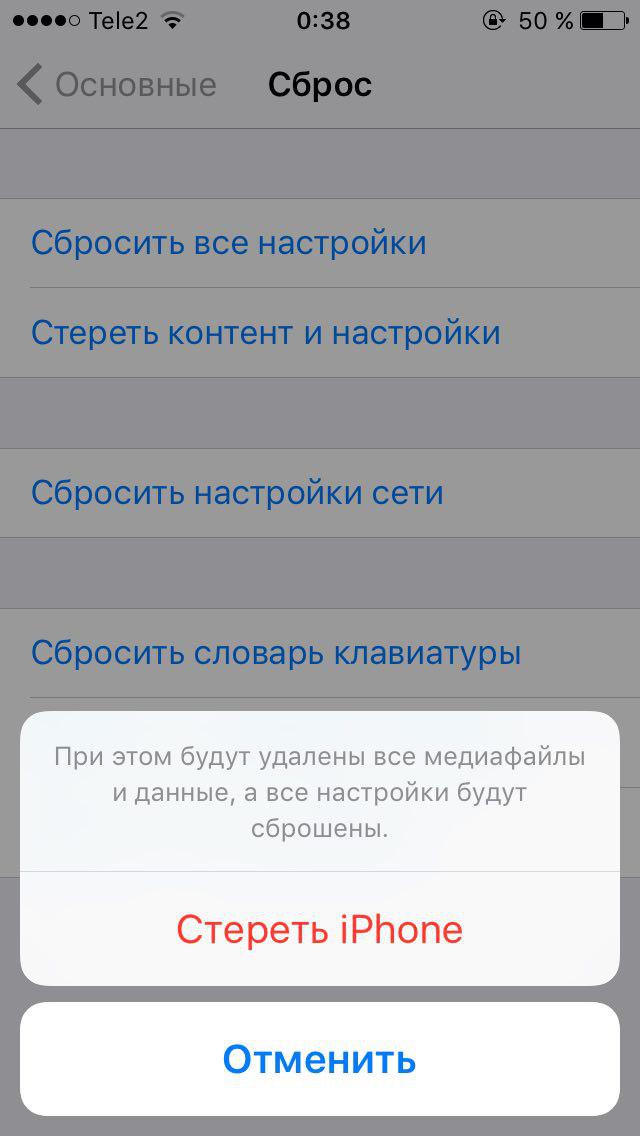
- Sekmeyi ziyaret edin"ana"menüde"ayarlar".
- Seçeneğe ilerleyin"sıfırlamak".
- Seçin ve ardından onaylayın"İçeriği ve ayarları sil".



Bu, hızlanma yollarının listesini bitiririPhone çalışması. Bu makalenin, cihazınızın tekrar iyi performans göstermesine yardımcı olacağını umuyoruz. İPhone'u hızlandırma sorununu farklı bir şekilde çözdüyseniz, lütfen yorumlarda bize deneyiminizden bahsedin.