Bazı kişiler Siri'yi her gün kullanıyor ve uygulamaları açmak, randevu almak, bir şeyler oluşturmak için kullanıyor.
üzerindeiPhone ve iPad
# 1. Telefon - aramalarınızı yönetin
reklâm
reklâm
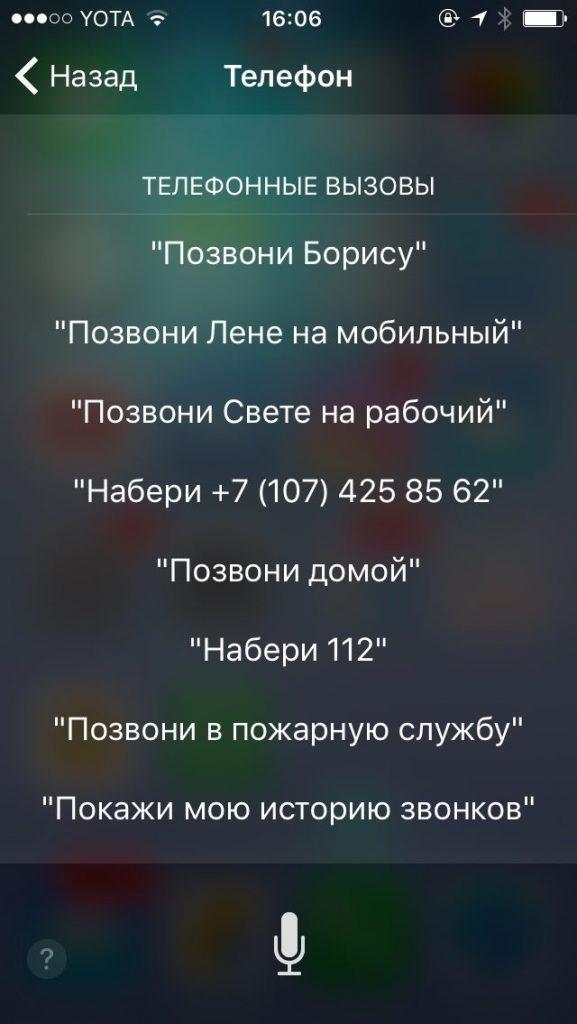
Acilen aramanız gerektiğinde, rehberde numarayı kendiniz aramanıza gerek yoktur. Siri, ek ayrıntılar da bulabilir. Telefon uygulamalarını açmadan şu komutları deneyin:
- Ev telefonunu arayın (iletişime geçin).
- Çağrı geçmişini göster.
- (Kişiden) sesli postayı çal.
- Yeni sesli mesaj var mı?

# 2. Restoranlar - ayrıntıları görüntüle
reklâm
reklâm
Restoran bulmak ve masa sipariş etmek için bir uygulamanız olabilir, ancak Siri bunu da yapabilir. Bir dahaki sefere akşam yemeği planlamak istediğinizde şu komutları kullanabilirsiniz:
- (Şehir) bölgesindeki en iyi burger kafesini bulun.
- (Şehirdeki restoran) için değerlendirmeleri göster.
- (Tarih ve saat) için (restoranın türü veya adı) adresinde bir masa ayırtın.
- En yakın pizzacı nerede?

# 3. Filmler ve TV - şovları ve sinemaları arayın
En sevdiğiniz dizilerin son bölümünü bulmak veya şu anda sinemada hangi filmlerin olduğunu izlemek istediğinizde, Siri size yardımcı olacaktır. İşte komut örnekleri:
- (Bölüm başlığı) 'nın son bölümünü oynatın.
- Netflix'te korku filmleri bulun.
- (Film adı) derecelendirmeleri nedir?
- Şimdi sinemaya hangi filmler gidiyor?
# 4. Ayarlar - ayarları yönetin
Siri'yi kullanarak basit ayarları değiştirerek zaman kazanın. İhtiyacınız olanı ve ihtiyaç duyduğunuz anda onu yapabilir. İşte bazı olasılıklar:
- Bluetooth etkin mi?
- Uçak Modu'nu açın.
- Twitter ayarlarını açın.


reklâm
reklâm
#beş. Dom–Çalıştırmak uygulamaEv
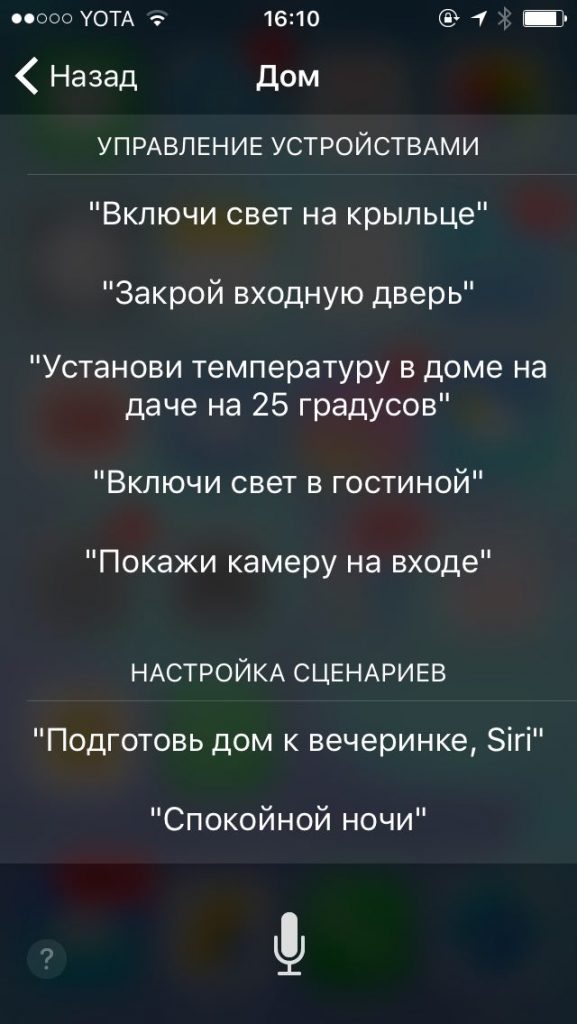
Ev uygulamasını kullanıyorsanız Siri bu işlemi çok daha hızlı hale getirebilir. Şu komutları verelim:
- Ön kapıyı kapatın.
- Sundurma ışığını aç?
- Akşam sineması.
- Kapıyı kapattım

üzerindeMac
#6.arama–dosyaları aç
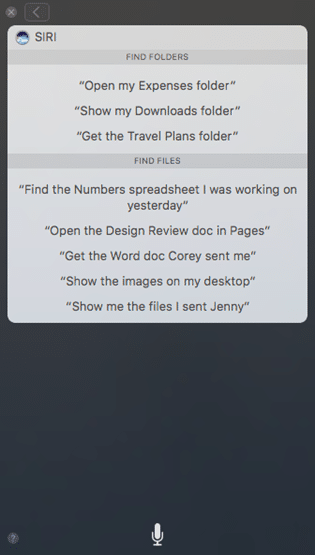
Zaten bu komutları kullanarakhızlı klasör araması. Ancak birçok kişinin bilmediği şey, Siri'nin dosyaları tarihe, ada veya kişiye göre açabileceğidir. Komutu find, open veya show sözcükleriyle başlatın ve aşağıdaki gibi devam edin:
- Dün üzerinde çalıştığım Word belgesini bulun.
- Dosyayı açın (dosya adı).
- (Kişinin) bana gönderdiği dosyayı açın.
- Bana tüm Excel dosyalarını göster.

# 7. Sistem Tercihleri - Ayarları Yönetin
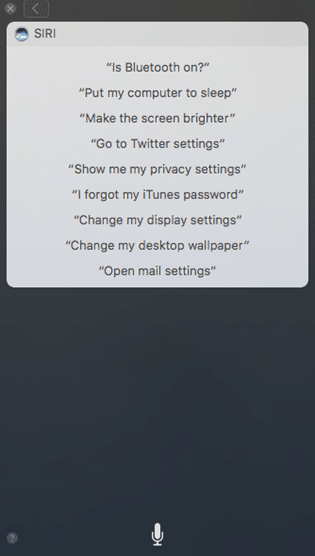
Sistemi ve görüntü ayarlarını görüntüleyebilir ve değiştirebilir ve ayarlarla ilgili sorular sorabilirsiniz. Örneğin:
- Ekranı daha parlak (veya daha karanlık) yapın.
- Duvar kağıdını değiştirin.
- Wi-Fi etkin mi?
- Mac'inizde uyku modunu açın.

#8. Hakkında bilgiMac– bilgiye daha hızlı ulaşın
Menüdeki Apple logosuna tıklayıp Aygıt Hakkında'yı seçebilirsiniz, ancak Siri sayesinde teşekkür etmek zorunda değilsiniz. Şu komutları deneyin:
- Ne kadar hafıza mevcuttur?
- Mac'im ne kadar hızlı?
- Seri numaram nedir?
- Hangi yazılım sürümüne sahibim?


reklâm
reklâm
#dokuz. Tüm cihazlarda
- Ana sorular: Örnekler çözün, şehir hakkında bilgi bulun, kelimelerin yazılışını kontrol edin vb.
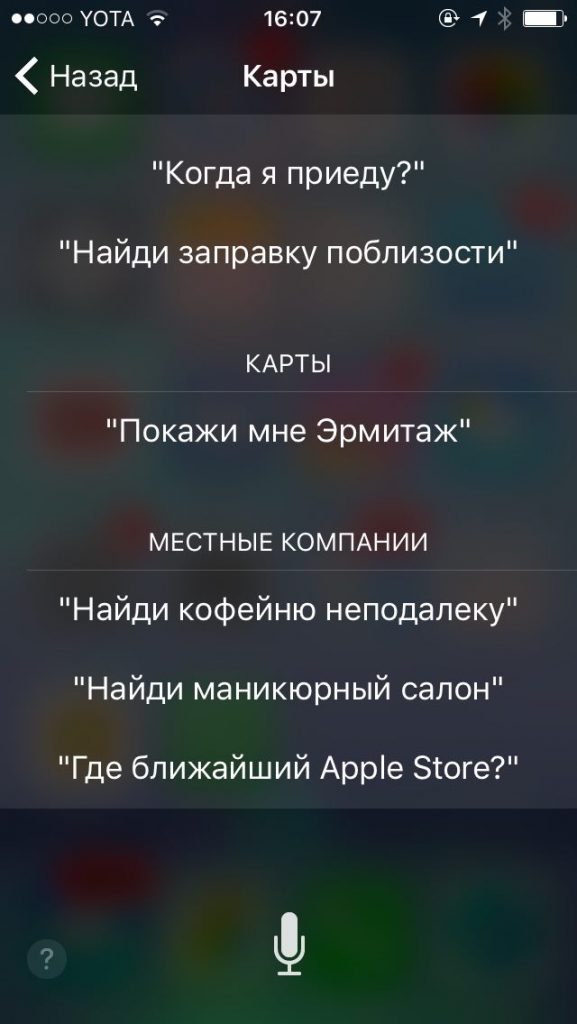
- kart: Yolu, haritadaki yerleri, yerel kuruluşları bulun.
- mesajları: Mesaj gönderin veya yanıtlayın, bildirimleri okuyun, istediğiniz mesajları bulun.
- müzik: Apple Music'te belirli bir müzisyeni veya şarkıyı çalın, şarkıları tanıyın ve satın alın.
- spor: Maç skorlarını, maç programlarını ve daha fazlasını bulun.
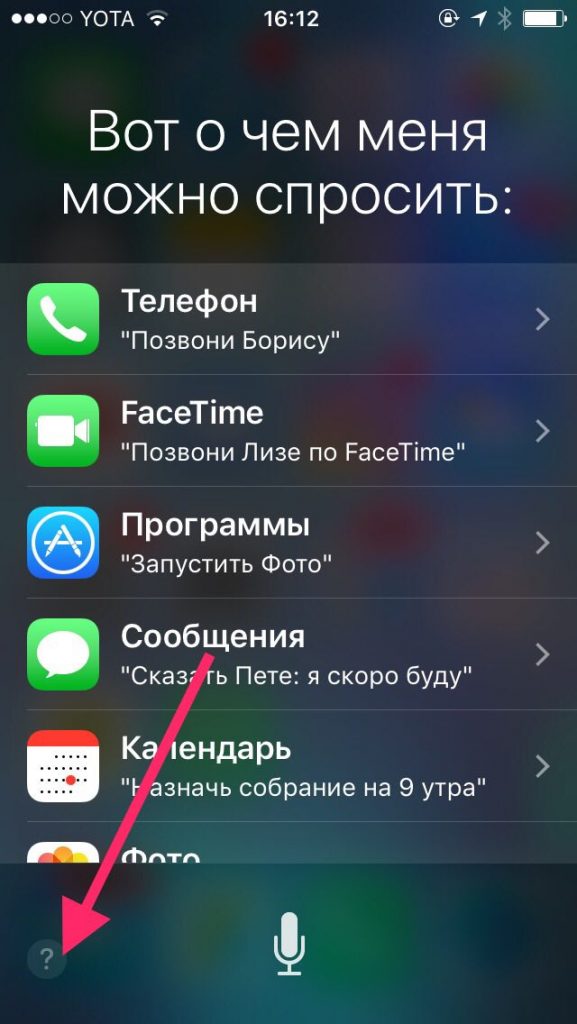
Siri'nin yeteneklerinden şüpheniz varsa, uygulamayı açıp soru işareti simgesine dokunmanız yeterlidir. Her kategoride sanal asistanın yetenekleri gösterilecek.

Siri ile ona sorular sorarak da eğlenebilirsiniz."En sevdiğin renk ne" veya "soyadın ne", "Microsoft'u seviyor musun" gibi. Ayrıca ondan size bir şaka, hikaye veya şiir anlatmasını da isteyebilirsiniz. Siri'yi, var olduğunu unutmadığınız sürece herhangi bir amaç için kullanabilirsiniz.