macOS'teki güvenlik önlemlerinden biri, ilk başlattığınızda görünen iletişim kutusudur
Bu uyarı ortalamayı koruyabilirbir kullanıcının yanlışlıkla Internet'ten indirilen kötü amaçlı kod içeren bir uygulama başlatmasını engeller. Ancak daha deneyimli bir kullanıcı, internetten indirdiği ve cihazında çalıştırdığı uygulamalarla ilgili tüm güvenlik kurallarına uyması şartıyla, bir kez ve herkes için böyle bir uyarıdan kurtulmak isteyebilir. Bu durumda, çeşitli çözümler vardır ve bu kılavuzda size her birinin artılarını ve eksilerini göstereceğiz.
1. Seçenek: Uygulamayı sağ tıklatarak başlatın
Bu seçenek en basit veGatekeeper hizmeti iletişim kutusunun görünmesini önlemenin güvenli bir yolu. Zaman kazandırmaz ve uyarı penceresinden tamamen kaçınamazsınız, ancak bu seçenek, güvenlik hizmetini kapatmanız gerekmeyen uygulamayı hızlı bir şekilde başlatmanıza izin verir.
Engellenen bir hizmeti açmak için "bekçi"Devre dışı bırakmadan dosyala"Sistem ayarları", Bu dosyayı sağ tıklayın (veya"ctrl-tık", Daha fazla beğenirseniz) ve görünen menüde"açık". Ardından bu işlemi onaylamanızı isteyen bir pencere açılacaktır. “açık"Yine başvurunuz başlayacaktır.


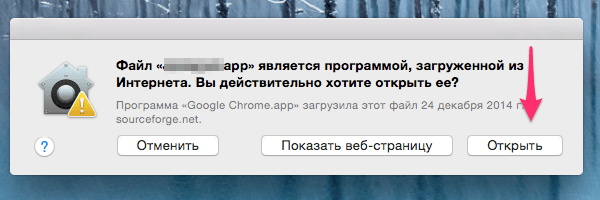


 Gelecekte, bu uygulama olmadan başlatılacakonaylanması, çünkü güvenlik sisteminde zaten onaylanmış. Bu başlatma seçeneği yalnızca bir kez uygulanır - ilk açılışta ve aşağıdaki iletişim kutularının göründüğü her iki durumda da geçerlidir: “Bir dosya İnternet'ten indirilen bir programdır. Gerçekten açmak istiyor musun? ” ve “Yazarı kimliği belirsiz bir geliştirici olduğu için program açılamıyor.” Gatekeeper Güvenliği her zaman devam eder.
2. Seçenek: Sistem Tercihlerinde Başlatmaya İzin Ver
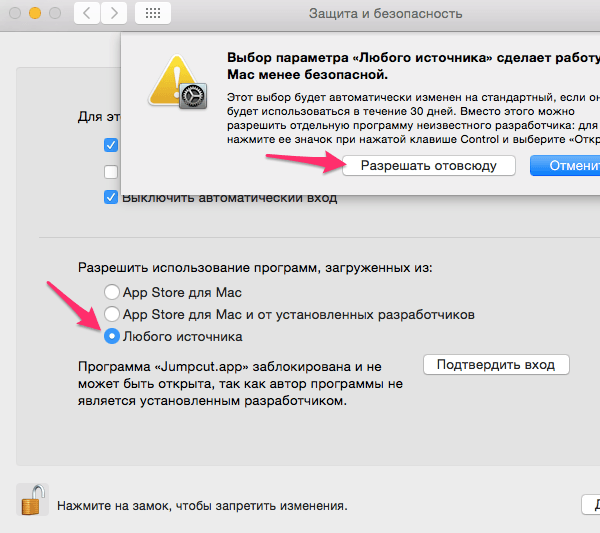
Bu seçenek bir öncekiyle aynıdır.seçeneğini, ancak daha fazla işlem ve zaman alır, bu yüzden daha az tercih edilir. Sadece kullanılabilir olduğunu unutmayın. Yani, uygulamaya çift tıklayın. Uyarı penceresi göründükten sonra,iptal"Ve koş"Sistem ayarları"Paneli seçtiğimiz yer"Koruma ve güvenlik", Sekmesinde"ana»Kilitli bir uygulama göreceksiniz. Bunları çalıştırmak için "Her Yerden İzin Ver". Önceki durumda olduğu gibi, bu eylem sadece bir kez gerçekleştirilmelidir, uygulamayı ilk kez şüphe ettiğinizde.

Seçenek 3: Gatekeeper Güvenlik Sistemini Tamamen Kapatma
Bu seçenek görmekten kaçınıruyarı iletişim kutuları, ancak bariz nedenlerden dolayı önemli bir dezavantajı vardır: güvenlik hizmetinden herhangi bir koruma eksikliği. Bu nedenle, ne yaptığınızı gerçekten anlamadığınız ve indirilen dosyanın kökenini ve bütünlüğünü doğrulamanın başka yollarını bilmediğiniz sürece, bu yöntemi kullanmanızı önermiyorum.
Gatekeeper güvenlik hizmetini tamamen çaresiz bir konuma getirmek için şu adımları izleyin:
1) Uygulamayı başlatın “terminal", içinde bulunabilir/ Uygulamalar / Yardımcı Programlarveya Spotlight arama hizmetinde çalışın.
2) Terminal penceresinde aşağıdaki komutu yazın ve çalıştırın:
sudo spctl –ana-devre dışı bırak
3) "girmek"Yürütmek ve sonra uygulamayı çalıştırmak için"Sistem ayarları".
4) Paneli seçin "Koruma ve güvenlik"Ve sonra yer işareti"ana". Orada, daha önce eksik olan üçüncü bir seçeneğin ortaya çıktığını göreceksiniz: “İndirilen programların kullanılmasına izin ver: Herhangi bir kaynak".


Gördüğünüz gibi sisteminiz artık"Şuradan indirilen programların kullanımına izin ver: Herhangi bir kaynak" ve Gatekeeper güvenlik sisteminin tamamen devre dışı olduğu anlamına gelir. İşletim sistemi artık bilinmeyen kaynaklardan indirilen uygulamaları başlatırken uyarı mesajlarıyla sizi rahatsız etmeyecek. Bu yöntem, bilinmeyen uygulamaları başlatırken zaman kazandırır ve aynı zamanda mevcut en az güvenli yöntemdir. Kullanırken dikkatli olun.
Güvenlik sistemini etkinleştirmek için "bekçi", Sunulan seçeneklerden birini anahtarlar şeklinde seçmeniz yeterlidir. Sistem Tercihleri'ni kapattıktan sonra, “Herhangi bir kaynak» tekrar kaybolacak ve tekrar etkinleştirmek için 2. maddede açıklanan adımları tekrarlamanız gerekecektir.
Seçenek 4: Karantina / İzolasyonu Kapatın
Bu seçenekle aynı sonucu verirSeçenek 3, ancak biraz farklı çalışır. Aynı sonuca götüren Seçenek 3'ün aksine, hiçbir yerde belgelenmemesi nedeniyle bu yöntemin kullanılmasını önermiyorum. Bu yöntem bu yayında yalnızca eğitim amaçlıdır.
Bu yöntemin bütün amacıgenellikle karantina özniteliği atanan tarayıcılar, posta uygulamaları ve hatta AirDrop hizmetleri kullanılarak indirilen dosyalar için karantina modunu devre dışı bırakma. Gatekeeper güvenlik hizmetini yönlendiren bu özelliğin varlığıdır. Security Gatekeeper, karantina özniteliği olmadan bir dosyayı taramaz. Yani, Gatekeeper güvenlik hizmetinin tüm işleri karantina bayrağının varlığına veya yokluğuna dayanır.
Seçenek 3'ü kullanırken güvenlik hizmeti“Ağ geçidi denetleyicisi” tamamen devre dışı bırakılır ve karantina özniteliğinde bulunmasına rağmen dosya denetimleri yapılmaz. Bu yöntemi (Seçenek 4) kullanırken, karantina özniteliğini dosyaya atama mekanizması devre dışı bırakılır ve Gatekeeper güvenlik sistemi, bu dosyayı güvenlik için kontrol etmeye gerek olmadığını düşünür. Güvenlik sisteminin kendisi aktif, çalışır durumdadır.
Her iki yöntem de aynı sonuçları verir.çeşitli mekanizmalar kullanılmasına rağmen. Yukarıda bahsettiğim gibi, bu yöntemle alışılmadık bir prosedür kullanmanız gerekir ve kullanımı ideal değildir.
İndirilen dosyalar için karantina modunu devre dışı bırakmak için aşağıdakileri yapın:
1) Uygulamayı başlatın "terminal", içinde bulunabilir/ Uygulamalar / Yardımcı Programlarveya Spotlight arama hizmetinde çalışın.
2) Terminal penceresinde aşağıdaki komutu yazın ve çalıştırın:
varsayılanlar com.apple.LaunchServices LSQuarantine -bool false değerini yazar
3) " tuşuna basıngirmek"Uygulaması için.
4) Ayarları kontrol etmek için aşağıdaki komutu yazın ve çalıştırın:
varsayılanlar com.apple.LaunchServices
Doğru ayarlarla sonuç komut satırı olacaktır: LSQuarantine = 0.
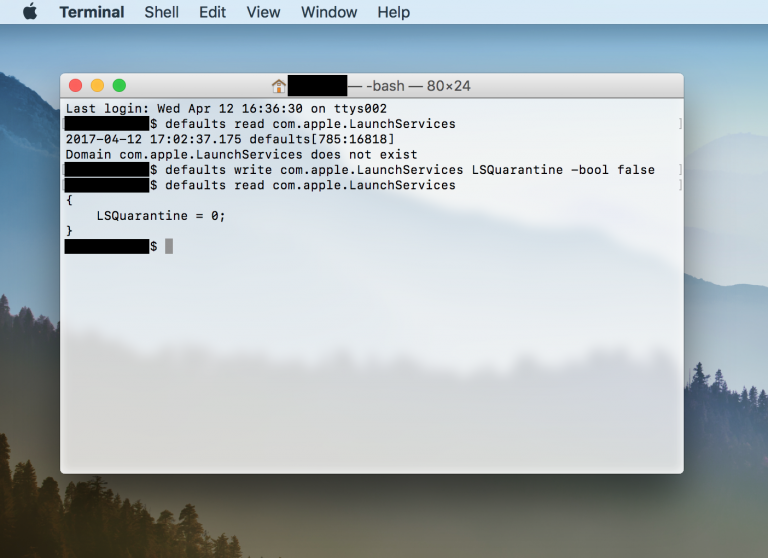

5) Değişikliklerin etkili olması için bilgisayarınızı yeniden başlatın.
6) Bilgisayarı yeniden başlattıktan sonra internetten indirdiğiniz herhangi bir uygulamayı çalıştırmayı deneyin.
Karantina modunu tekrar açmaya karar verirseniz (aslında gerçekten yapmanız gerekir), aşağıdaki adımları izleyin:
1) Uygulamayı başlatın “terminal".
2) Bir terminal penceresine aşağıdaki komutlardan birini yazın:
varsayılanlar com.apple.LaunchServices LSQuarantine -bool true değerini yazar
varsayılanlar com.apple.LaunchServices'i siler
İlk komut başlangıçta değişirdeğiştirilen parametre true değerine ayarlanır ve uyarı mesajlarını hayata döndürür. İkinci komut, başlangıçta değiştirilen parametreleri tamamen kaldırır ve ayrıca uyarı pencerelerinin görünmesine yol açar. Her iki takımın da sonucu aynı olacak, önerilen seçeneklerden herhangi birini kullanabilirsiniz.
3) Ayarların doğruluğunu kontrol etmek için durumu sorgulamak üzere komutu tekrar girmeniz gerekir:
varsayılanlar com.apple.LaunchServices
2. Noktada “-bool true” ayarını kullandıysanız isteğin sonucu şu satır olacaktır:
LSQuarantine = 1 - Uyarı mesajlarının etkinleştirildiğini gösterir.
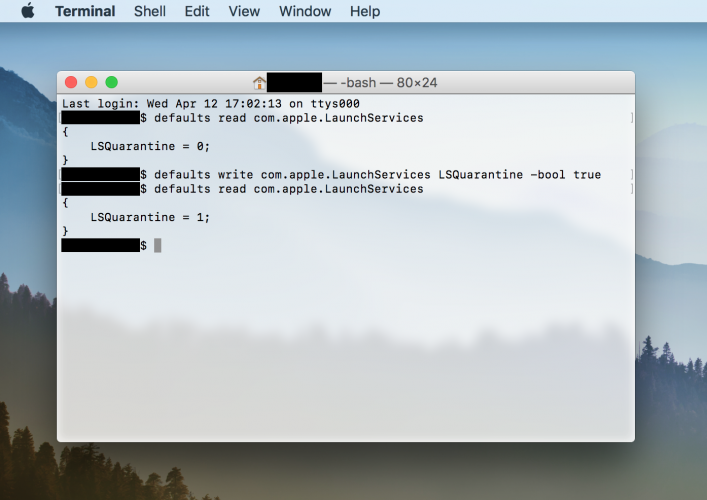

İkinci komutu kullanarak ayarları silmeyi tercih ederseniz, sorgu sonucu aşağıdaki satır olur:
Bu, parametrenin tamamen kaldırıldığı ve sistemin uyarı mesajları ile kontrol yapmak için standart prosedüre geri döndüğü anlamına gelir.
4) Bilgisayarınızı yeniden başlatın
Birindeki karantina bayrağını kaldırmak içinayrı bir dosya için aşağıdaki terminal komutunu çalıştırmalısınız. Bu yararlı olabilir, çünkü indirilen dosyalar için karantina modu atama ayarlarını değiştirmez veya “Gatekeeper” sisteminin güvenlik modlarını değiştirmezsiniz, ancak tek bir dosya için, genel eylem algoritmasına bir istisna yapar ve özellikle seçilen dosya için uyarı mesajlarını kapatır. Örneğin, güvenilir bir kaynaktan indirilen bir uygulamanız var ve bunu birçok bilgisayara yüklemeniz gerekiyor. Her bilgisayarda uyarı iletilerini devre dışı bırakmak için, Terminal uygulamasında aşağıdaki eylemi gerçekleştirerek bu uygulamanın karantina özniteliğini kapatmanız gerekir:
xattr -d com.apple.quarantine / karantinaya alınan dosyaya giden yol
/Karantinaya alınan dosyanın yolunu şununla değiştirin:dosyanızın konumunu seçin veya gerekli dosyayı terminal penceresinde komut satırının uygun kısmına sürükleyin. Artık bu uygulama Gatekeeper sisteminin tüm "tuzaklarından" sakin bir şekilde kaçınacak ve "doğrulanmış dosya" durumuna sahip olacak.
Bu sorunlar bu şekilde çözülür. Komut satırının gücünü kullanarak, bir güvenlik sisteminin varlığı tarafından yaratılan küçük rahatsızlıkların üstesinden geliriz.