Yeni AirPods Pro kablosuz kulaklıklar, AirPods'un geliştirilmiş bir sürümüdür ve üretici,
Tek Kullanımlık Kulaklık adı verilen AirPods Pro
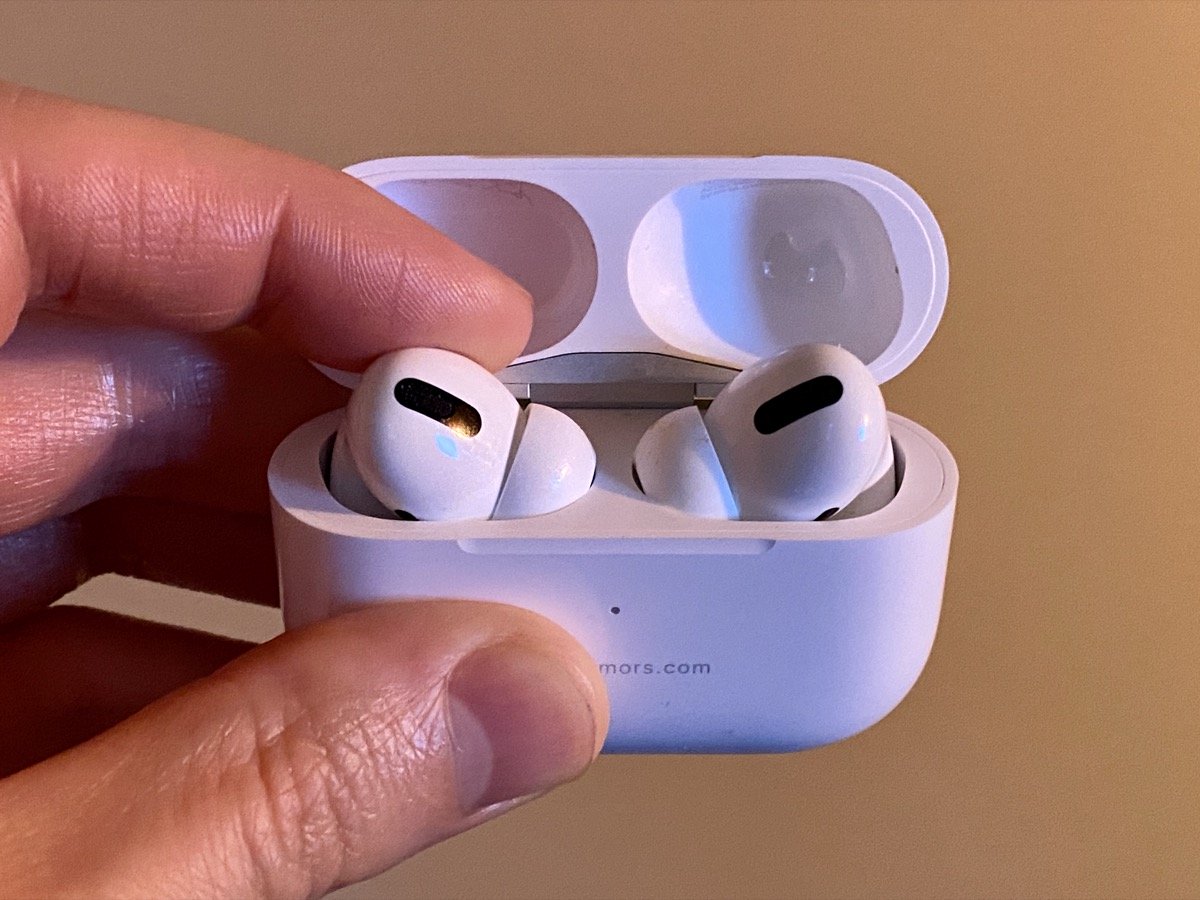
- AirPods Pro'nuzu doğru şekilde kullanın.Apple, kulaklıkları kasadan çıkarmak için özel bir yöntem geliştirdi. Basit bir şekilde sana teslim olmayacaklar. Ancak parmağınızı her "astarın" arkasına hafifçe basarsanız kolayca uçarlar.
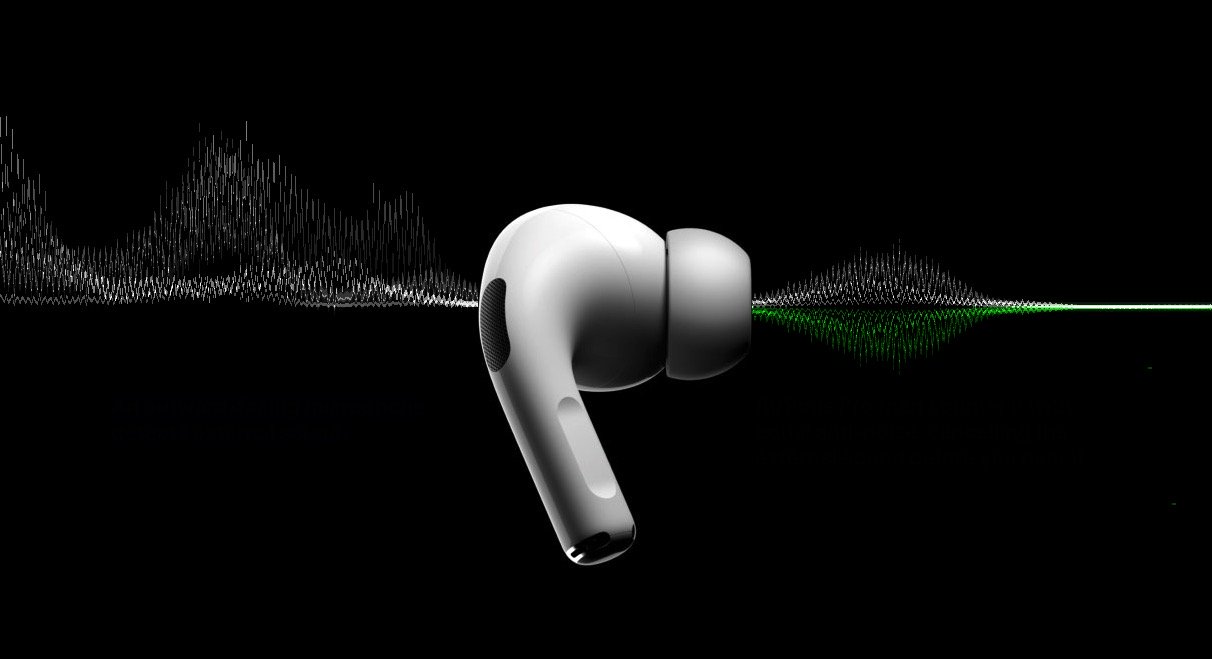
- Daha iyi ses için gürültü azaltmayı açın.AirPods Pro — Bunlar, kulağınızın şekline uyum sağlayan ve dış dünyayı bloke ederek dinlediğiniz şeye odaklanabilmenizi sağlayan, Apple'ın Aktif Gürültü Önleme (ANC) özelliğine sahip ilk kulak içi kulaklıklarıdır. ANC, Apple'ın dahili bir mikrofon kullanarak sesi özel kulak şeklinize göre optimize etmek için ses sinyalini saniyede 200 kez ayarladığını söylediği Ambient EQ'yu kullanıyor. Gürültü engelleme kapatıldığında Ambient EQ da kapatılır, bu da ses kalitesinin bir miktar zarar görmesi anlamına gelir. Bu nedenle Airpods Pro'dan en iyi sesi elde etmek için gürültü engellemeyi açık bırakmak daha iyidir.
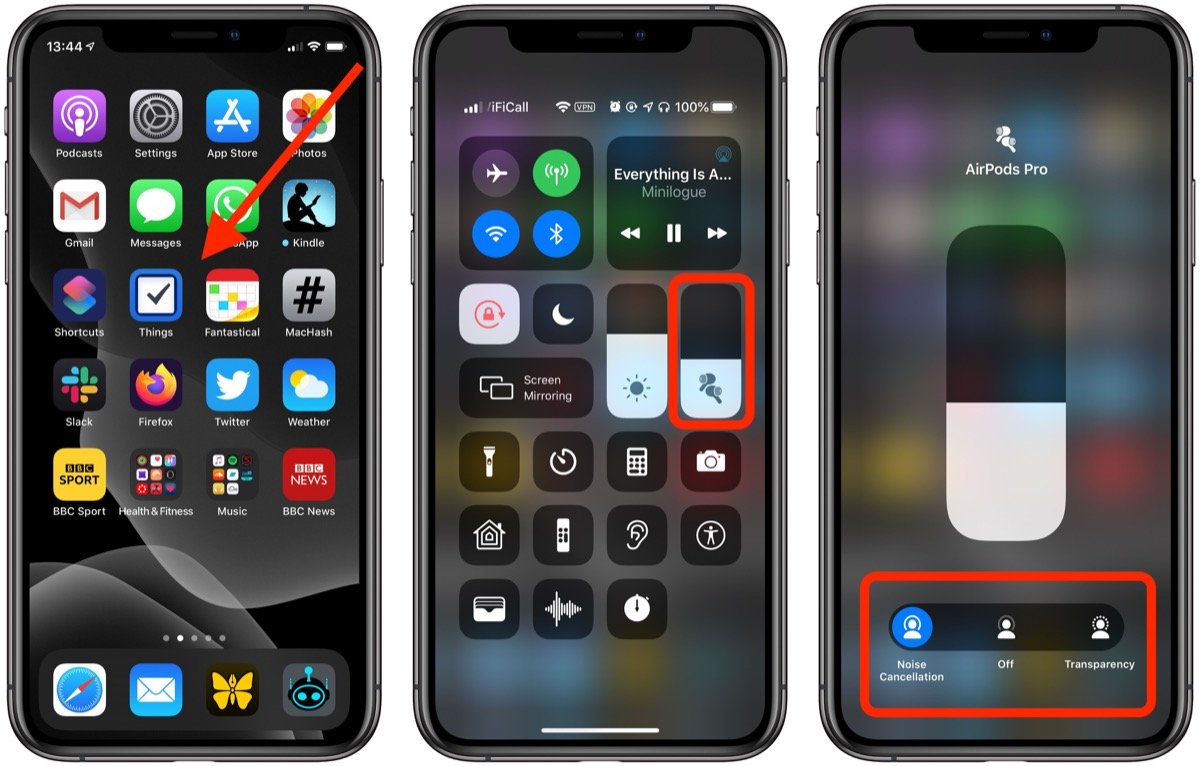
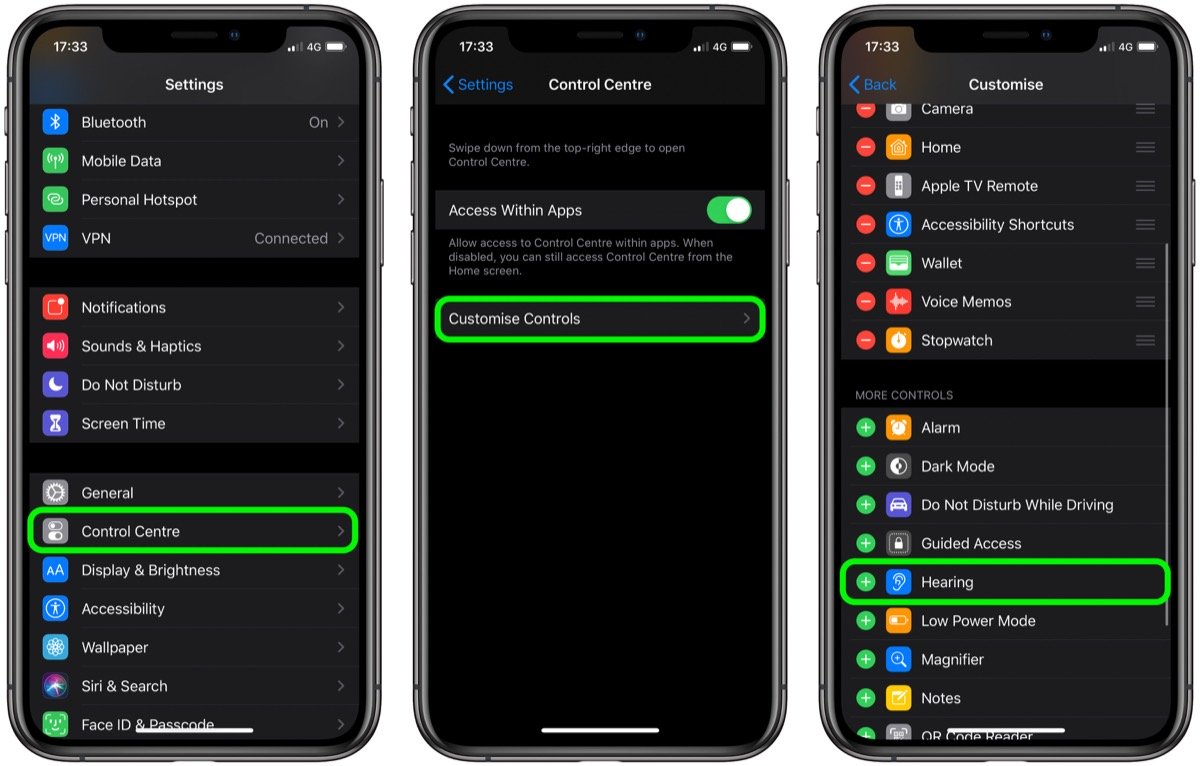
- Varsayılan basma veya basılı tutma'çubuk' AirPod Pro, gürültü engelleme ve şeffaflık modları arasında geçiş yapmanızı sağlar veya bu özelliği iPhone veya iPad'inizde kontrol edebilirsiniz. İOS cihazınızda Denetim Merkezi'ni açın. ANC kontrol paneline ulaşmak için ses seviyesi çubuğunu basılı tutun.
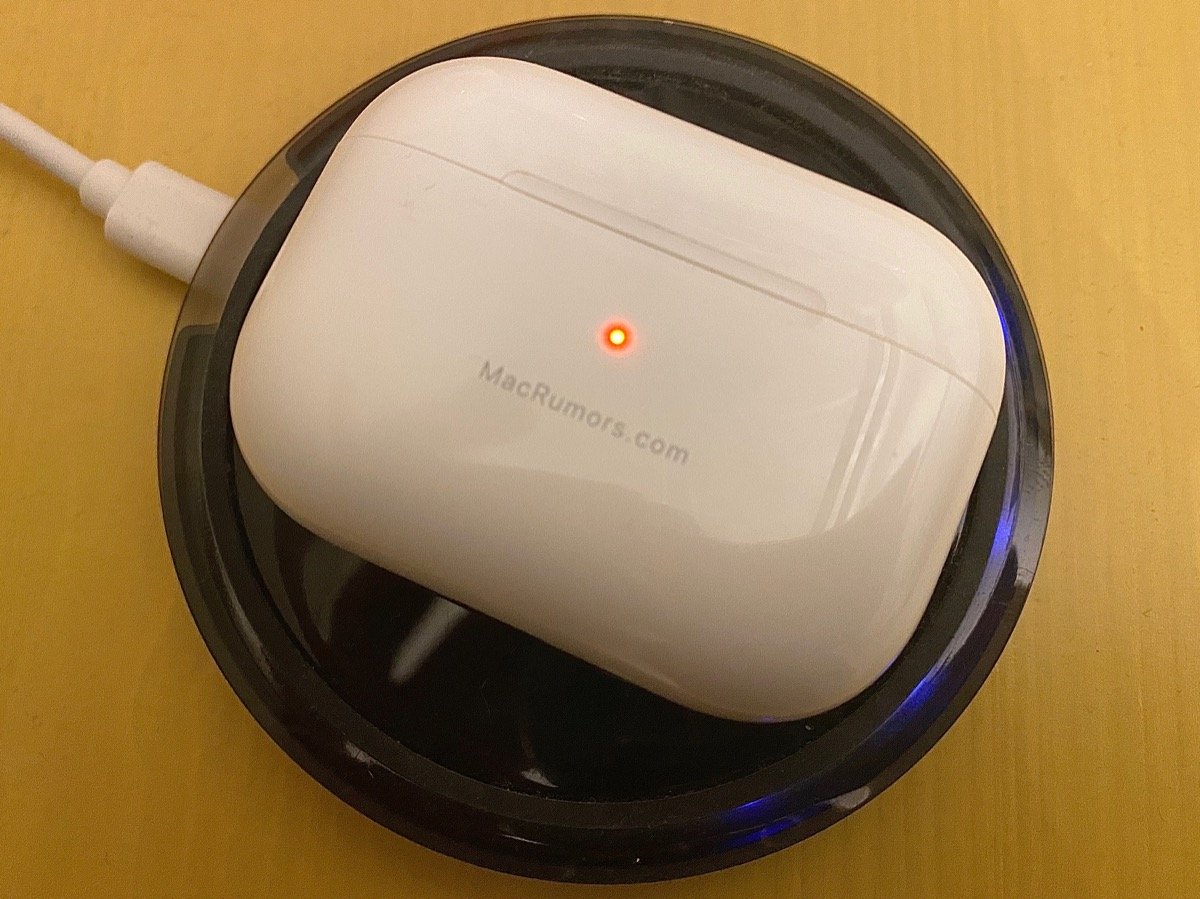
- Kablosuz şarj durumu nasıl kontrol edilir?AirPods Pro, kablosuz bir şarj kutusuyla birlikte gelir ve bunu çoğu Qi uyumlu üçüncü taraf şarj cihazını kullanarak şarj edebilirsiniz. Çantada ayrıca şarj durumunuzu istediğiniz zaman kontrol etmenizi sağlayan kullanışlı yeni bir özellik de bulunuyor. Şarj kutusunu yüzü yukarı bakacak şekilde şarj matının üzerine yerleştirin — Gösterge birkaç saniye boyunca yanacak ve şarj olmaya başladığında kapanacaktır. Şarj durumunu istediğiniz zaman kontrol etmek için göstergenin yanmasını sağlamak üzere kasaya parmağınızla dokunun. Renge dikkat edin: sarı, cihazın hala şarj olduğu, yeşil ise tamamen şarj olduğu anlamına gelir.
- Bir kulaklıkta gürültü engellemeyi etkinleştirin.Yalnızca tek kulaklık kullanarak gürültü engelleme özelliğini kullanabilirsiniz; bu, yalnızca tek kulaklık kullanarak aramaları yanıtlamayı tercih ettiğinizde kullanışlıdır. Bunu yapmak için iPhone veya iPad'inizde Ayarlar uygulamasını başlatın. Sonraki Erişilebilirlik -> AirPod'lar. Bir AirPod'da Gürültü Engelleme'nin yanındaki anahtara dokunun.

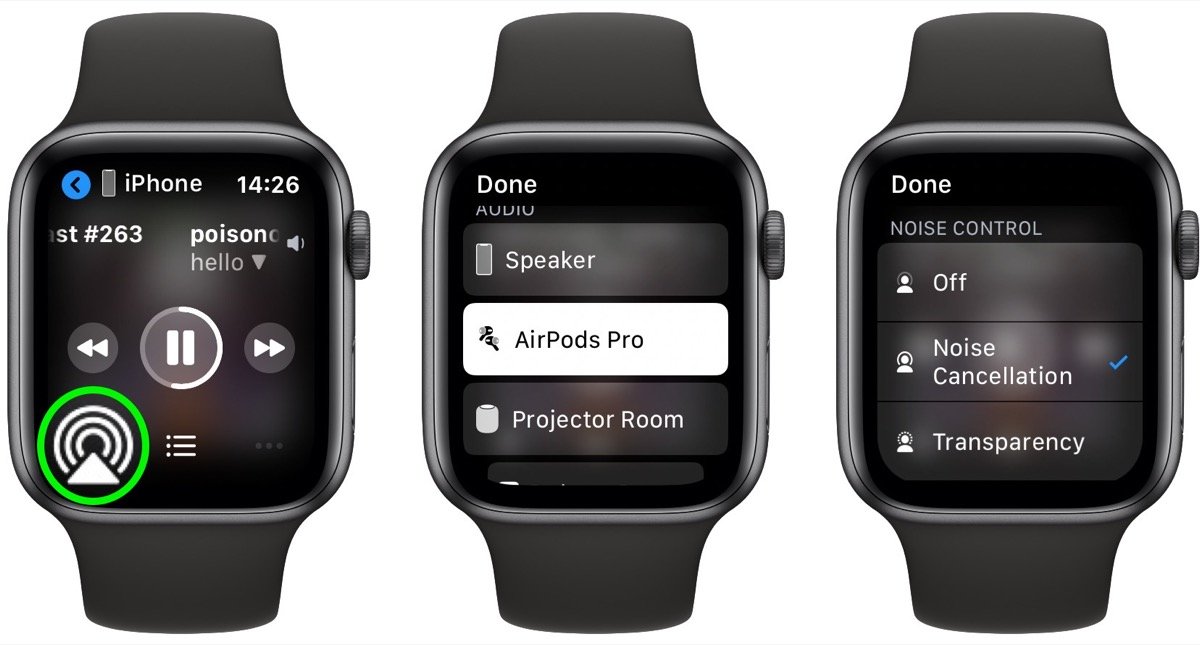
- Apple Watch aracılığıyla gürültü azaltımına erişin.Çoğu Airpods Pro kullanıcısı, gürültü kontrolü özelliklerini değiştirebileceklerini veya bunları iPhone Kontrol Merkezi'nden tamamen kapatabileceklerini biliyor. Ancak çok az kişi aynı özelliklere Apple Watch'ta da erişebileceğinizi biliyor. Saati uyandırmak için bileğinizi kaldırmanız yeterlidir. Şu An Çalınan ekranında, sol alt köşedeki üçgene ve üç daire simgesine dokunun. Listede "AirPods Pro"yu tıklayın.
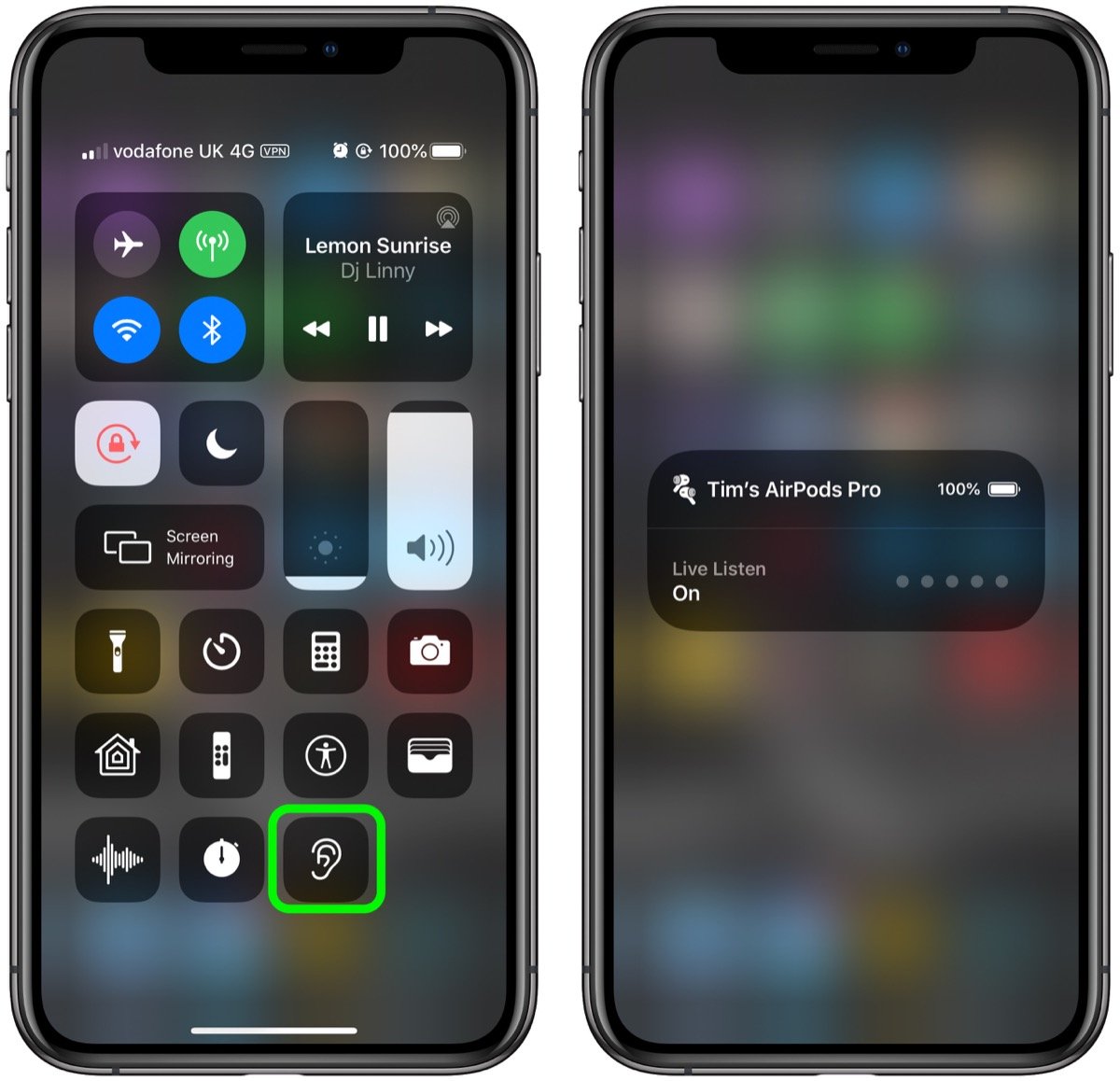
- AirPods Pro'yu uzaktan kumanda olarak kullanmamikrofon. Kablosuz kulaklıklar, iPhone'unuzu bir mikrofon olarak kullanan ve AirPod'lar başka bir odada olsa bile, iPhone'un kulaklıklara ne verdiğini ileten Apple Listen Live özelliğini destekler.
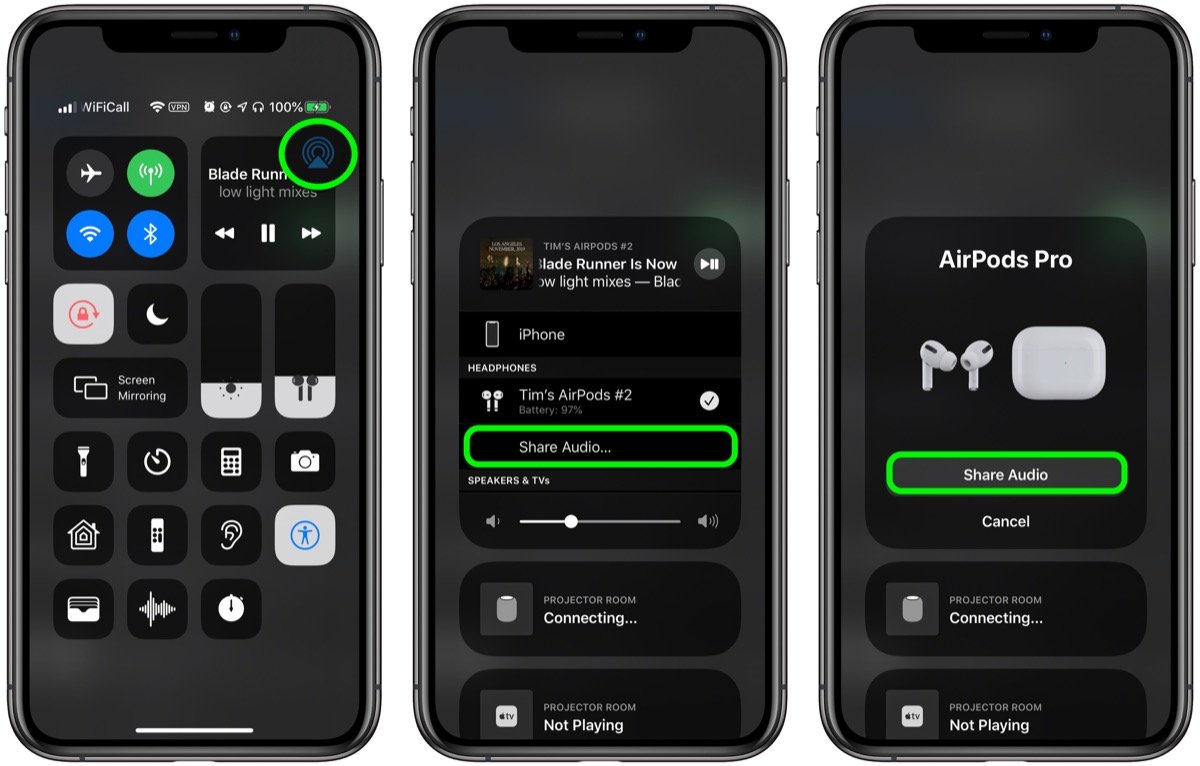
- İki AirPod çifti arasında ses paylaşımı. İOS 13.1 veya sonraki bir sürümü yüklüyse, Apple Audio Sharing, cihazınızın Bluetooth sesini ikinci bir AirPod çifti ile paylaşmanıza olanak tanır; böylece siz ikiniz uçakta koşarken ya da bir film izlerken eğlenirken müzik dinleyebilirsiniz. çalışanları rahatsız etmek.
- Süreyi uzatmak için bir kulaklık kullanındinleme. AirPods Pro üstün stereo ses çıkışı sunar ancak Apple, kablosuz Bluetooth kulaklıkları tek başınıza da kullanabilmeniz için tasarladı. Kulaklıklardan birini tercih ettiğiniz kulağa yerleştirin ve diğerini şarj kutusunda — H1 çipi hangisinin kullanıldığını otomatik olarak algılayacaktır. Bir kulağınızda kullandığınız kulaklığın pilinin azaldığını duyduğunuzda, şarj kutusundaki tam şarjlı başka bir kulaklıkla değiştirin. Bu sayede kasanın şarjı bitene kadar bunları sürekli değiştirebilirsiniz. Yalnızca bir sol veya bir sağ kulaklık kullandığınızda stereo sinyallerin otomatik olarak mono çıkışa dönüştürüleceğini lütfen unutmayın.

- Sensör gücünü ayarlayın. AirPod'larınızdaki kuvvet sensörünü parmaklarınız arasında sıkarak kullanmanız zorsa, süresinin daha kolay olup olmadığını görmek için süreyi ayarlamayı deneyin.

- AirPods Pro kontrolleri dokunmanıza izin verirbir aramayı çalmak, duraklatmak veya cevaplamak için bir kez; ileri gitmek için iki kez, geri gitmek için üç kez basın. Basma ve basılı tutmada olduğu gibi, bu fonksiyonları açmakta sorun yaşıyorsanız, bu noktayı ayarlayabilirsiniz.

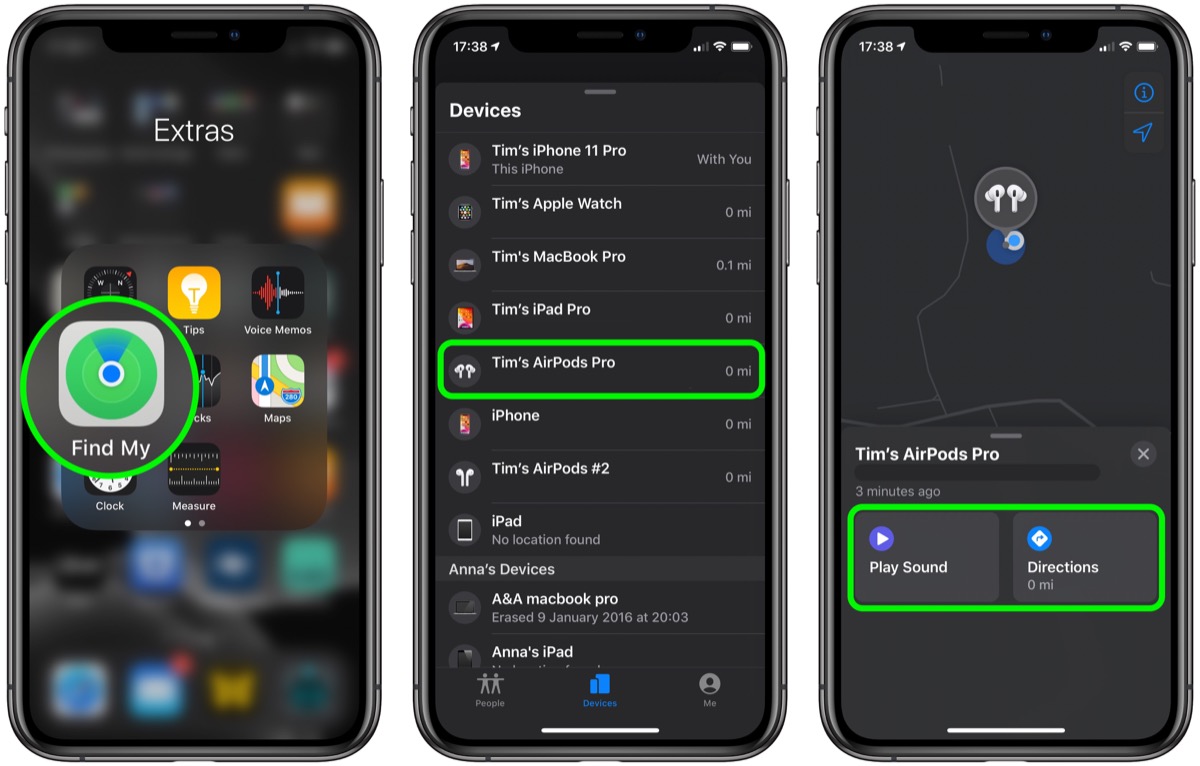
- Kayıp AirPods Pro'nuzu nasıl çabucak bulabilirim? En son bilinen konumlarını My Find uygulamasında bulabilirsiniz.
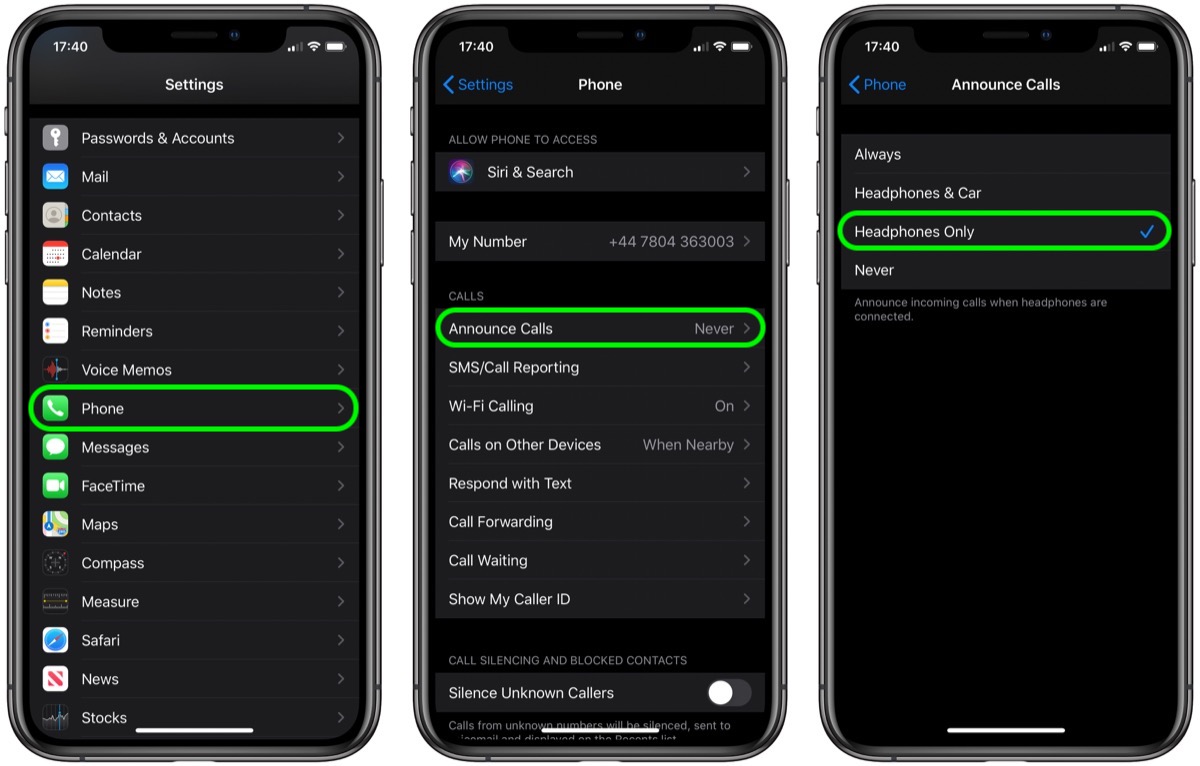
- İPhone'unuzda veya Apple'da bir arama yaparsanızAirpods Pro'nuz bağlandığında, ne dinleseniz dinleyin zil sesi kesilecektir. Kimin aradığını bulmak için, genellikle iPhone'unuzu almanız veya Apple Watch'a bakmanız gerekir, ancak Siri'den kimin aradığını söylemesini de isteyebilirsiniz.
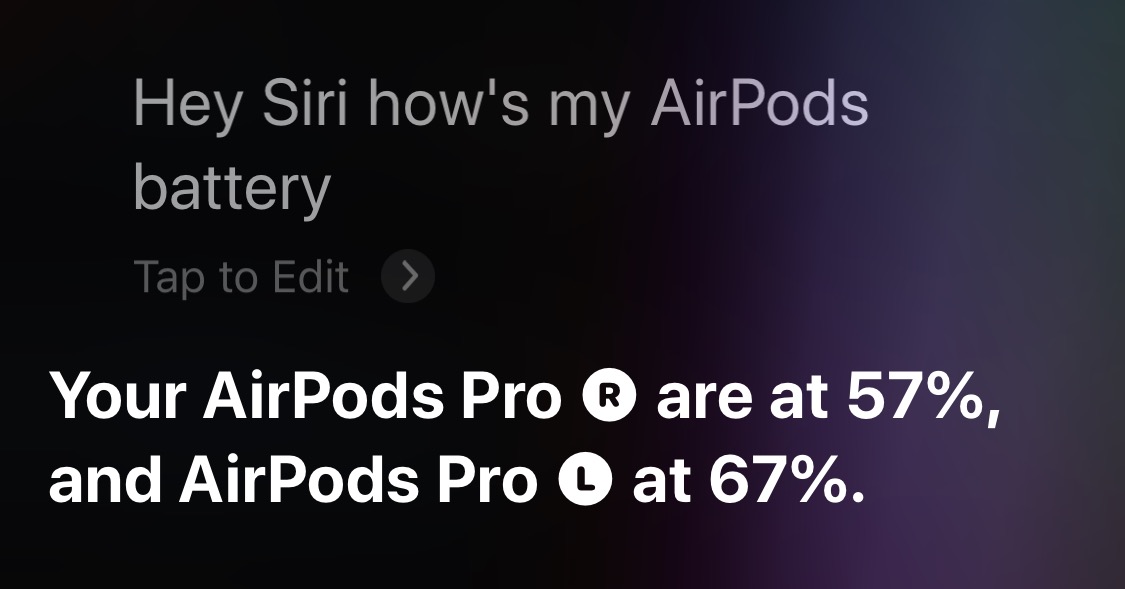
- AirPod'ların pili nasıl kontrol edilir?AirPod'larınızın şarj durumunu iPhone'unuzun Bugün sekmesindeki Piller widget'ını kullanarak kontrol edebilirsiniz. Ayrıca AirPods'u kullanırken Siri'ye sormanız yeterli. Şarj kutunuzu yeni açtıysanız pil durumunu da görebilirsiniz.
 Ayrıca pil seviyesini de kontrol edebilirsiniz.AirPod'larınızı Apple Watch'unuzda, iPhone'unuza veya doğrudan saatinize bağlı olup olmadıklarına bakın. Bunu yapmak için, kontrol merkezini açmak için kadran veya uygulamada yukarı kaydırın, daha sonra pil yüzdesi simgesine dokunun. Kulaklıklarınızın pil seviyesi, Apple Watch'ınızın pil gücü yüzdesinin altında bir zil sesi olarak görünecektir.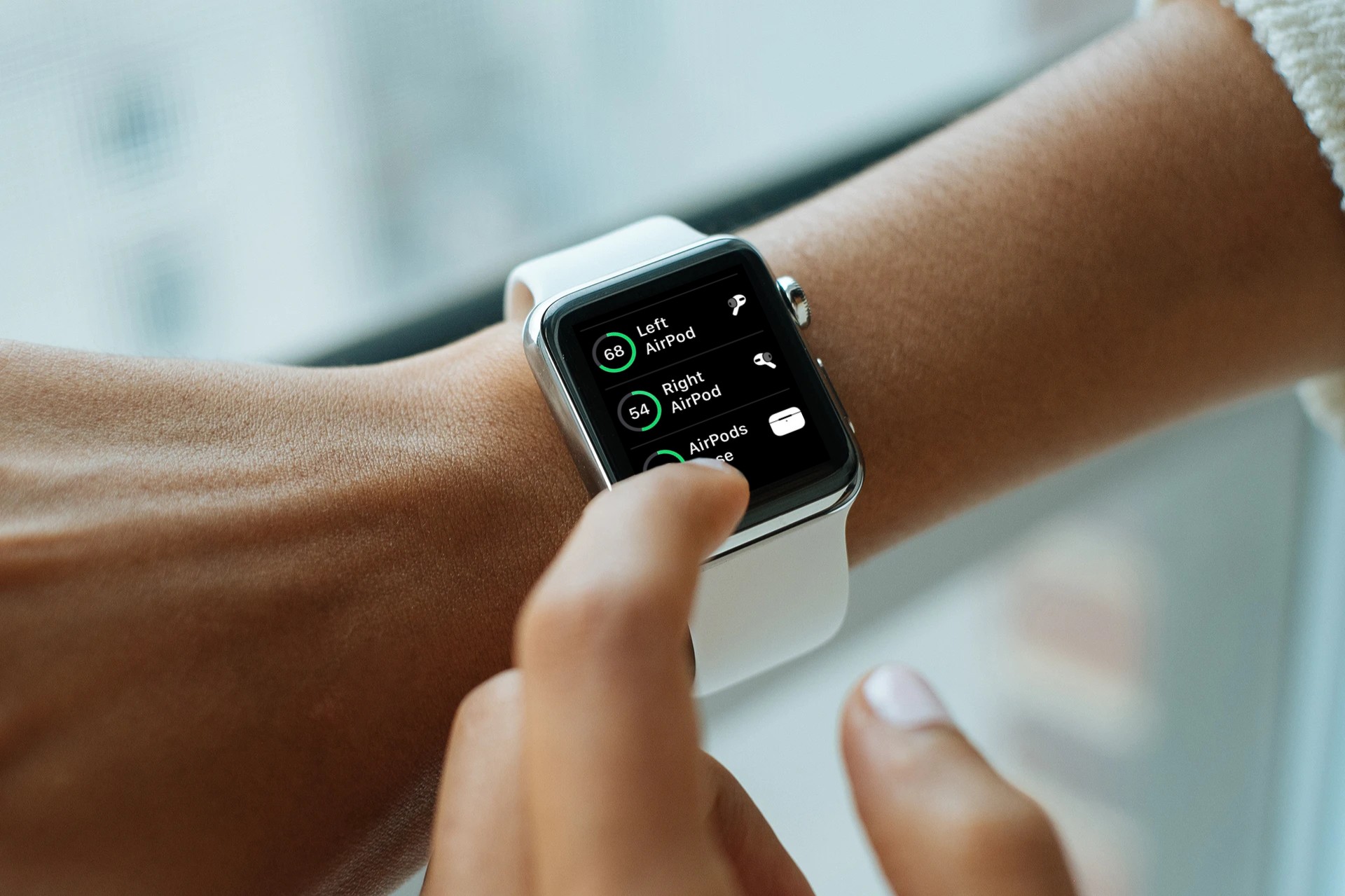
- AirPods Pro'yu sıfırlayın.Kulaklığınız düzgün çalışmıyorsa (örneğin, bağlanamıyorsanız veya şarj olmuyorsa) aşağıdaki adımları izleyerek kulaklıklarınızı sıfırlayabilirsiniz. Bunları kutularına yerleştirin ve kapağını kapatın. 30 saniye bekleyin ve ardından kapağı açın. iOS aygıtınızda Ayarlar -> "Bluetooth"a gidin ve "AirPods"unuzun yanındaki daire içindeki "i" simgesine dokunun.
 "Bu cihazı unut"u tıklayın ve tekrar tıklayınonaylanacak zamanlar. AirPods kasası açıkken, durum ışığı sarı renkte yanıp sönmeye başlayana kadar kasanın arkasındaki düğmeyi yaklaşık 15 saniye basılı tutun.
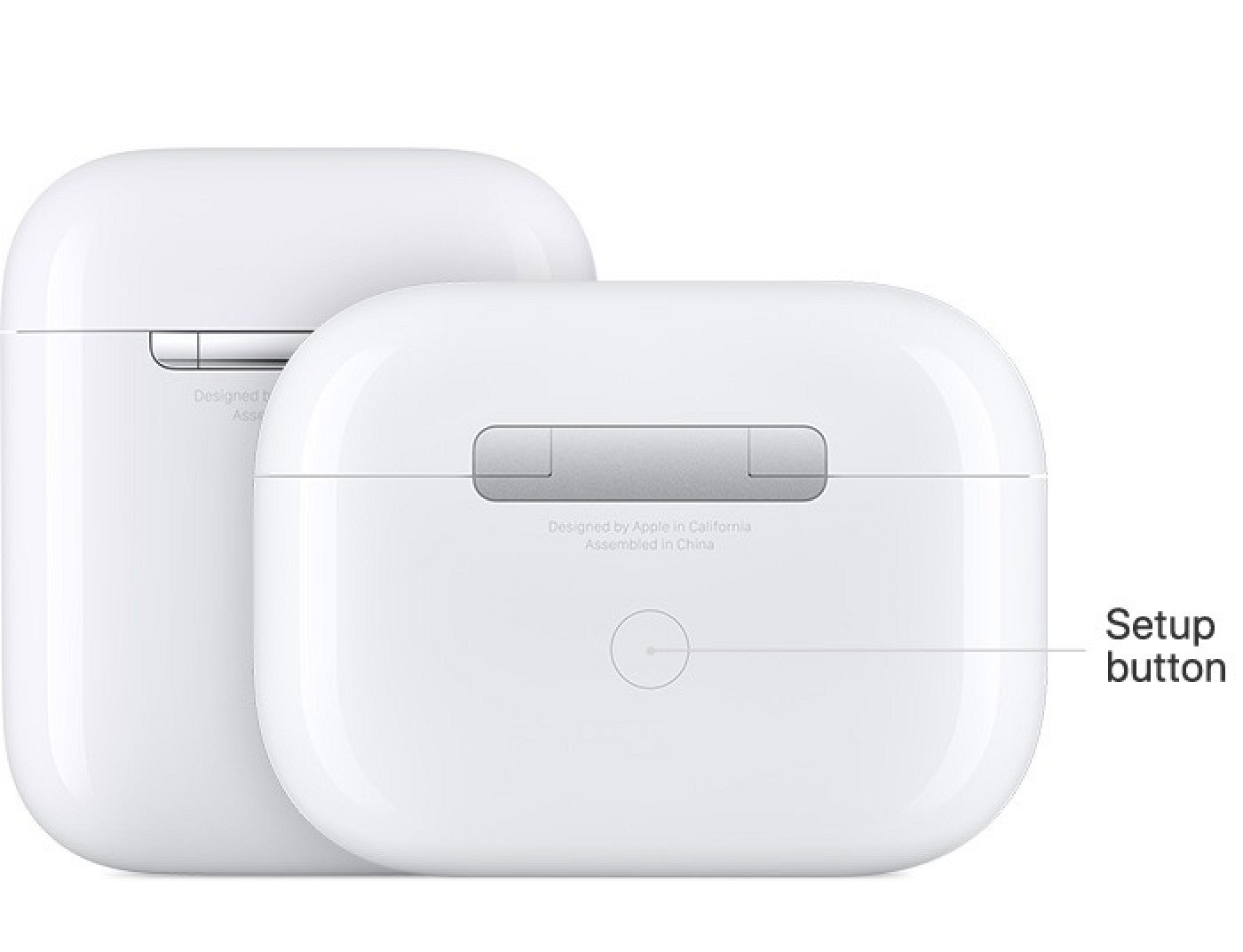 Kılıf kapağı açıkken, AirPod'larınızı cihazın yanına yerleştirin ve aksesuarı yeniden bağlamak için cihazınızın ekranındaki talimatları izleyin.