Teknik olarak iPad, iPadOS'un piyasaya sürülmesiyle birlikte Bluetooth fareleri desteklemeye başladı ancak son sistem güncellemesi yapıldı.
Bu nedenle, iPadOS 13'ün piyasaya sürülmesinden sonra.Apple, bir Bluetooth farenin veya izleme dörtgeninin iPad'e nasıl bağlanacağıyla ilgili birkaç yeni destek belgesi daha yayınladı. Şirket ayrıca bağlandıktan sonra aksesuarların kullanımı hakkında yazdı.
Apple her şeyi tarzında açıkladıAnlıyorum. Aksesuarları iPad'e bağlama belgesi, hangi modellerin iPadOS 13.4'ü desteklediğiyle başlar. Bu sürüm, fare ve izleme dörtgeni bağlamak için bir önkoşuldur. Desteklenen modeller arasında iPad Pro, iPad Air 2 ve üstü, iPad 5. nesil ve üstü, iPad mini 4 ve üstü sürümleri bulunmaktadır.
İPadOS 13.4 ile desteklenen bir iPad'iniz varsa, Bluetooth fare, izleme dörtgeni veya entegre izleme dörtgeni olan bir klavye bağlayabilirsiniz:
-
Bluetooth aksesuarınızı açın ve iPad'inizin yanına yerleştirin.
-
Aksesuarın bağlantı veya arama modunda olduğundan emin olun.
- Apple Magic Mouse ve Magic Trackpad'in bağlanmaya hazır olması gerekir.
- Üçüncü taraf bir aksesuarınız varsa, üreticiden bağlantı moduna girmek için talimatları izleyin.
-
İPad'inizdeki Ayarlar uygulamasını açın.
-
Bluetooth'u seçin.
-
Diğer cihazlar bölümünde Bluetooth aksesuarınızı bulun ve iPad'inize bağlanmak için seçin.
Metinle ilgili bir uyarı görürseniz: “Bu aksesuarı kullanmak Wi-Fi ve Bluetooth bağlantısını etkileyebilir”, sorunlara neden olabilir. Ayrıca, cihaza aynı anda birkaç aksesuar bağlarsanız ve hepsi aktifse, bu da sorunlara yol açacaktır.
Belge ayrıca aksesuarın nasıl yeniden bağlanacağı, çıkarılacağı ve unutulacağı hakkında da konuşur.
Ayrı bir belge,Bir iPad'e başarıyla bağlandıktan sonra bir Bluetooth fare veya izleme dörtgeni kullanın. İPad'deki imlecin, neye işaret edildiğine bağlı olarak şekil değiştirdiğini belirtmek gerekir.
İmleç ekranın üzerinde farklı hareket ettiğindeelemanları, şekli değişiyor. Örneğin, metnin üstünde bir değnek gibi görünür. Bu, imleci metne gömerek seçebilir veya kopyalayabileceğiniz anlamına gelir.
Aşağıdaki resimde görebileceğiniz bir örnek.
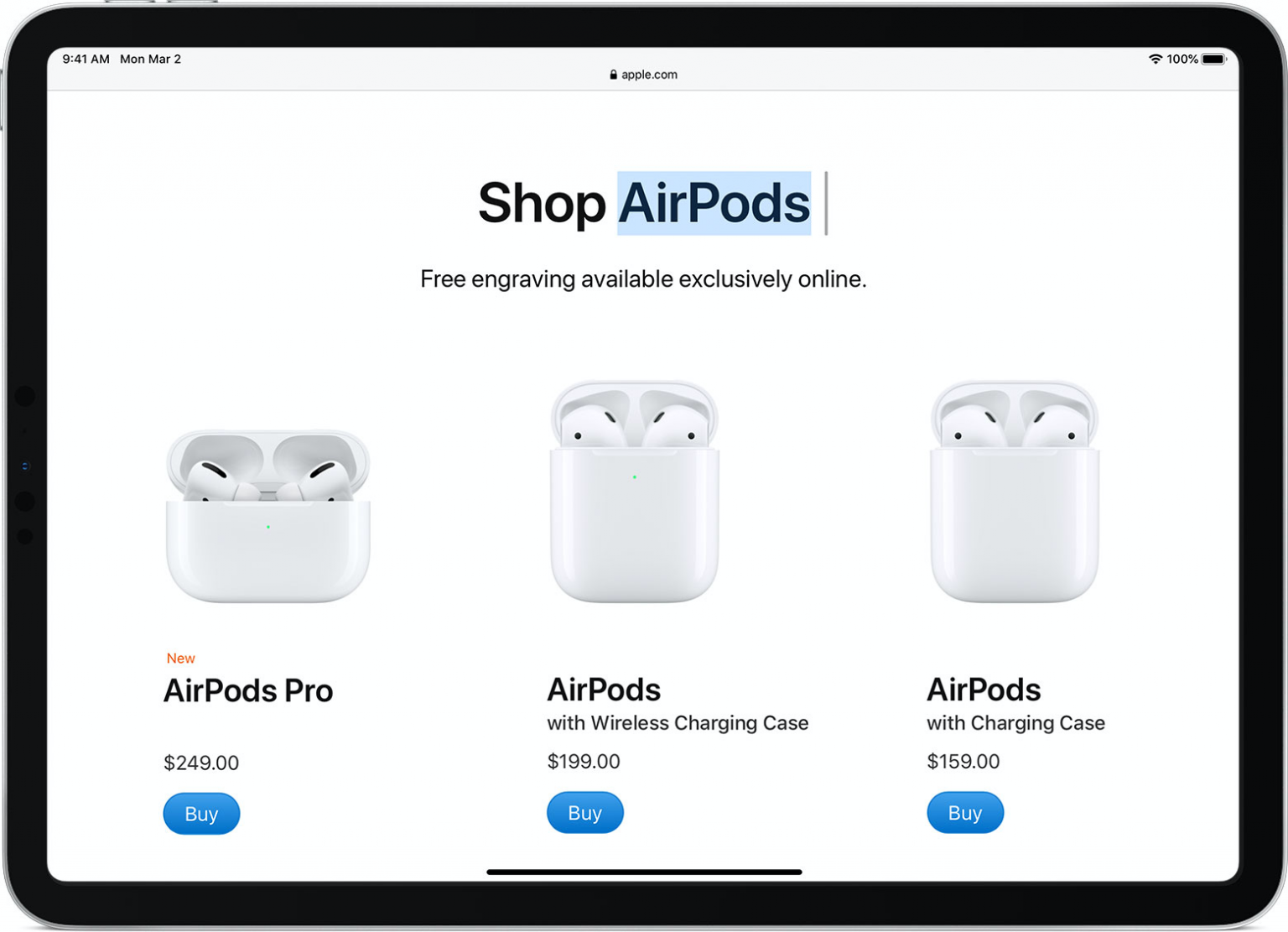

Apple ayrıca izleme dörtgeninin veya fare ayarlarının nasıl değiştirileceğini de açıkladı.
İzleme dörtgeni ayarlarınızı değiştirmek için Ayarlar uygulamasını açın, ardından Genel > İzleme paneli. Burada birkaç seçenek mevcut olacak.
-
İmlecin hızını ayarlayabilirsiniz.
-
Kaydırma sırasında parmak izlemeyi kullanabilirsiniz.
-
İzleme dörtgenine dokunmak bir dokunuş olarak kullanılabilir.
-
Ekstra dokunuş olarak iki parmakla dokunma kullanılabilir.
Farenizi yapılandırmak için Ayarlar > Fare ve izleme dörtgeni. Burada ayrıca farklı seçenekler mevcuttur:
-
İmlecin hareket hızını ayarlayabilirsiniz.
-
Kaydırma sırasında parmak izlemeyi kullanabilirsiniz.
Ek basma için bir eylem de seçebilirsiniz:
Ek basma, farenin sağ veya sol düğmesi (veya tarafı) ile yapılabilir. Tamamen kapatabilirsiniz. Kontrol tuşunu basılı tutarak ek bir basış da yapabilirsiniz.
İmleç ayrıca özelleştirilebilir. Bunu yapmak için Ayarlar'a gidin ve ardından Erişilebilirlik > Erişilebilirlik'i seçin. İşaretçi Kontrolü.
-
İmleci daha koyu ve daha az saydam yapmak için Gelişmiş Kontrast'ı açın.
-
İmleci belirtilen süre sonunda hareket ettirmeden otomatik olarak gizle.
-
İmleç için farklı bir renk seçin.
-
Kaydırıcıyı kullanarak imleç boyutunu değiştirin.
-
İmlecin animasyonunu açın ve kapatın.
-
Sayfa hızını ayarlayın.
Fare ve izleme dörtgenini iPad ile nasıl kullanacağımız konusunda da talimatlarımız olduğunu hatırlayın.