</ img>
Yeni ASUS ZenBook dizüstü bilgisayarlarla ilk kez yaz başında Computex 2019'da tanıtıldık. Yeni ürünlerden bazıları zaten
- Bu nedir?
- Peki ya konumlandırma ve önceki modelden ne gibi farklılıklar var?
- Neler dahil?
- Nasıl görünüyor ve niteliksel olarak birleştiriliyor?
- Bir dizüstü bilgisayar kullanmak ne kadar uygun?
- ScreenPad 2.0 ne yapabilir?
- Ekran ne kadar iyi?
- Peki ya performans, özerklik ve ses?
- Kuru kalıntı
Bu nedir?
ASUS ZenBook 14 UX434FN - amiral gemisi14 inç IPS ekrana, 8. nesil Intel işlemcilere, 16 GB'a kadar RAM'e, hızlı bir SSD sürücüye, ayrı bir NVIDIA GeForce MX250 grafik kartına ve dokunmatik yüzeyle birleştirilmiş ek bir ScreenPad 2.0 ekrana sahip ultra kompakt metal dizüstü bilgisayar.
</ p>Peki ya konumlandırma ve önceki modelden ne gibi farklılıklar var?
</ img>
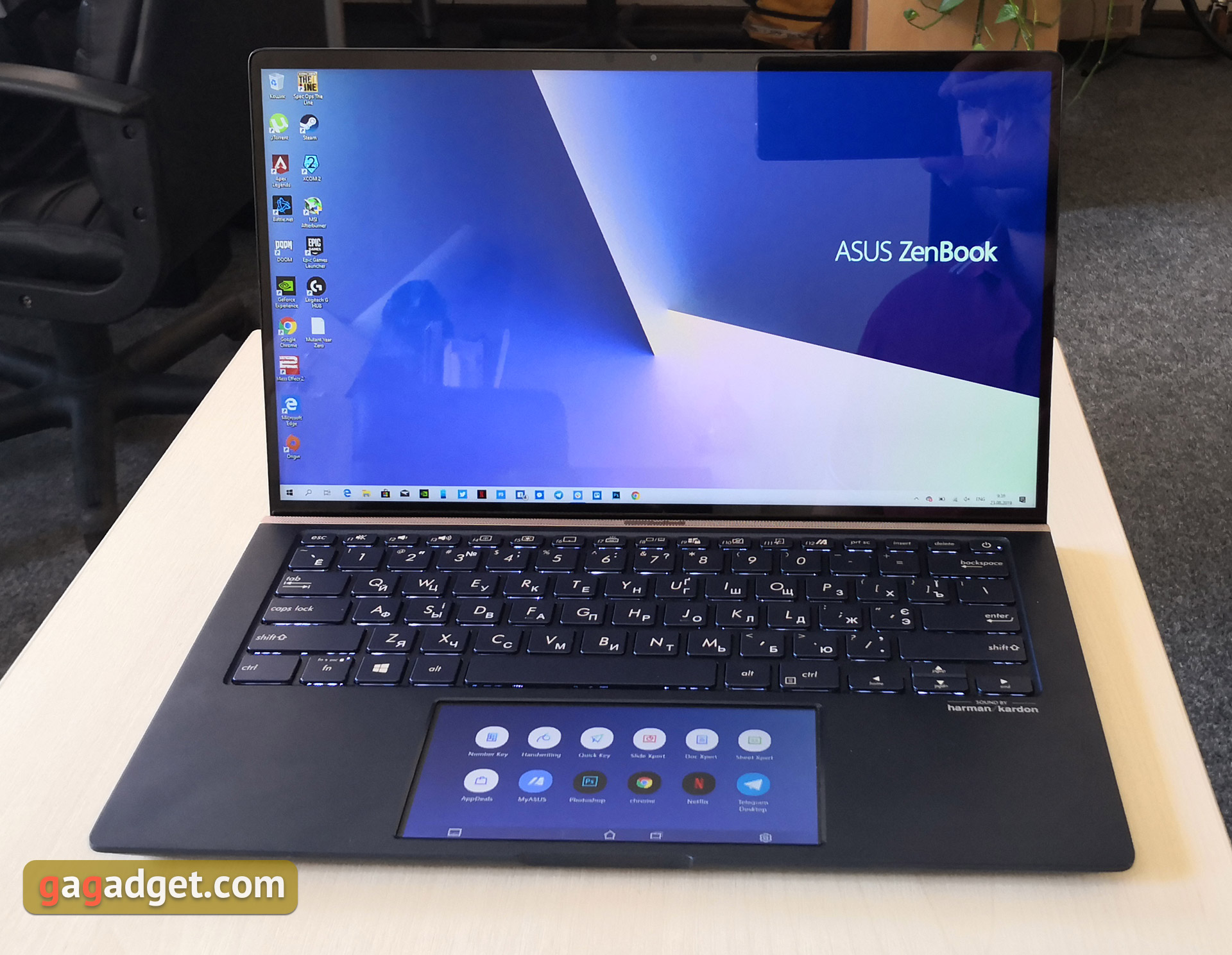
Başlangıç olarak, dizilişteki konumlandırma ve yer hakkında:Şubat ayında incelediğimiz ASUS ZenBook UX433FN, çeşitli konfigürasyonlarda (13 ve 15 inç seçeneklerinin yanı sıra) satılıyor ve satılacak. ASUS ZenBook 14 UX434FN bir güncelleme değil, serinin genişletilmesidir: modeller paralel olarak satılacaktır. Kısaca farklar hakkında: UX433FN'de bir NumberPad (dijital dokunmatik yüzeye sahip dokunmatik yüzey) bulunur, UX434FN'de güncellenmiş bir ScreenPad 2.0 (dokunmatik yüzeyle birleştirilmiş ek bir dokunmatik ekran) bulunur, daha az dramatik olan ikinci fark, ayrık video kartıdır: GeForce UX433FN için MX150 ve MX250 UX434FN. MX250, MX150'nin biraz hız aşırtmalı versiyonudur, bu nedenle çok büyük bir performans artışı beklemeyin. Aksi takdirde her şey çok tanıdıktır: üst kapakta altın vurgulu ve eşmerkezli cilalı tanınabilir mavi metal kasa, ince çerçeveli 14 inç 1920x1080 IPS dokunmatik ekran, içinde Whiskey Lake ailesinden Core i5 veya i7 işlemciler var, 8 -16 GB RAM, hızlı PCIe NVMe SSD sürücüler, tam boyutlu USB ve HDMI bağlantı noktaları, MicroSD kart okuyucu ve yüz tanıma için kızılötesi kamera.
</ p>Neler dahil?

</ img>
</ img>
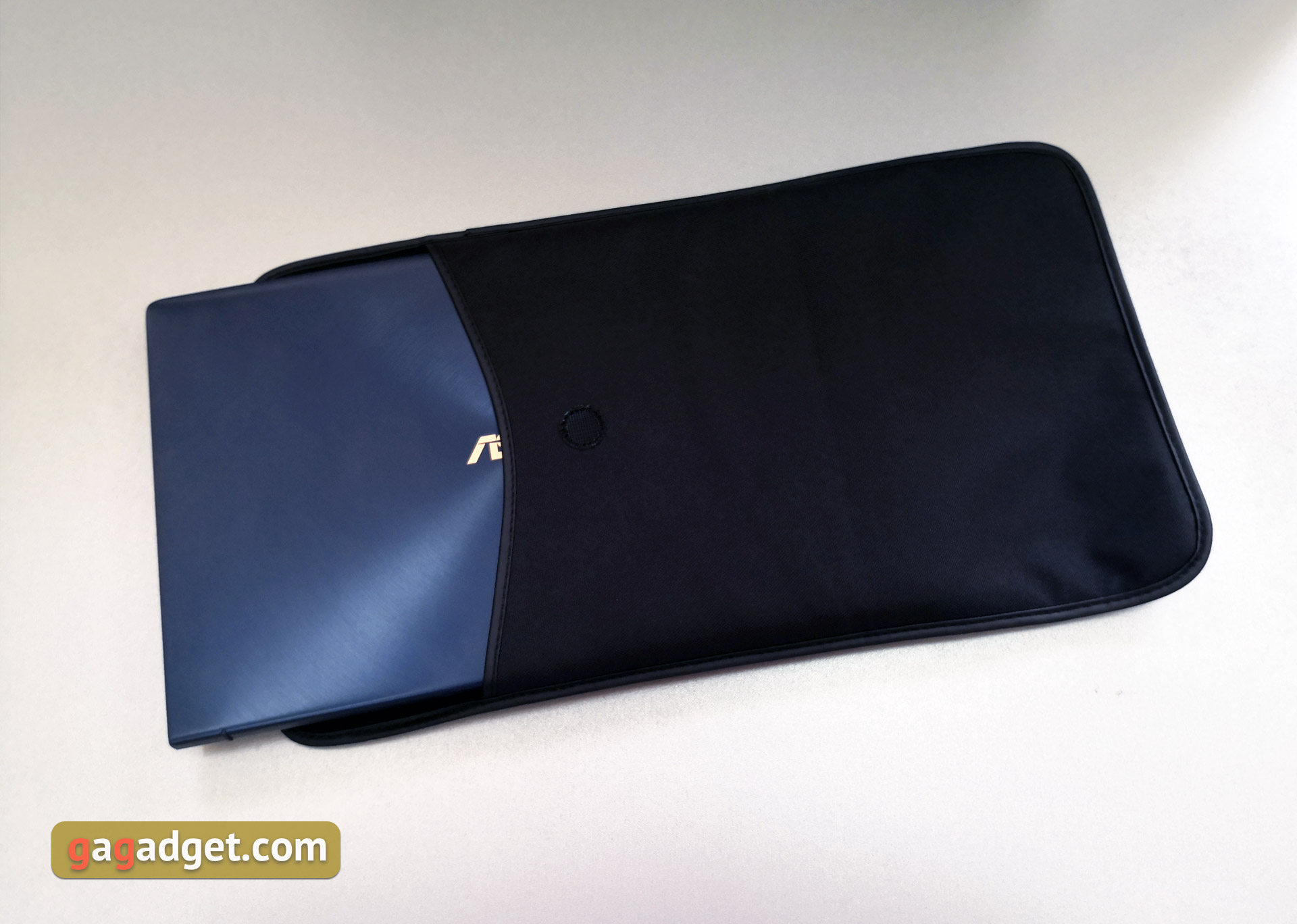
Teslimat seti değişmeden kaldı. Dizüstü bilgisayar, model adıyla göreceli olarak küçük gri bir kutuya yerleştirilmiştir. İçeride - bir dizüstü bilgisayar, kompakt bir güç kaynağı, bir zarf kutusu, bir USB-Ethernet adaptörü (mini kutusunda) ve belgeler /
</ p>Nasıl görünüyor ve niteliksel olarak birleştiriliyor?
</ img>
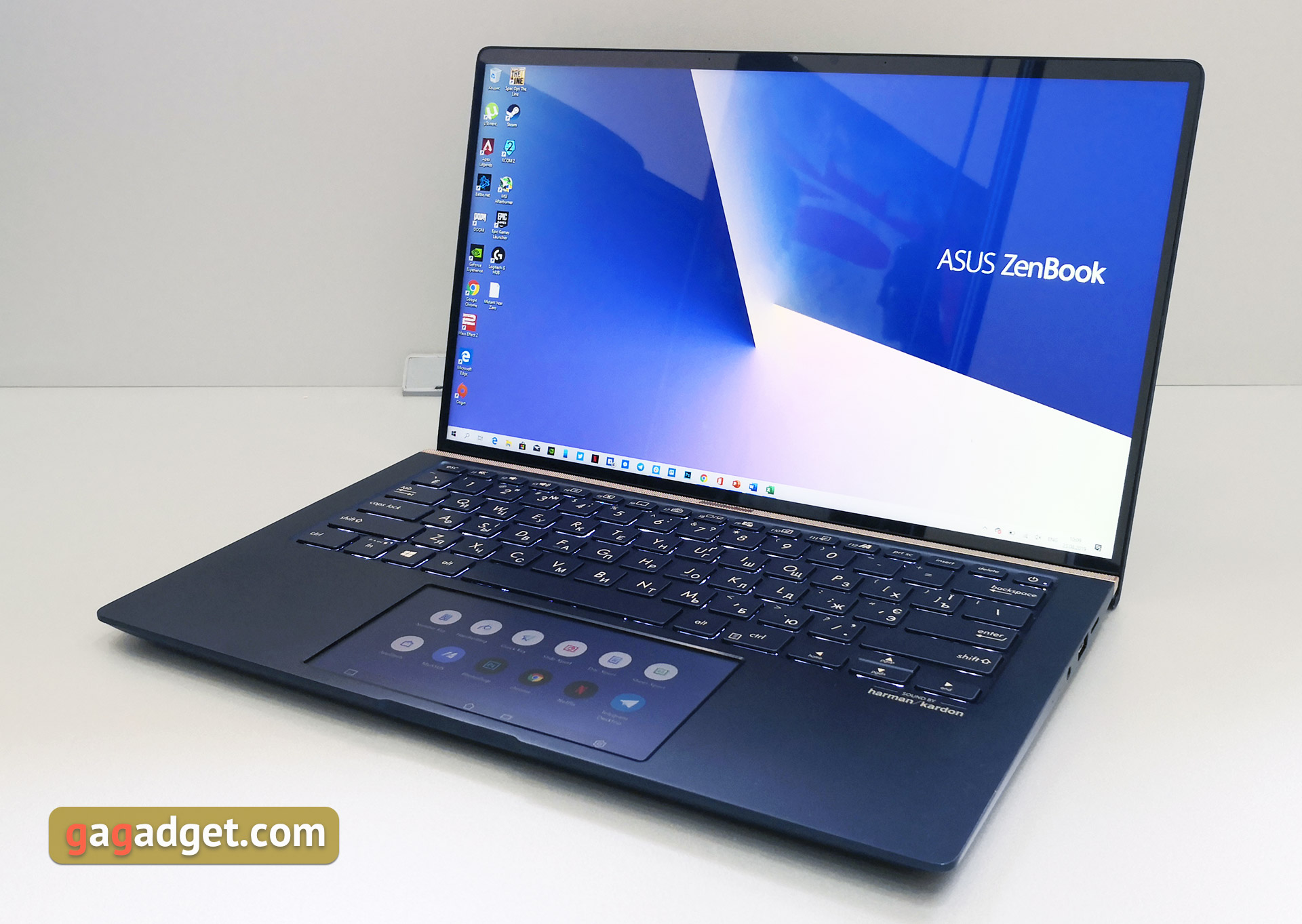
Dizüstü bilgisayarın gövdesi bize zaten tanıdık geliyor:metal, kapakta eşmerkezli bir desen, orada bir logo, zaten çizginin imza rengi haline gelen ana mavi renk ve altın vurgular. Dizüstü bilgisayarı açıp açtığınızda ekranın etrafındaki gerçekten ince çerçeveleri ve elbette boyutu biraz artan ScreenPad 2.0'ı fark edeceksiniz. Biraz sonra bunun hakkında daha detaylı konuşacağız.

</ img>

</ img>
Bağlantı noktaları kümesi ve konumları aynı kalır.Bu hem iyi hem de çok iyi değil: tam boyutlu bağlantı noktaları kaybolmadı, ancak şarj işlemi hâlâ yalnızca özel bir konektör aracılığıyla yapılıyor; Type-C, Güç Dağıtımı veya Thunderbolt için destek almıyor. Solda tam boyutlu bir HDMI, 1xUSB 3.1 Type-C Gen 2 ve 1xUSB 3.1 Type-A Gen 2 ve bir güç kaynağı soketi bulunur:

</ img>
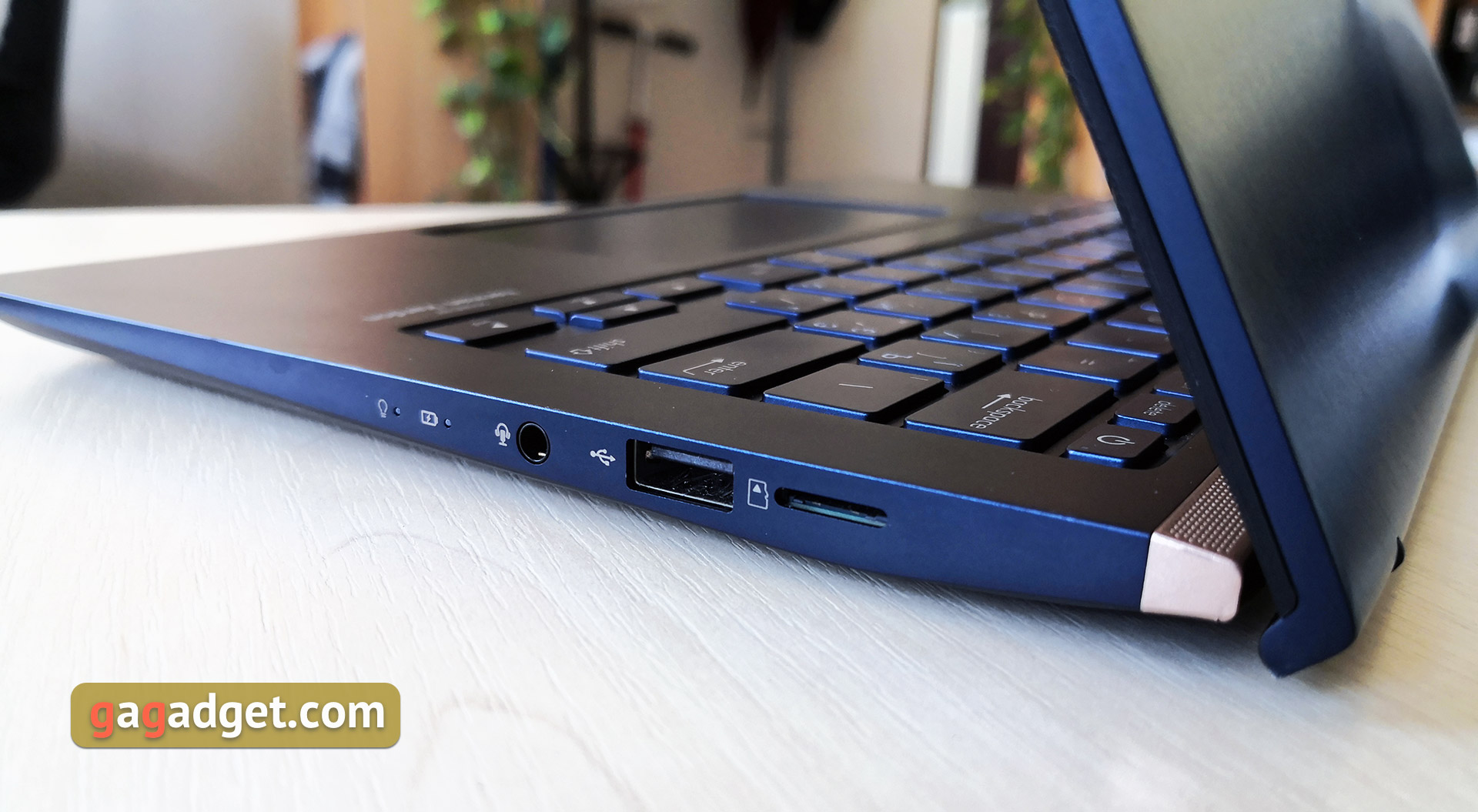
Sağda LED göstergeler, birleşik 3,5 mm ses girişi, tam boyutlu USB 2.0 ve MicroSD hafıza kartları için bir yuva bulunur:
</ img>
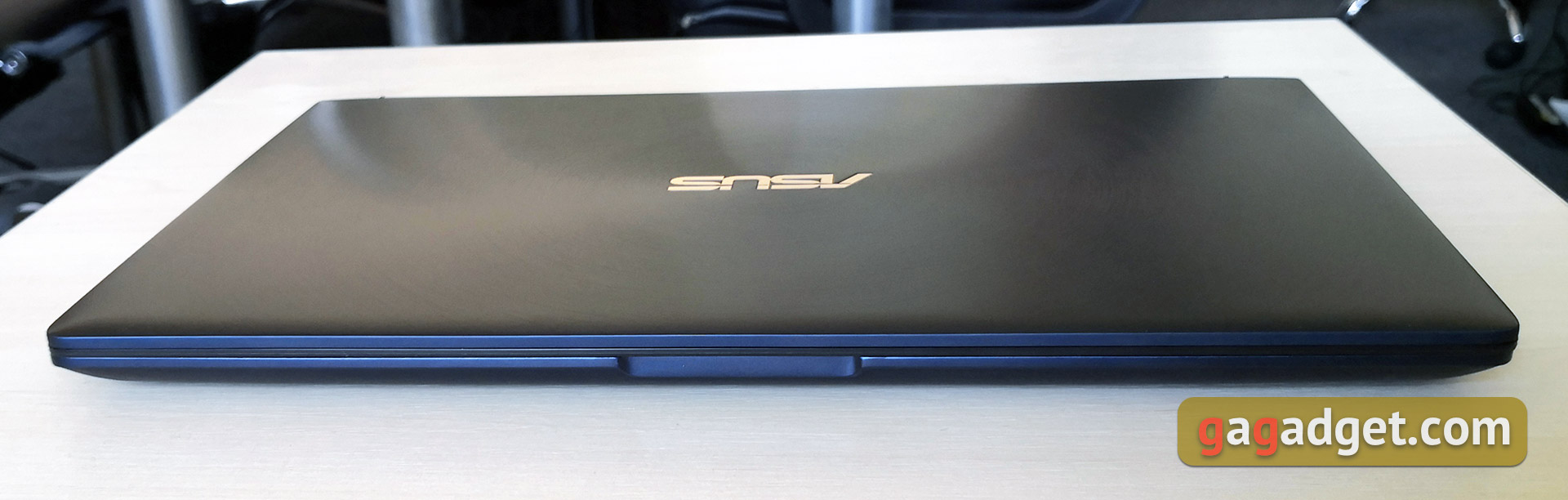
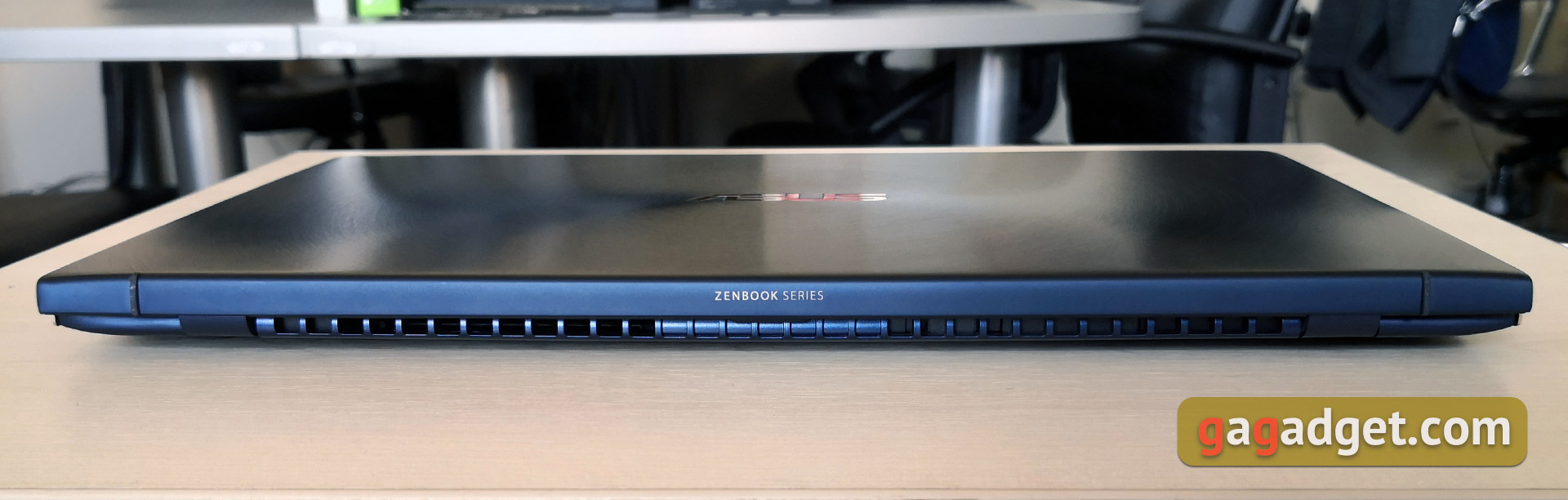
Havalandırma delikleri arka uçta bulunurdelikler, serinin logosu ve dizüstü bilgisayarın açıkken üzerinde durduğu iki tanıdık lastik ayak. ErgoLift tasarımıyla birlikte ASUS dizüstü bilgisayarlarda ortaya çıktılar. Ön - yalnızca kesme:
</ img>
</ img>
Alt kapağın tasarımı da kaldıneredeyse hiç değişmedi. Yuvarlak kauçuk ayaklar, stereo hoparlör ızgaraları ve soğutma sisteminin delinmesi. İkincisi biraz değişti, ancak kullanıcı için tam olarak herhangi bir rol oynamıyor:

</ img>
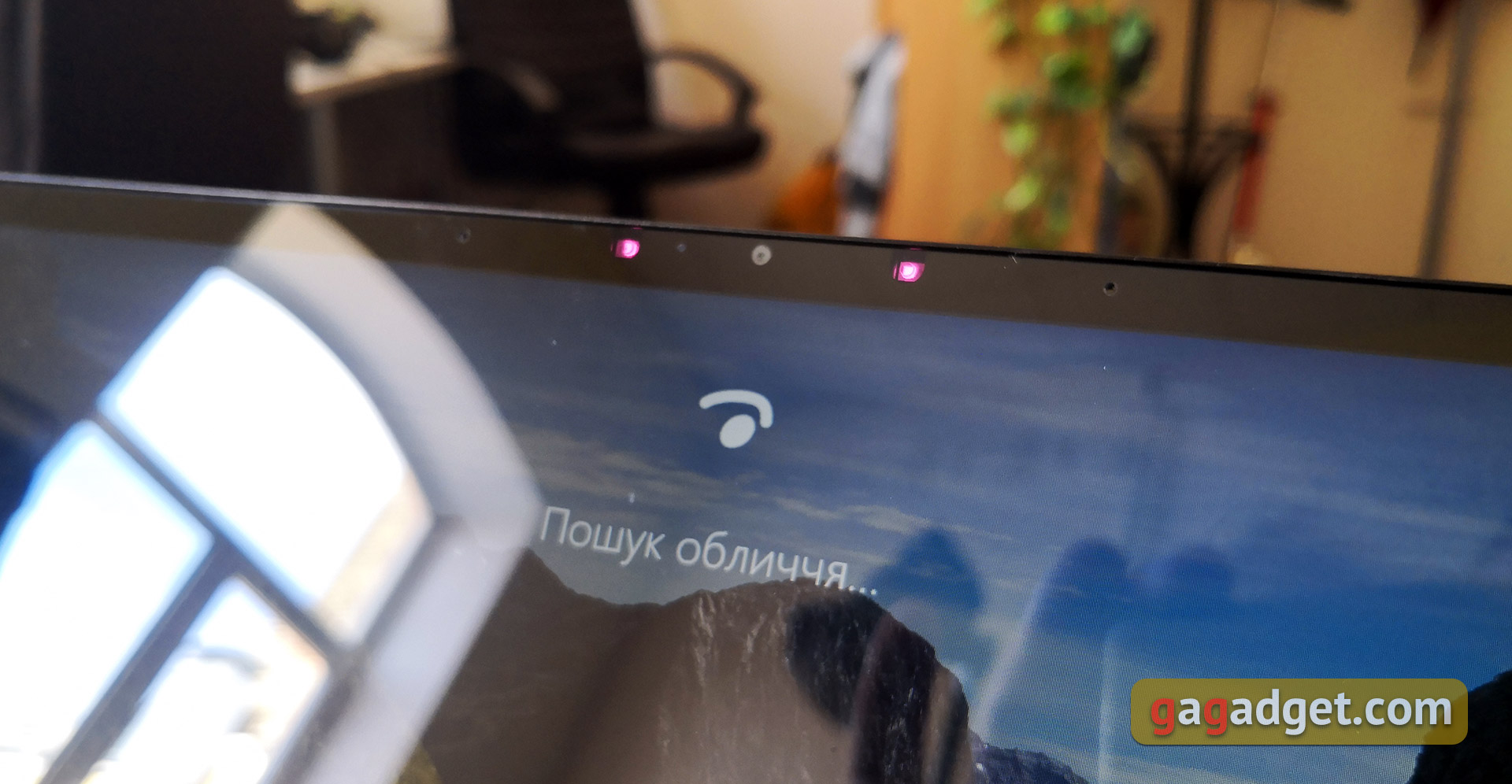
ASUS, ekranın tüm alanın %92'sini kapladığını iddia ediyorKapağın yüzeyi ve çevre etrafındaki çerçeve gerçekten çok incedir. Aynı zamanda kamera 'doğru' konumdadır. aynı yerde ve yanlarda, sahibini yüzüne göre tanımlamak için kızılötesi sensörler vardır:
</ img>
</ img>

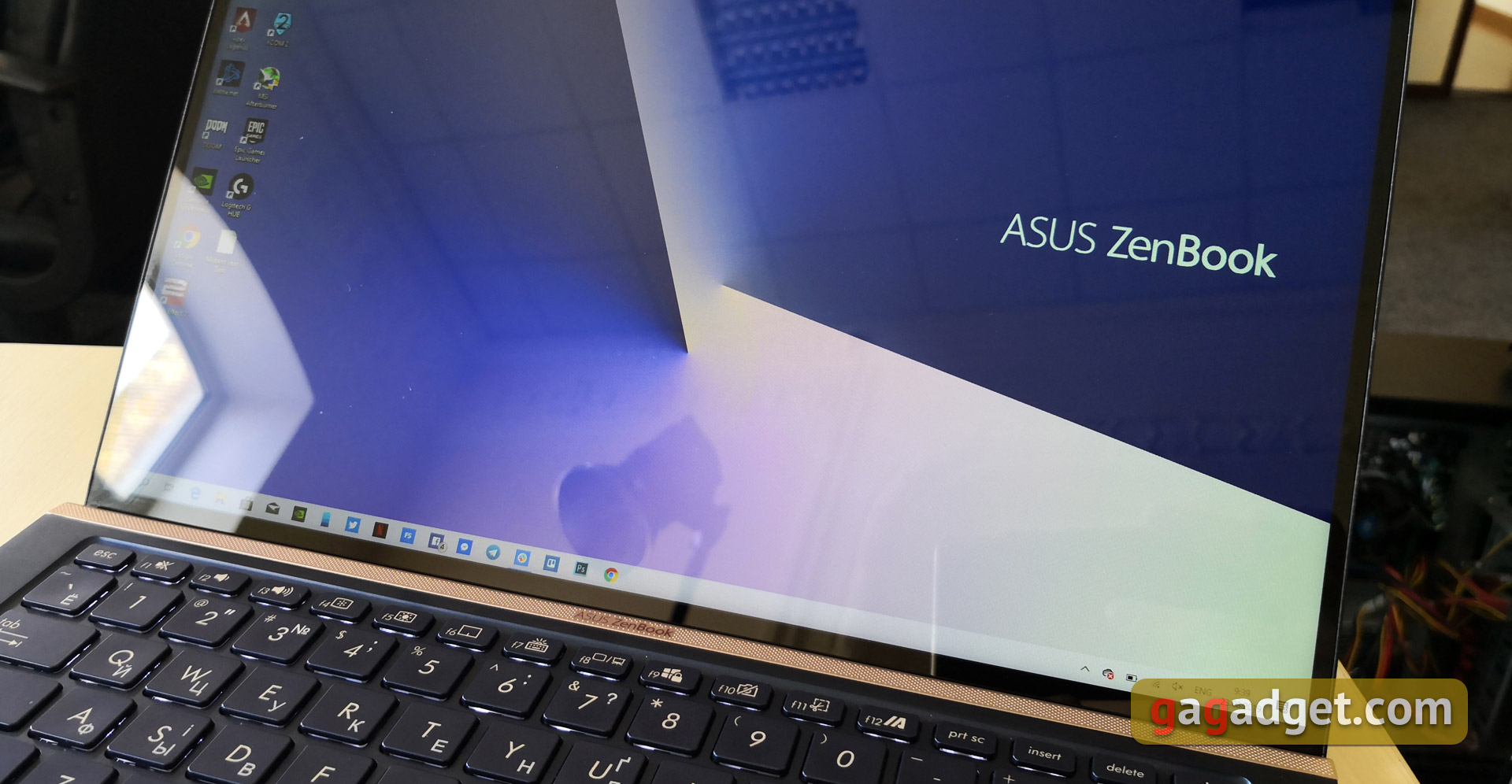
Doğrusal boyutlar aynı kalır: 319x199 mm.Genişliği biraz daha küçük ama bir A4 kağıttan biraz daha uzun. Ancak kalınlık ve ağırlık biraz arttı: sırasıyla 16,9 mm ve 1,26 kg, 1,59 mm ve 1,19 kg. Bunun nedeni ScreenPad 2.0'ın kullanılmasıdır. Ancak gerçekte bu farklılıklar hiç hissedilmiyor. Dizüstü bilgisayar kullanışlı, kompakt ve taşınabilir. Montajda da herhangi bir sorun yok.
</ p>Bir dizüstü bilgisayar kullanmak ne kadar uygun?

</ img>
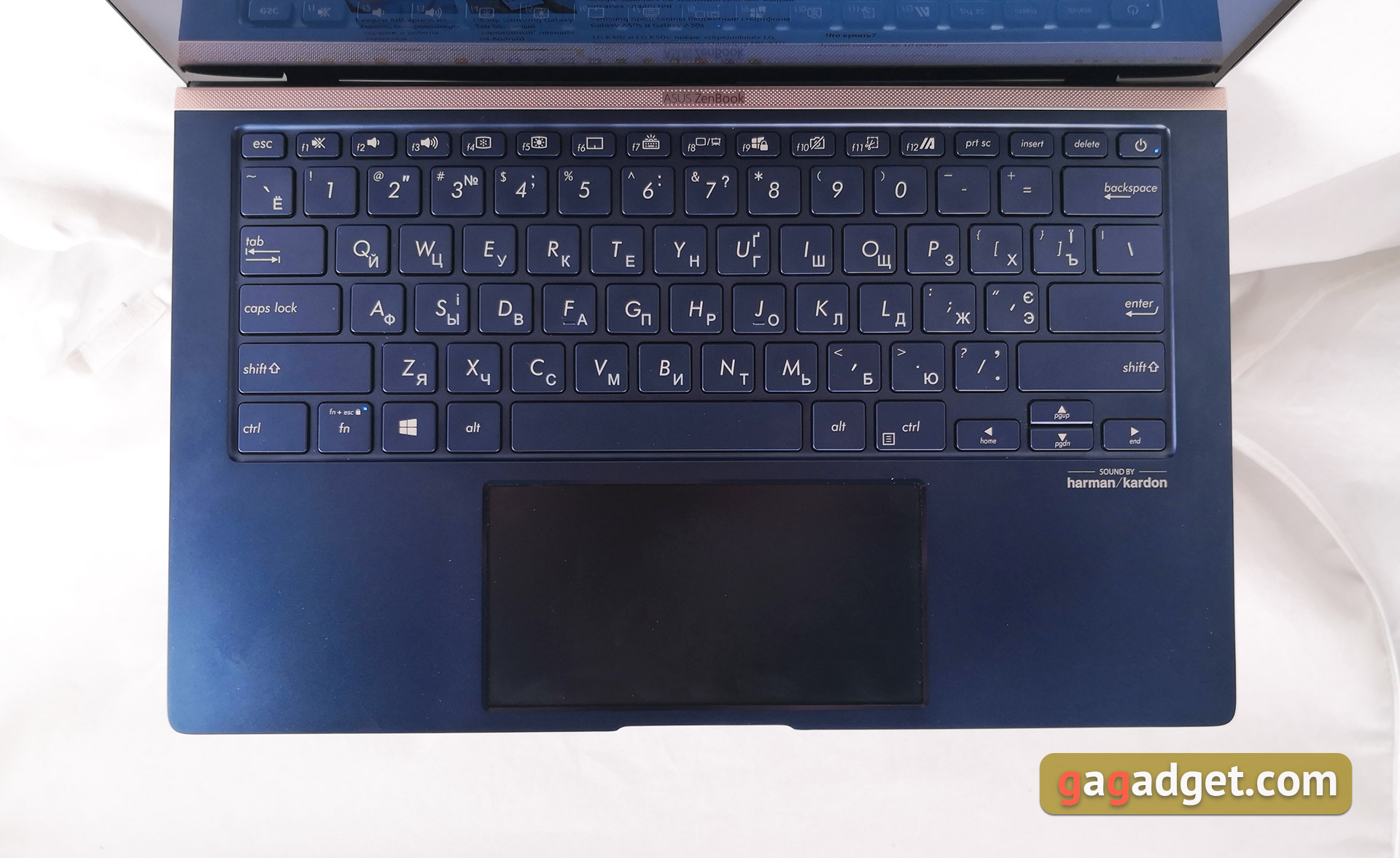
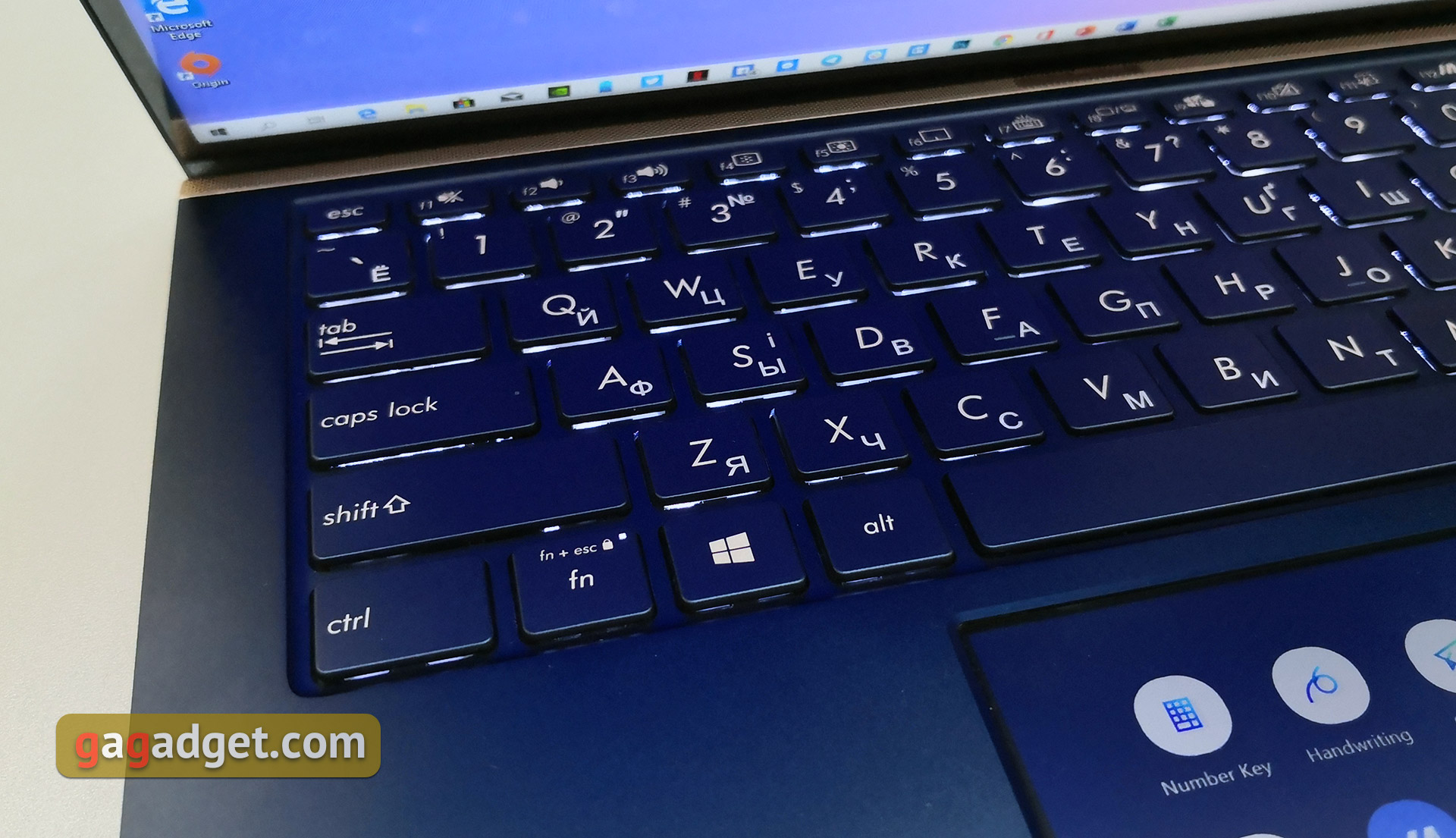
ASUS, ErgoLift tasarımını kullanmaya devam ediyordizüstü bilgisayarlarında çözümün gerçekten başarılı olduğu ortaya çıktı. Bilmeyenler için laptopu açtığınızda çalışma yüzeyinin arka kısmı yükseliyor. Sonuç olarak, klavye 3° açıyla konumlandırılmış ve daha iyi hava sirkülasyonu için masa ile dizüstü bilgisayarın alt kısmı arasında bir boşluk bırakılmıştır. Ve hoparlörler daha az örtülüyor, bu da ses seviyesi açısından iyi. Aynı zamanda dizüstü bilgisayarın maksimum açılma açısı 145°'dir. Klavye düzeni aynı kalır: daha küçük olan üst sıra F, Home, End, PgUp ve PgDown, F9-F12 ile birleştirilir; ayrı Print Screen, Insert, Sil ve güç düğmesi satırın sonunda bulunur. Fn+Esc kombinasyonu, işlevsel düğme sırasının çalışma modunu değiştirir. Her iki Shift de uzun, tek katlı Enter'dır. Yüksekliği azaltılmış ok bloğu.
</ img>
Düğme hareketi 1.4 mm, standart ölçü ve aralarındaki mesafe. Üç parlaklık seviyesine sahip beyaz bir arka ışık var. Kullanımı uygundur:
</ img>
Ekran Pad'i 2.0 normal dokunmatik yüzey modunda da çalışabilir. Ve bu rolle mükemmel bir şekilde başa çıkıyor: büyük (5,65 inç), çok yüksek hassasiyete sahip ve parmağın üzerinde iyi kaydığı iyi bir kaplama:

</ img>
ScreenPad 2.0 ne yapabilir?

</ img>
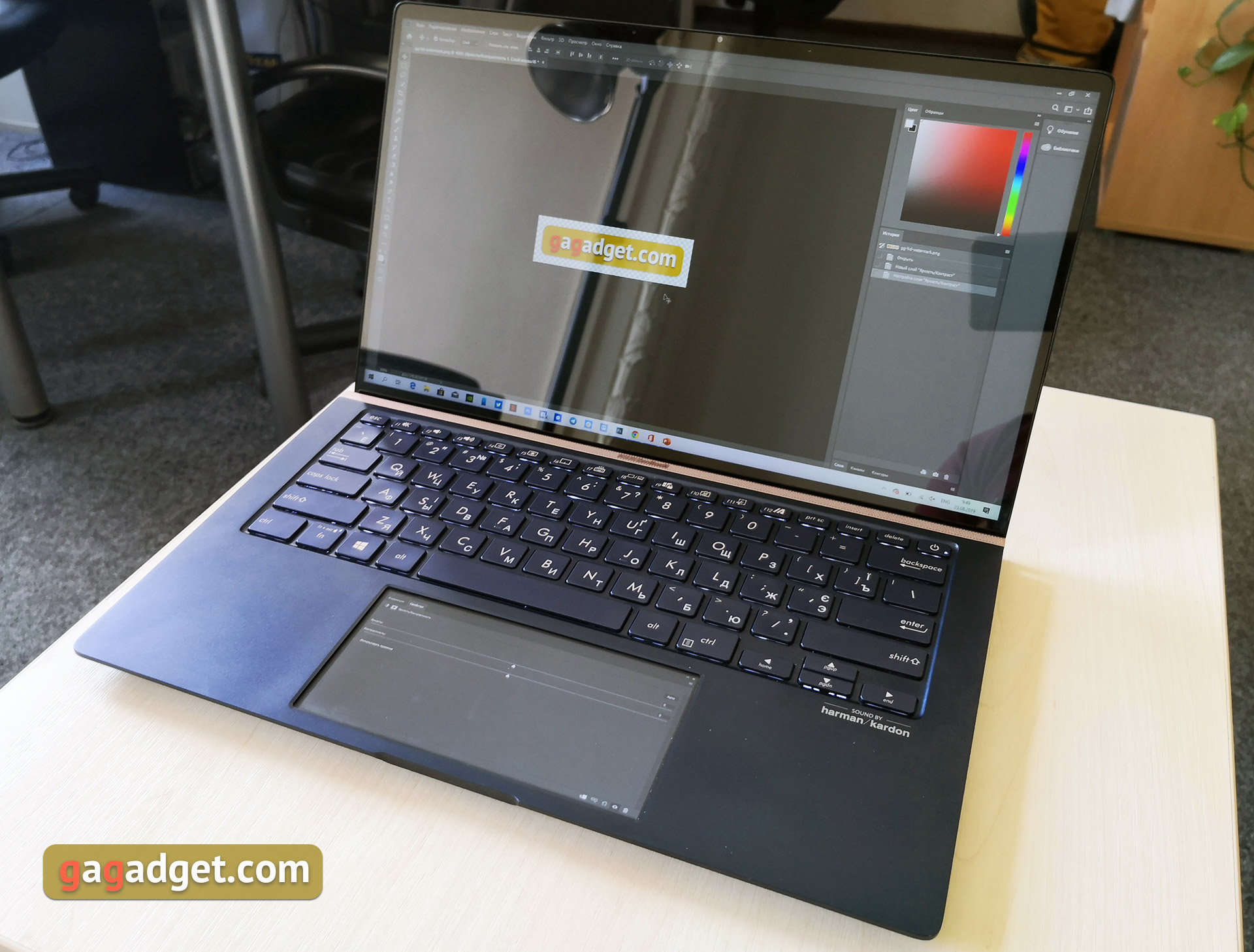
İkinci nesil ScreenPad'in boyutu arttı:5,5 ila 5,65 inç arasında. Artık en boy oranı 16:9 değil 18:9, çözünürlük ise 2160x1080. Ancak yazılımı daha radikal bir şekilde yeniden tasarlandı. ScreenPad 2.0, sistem tarafından, gerektirdiği tüm olağan yeteneklere sahip ek bir ekran olarak tanınır.

</ img>
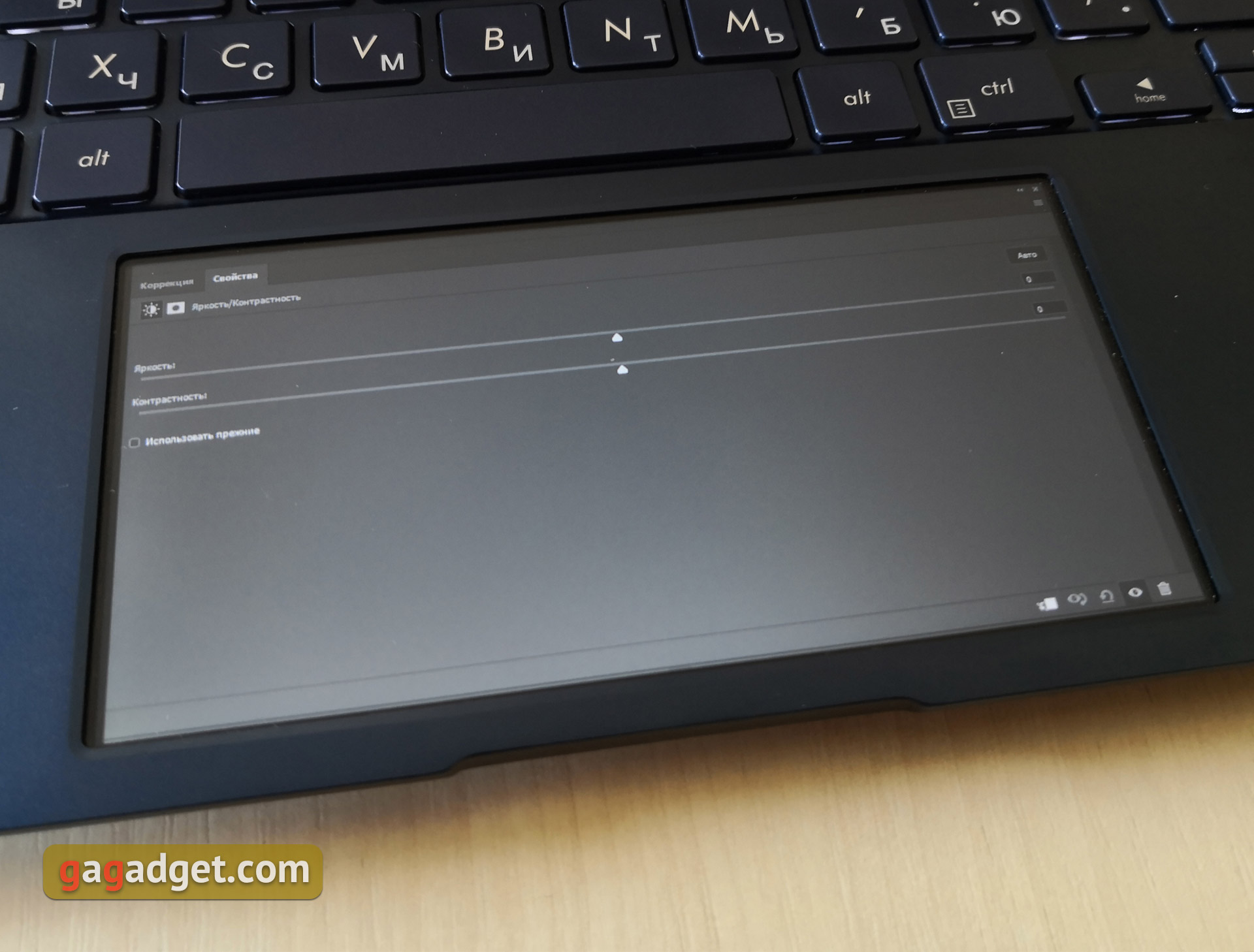
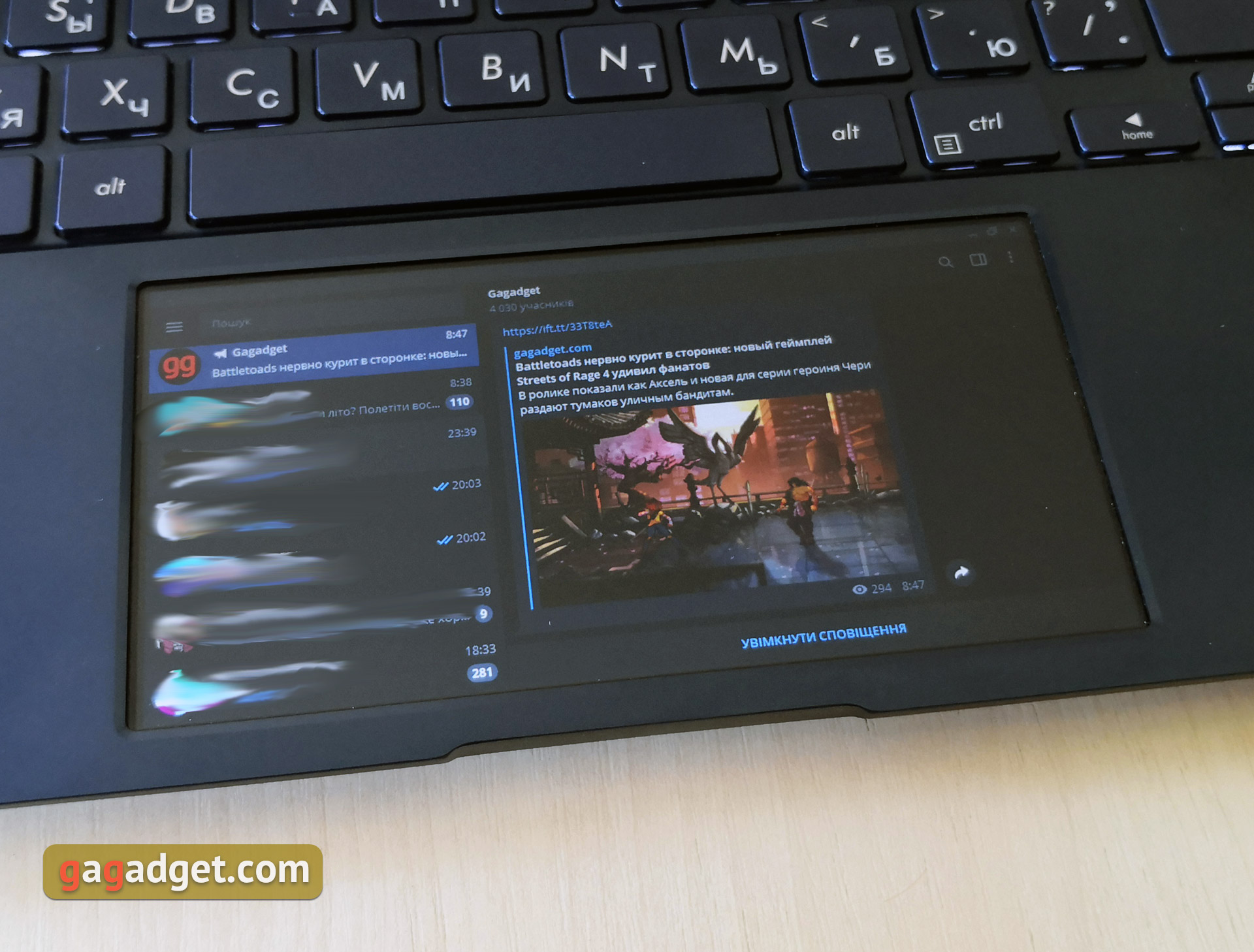
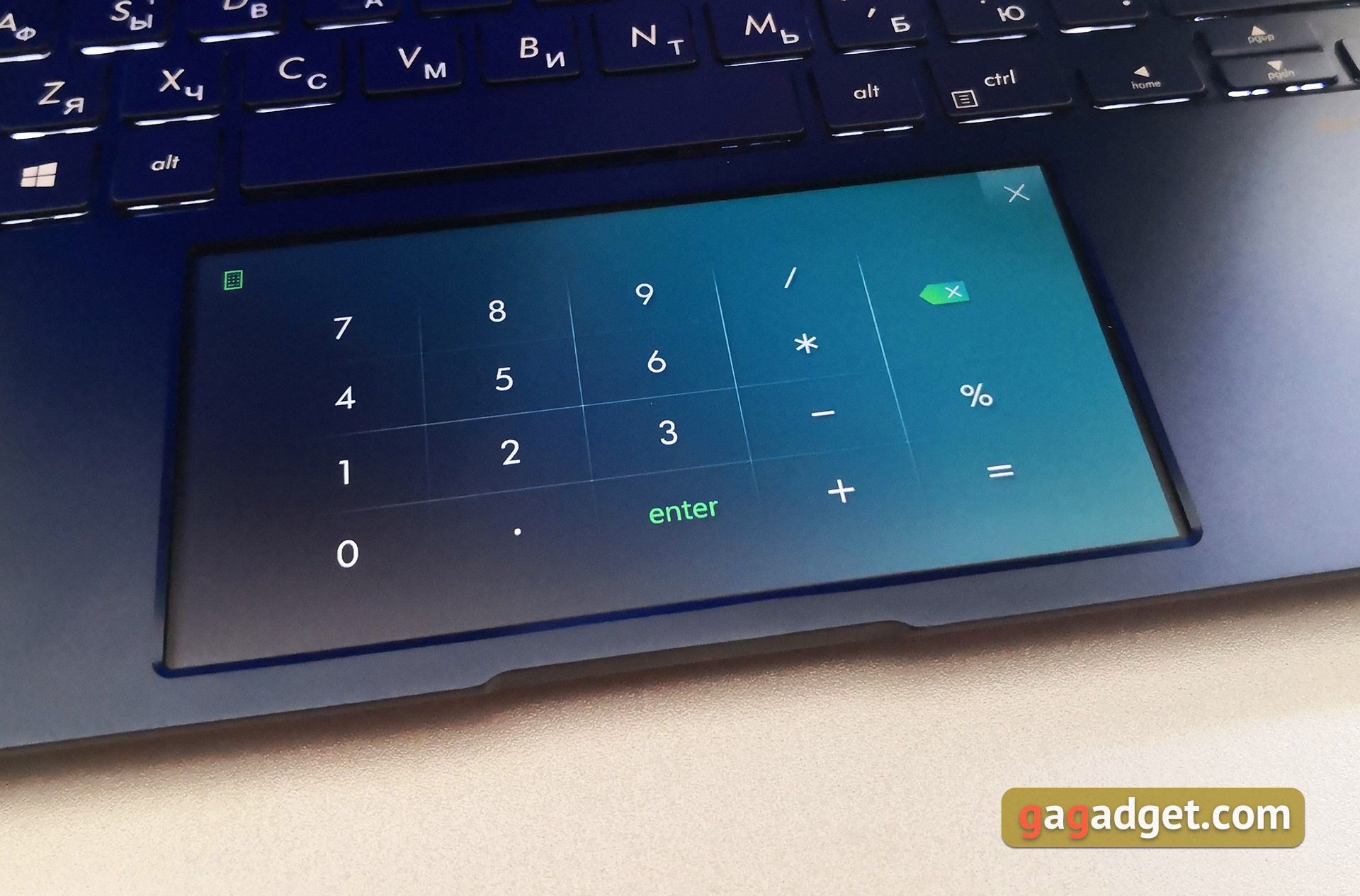
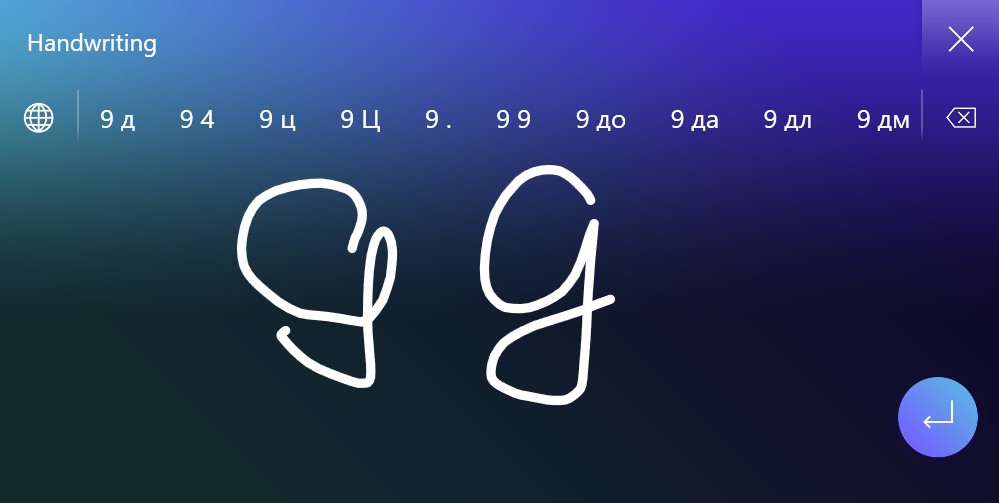
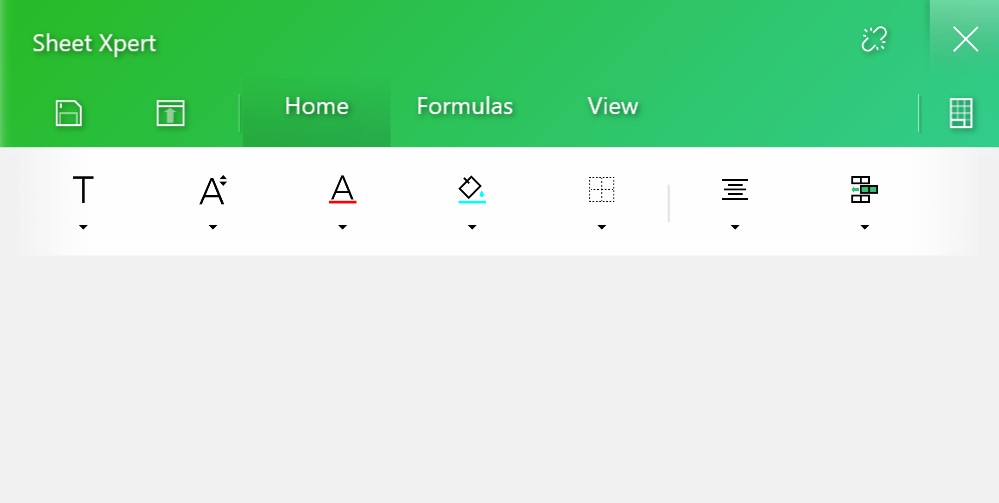
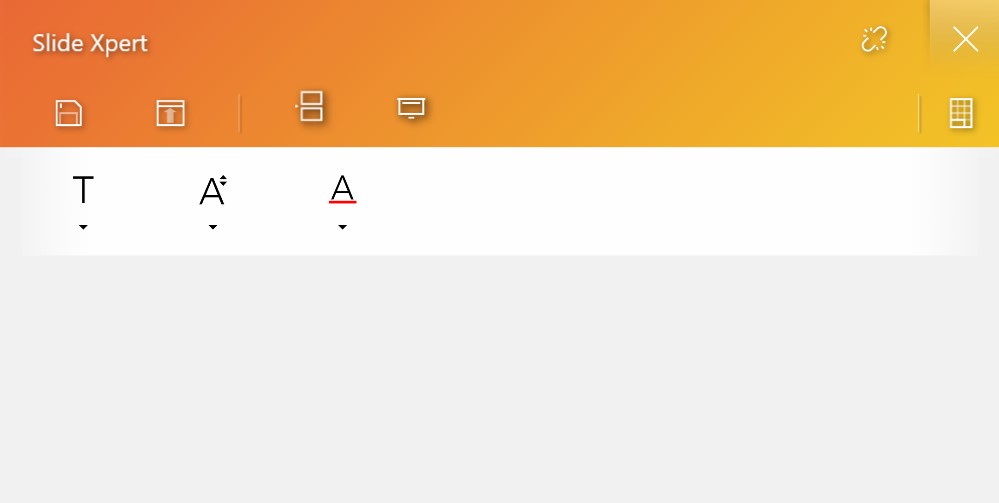
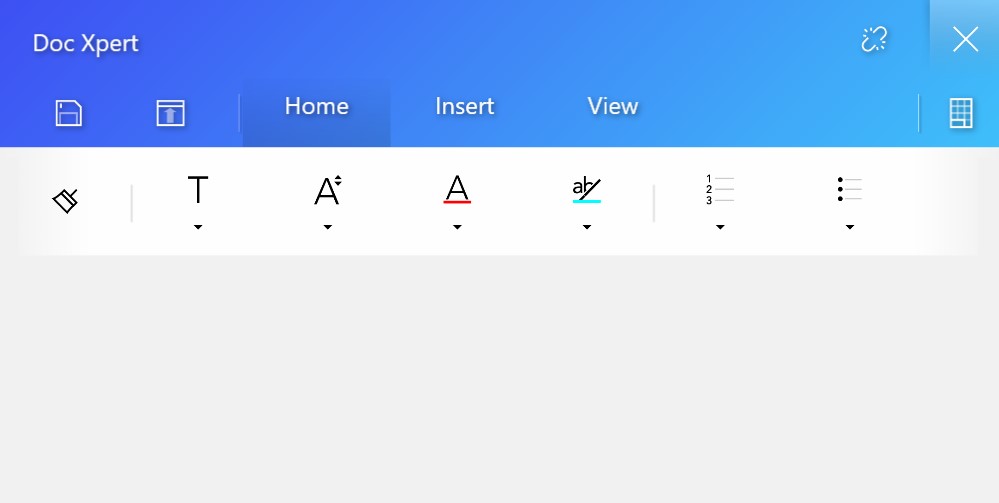
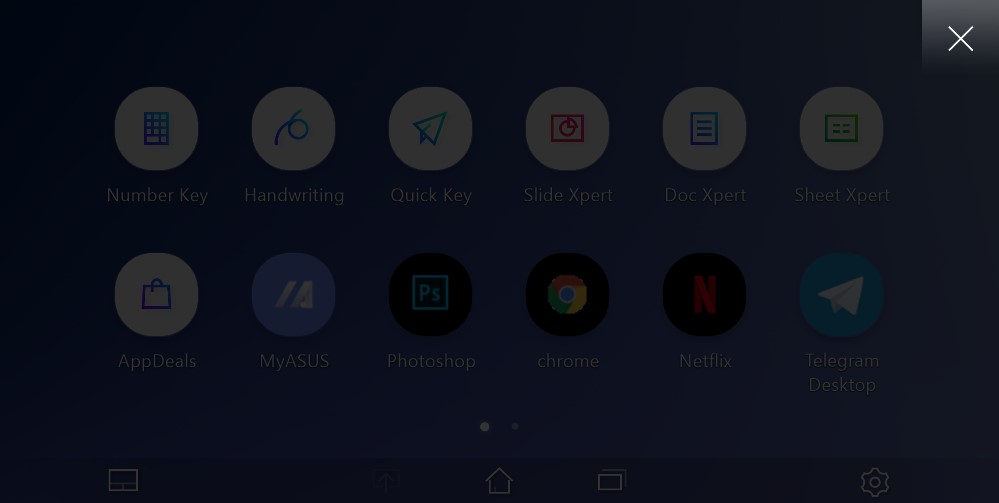
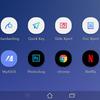
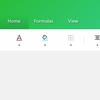
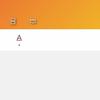
Aynı zamanda yaptığı işlerden de kendisi sorumludur.entegre video hızlandırıcı. Rahat çalışma için ScreenXpert yazılım eklentisi benzersiz bir 'masaüstü' ile kullanılır; gerekli uygulamaların ve temel araçların simgeleriyle. Ana fikir, ScreenPad'i kullanarak çalışma alanınızı genişletmek ve/veya buna ikincil uygulamalar eklemektir. Halihazırda, MS Office veya Adobe Premiere de dahil olmak üzere, bir dizi gerekli aracın ek bir ekranda görüntülendiği bir dizi uyarlanmış uygulama bulunmaktadır. Örneğin, Premiere'deki zaman çizelgesi veya yazı tipleri ve Office'teki diğer her şey için ayarlar. Ancak bu diğer uygulamaların çalışmayacağı anlamına gelmez. Örneğin gerekli araç pencereleri ScreenPad'e kolaylıkla aktarılıp kullanılabilir. Orada gerekli anlık mesajlaşma programlarını, e-posta istemcisini veya müzik çaları açabilirsiniz. Ayrıca sayısal tuş takımı veya el yazısı girişi gibi yerleşik özellikler de vardır:
</ img>
</ img>
</ img>
</ img>

</ img>
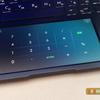
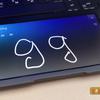
Hareket ederken daha rahat kullanım içinHerhangi bir uygulamanın bulunduğu bir pencerede, büyük ekranda, uygulamanın alt ekrana taşınmasından veya ScreenXpert'e sabitlenmesinden sorumlu iki simge görünür:
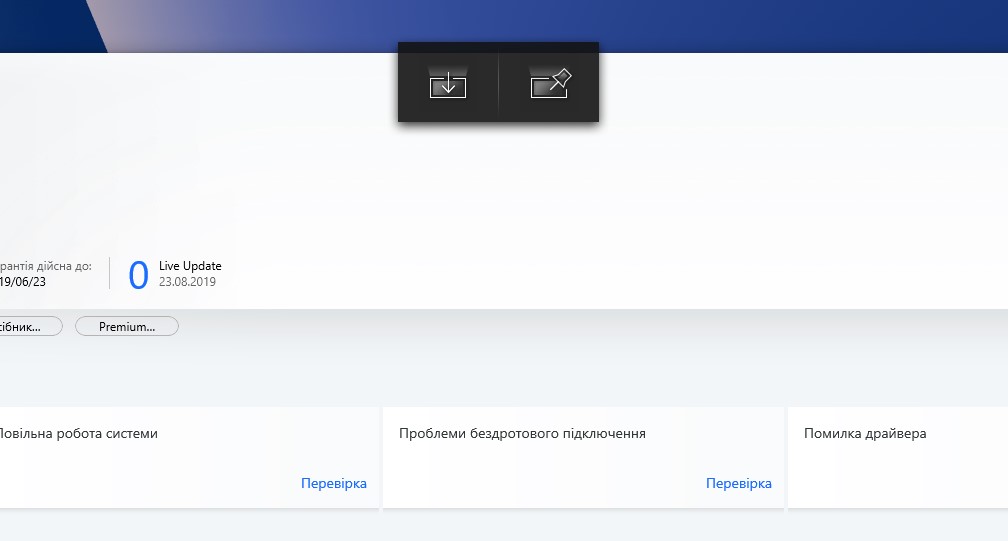
</ img>
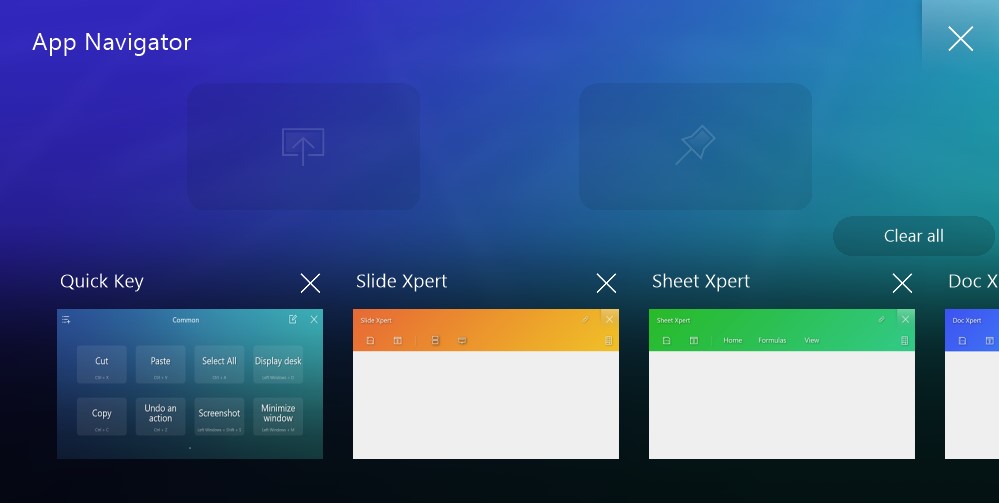
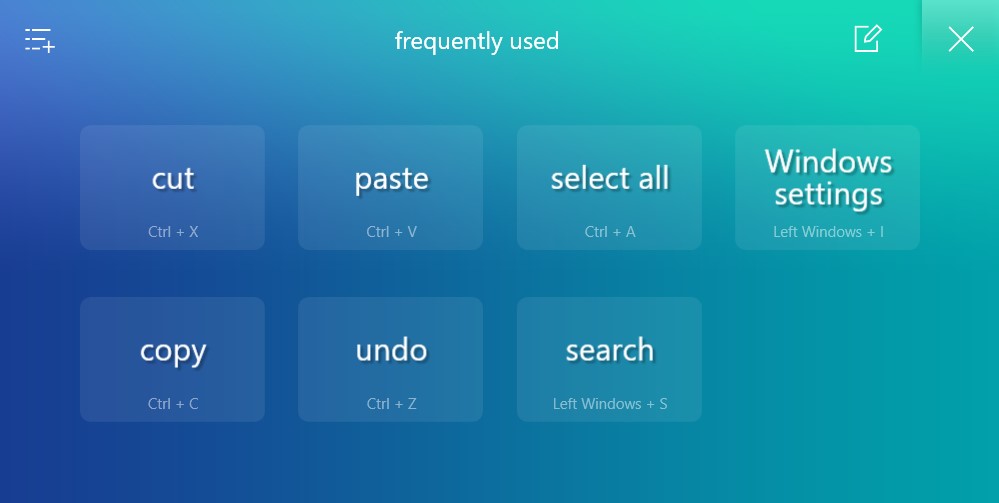
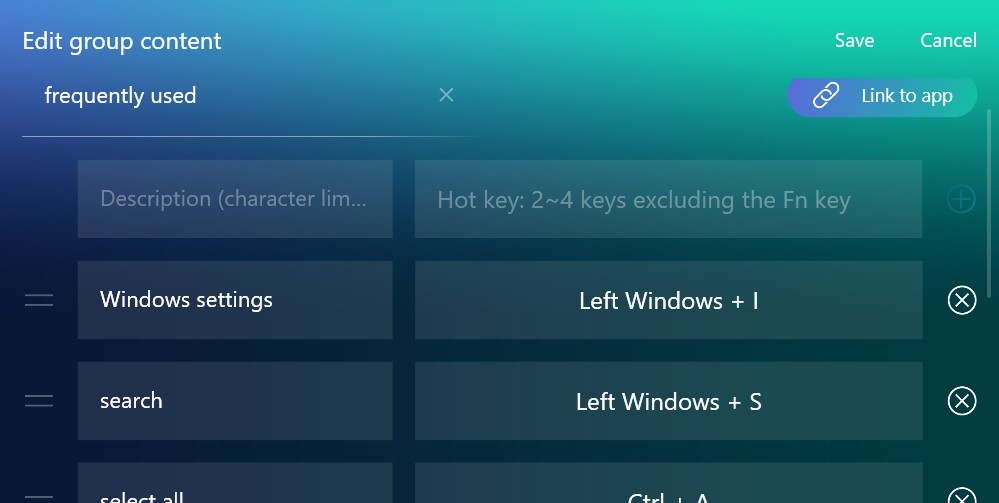
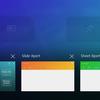
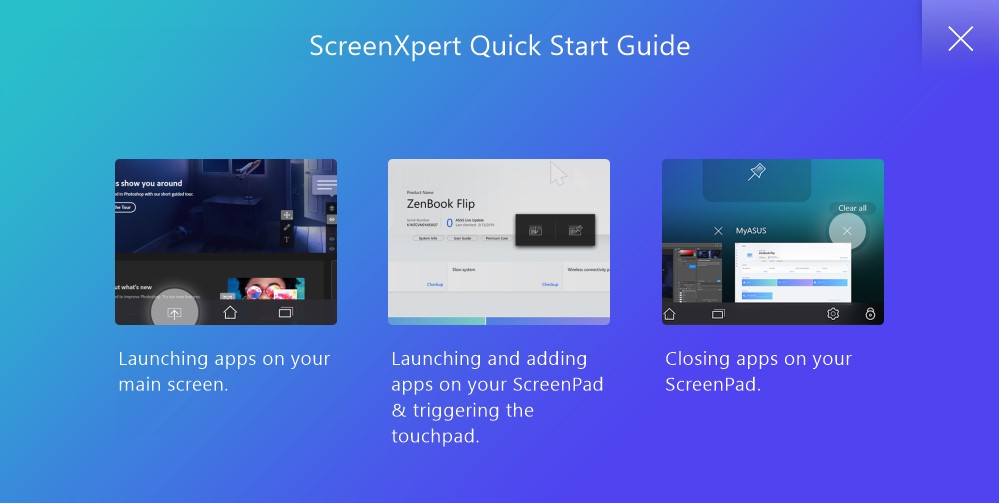
ScreenXpert'in ve temel parçaların görünüşü budur.o, Word, Excel ve PowerPoint için araçlar da dahil olmak üzere yapabilir. İlginç bir şey Hızlı Anahtar. Bu, kombinasyonların kullanıldığı fonksiyonlara hızlı erişim için bir dizi butondur. Kopyala, kes, yapıştır vb. Ek olarak, ScreenXpert'in çalışan uygulamaların kendi yöneticisi vardır. Ekranın altında, ana sayfaya hızlıca geçmek, uygulama yöneticisini aramak, uygulamayı ana ekrana ve dokunmatik yüzey moduna atmak için düğmeler bulunur. İkincisi çok kullanışlıdır: ScreenPad çalışma modunu değiştirmeniz gerekmez. Düğmeye basıldığında, ScreenPad geçici olarak dokunmatik yüzey moduna geçer ve birkaç saniye kullanmazsanız geri döner.

</ img>
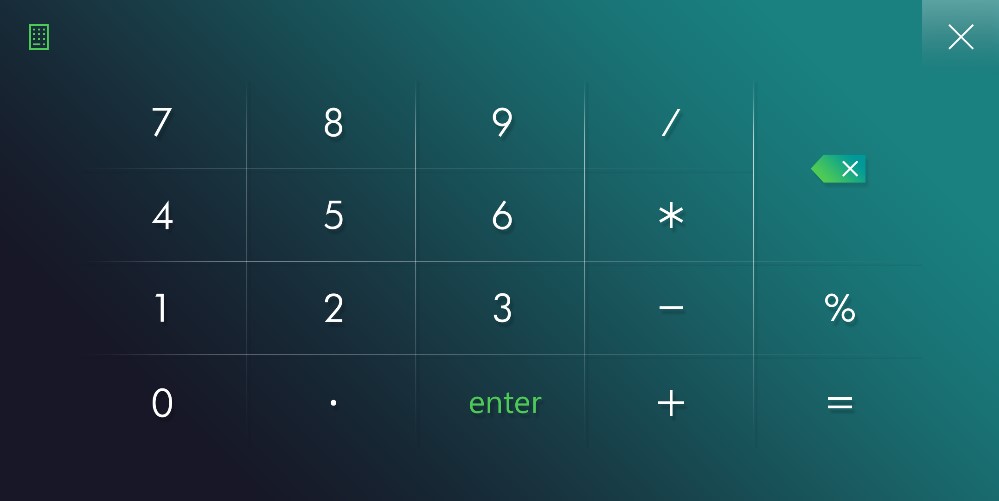
</ img>
</ img>
</ img>
</ img>
</ img>
</ img>
</ img>

</ img>
</ img>
</ img>






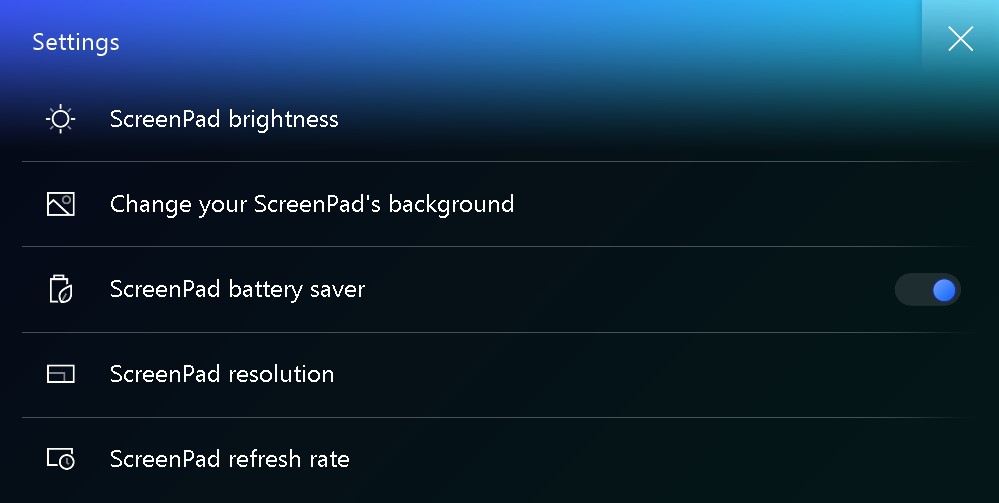
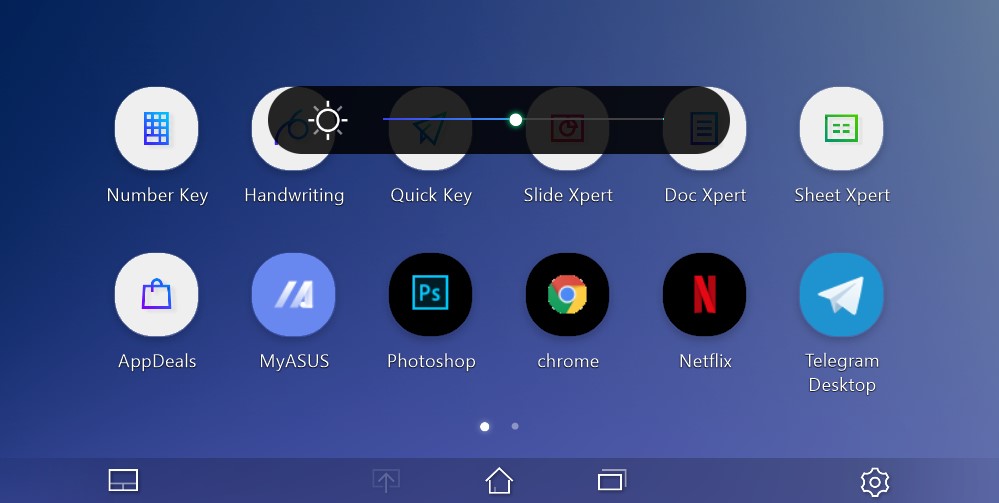
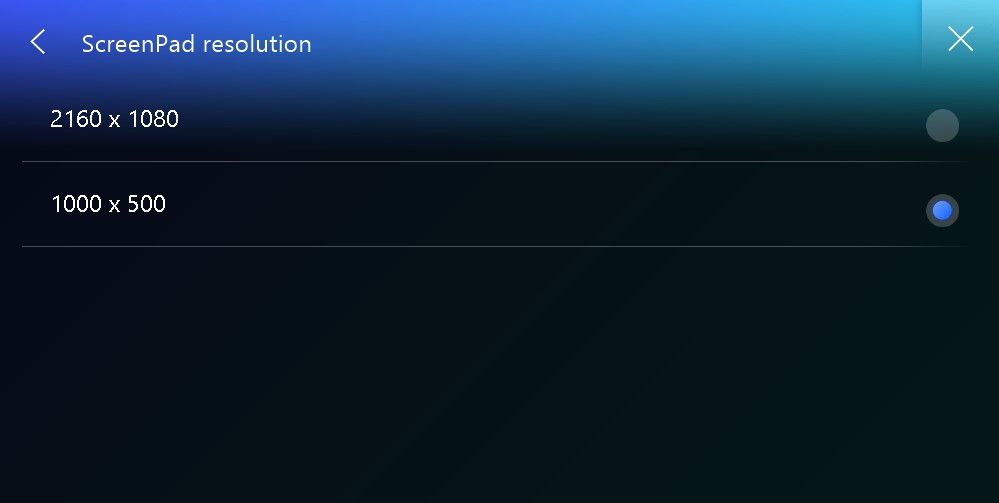
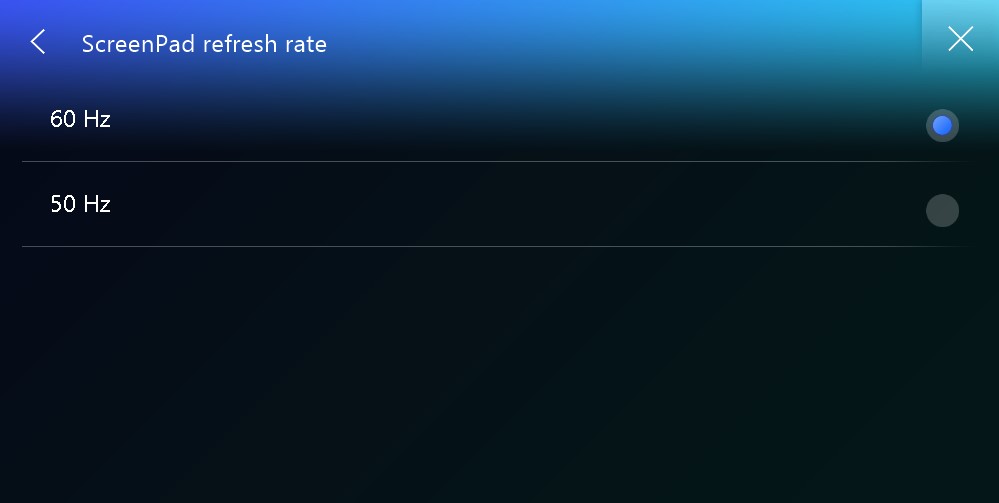
Ayarlarda parlaklığı ayarlayabilirsiniz.iki seçeneğin (azaltılmış enerji tasarrufu için daha uygun olacaktır) çözünürlüğü, yenileme hızı, enerji tasarrufu modu ve bunların nasıl kullanılacağı kılavuzlarına bakın.
</ img>
</ img>
</ img>
</ img>
</ img>

ScreenPad 2.0, ilk versiyona kıyasla çok daha düşünceli ve kullanışlı olduğu ortaya çıktı. Yazılım yeterli ve akıllıca çalışıyor. Genel olarak, yazılım geliştiriciler uygun bir adaptasyon ile podssuetsya eğer teoride, uygulanabilir ve umut verici görünüyor. Ancak biraz niş: Sonuçta, ScreenPad'i sürekli olarak kullanmak biraz alışmak gerektirir. Ayrıca, iki monitör de yakındadır - bu, gözlerinizi ana ekrandan dokunmatik yüzeye kaydırmaktan biraz daha uygundur.
</ p>Ekran ne kadar iyi?
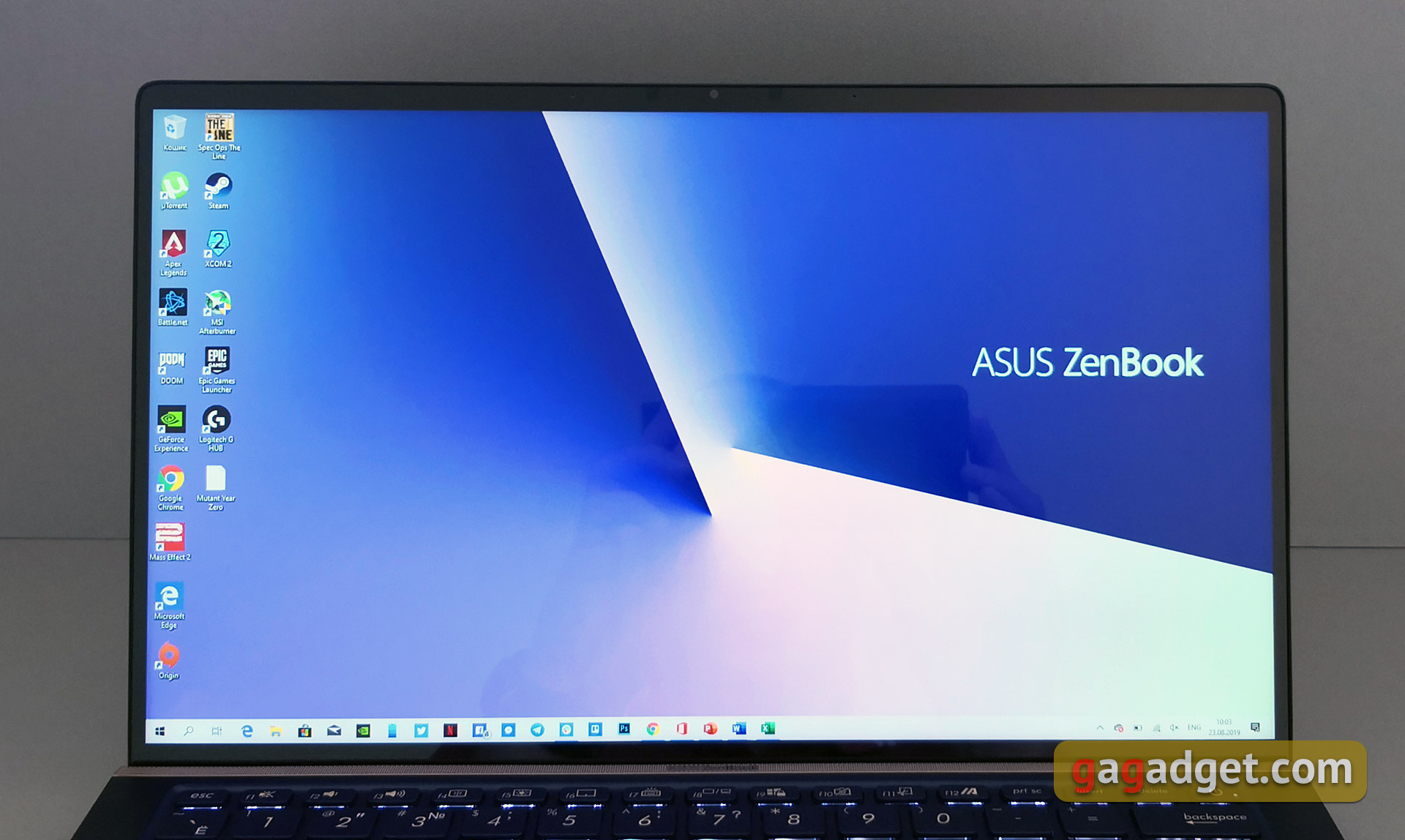
Dizüstü bilgisayar 14 inçlik bir dokunmatik ekran kullanıyor1920x1080 çözünürlüklü IPS ekran. Elbette dokunmatik panel güneşte parlayabilen koruyucu cam kullanımını gerektirdi. ASUS, yüksek kaliteli renk üretimi ve 300 cd/m2 parlaklık vaat ediyor. Görsel olarak ekran gerçekten çok hoş bir izlenim bırakıyor.
</ img>
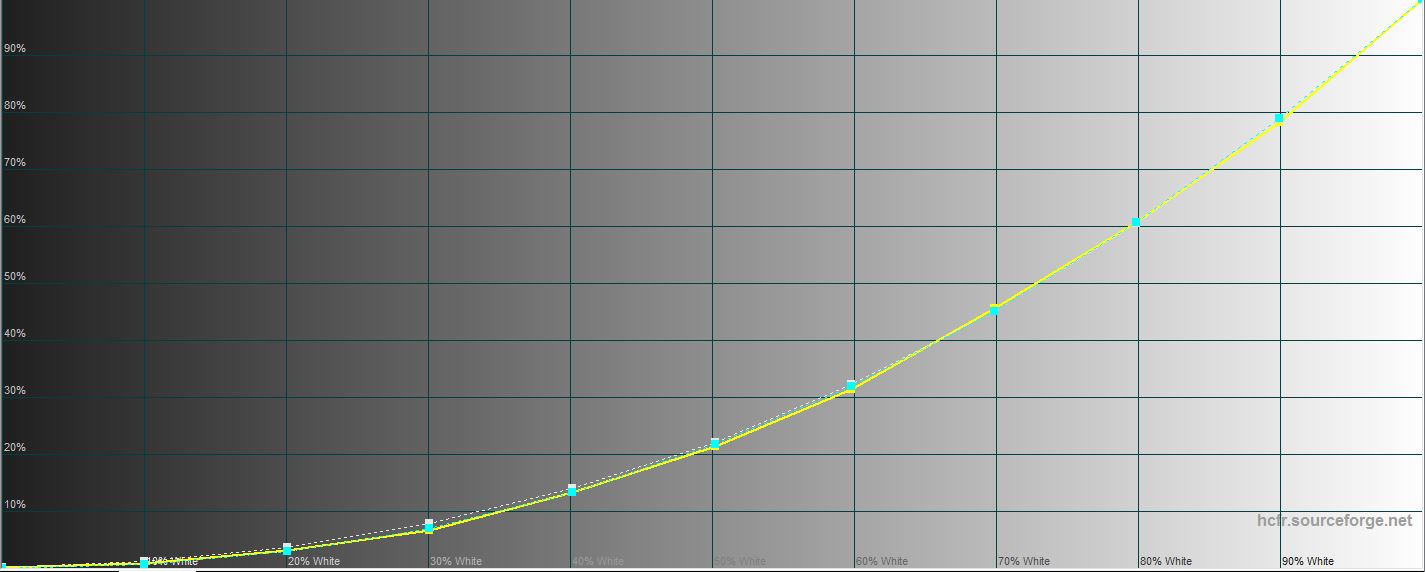
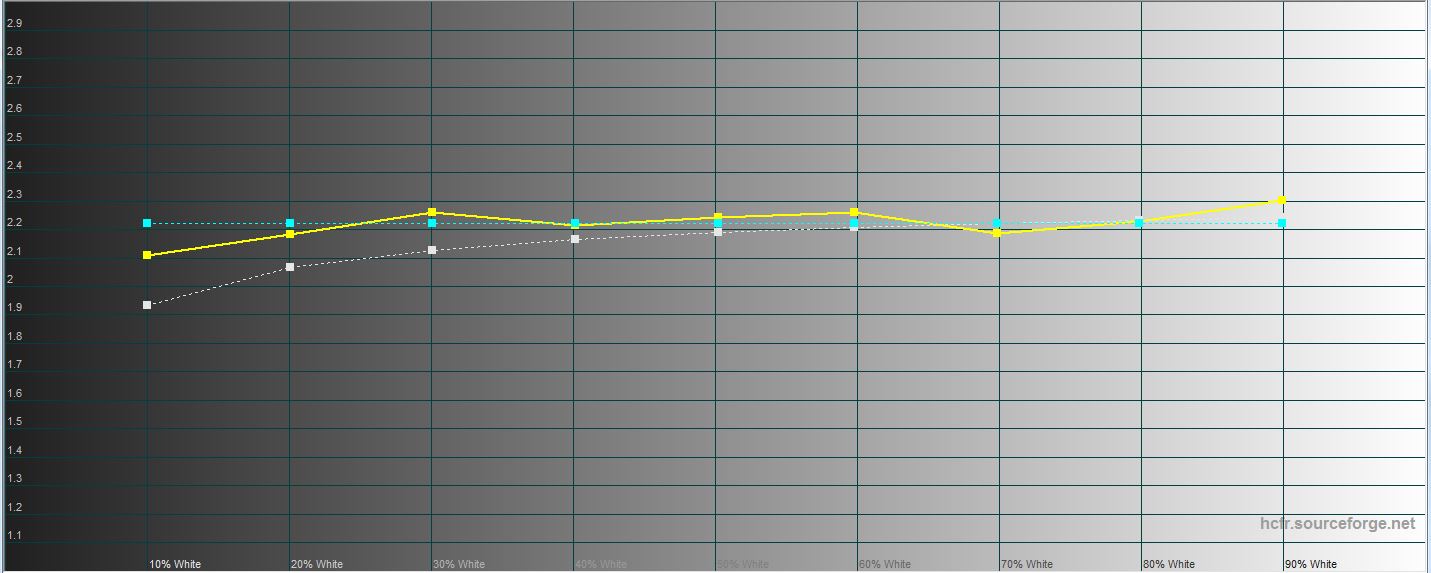
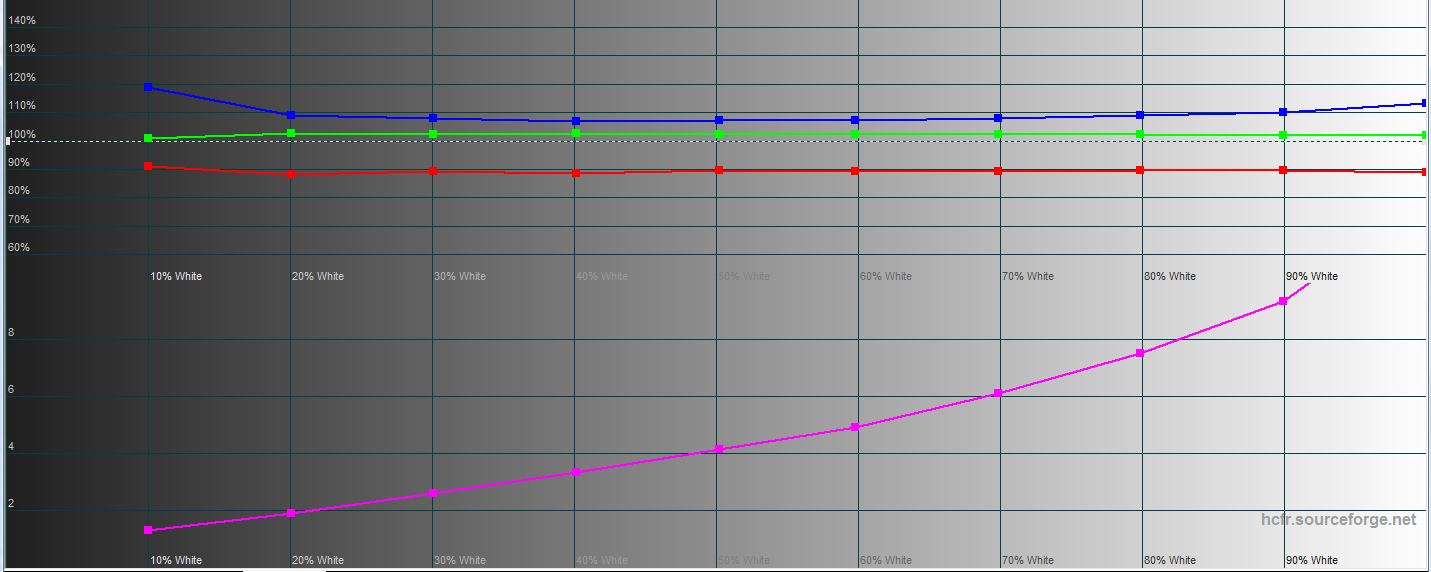
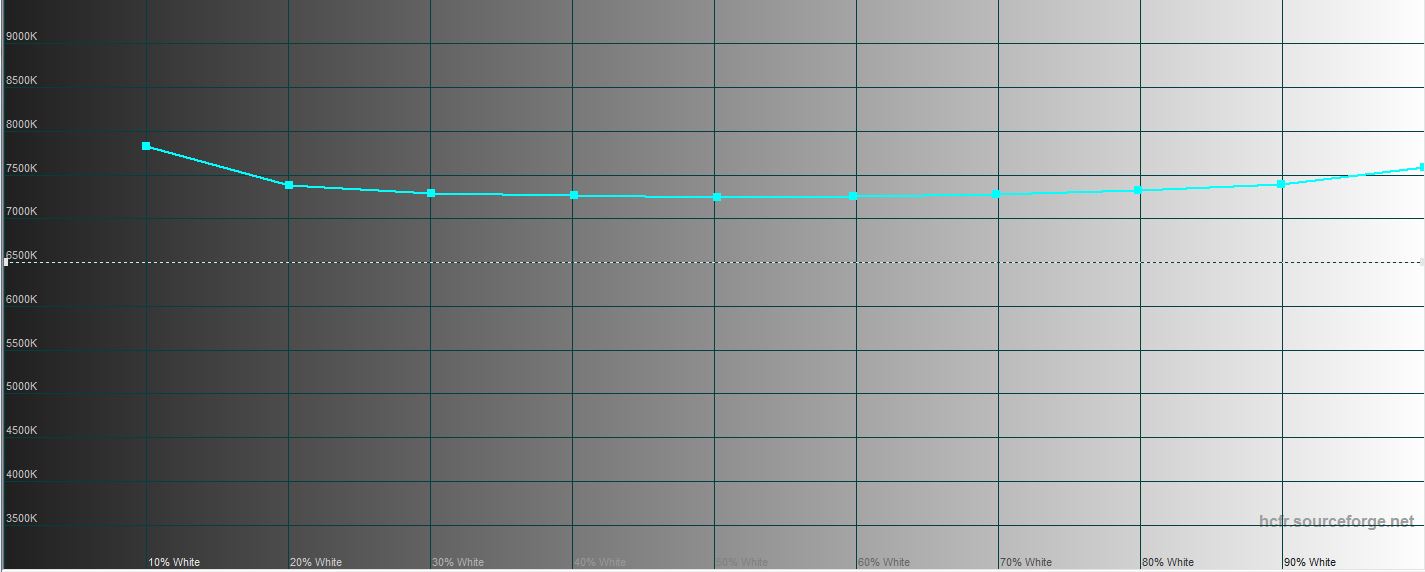
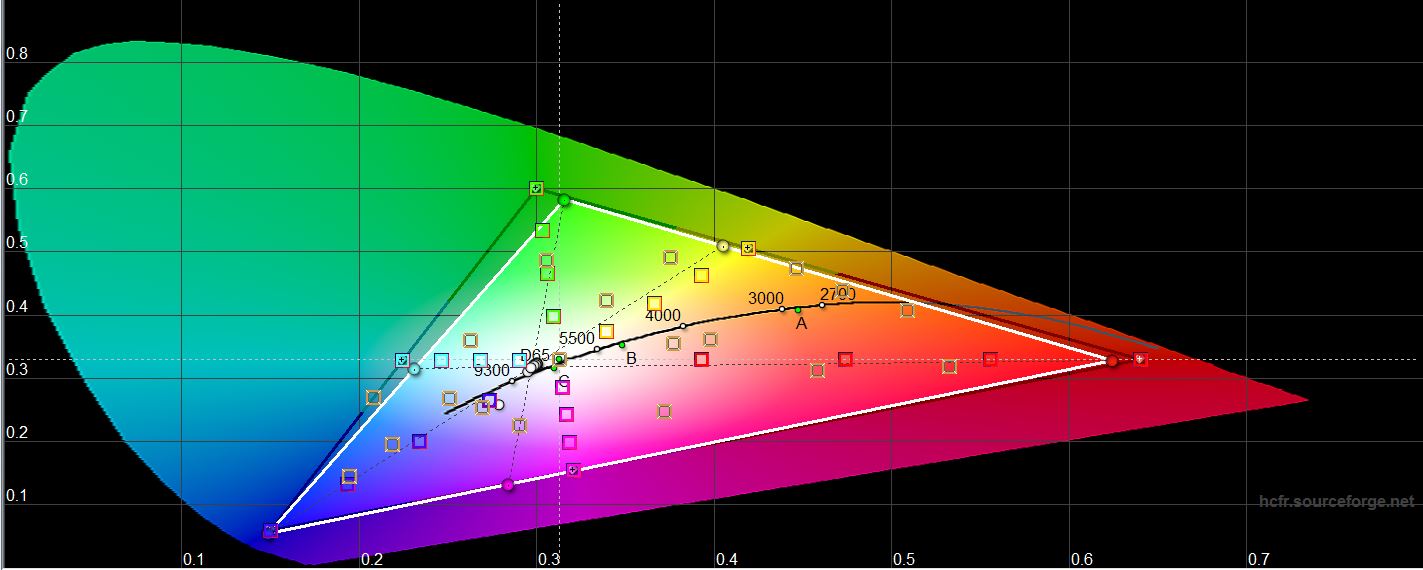
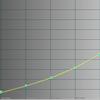
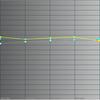
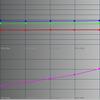
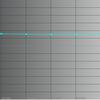
Ölçüm sonuçlarına göre maksimum parlaklıkekran 298.912 cd/m2 idi. Siyah alan parlaklığı 0,29 cd/m2, statik kontrast ise 1031:1'dir. Ekranın renk gamı sRGB renk uzayına yakın ve kalibrasyonu çok iyi:
</ img>
</ img>
</ img>
</ img>
</ img>

Peki ya performans, özerklik ve ses?

</ img>
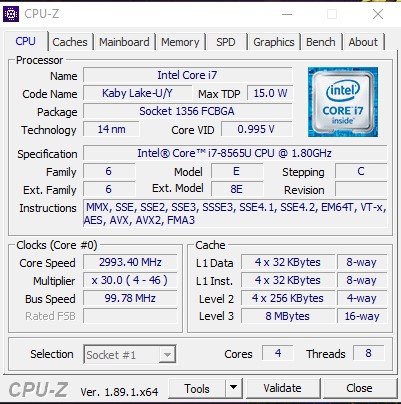
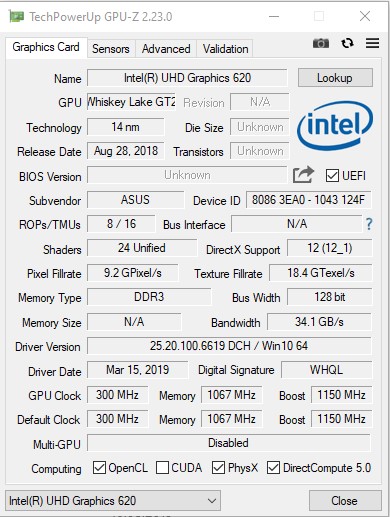
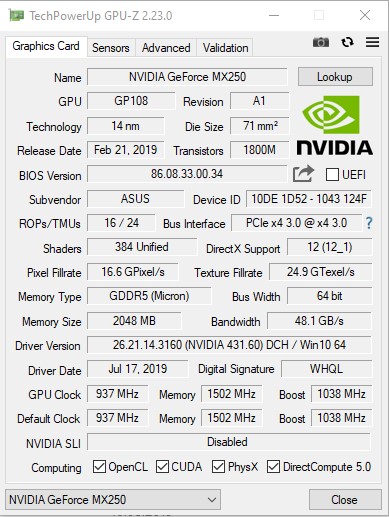
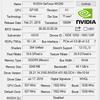
ASUS ZenBook'un donanım açısından test edilmiş yapılandırması14 UX434FN, Şubat ayında piyasaya sürülen UX433FN ile neredeyse aynıdır. Buna göre içeride 8 HyperThreading iş parçacığını destekleyen 14 çekirdekli dört çekirdekli Intel Core i7-8565U işlemci, 8 MB SmartCache bulunuyor. Saat frekansı - 1,8 GHz (4,6 GHz'e kadar Turbo Boost). Grafikler, 1150 MHz'e kadar frekansa sahip entegre bir Intel UHD Graphics 620 yongası ve 2 GB GDDR5 video belleğine sahip ayrı bir GeForce MX250 tarafından işleniyor. Resmi olarak 250., 150.'den yalnızca yükseltilmiş frekanslarda farklılık gösterir. Bizim durumumuzda, biraz kısaltılmış bir versiyon kullanıyoruz (görünüşe göre): video çekirdek frekansları öncekinde gördüklerimize tamamen benziyor: 937 MHz ve 1038 MHz - yükseltme, yalnızca bellek frekansı 1253'ten 1502 MHz'e yükseldi , bu nedenle gözle görülür bir performans artışı beklemek buna değmez. RAM kapasitesi 16 GB LPDDR3 2133 MHz'dir. Kablosuz arayüzler: Wi-Fi 802.11 AC (2×2) ve Bluetooth 5.0.
</ img>
</ img>
</ img>

</ img>
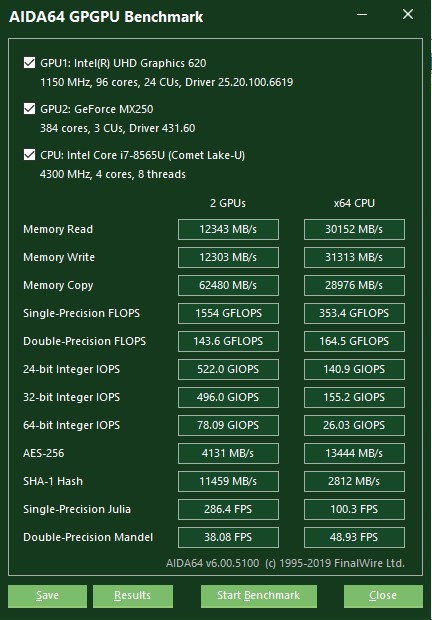
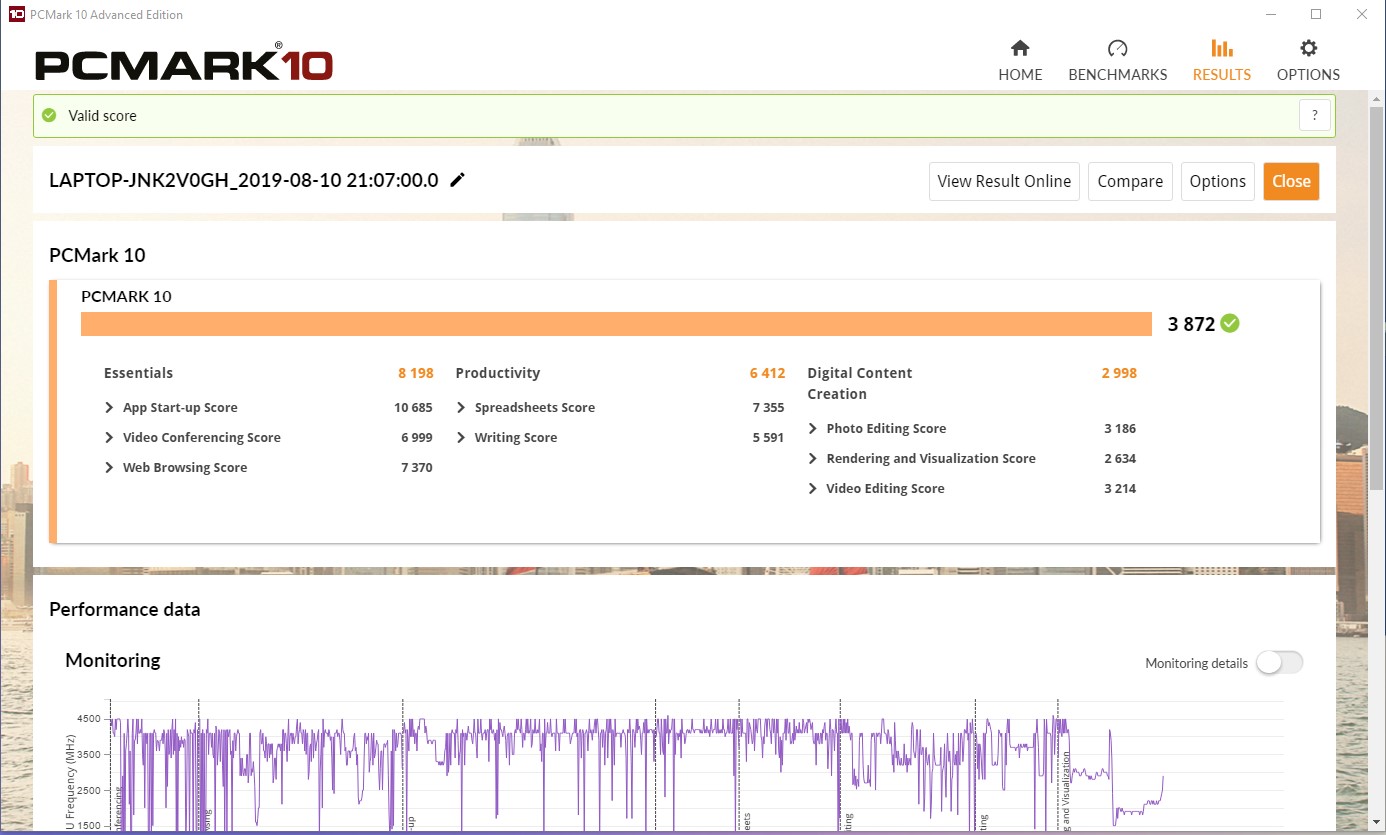
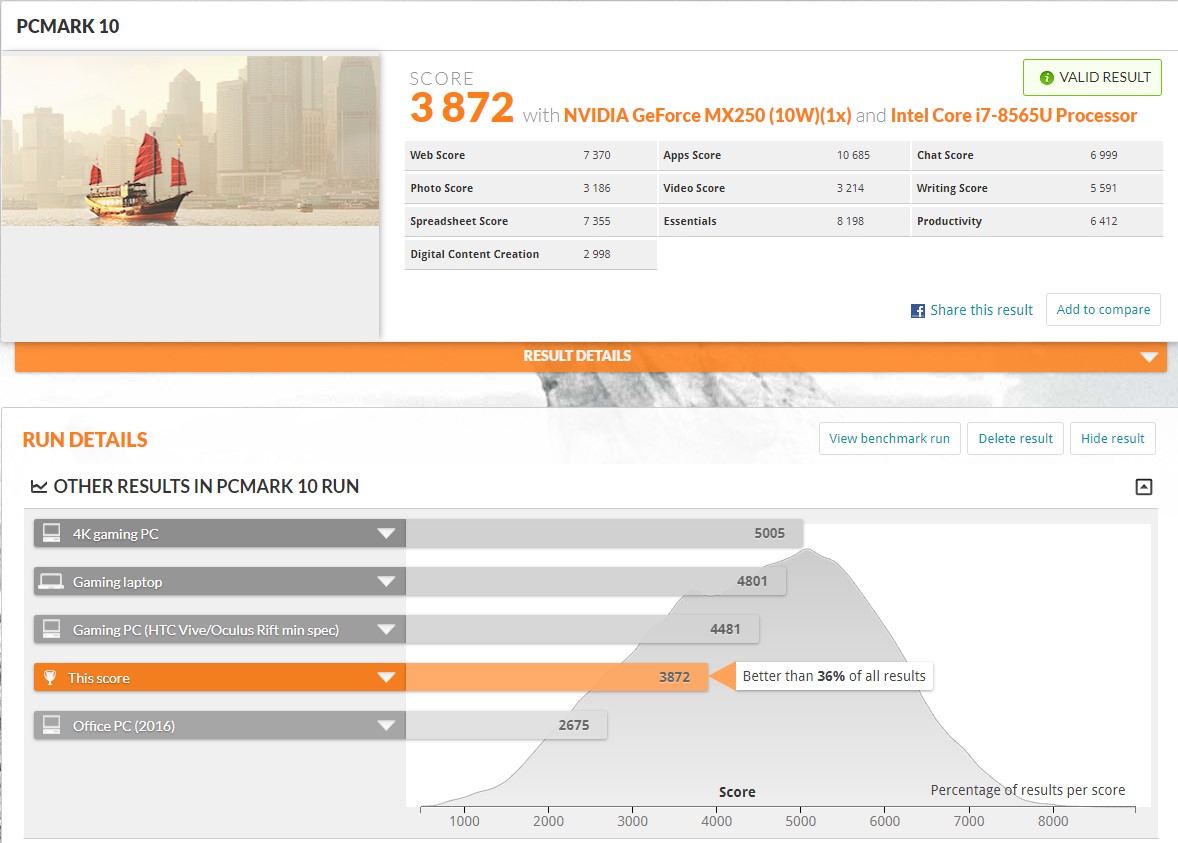
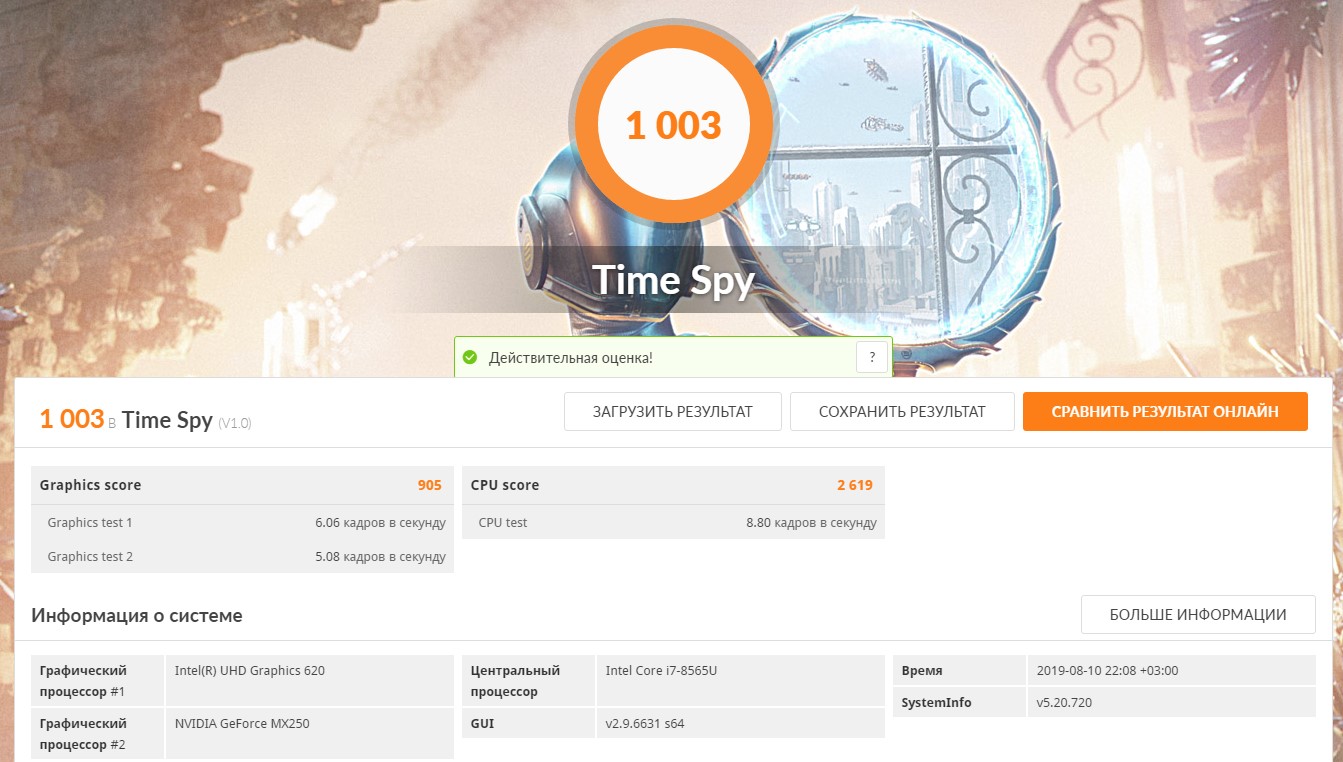
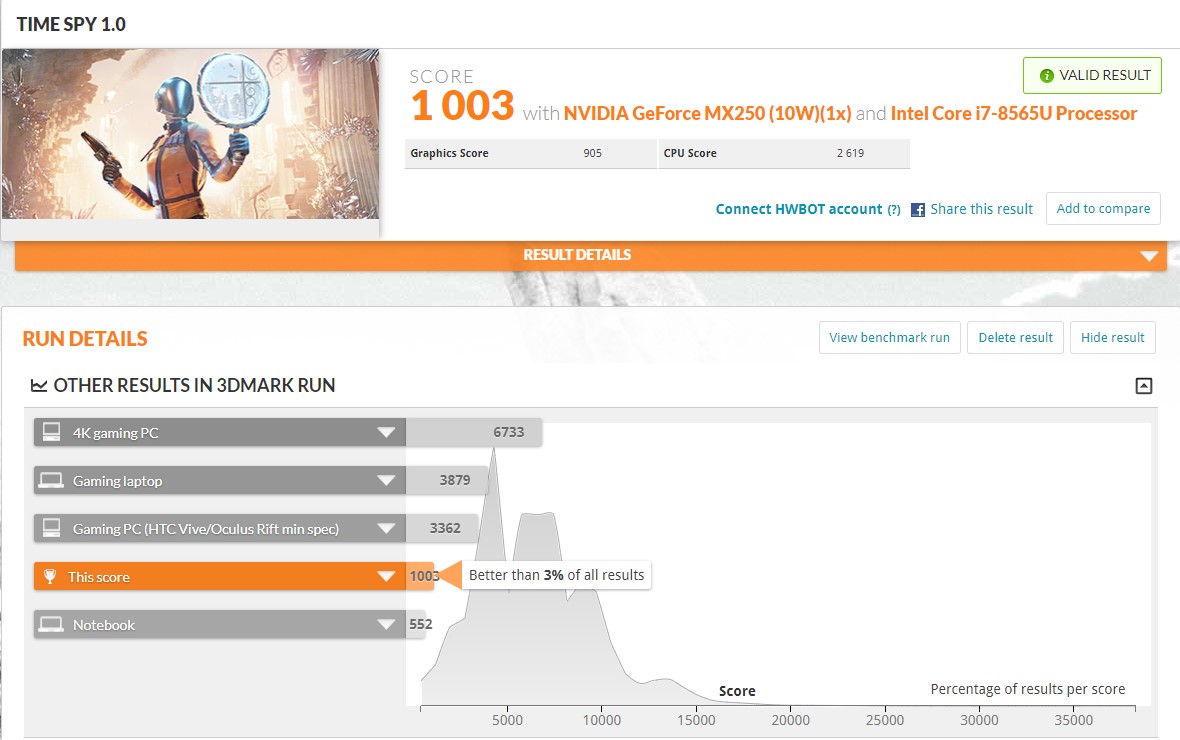
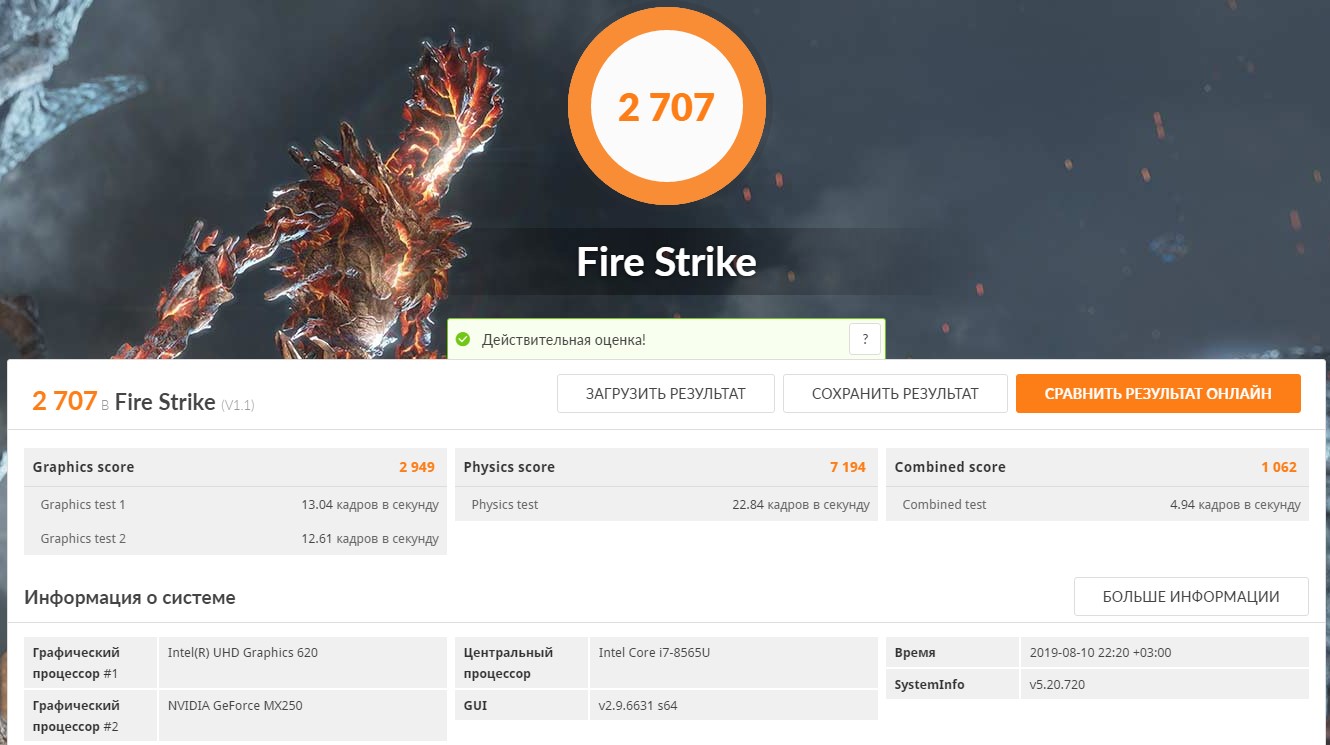
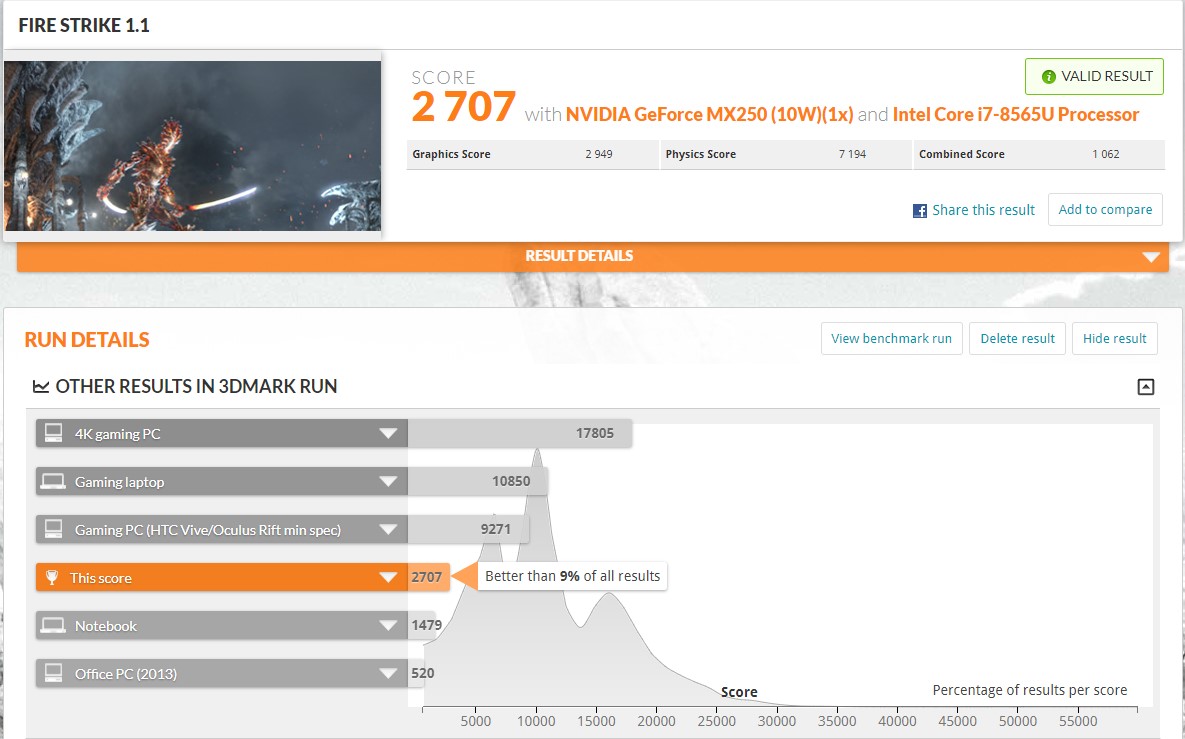
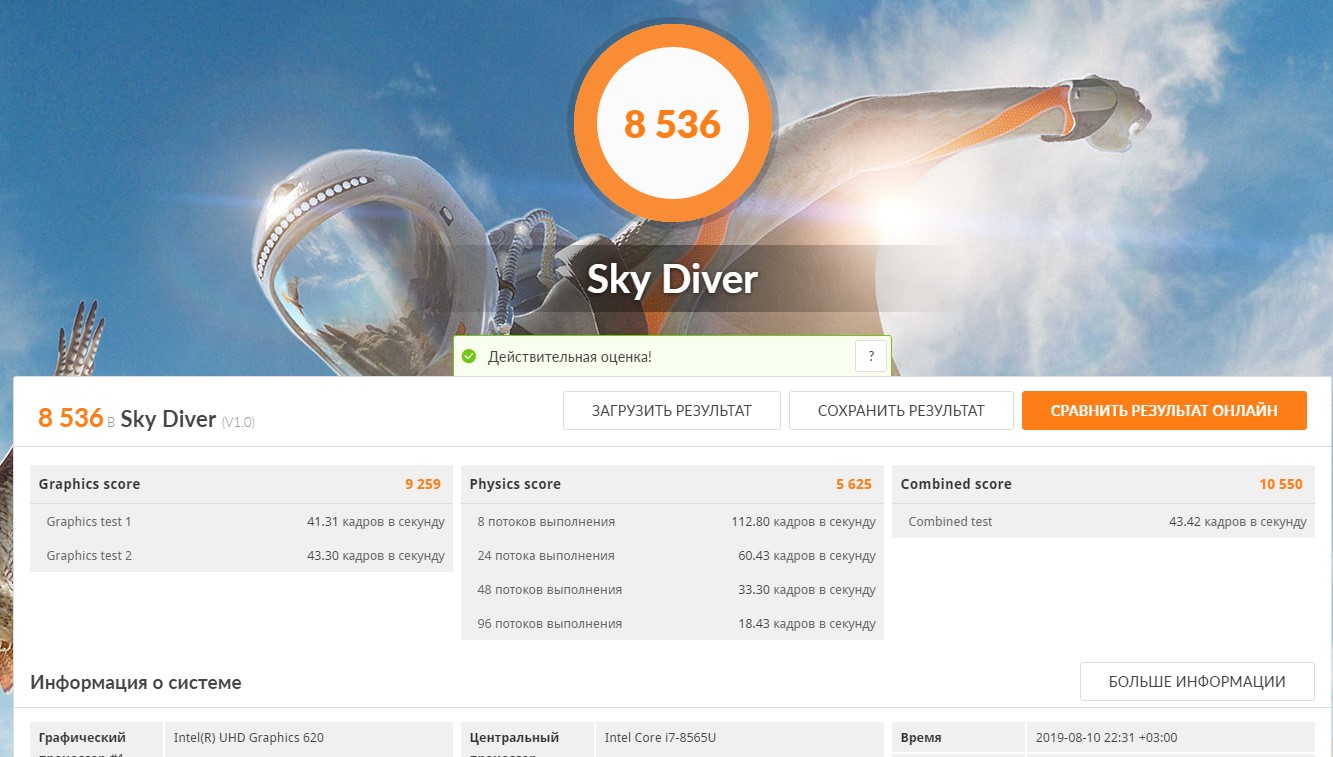
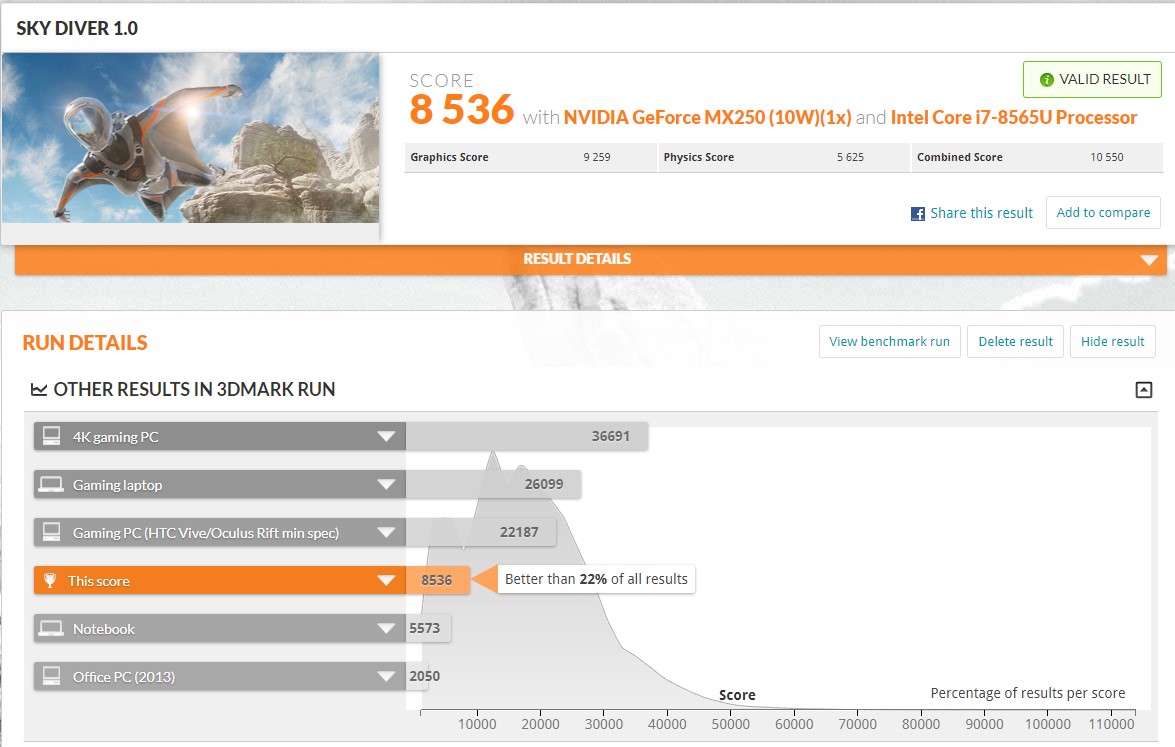
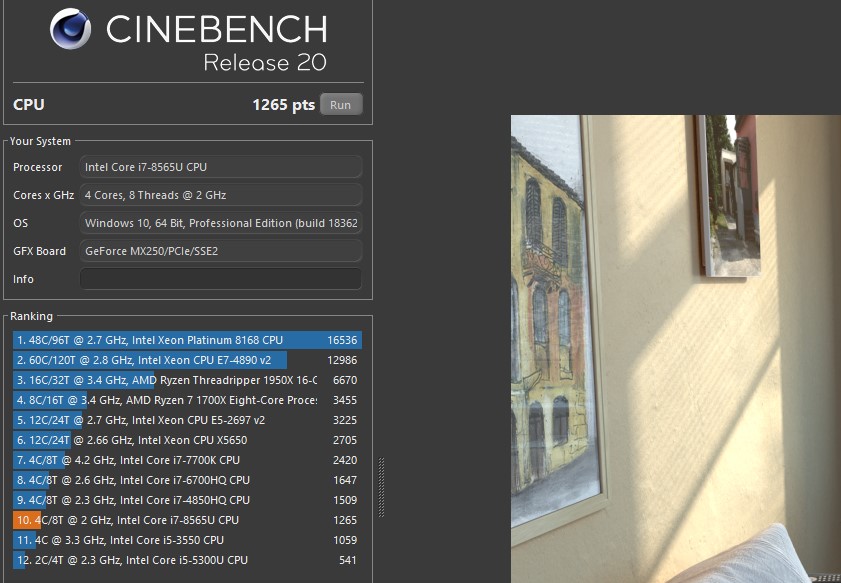
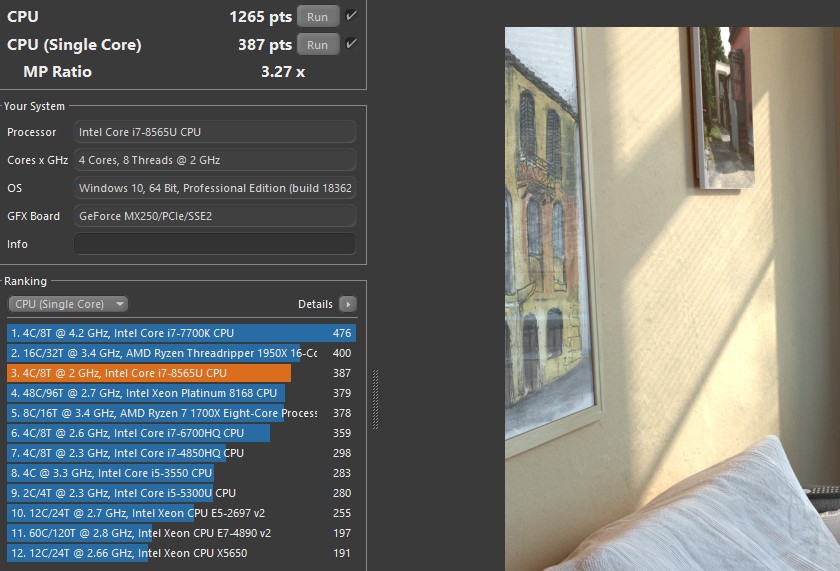
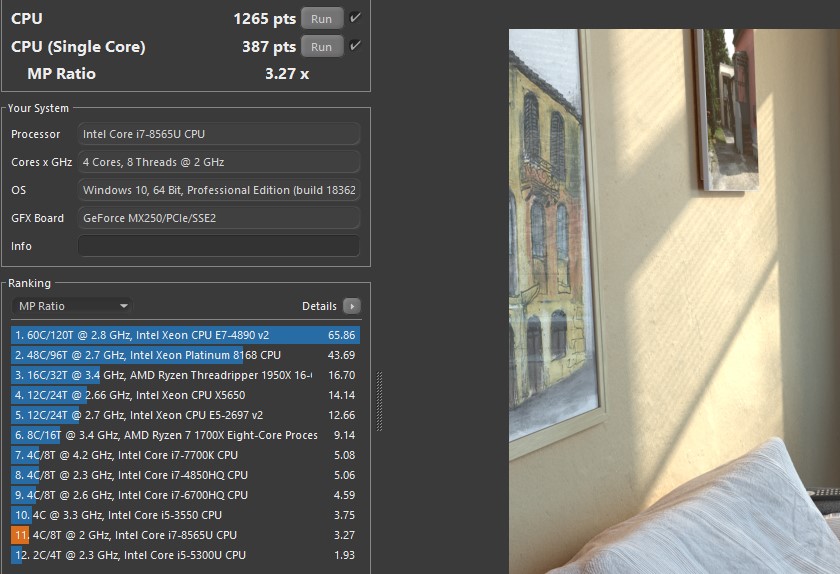
Ancak performans testlerindeki sonuçlar birazselefinden daha yüksek. Hem işlemci hem de grafik. Ancak genel olarak, her şey beklenen düzeydedir: ofis işleri, temel fotoğraf ve video düzenleme işlemleri için dizüstü bilgisayarın yeterli gücü vardır. En zorlu oyunlara gelince:

</ img>
</ img>
</ img>
</ img>
</ img>
</ img>
</ img>
</ img>
</ img>
</ img>
</ img>
</ img>
</ img>



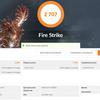


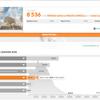

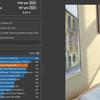
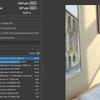
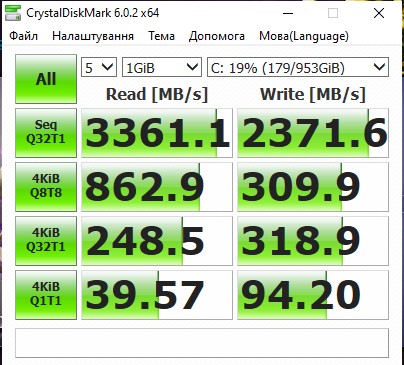
Dizüstü bilgisayarda 1 TB Samsung NVMe PCIe3 x4 SSD bulunmaktadır. Bu en üst versiyondur. Temel yapılandırma daha yavaş bir 256 GB NVMe PCIe3 x2 SSD kullanır:

</ img>
Sürücü çok hızlı çalışıyor: Maksimum okuma hızı yaklaşık 3350 MB/s, yazma hızı ise yaklaşık 2400 MB/s'dir:

</ img>
</ img>

</ img>


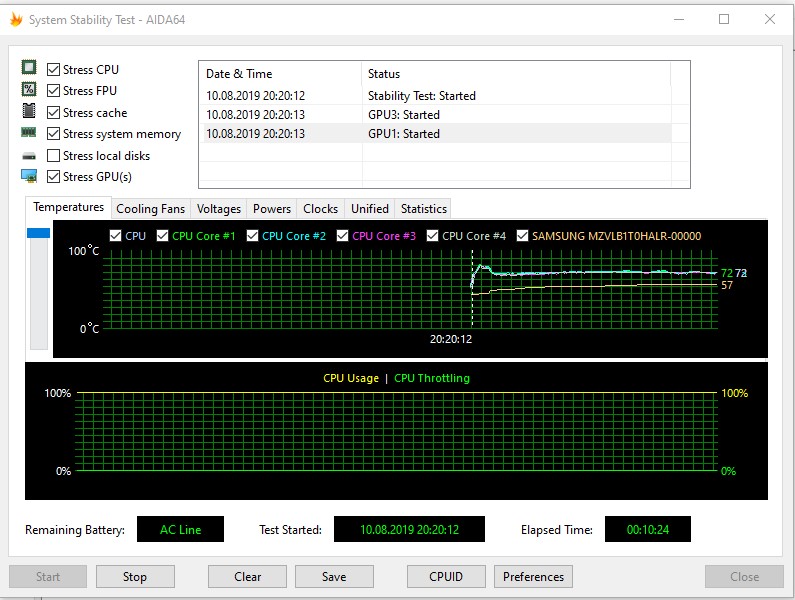
'Ofis'te' sistem yüküDizüstü bilgisayarın soğuduğunu duyamıyorum. Daha zorlu görevlerde CO'nun çalışması duyulabilir ancak sessiz çalışır. Stres testinin başlangıcında sıcaklık kısa süreliğine yaklaşık 80°'ye yükseldi, ardından CO "hızlandı"; ve sıcaklık 75°'de kalırken dizüstü bilgisayar herhangi bir kısıtlama olmaksızın stabil bir şekilde çalıştı. Kasa çok ısınmıyor: klavyenin üzerindeki alan fark edilir derecede ısınıyor, artık:
</ img>
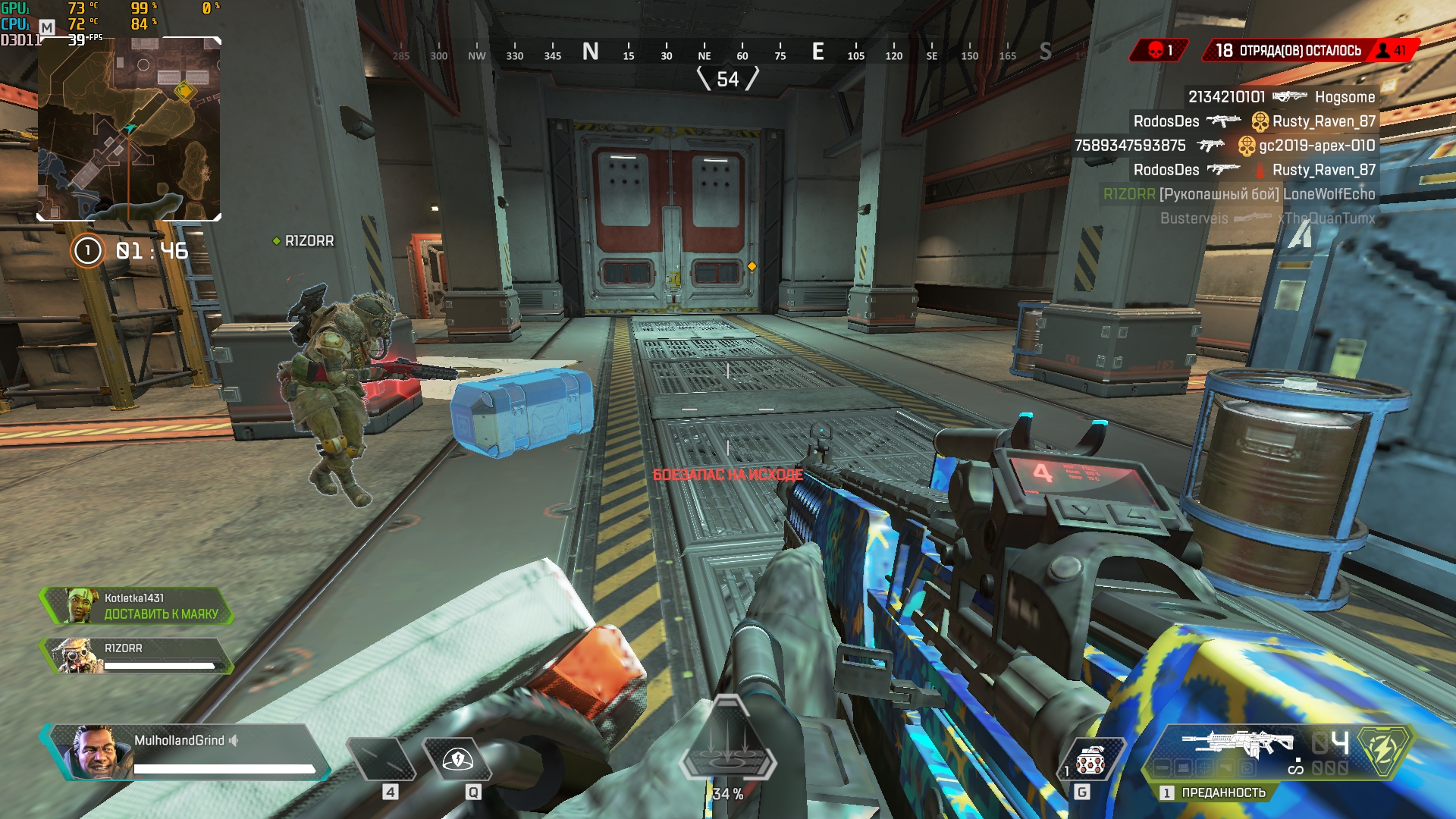
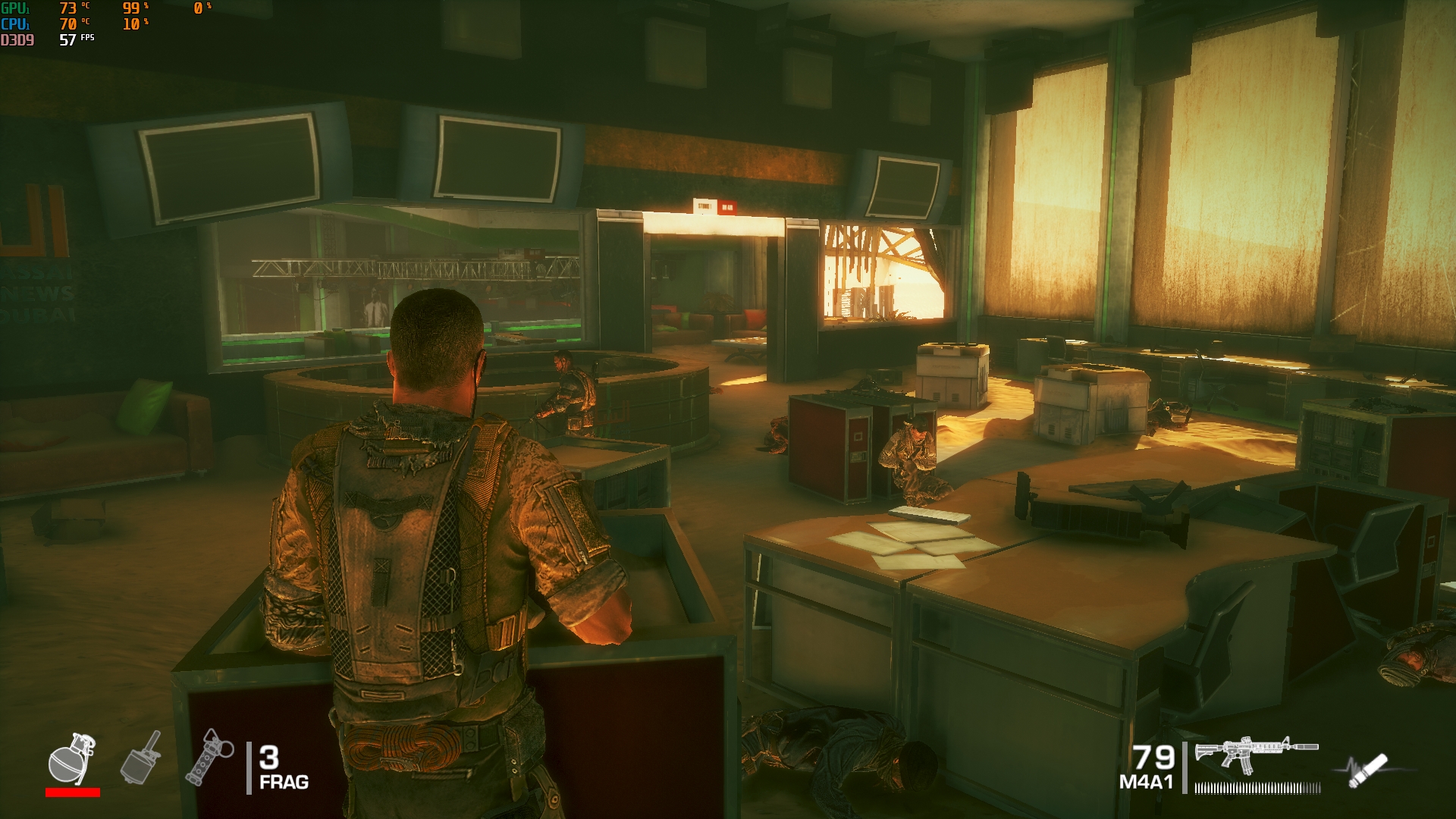
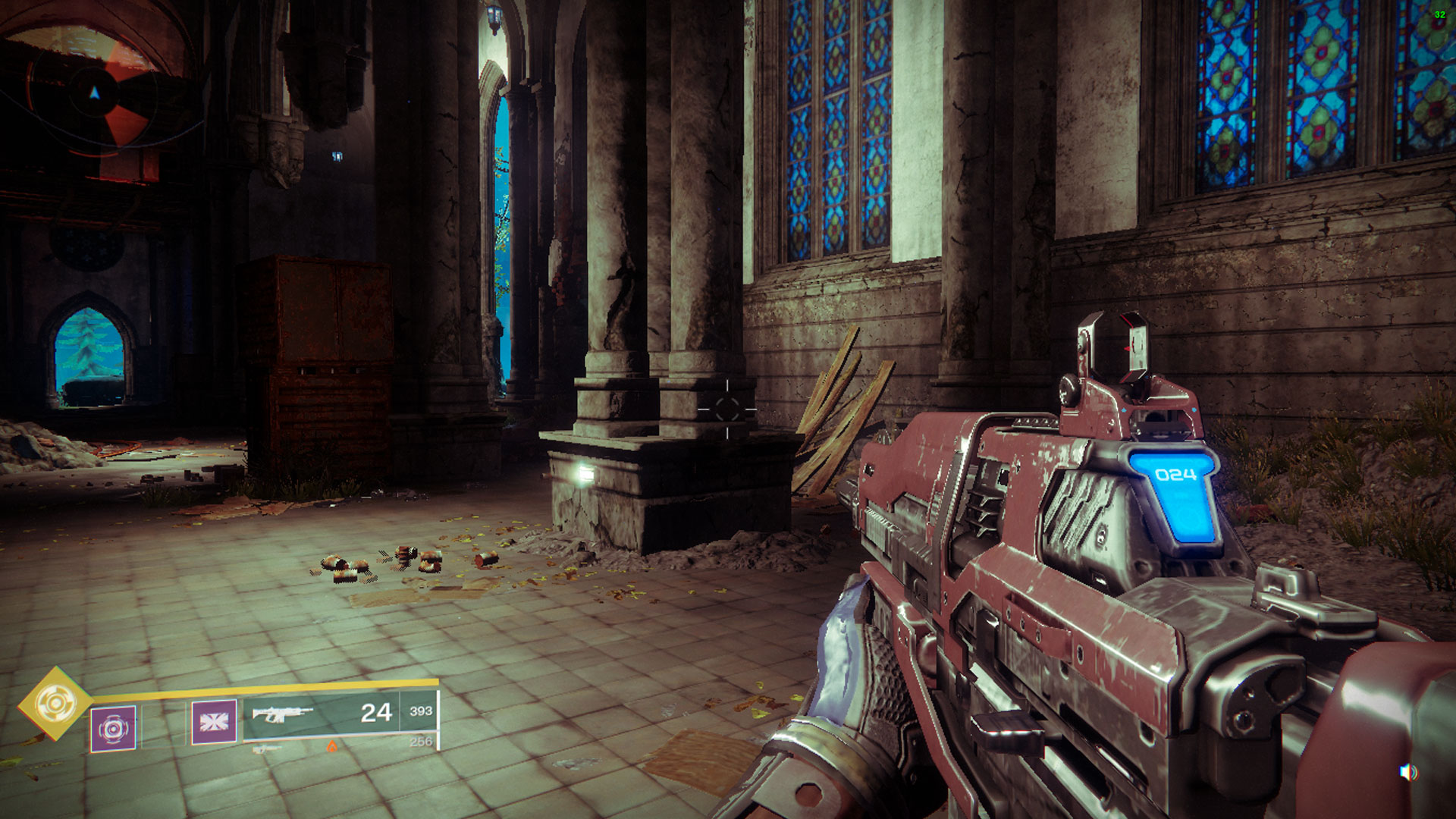
Dilerseniz Apex oyunlarını da oynayabilirsiniz.Yerel çözünürlükte düşük ayarlarda Legends veya Destiny 2, sıra tabanlı strateji Mutant Year Zero: Road to Eden'da olduğu gibi saniyede 30'un biraz üzerinde kare üretir. Ancak eski ama güzel üçüncü şahıs nişancı Spec Ops: The Line, rahat bir 60 FPS üretiyor:

</ img>
</ img>

</ img>
</ img>

</ img>

</ img>

</ img>
</ img>




Özerklik açısından hiçbir şey değişmedi:Dizüstü bilgisayar, 3 hücreli 50Wh pille çalışıyor ve tam şarj olması 2 saatten biraz fazla sürüyor. 'Ofis'te' Tarayıcı, posta, Wi-Fi bağlantılı anlık mesajlaşma programları, düşük parlaklık ve dokunmatik yüzey modunda ScreenPad 2.0 kullanan mod, yaklaşık 8 saatlik çalışma sağlar. ScreenPad 2.0 elbette aktif modda bu rakamı azaltacaktır.
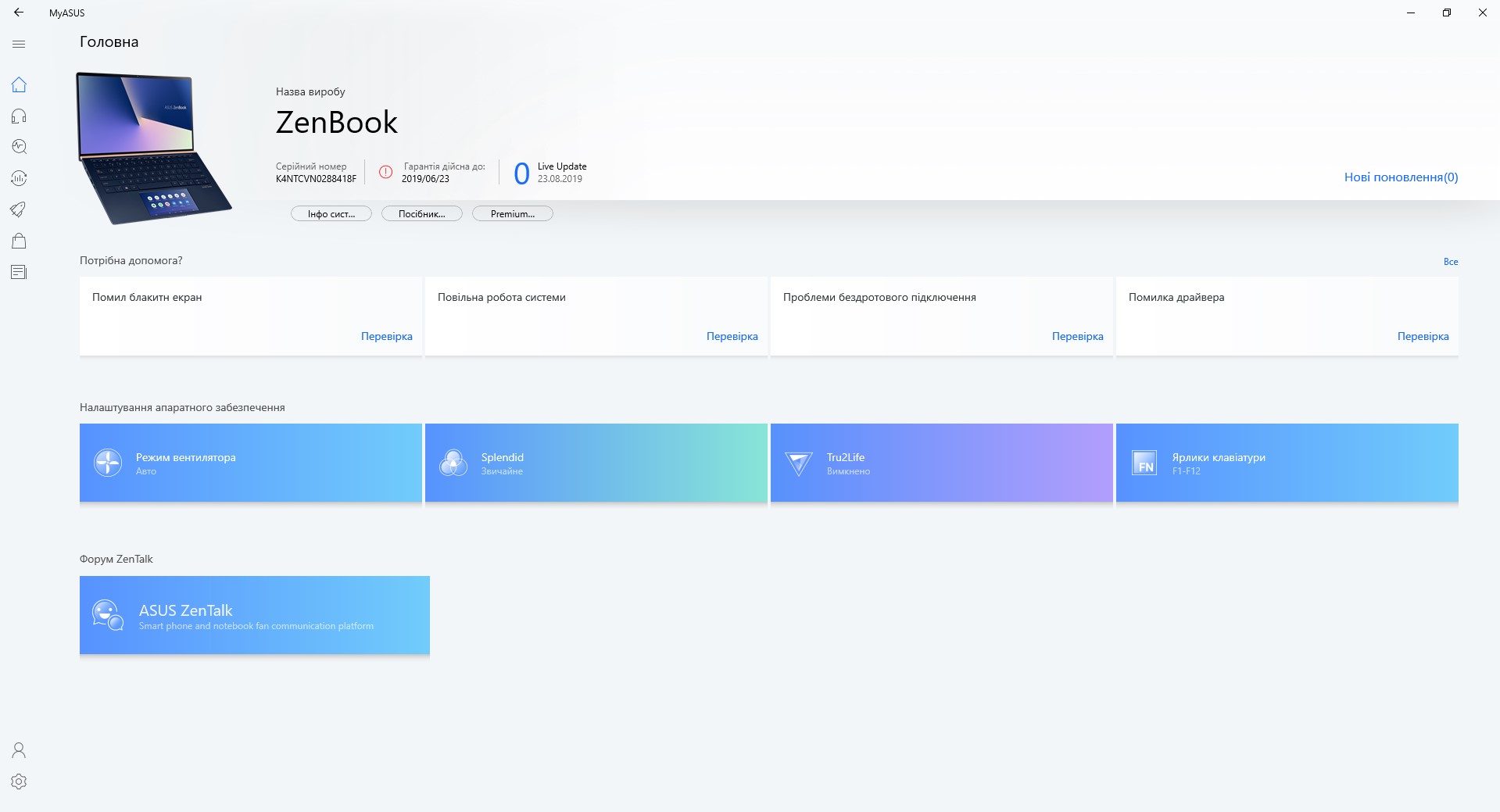
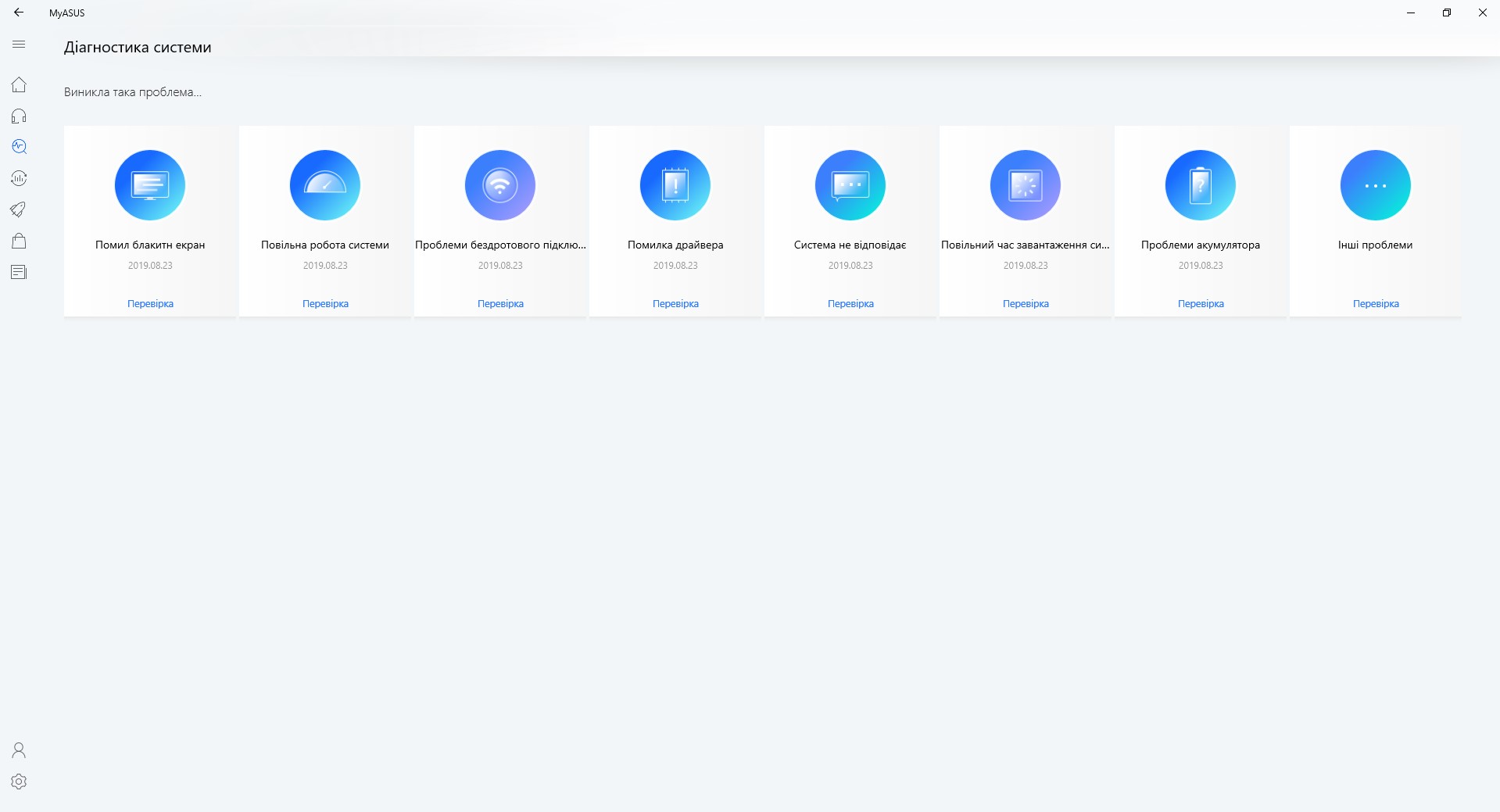
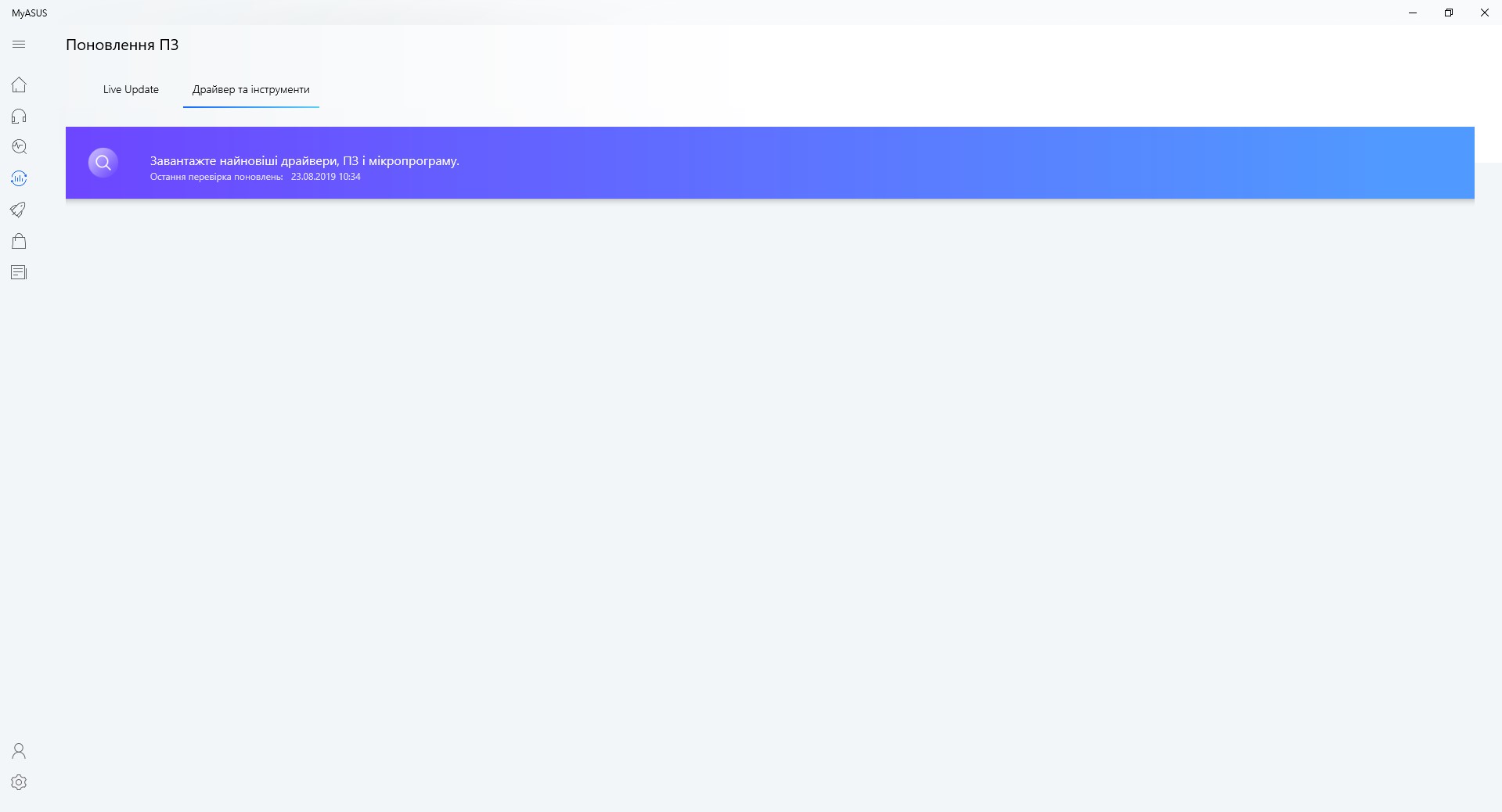
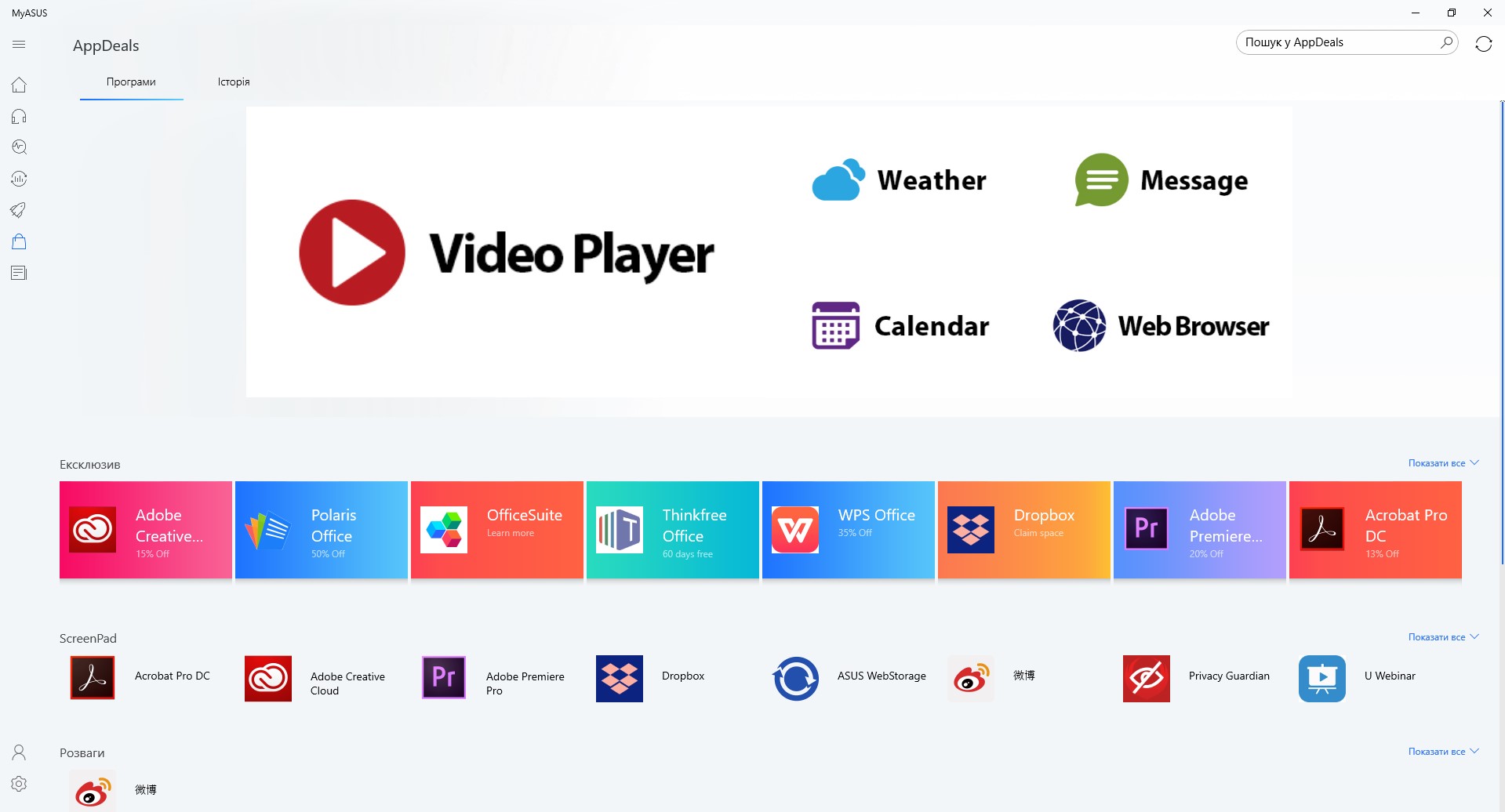
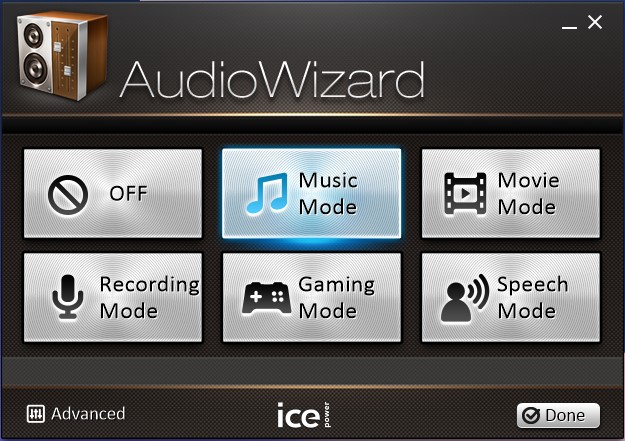
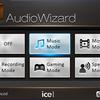
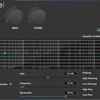
Minimum dizüstü bilgisayara önceden yüklenmiş yazılım: Her şeyi yapılandırmak için genel MyASUS yardımcı programı. Ekran ayarları, CO çalışma modları, üst düğmelerin üst sırasının çalışması, güncellemeleri kontrol etme, sistem teşhisi vb. Sesi ayarlamak için, önceki modellerden aşina olduğunuz AudioWizard uygulaması zaten var:
</ img>

</ img>

</ img>
</ img>
</ img>
</ img>
</ img>

</ img>



Kuru kalıntı
ASUS ZenBook 14 UX434FN ilginç bir eklentidirbaşarılı ultra taşınabilir dizüstü bilgisayarlar serisi. Halihazırda piyasada bulunan mevcut modellerin tüm avantajlarını korurken, güncellenmiş ScreenPad 2.0 biçiminde son derece ilginç bir bonus elde etti. Bu, mükemmel bir ekrana, güncel donanıma, bir dizi tam boyutlu bağlantı noktasına ve uzun pil ömrüne sahip, hala çok kompakt ve şık bir dizüstü bilgisayardır. Ancak birkaç tartışmalı konu da yeni hale geldi: Dizüstü bilgisayar hala Type-C aracılığıyla şarj edilemiyor ve Thunderbolt desteği henüz sağlanmadı. ScreenPad 2.0 ilginç ama yine de spesifik bir şey: birçok kullanım durumunda gerçekten faydalı olabilir, halihazırda uyarlanmış bir yazılım vardır ve diğer uygulamalar onunla yeterince çalışır. Ancak her kullanıcının ScreenPad 2.0'ı kullanmayacağı açıktır ve kullanımının pil ömrü üzerinde en iyi etkisi olmayacaktır. Henüz kesin bir maliyet yok: Dizüstü bilgisayar yalnızca yaklaşık 2 hafta içinde satışa sunulacak, i5 ve 256 GB SSD'ye sahip daha genç modelin maliyeti yaklaşık30 000 UAH.
ASUS ZenBook 14 UX434FN'yi satın almak için 6 neden:
- kompakt, hafif ve şık metal kasa;
- mükemmel görüntü;
- yüksek performans;
- tam boyutlu limanların varlığı;
- uzun pil ömrü;
- ScreenPad 2.0'a ihtiyacınız olduğundan emin misiniz?
ASUS ZenBook 14 UX434FN'yi satın almamak için 3 neden:
- USB-C şarjı yok;
- Thunderbolt eksikliği;
- ScreenPad 2.0'a ihtiyacınız olmadığından ve bunun için fazla ödeme yapmak istemediğinizden eminiz.
Teknik özellikler ASUS ZenBook 14 UX434FN
ekran
14 inç, 1920x1080, IPS
boyutlar
319x199x16,9 mm
ağırlık
1,26 kilo
İşletim sistemi
Microsoft Windows 10 64 bit
işlemci
Intel Core i7-8565U, 4 çekirdekli, 1,8-4,6 GHz (Kaby Lake R, 14 nm)
RAM
16 GB LPDDR3 2133 MHz
grafik
nVidia GeForce MX250, 2 GB GDDR5, Intel UHD Grafik Kartı 620
sürücü
SSD NVMe PCIe3x 4 1 TB
İletişim
Wi-Fi 802.11 a/b/g/n/ac, 2,4 ve 5 GHz, Bluetooth 5.0
konnektörleri
A Tipi USB 3.1 Gen 2, A Tipi USB 3.1 Gen 2, USB 2.0, HDMI, MicroSD kart okuyucu, birleşik ses girişi
kamera
Kızılötesi sensörlü kamera
pil
Lityum polimer, 50 Wh, 3 hücreli
ilaveten
ScreenPad 2.0