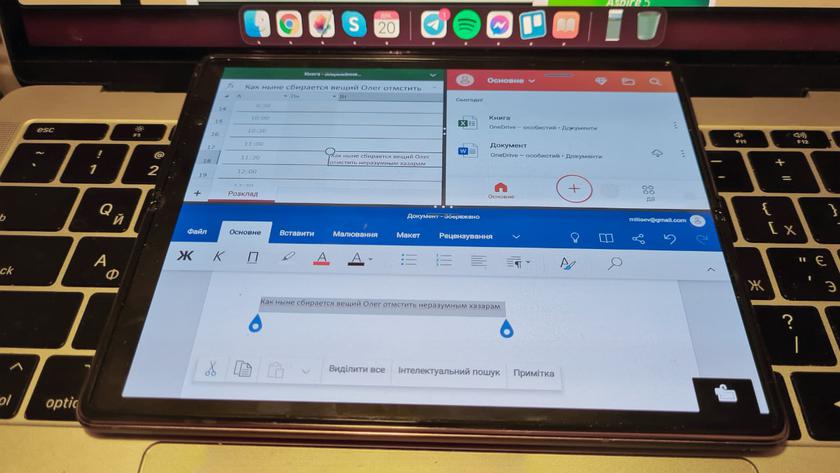
Bildiğiniz gibi Samsung Galaxy Z Fold2'nin iki ekranı ve iki çalışma modu var - hem akıllı telefon hem de tablet. Sırasıyla,
Uygulamaları bir akıllı telefonda görüntüleme veTablet görünümünü zaten bir tarayıcı ve Facebook örneklerini kullanarak yazdım. Şimdi, Yeni Posta'nın ortak uygulaması örneğini kullanarak bu noktada tekrar üzerinde durmak istiyorum. Akıllı telefon versiyonunda, harici ekranda normal bir akıllı telefona benziyor ve ihtiyacınız olan her şeyi rahatça kullanmanıza izin veriyor:

</ img>
Şu anda akıllı telefonunuzu açarsanız, ana ekranda farklı görünecektir - görüntü basitçe uzayacaktır:

</ img>
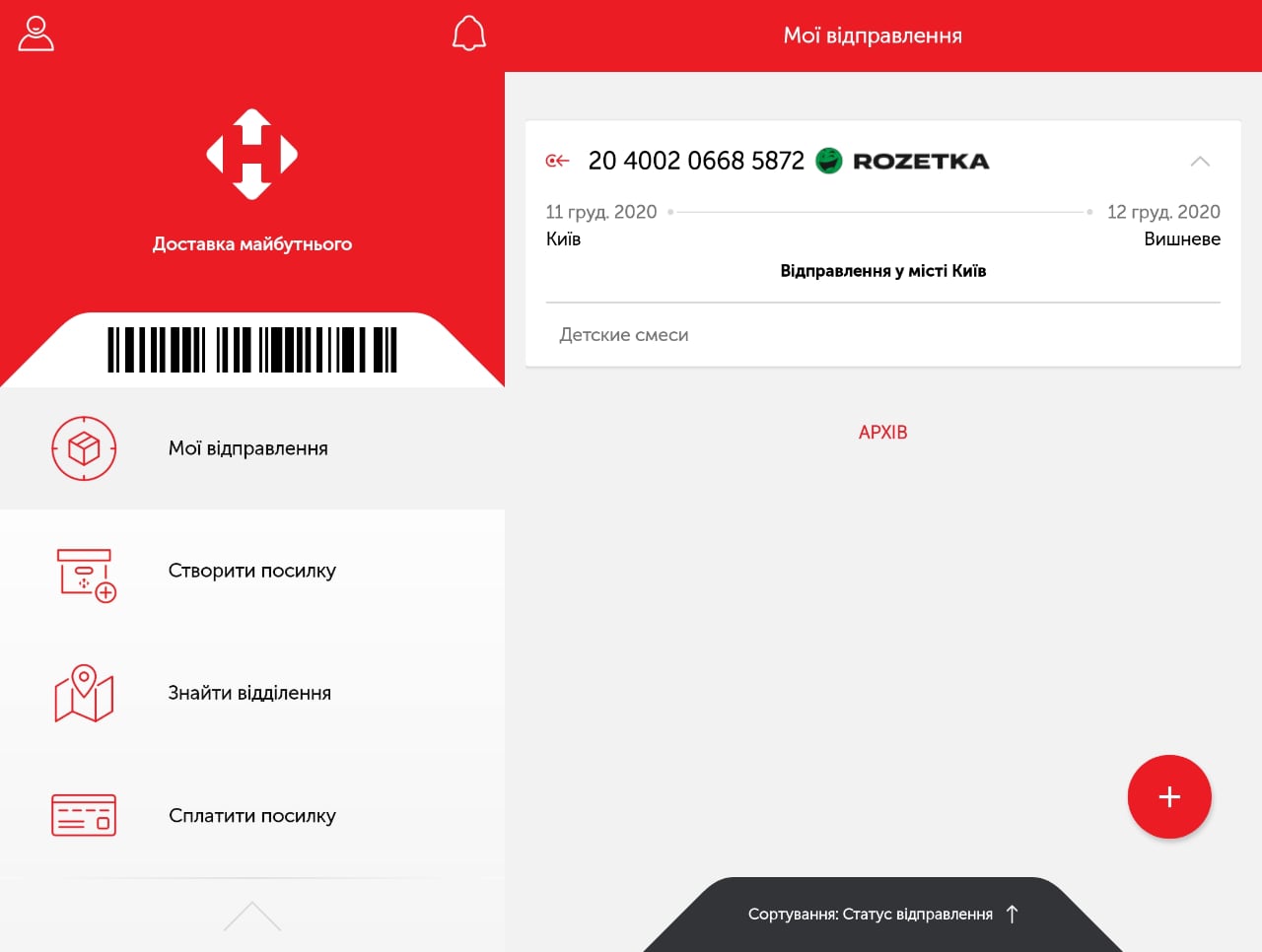
Ama yatay yönde çalıştırırsan(sadece ekranı döndürmek yeterli olmayacaktır), ardından uygulama ekrana daha faydalı bilgilerin yerleştirildiği güzel bir tablet modunda başlayacaktır:
</ img>
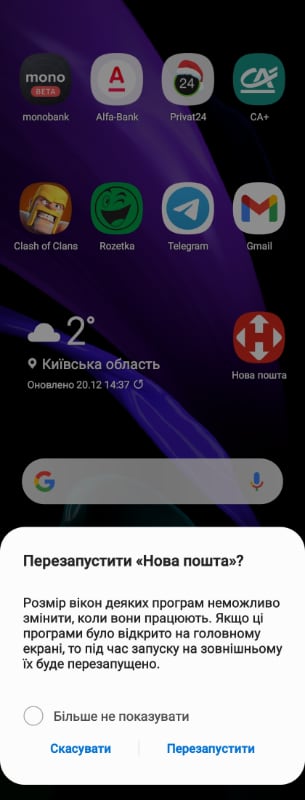
Ayrıca uygulama harici bir cihazda çalışıyorsagörüntülüyorsanız, akıllı telefonu açtığınızda hemen tam ekran modunda çalışacaktır, ancak tam tersine Nova Poshta durumunda maalesef bu işe yaramıyor: akıllı telefon onu harici ekranda yeniden başlatmayı önerecek:
</ img>
Aynı zamanda, bazı uygulamalar (aynı Facebook veyasistem uygulamaları), geçişi yeniden başlatmadan bir ekrandan diğerine ve geri mükemmel şekilde aktarır. Yani, yine de zor ve bireysel, ancak çok uzak olmayan bir gelecekte, akıllı telefonların katlanması gerçekten çok büyük olduğunda, her şey herhangi bir uygulamada sorunsuz bir şekilde gerçekleşecek. Şimdiye kadar, her şey belirli bir uygulamanın geliştiricilerine bağlı. Ve Samsung'un uygulamalarını daha hızlı bir şekilde sıraya koyacağı açık, Facebook gibi bazı küresel hizmetler de oyunun yeni kurallarını hızla benimseyecek, ancak geri kalanıyla her şey yaratıcılarının elinde olacak.
Çoklu pencere modu Samsung Galaxy Z Fold2
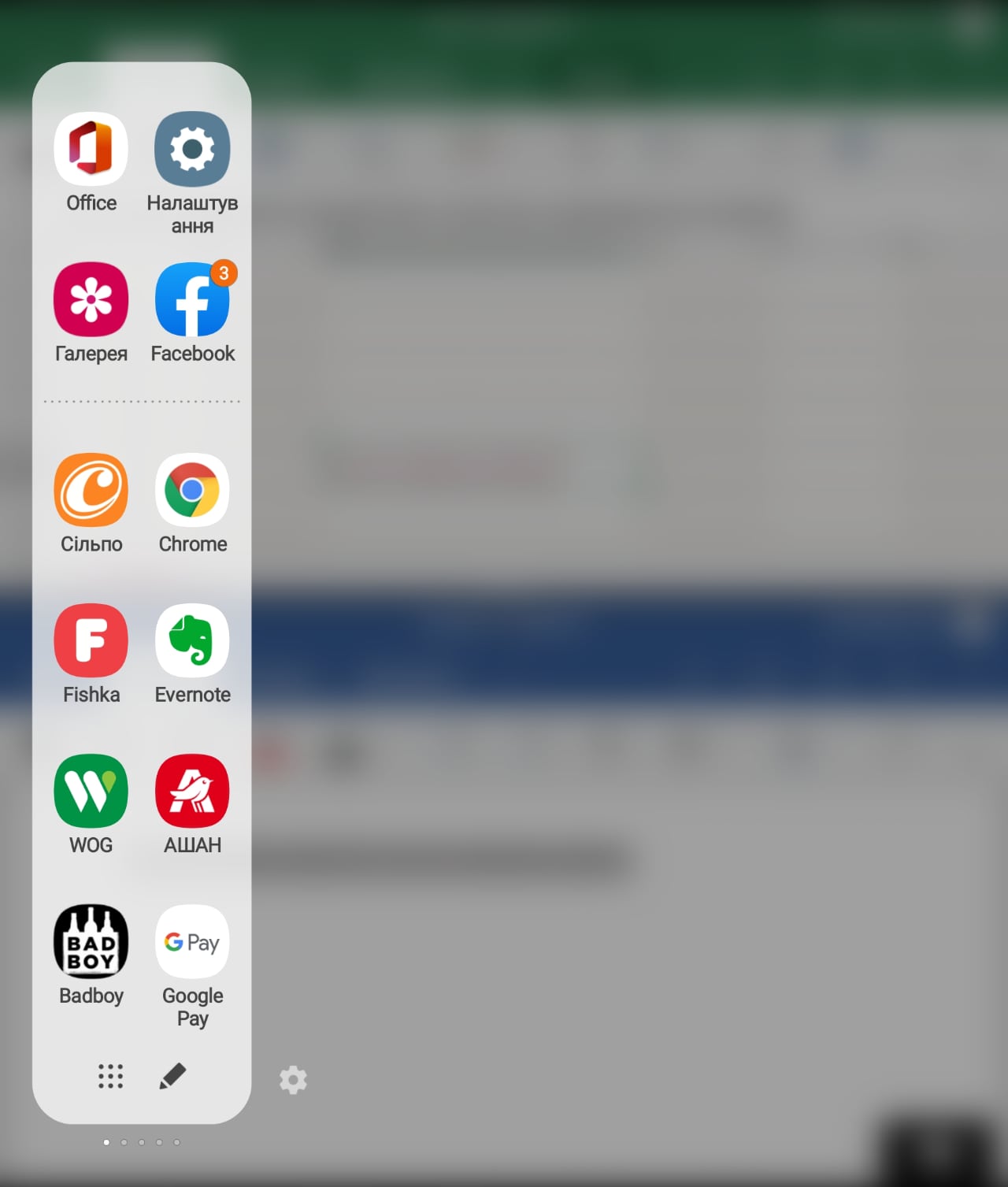
Samsung Galaxy Z'nin şüphesiz avantajlarıFold2, aynı anda iki hatta üç penceredeki uygulamalarla çalışma yeteneğini içerir. İkinci pencereyi etkinleştirmek için, kullanıcının günlük yaşamını büyük ölçüde kolaylaştıran ve akıllı telefon kullanırken birçok durumda yararlı olan Edge'in tescilli hızlı başlatma panelini kullanabilirsiniz (bunun hakkında daha fazlasını Samsung Galaxy Note 20 Ultra günlüğünde yazdım).
</ img>
Ardından ekran iki eşit parçaya bölünür. Bu aynı zamanda harici ekran için de geçerlidir:
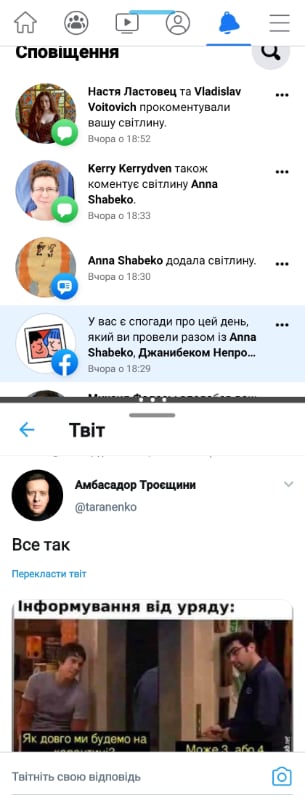
</ img>
Metni çalışan pencereler arasında kaydırabilirsinizveya dosya simgeleri. İstediğiniz parçayı veya simgeyi basılı tutmanız, ardından sürükleyip bırakmanız ve doğru yere bırakmanız yeterlidir:
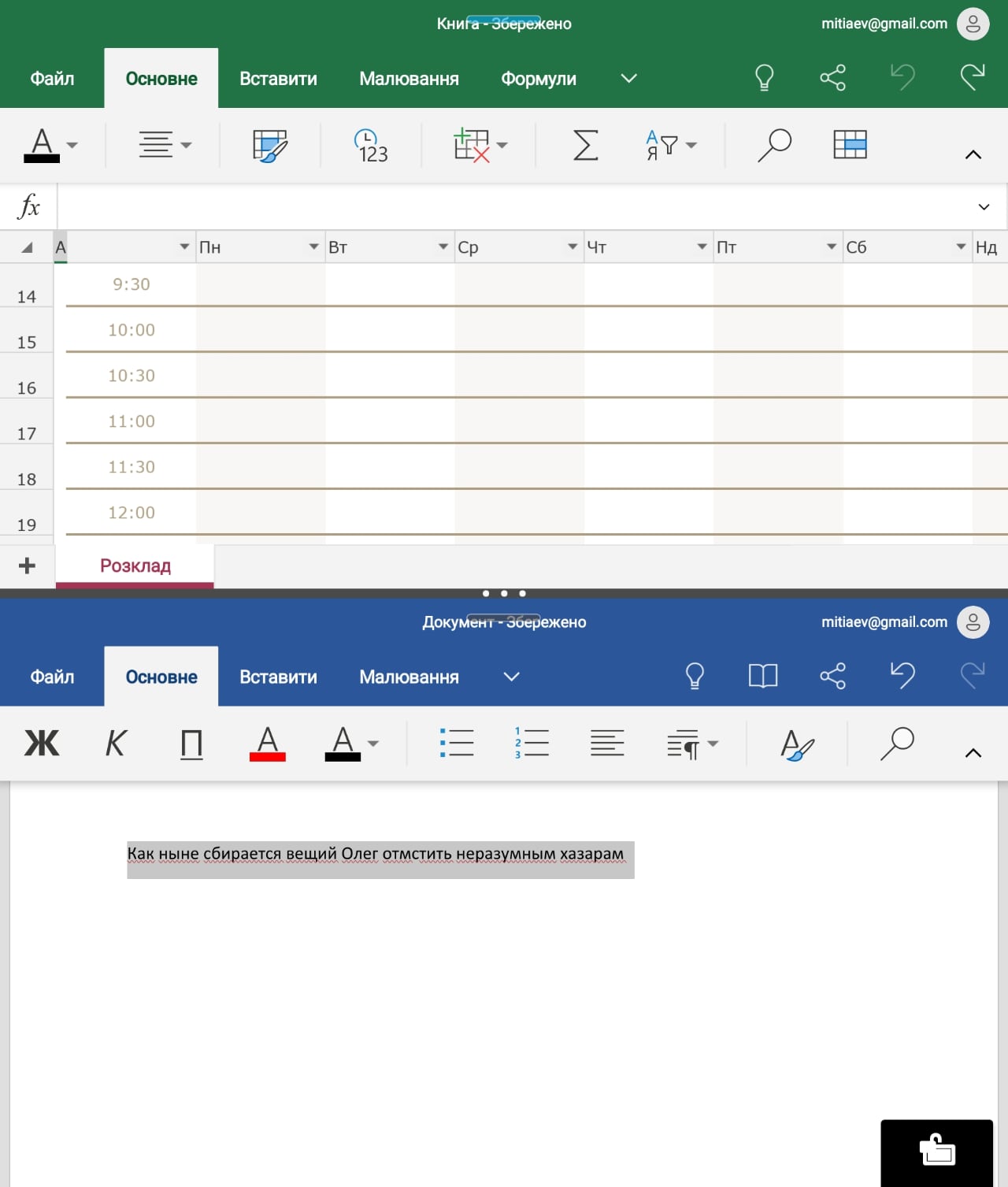
</ img>

</ img>

</ img>

Üç pencere modundaki ekran şuna benzer. Dikey ve yatay olmak üzere iki kaydırıcıyı kullanarak pencerelerin oranlarını değiştirebilirsiniz.
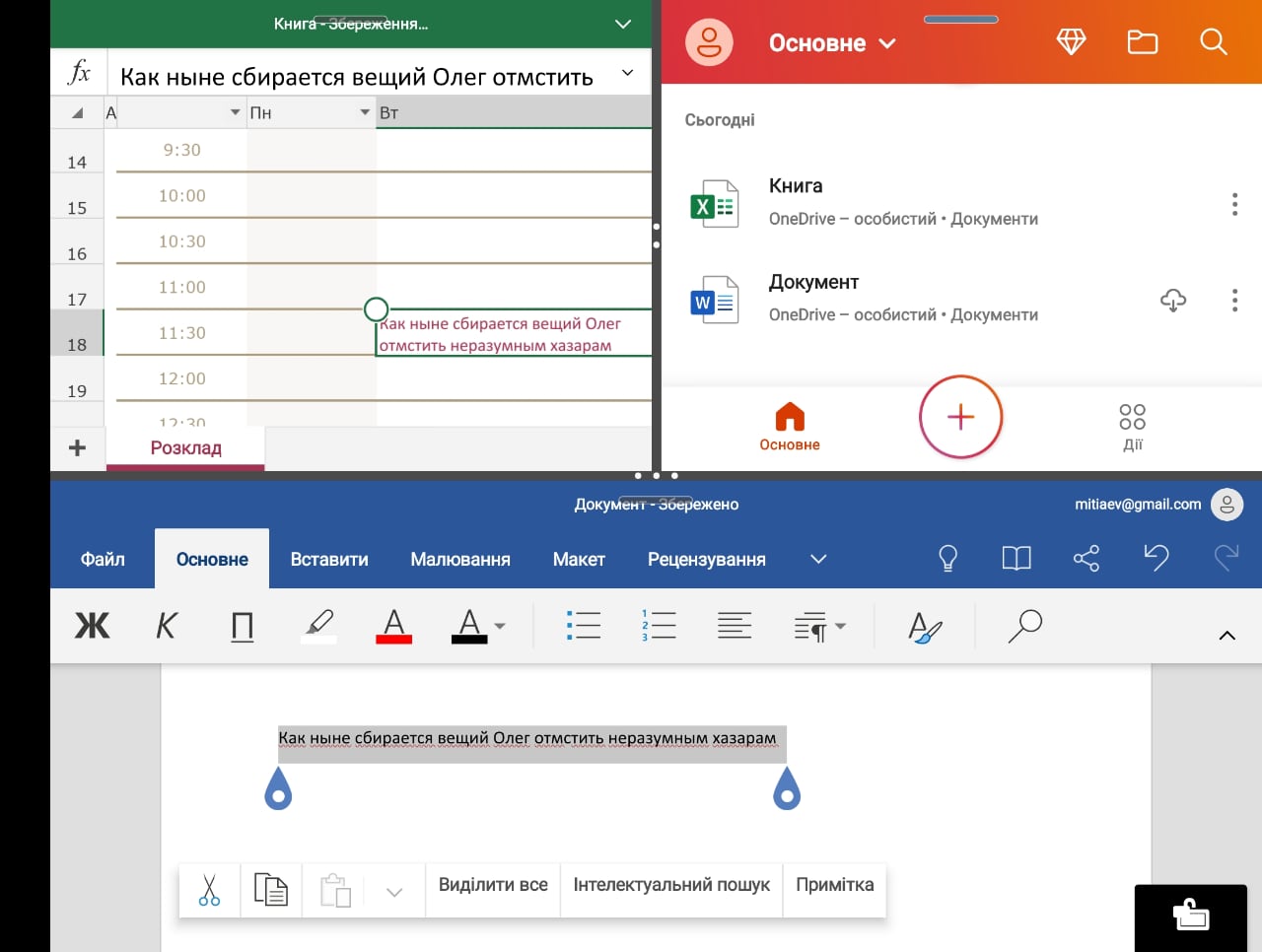
</ img>
Bunların hepsi kesinlikle çalışmıyorbelgeler bir bilgisayardan daha kullanışlıdır, ancak hareket kabiliyetimizi kesinlikle artırır ve hareket halindeyken yalnızca bir akıllı telefonu cebinden veya çantasından çıkararak belgeleri tam anlamıyla düzenlememize olanak tanır. Bir dizüstü bilgisayarın bile onu çıkarması, açması ve aynı zamanda oturması zaman alır - bir dizüstü bilgisayarla ayakta durarak çalışmak yalnızca bazı istisnai ve mücbir sebeplerde mümkündür. Herhangi bir akıllı telefon için, ayakta (ve hatta hareket halindeyken) çalışmak doğal ortamıdır. Sonuç olarak, uzun ömürlü hareketlilik! Her zaman ve her yerde.
Samsung Galaxy Z Fold'un çoklu pencere modu hakkında bilinmesi gereken üç şey
- Hem harici hem de dahili ekranda çalışır.
- Ana ekranda yalnızca iki değil, üç uygulama penceresi de açabilirsiniz.
- Çoklu pencere modu sürükle ve bırak özelliğini destekler.