Если вы могли подумать, что приложение «Здоровье» — еще одна бессмысленная программа, вам определенно стоит
Sağlık uygulaması en çok tatmin edenzorlu sağlık ve zindelik gereksinimleri. Örneğin, HealthKit yazılım arayüzüne dayalı olarak, Apple Watch'un günlük aktiviteniz, kalp atış hızınız ve antrenmanlarınız hakkında veri toplamasına olanak tanır.
reklâm
reklâm
Ancak, Sağlık uygulaması kolay değilBilgi deposu. Apple, her iOS güncellemesiyle programı iyileştirir. Hâlâ Sağlık'ın cihazınızın hafızasını boşa harcadığını mı düşünüyorsunuz? Uygulamaya farklı bir açıdan daha yakından bakmanızı tavsiye ederiz! Özellikle bir Apple Watch'unuz varsa. Kişisel fitness planınızı uygulamanıza yardımcı olabilecek, uygulamanın yararlı ve iyi sunulmuş içeriğini kesinlikle takdir edeceksiniz.
İPhone Health uygulamasının uzun yolculuğu
Программа «Здоровье» зарождалась весьма скромно и преодолела длинный путь развития. Выпущенное в 2014 году в составе iOS 8 приложение было достаточно простым и умело лишь представлять данные о здоровье пользователя в формате скучной статистики. Для того, чтобы найти полезную информацию, приходилось пролистать целый ряд неизвестных большинству пользователей характеристик вроде виковой скорости выдоха или индекса перфузии. Приложение содержало несколько недоработанных (в лучшем случае — упрощенных) диаграмм.
Приложение «Здоровье» в составе iOS 11 — птица совершенно другого полета. Оно обеспечивает удобный, с первого взгляда понятный обзор ключевой статистики о вашем здоровье во вкладке «Сегодня». Интерактивные диаграммы позволяют оценить данные визуально. Настройте отображение избранных статистических параметров. К примеру, вы даже сможете отобразить карты ваших тренировочных маршрутов.
reklâm
reklâm
Вкладка «Сегодня» имеет такое странное название потому, что в ней отображается не только информация текущих суток. Здесь вы можете просмотреть графики своей активности по дням, неделям, месяцам и даже годам. Apple добавила в приложение столько возможностей, что в них стало легко запутаться. Поэтому просто запомните: двойное нажатие на вкладку «Сегодня» всегда приводит к отображению информации за текущий день.
reklâm
reklâm
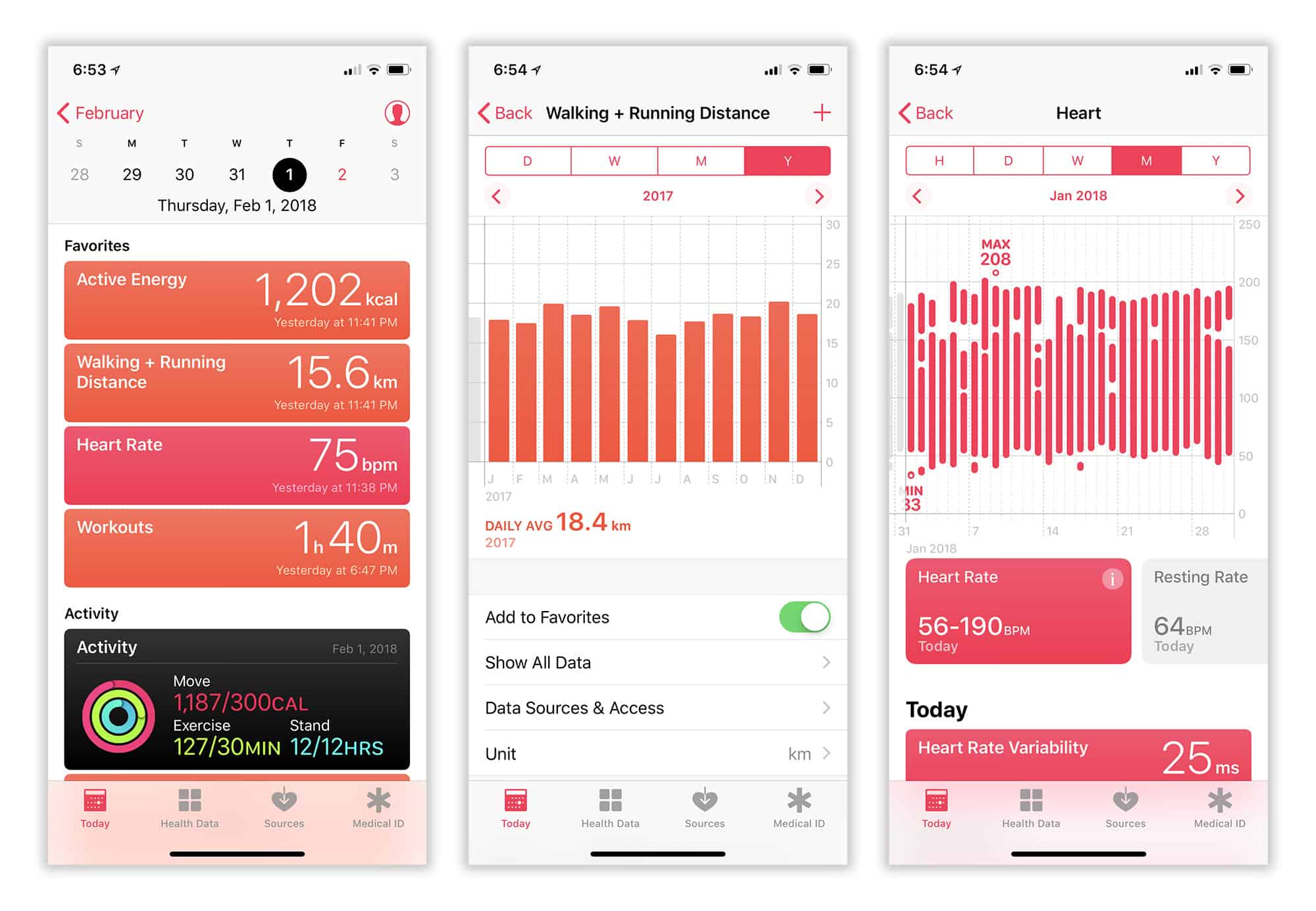

Приложения «Здоровье» и «Активность»: в чем отличие?
Если вы используете Apple Watch, приложение «Активность» устанавливается на ваш iPhone автоматически. Внешне программы «Здоровье» и «Активность» выглядят очень схожими, однако у них имеется одно важное отличие: «Активность» отображает исключительно данные, полученные Apple Watch, в то время как «Здоровье» обрабатывает все информацию о здоровье и активности пользователя.
Это означает, что, зарегистрировав тренировку в Apple Watch, вы получите ее отображение в обоих приложениях. Однако любая активность или тренировка, зарегистрированная на iPhone, появится только в приложении «Здоровье». Именно «Здоровье» является хранилищем ваших медицинских данных (группа крови, наличие/отсутствие аллергии и др.).
Таким образом, «Здоровье» обеспечивает гораздо более полное представление вашей статистики. Оно включает почти все данные приложения «Активность», в том числе кольца активности. В действительности все, для чего вам может понадобиться «Активность» — это учет достижений, возможность поделиться активностью с друзьями и просмотр промежуточных временных отметок, записанных в процессе тренировок.
Хочется верить, что с выходом iOS 12 Apple представит нам объединенную версию приложений «Здоровье» и «Активность», что поможет устранить сбивающее пользователя с толку дублирование.
Sağlık uygulaması yararlı istatistiklerle nasıl doldurulur
Старая, как мир, поговорка из мира фитнеса, гласящая «Что вкладываешь, то и получаешь», верна и для приложения «Здоровье». Оно будет полезно вам ровно в той мере, в какой вы внесете в него именно нужные вам данные.
Отличная новость для обладателей Apple Watch — скорее всего, вы уже просматриваете множество полезной статистики. Четыре встроенных в Apple Watch программы автоматически вашу информацию добавляют в «Здоровье»: «Активность», «Тренировка», «Пульс» и «Дыхание».
Ayarların doğru olduğundan emin olmak için,İPhone'unuzda Watch uygulamasını başlatın ve kalp atış hızı ile fitness takipçilerinin etkin olup olmadığını kontrol edin. Ayrıca, aktivite izleyiciyi açtığınızdan emin olun. Henüz yapmadıysanız, Apple Watch'unuzda Aktivite uygulamasını başlatın ve standart talimatları izleyin.
Если у вас нет Apple Watch, отчаиваться тоже не стоит. Встроенный в iPhone сопроцессор (для моделей iPhone 5s и новее) собирает информацию о вашей активности, когда вы находитесь в движении, а телефон лежит в кармане или кошельке. Вы можете обнаружить, что устройство уже посчитало количество шагов, время, проведенное в стоячем положении, и даже количество пройденных ступеней лестниц (последняя функция работает на устройствах iPhone 6 и новее, так как использует встроенный в устройство барометр).
reklâm
reklâm
Самое приятное, что такая статистика — это лишь малая часть по сравнению со всеми возможностями программы «Здоровье». Вам необходимо только правильно установить настройки приложения.
HealthKit ile üçüncü taraf uygulamalardan beslenme ve uyku verilerini toplayın
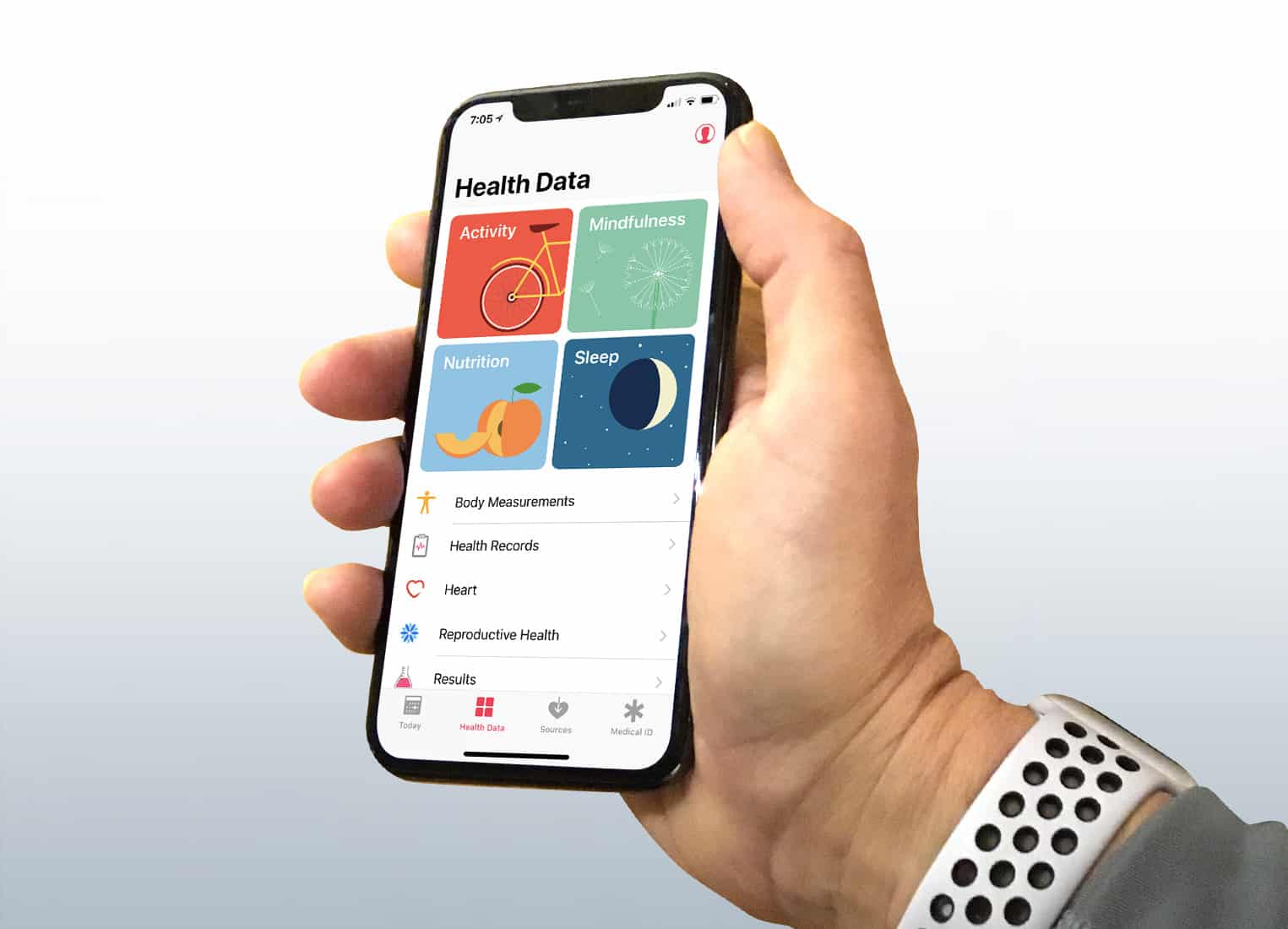
"Tıbbi veriler" sekmesine gittiğinizde, Sağlık uygulaması tarafından işlenen en popüler veri türlerini içeren dört büyük kare göreceksiniz: "Aktivite", "Farkındalık", "Beslenme", "Uyku".
Apple Watch'unuz varsa kategorileri doldurun"Etkinlik" ve "Farkındalık" yerleşik Apple uygulamaları tarafından iyi bir şekilde desteklenecektir. (Örneğin, "farkındalık" dakikalarını kaydetmek için, "Nefes" stok uygulamasını kullanabilirsiniz.) Ancak, "Yiyecek" ve "Uyku" kategorileri için mevcut resim, verileri tam olarak yüklemek için üçüncü taraf uygulamalarını kullanmanız gerekecek şekildedir.
Böylece için programları seçebilirsinizSağlık uygulaması, beğeninize göre kullanışlı önerilerle birlikte sunulur. Karelerden birine tıkladığınızda belirli türde verileri toplayan uygulamaların bir listesini göreceksiniz. Bunları App Store'dan indirmek için bağlantılar da burada görüntülenecektir.
Örneğin, popüler Sleep Cycle uygulaması iPhone'da veya Apple Watch için Pillow uygulamasında uykuyu izlemek için iyidir.
reklâm
reklâm

Üçüncü taraf cihazları kullanarak verileri güncelleyin
İzleme konusunda ciddiysenizsağlık verileri, iPhone ve Apple Watch'unuza yerleşik sensörlerin yeterince iyi olmadığını görebilirsiniz. Böyle bir durum için Sağlık uygulamasıyla uyumlu birçok özel gadget vardır.
Apple недавно перекупила Beddit — компанию, производящую трекер сна, который вы можете разместить под простыней в своей кровати. Недешево ($149), зато с комфортом, ведь вам не придется спать с часами на руке.
Kalp atış hızı takibi söz konusu olduğunda, optikApple Watch sensörleri yeterince doğru değil. Örneğin, ciddi sporcular Polar ve diğerlerinin Bluetooth göğüs kalp atış hızı sensörlerini tercih ederler Bunlar optik sensörlerden çok daha güvenilir elektrot sensörleridir.
Banyo ile ölçeklenirWi-Fi arayüzü. Kilonuzu Sağlık uygulamasına manuel olarak girebilirsiniz, ancak bunu düzenli olarak yapmak oldukça güçlük çekebilir. Süreci otomatikleştirmek için, örneğin Nokia Vücut Kompozisyonu Wi-Fi Ölçeği akıllı teraziler kullanışlıdır. "Sağlık" gadget'tan veri toplayarak kilo değişiminizin bir grafiğini oluşturabilecektir. Denge aynı zamanda vücut yağ yüzdesinin bir tahminini de sağlayabilir, ancak bu tür ölçümlerin doğruluğu her zaman tatmin edici değildir.
Конфликт информации, полученной от разных источников? Поможет приоритизация источников данных
Her şeyi kullanmaya başladığınızdaSağlık ve fitness verilerini kaydetmek için yeni uygulamalar, veri çoğaltma ve veri çakışması sorunları ortaya çıkıyor. Örneğin, iPhone'unuzda Apple Watch'unuzu çıkarmadan bir antrenman günlüğe kaydederseniz, her iki cihaz da aktivite sırasında yaktığınız kalori miktarını kaydeder. Health bu verileri iki kez okursa, sonuç olarak yanlış bilgi görürsünüz.
Apple bu sorunu çözmek için tarihi karşılaştırır,kayıtlı faaliyetlerin zamanı ve süresi. Eşleşirlerse, bir kaynaktan gelen veriler yok sayılır ve diğerinden Sağlık uygulamasına yüklenir. Varsayılan olarak, Apple Watch'tan gelen veriler önceliklidir, ancak önceliklendirmeyi kendiniz özelleştirebilirsiniz. Bunu yapmak için, sadece istenen veri tipini seçin (örneğin, "Adımlar"). Şimdi tıklayın "Veri kaynakları ve erişim"Ve sonra seçeneği seçin"değiştirmek»Ekranın sağ üst köşesinde. Artık veri kaynakları listesindeki bir öğenin sırasını basitçe aşağı ve yukarı sürükleyerek değiştirebilirsiniz. Bunu yapmak için, program adının sağında bulunan üç gri çizgili simgeyi basılı tutun. Listedeki en iyi kaynaklar aşağıdakilere göre önceliklidir. Tüm sonuçlar görüntülenecektir, ancak bir veri türünün çakışması durumunda, yalnızca en yüksek önceliğe sahip kaynak istatistiklerde sayılacaktır.
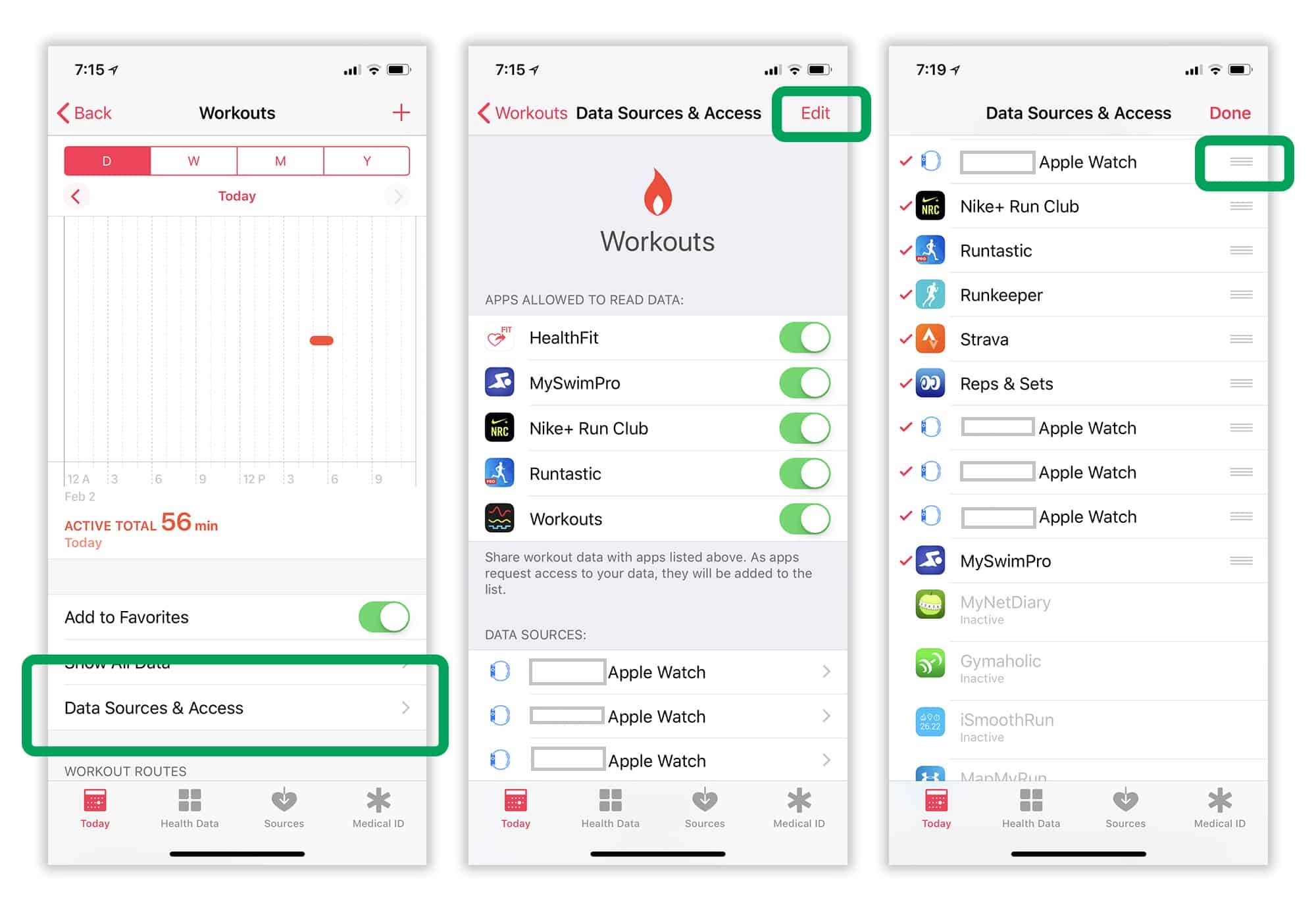

Üçüncü Taraf Uygulamaları: Erişim Kontrol Ayarları
Kaynaklar sekmesinde, tüm kaynakların bir listesini görebilirsiniz.Kullanıcının Sağlık uygulamasına erişimi onayladığı üçüncü taraf programları. İPhone'unuzda yüklü başka sağlık ve fitness uygulamalarınız olsa bile, Sağlık uygulaması verilerinize erişim izni vermediğiniz sürece bunlar listede asla görünmezler.
Çoğu üçüncü taraf programıSağlık uygulamasıyla entegre edin, ilk çalıştırmada erişim izni isteyin. Ancak, bazıları yalnızca o verilerle ilişkili işlevleri kullandığınızda belirli türdeki bilgilere erişim talep ederek farklı çalışır.
Program verilerine uygulama erişimini iptal edin"Sağlık", "Kaynaklar" sekmesinde olabilir. Ancak böyle bir eylemde bulunmadan önce dikkatlice düşünmelisiniz. Erişimi iptal ederseniz, program bir bildirim almaz, bu nedenle programı bir sonraki kullanımınızda sizi bu konuda uyaramaz ve bu da artık sağlık ve fitness verilerinizi kaydetmez.
Favori Ayarlar: Sağlığı Kişisel Fitness Panonuza Dönüştürün
Bugün sekmesini özelsık kullanılanlar kategorisine ait gösterge türleri. Bunu yapmak için, "Bugün" sekmesinde görüntülemek istediğiniz veri türünü seçin ve "Favori" radyo düğmesinin etkin olduğundan emin olun.
Favori ayarlarınızı belirleyerek şunları yapabilirsiniz:Sağlığı, fitness hedeflerinize tam olarak uyan kişisel bir kontrol paneline dönüştürün. Örnek olarak, kilo verecekseniz, vücut geliştirme yapacağınız veya maraton koşacağınız durumlarda size hangi verilerin faydalı olacağını göstereceğiz:
Kilo vermek isteyenlerin favorileri
Kilonuzu azaltmak istiyorsanız, bu genelliklevücuttaki yağ miktarını azaltma isteği anlamına gelir. Bu durumda, seçilen göstergeler olarak kilo ve yağ yapmak mantıklıdır. Kilo vermek için, tüketilen kalori miktarını azaltmanız ve aynı anda kalori sayısını artırmanız gerekir, böylece "Enerji" ve "Aktivite enerjisi" göstergeleri de favoriler listesine girer.
- ağırlık
- Vücut yağ yüzdesi
- enerji değeri
- Aktivite enerjisi
Üstyapı imalatçıları için "Favoriler"
Vücut geliştiriciler kilo almak ister, ancak pahasınakas yapmak, yağ değil. Bu nedenle "Kilo" ve "Yalın Vücut Kütlesi" favori listesine gönderilir. Vücut geliştirmeci ayrıca diyetindeki makro besinlerin (proteinler, yağlar, karbonhidratlar) oranına da dikkat eder, bu nedenle favorilere dahil edilmeleri gerekir. Vücut geliştirmeci yemek yemiyorsa, bu genellikle spor salonunda egzersiz yaptığı anlamına gelir, bu nedenle "Egzersiz" listedeki başka bir öğe olur.
- ağırlık
- Yağsız vücut kütlesi
- Protein
- Karbonhidratlar
- Toplam yağ
- eğitim
Maraton koşucularının favorileri
Bir maraton koşmaya hazırlanıyorsanız,Planınızın en önemli yönü hacim olmalı çünkü kilometrelerce koşmanız gerekecek. Bu nedenle favoriler listesine “Antrenmanlar” ve “Yürüme ve koşma mesafesi” gibi göstergeler ekliyoruz. Bu aktivitelerle, yeterince tükettiğinizden emin olmak için kalorilerinizi de takip etmeniz gerekecektir. Son olarak, genel kardiyovasküler kondisyon düzeyinizi izlemek için bir Dinlenme Kalp Hızı ölçümü ekleyin (dinlenme kalp atış hızınız ne kadar düşükse, genellikle düzey o kadar yüksek olur).
- eğitim
- Yürüme ve koşma mesafesi
- Энергия активности
- enerji değeri
- Dinlenme nabzı
Sağlık verilerini dışa aktarma
Sağlık uygulaması yalnızca bir veri içe aktarma aracı değildir. HealthKit'i kullanarak oradan da veri aktarabilirsiniz.
Приложения для соблюдения диеты (Lose It!, MyFitnessPal и другие) подсчитывают ваши активные калории, так что они могут использовать эти данные для регулировки вашей ежедневной нормы.
Maalesef günümüzde tüm fitness programları Sağlık uygulamasından egzersiz verilerini almıyor. Ancak Strava uygulaması yakında böyle bir seçenek eklemeyi vaat ediyor.
Ayrıca tümünü dışa aktarma seçeneği de vardır.uygulamanın bilgi tabanı. Bunu yapmak için, "Sağlık" ("Bugün" sekmesindeki ekranın sağ üst köşesinde bulunan siluet simgesi) profilinize gidin ve "Tıbbi verileri dışa aktar" ı tıklayın.
Apple Sağlık uygulamasıyla fitness durumunuzu planlayın
Приложение «Здоровье», объединившее множество разрозненных элементов, может обеспечить вам полный обзор вашей фитнес-истории с отображением всей важной статистики в одной простой панели. Вдобавок, благодаря таким устройствам, как Apple Watch, автоматическая загрузка нужных данных осуществляется очень легко.
İyi bir forma girme konusunda ciddiyseniz, o zamanSağlığın sürekli gerçek zamanlı geri bildirimi, hedefinize giden yolda size iyi hizmet edecektir. Peki, programı Gereksiz klasörüne mi gömdün? Belki şimdi onu oradan çıkarmanın ve dikkatinizi çekmenin tam zamanıdır.