Hayır, bugün denetleyicinin ve NAND'ın özellikleri üzerinde durmayacağız, karşılaştırma testleri çalıştırmayacağız, çünkü
İçindekiler
- SSD takılacak
- Düzenlemek
- İşin hızını kontrol etme
- rakipler
- toplamda
SSD takılacak
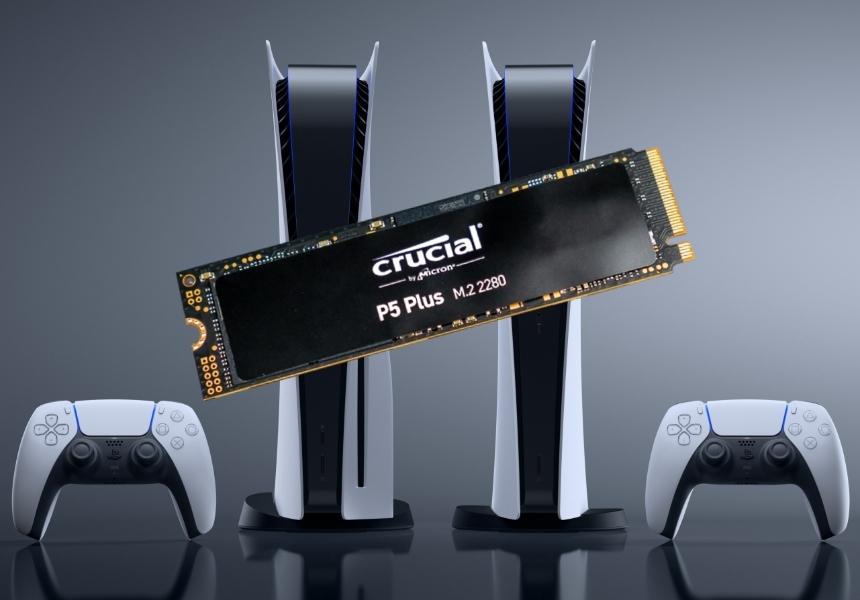
Deneyleri SSD Сrucial P5 Plus üzerine koyacağız,CT1000P5PSSD8 modeli, PS5 ile kullanım için halen onaylanmış her türlü "swag-çocuk-yarış-meraklısı" SSD'lere kıyasla artık aşağı yukarı makul bir seçenek. Bu, 2280 biçimli bir SSD'dir - yani. 80 mm montajlı 22 mm M.2 yuvasına sığar. PlayStation 5'in 40, 60, 80 ve 100 mm formatlarını desteklediğini, yani seçimin geniş olduğunu unutmayın.

 12
12
Önemli P5 Plus ambalajı
Sadece burada radyatör ve hatta çıkış için plakalar var.SSD'de Crucial'dan ısı yoktur, bu nedenle ek olarak bir soğutucu takmanız önerilir (bu durumda, yongaların üzerindeki etiketi soymamak daha iyidir, aksi takdirde garanti "uçar").

 12
12
SSD Önemli P5 Plus
620 için en ucuz radyatörlerden birini seçtim6 mm kalınlığında ruble. PlayStation 5'e kurarken, SSD + soğutucunun toplam kalınlığına dikkat etmeniz gerekir - 11 mm'yi geçmemelidir. Burada bazı radyatörlerin "alt" bir kısma sahip olduğunu, ancak hepsinin olmadığını düşünmeye değer. Ek olarak satın almak zorunda kalmamak için SSD'ye kurulum için zaten yapışkan ısı ileten bantlı bir soğutucu seçmenizi tavsiye ederim.
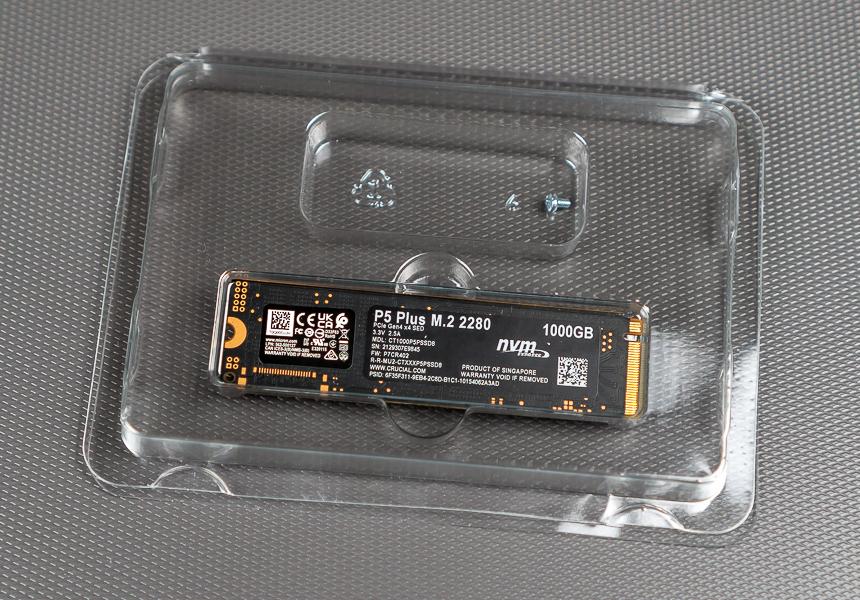
Crucial P5 Plus Kit - Sürücü Vida İçerir
Ancak SSD ek bir montaj vidasıyla birlikte gelir, ancak PlayStation 5'in zaten kendine ait bir vidası vardır.
Düzenlemek
Kurulum için iki tornavidaya ihtiyacınız olacak: düz uçlu bir tornavida ve bir yıldız tornavida.

Başlamak için PlayStation 5 tamamenhenüz yapmadıysanız kapatın. Konsol arka plandayken turuncu renkte yanar, bu nedenle önce konsolu açın, ardından kumandanızdaki PS logosu düğmesine basın, alttaki "Güç" menü öğesini seçin ve orada - "PS5 sistemini kapatın". TV ekranı, denetleyicideki gösterge ve konsolun arka ışığı sönene kadar bekleyin.


 13
13
Bu menüyü getirmek için kumandanızdaki PlayStation logosu düğmesine basın
Şimdi tüm kabloları PS5'ten ayırın vesürücü paneli yukarı bakacak şekilde yatay olarak yerleştirin. Disksiz bir PS5'iniz varsa, arkası size dönükken (güç bağlantı noktası nerede), kule ayağı solda olmalıdır.
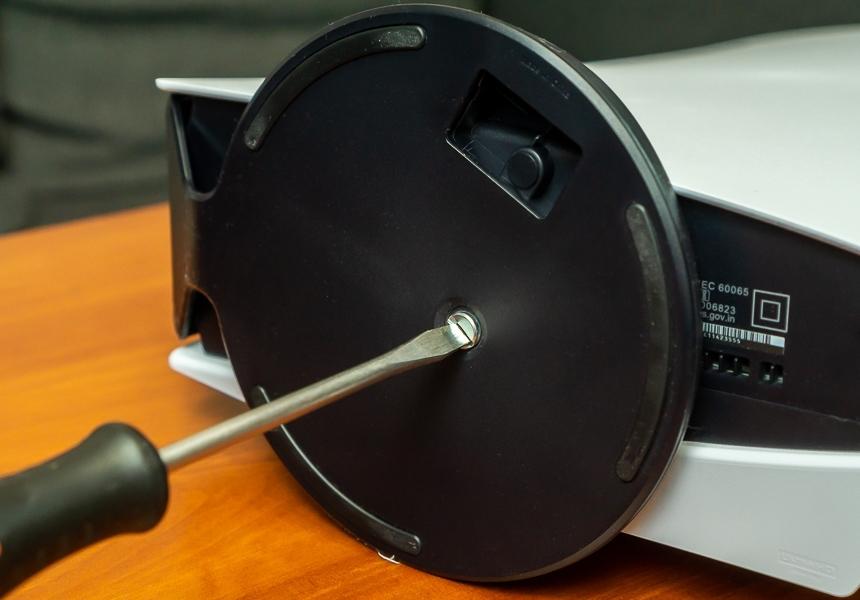
Standı sökün ve çıkarın (yatay kurulum için stand tornavida olmadan çıkarılabilir)
Standı çıkarın (konsol dikey olarak yerleştirilmişse vidayı düz uçlu bir tornavidayla sökün).
Şimdi kapağı çıkarmanız gerekiyor.Tornavida olmadan çıkarılabilir, ancak biraz kuvvet uygulamanız gerekir. Arka bağlantı noktalarındaki ve konsolun üstündeki kapak parçalarını kaldırın ve kapağı konsolun altına (kulenin bulunduğu taraf) doğru çekin.

 12
12
Konsol kapağı içeriden mandallıdır
Buradaki SSD yuvası da kendi metal kapağı ile kapatılmıştır. Bu kapağı çıkarmak için vidayı bir yıldız tornavidayla sökmeniz gerekir.

 12
12
Kapaksız PlayStation 5
Ana noktaya geldik: işte M.2 bağlantı noktası.Yanlardan birinde (vidanın bulunduğu yerin tersi) kontakları göreceksiniz. Kontakların konumuna göre, SSD'nin hangi tarafa takılacağı (ve buna göre radyatörün nereye takılacağı - onunla birlikte verilmesi gereken yapışkan banta yapıştırılır) zaten belli oluyor. İpucu - SSD pedi üzerindeki çentiği (anahtı) arayın.

 12
12
M.2 konektör pimleri
Genel olarak, M.2, bu tür kesikler (anahtarlar) için üç adede kadar seçenek olduğunu varsayar, ancak SSD PS5'e takılıysa (bu SSD'nin PS5 için sertifikalı olduğu dikkate alınarak), başka seçenek olmamalıdır.
Ama önce vidayı söküyoruzSSD'yi yerine sabitleyin. Dikkat! Altında, doğru deliğe takılması gereken silindirik bir rondela var - bizim durumumuzda 80 yazıyor.
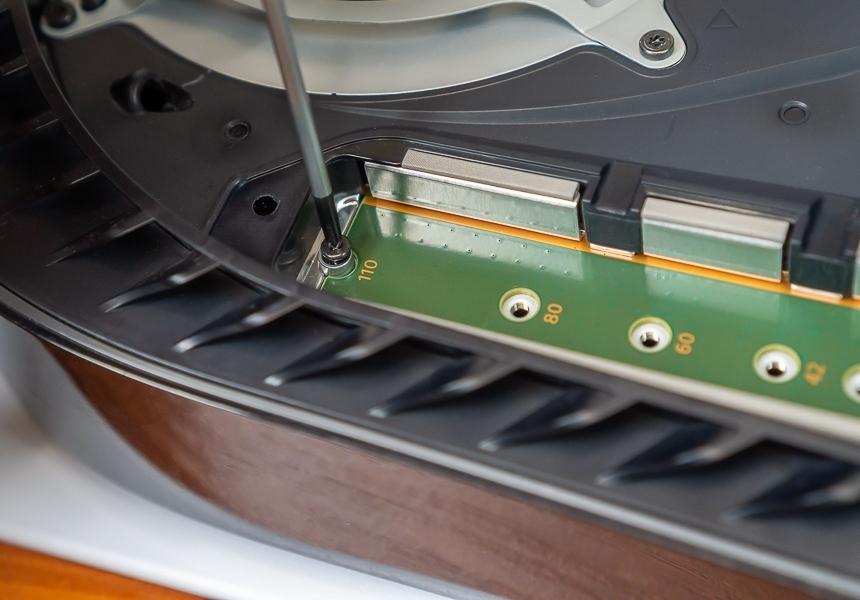
Vidayı sökün ve altındaki silindirik rondelayı unutmayın (bu aşamada vida henüz hiçbir şey tutmuyor)
SSD'yi yuvaya dikkatlice takın - birazsürücü orada kilitlenecek şekilde bağlantı noktasına doğru itin. Hafifçe yukarı doğru eğilecektir - bu normaldir. Şimdi sürücünün üstündeki vidayı sıkmamız gerekiyor. Namlu yıkayıcının hiçbir yere gitmediğinden emin olun. Pekala, bu aşamada vidayı çok fazla sıkmanıza gerek yok - sadece hiçbir şey sarkmasın.

 12
12
SSD'yi yuvaya takın. Hafifçe yükselecek – Bu iyi. Altına bir yıkayıcı yerleştirin
Metal kapağı tekrar takıyoruz ve ayrıca bir vidayla sabitliyoruz.
Şimdi dış paneli takıyoruz - onu konsol gövdesine takmanız, gövdeye doğru hafifçe bastırmanız ve dikey olarak monte edildiğinde PS5'in üst kısmının bulunduğu tarafa çekmeniz gerekiyor.
İşte bu, artık konsolu açabilirsiniz.
İşin hızını kontrol etme
En önemli uyumluluk parametrelerinden biriPlayStation 5'li katı hal sürücüsü - PCI-e 4.x veri yolu desteği ve saniyede en az 5,5 gigabayt sıkıştırılmamış veri okuma hızı. Ve tabii ki slot formatı.
Önemli P5 Plus Sürücü (Model CT1000P5PSSD8)bir marjla bile bu gereksinimlere tam olarak uyar. Konsola kurulumdan ve biçimlendirme izninden hemen sonra PlayStation 5, SSD'nin okuma hızını ölçtü - saniyede 5788.304 megabayt. Onlar. PS5'in dahili deposundan saniyede 288 megabayt daha hızlı.

 12
12
SSD'yi kurduktan sonra PlayStaiton 5'i ilk kez açma
Hafıza kapasitesi açısından da bu bir güzelliktir.Kasanın üzerindeki 1000 Gigabayt yazısı tam olarak olması gerektiği anlamına geliyor - üretici, "belleğin yeniden hesaplanmasının tuhaflıkları" nedeniyle, örneğin bir terabayt yerine, sizi eski güzel numarayla kandırmaya çalışmıyor. 950 gigabayt olduğu ortaya çıktı. Konsolun kendisinde toplam depolama kapasitesi genel olarak 1,01 terabayt olarak gösteriliyor.
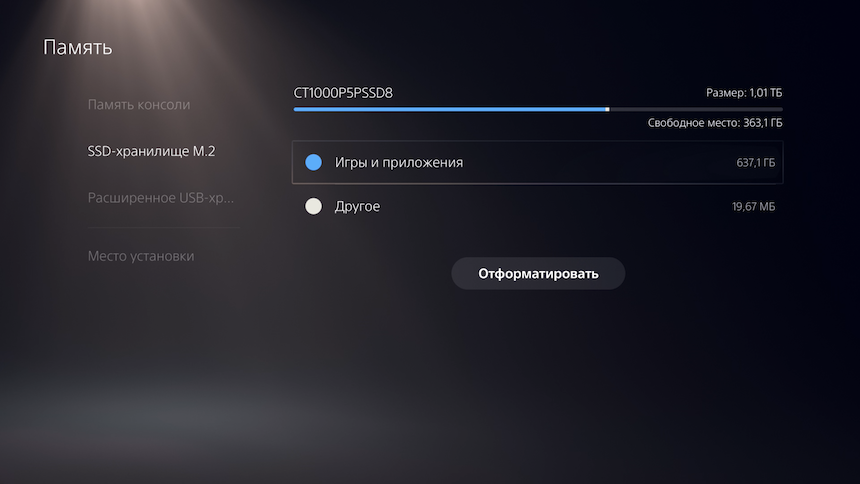
Böylece, SSD Crucial P5 Plus'ta 332.8 ilePlayStation 5'in dahili deposundan gigabayt daha fazla bellek (belleğin bir kısmı sistem tarafından işgal edildiğinden, PS5 kullanıcısının 825 GB'lık dahili depolama alanında 667,2 GB kullanılabilir alanı vardır).
Oyunların hem dahili olarak başlatılmasını test ettimsürücü ve Crucial P5 Plus ile. Test için şu oyunları seçtim: Ratchet&Clank: Rift Apart, Demon's Souls, Deathloop ve Death Stranding'in PS5 versiyonu.
Her durumda, oyunu dahili olarak yüklemeCrucial'ın sürücüsü ve takılı SSD'si ya aynı ya da çok küçük bir farkla oluştu. Crucial P5 Plus'tan yüklemenin PS5'in dahili sürücüsünden daha yavaş olduğu tek test, farkın 17 milisaniye olduğu Ratchet & Clank'tı. Evet, tam olarak milisaniye.

Oyunlar, PlayStation 5 dahili depolama veya Crucial P5 Plus kadar hızlı yüklenir
Öte yandan Death Stranding, Crucial sürücüsünden daha hızlı yüklendi - bir saniyeden biraz daha fazla.
Oyunları PS5'ten Crucial P5 Plus'a kopyalamak genellikleters yöne göre daha hızlıdır ve büyük bir oyun hacmiyle (Demon's Souls - 53,7 GB gibi) fark 5 kata kadar çıkabilir - büyük olasılıkla bu, PS5 dahili sürücüsünün nispeten düşük yazma hızına işaret eder. Örneğin, Demon's Souls'un dahili bellekten Crucial P5 Plus'a kopyalanması 53 saniye sürer ve geri kopyalanması - 3 dakika 55 saniye sürer.
Son bir şey daha var.Crucial'dan SSD'nin ısınmasını objektif olarak ölçme fırsatım olmadı - dostane bir şekilde, PS5'in içindeki sıcaklığı ölçmeniz gerekiyor, çünkü... Dış paneli çıkarsanız bile konsol üreticisinin amaçladığı ısı dağılımı zaten bozulmuş oluyor. Bununla birlikte, yoğun oyun da dahil olmak üzere tüm test süresi boyunca (özellikle Ratchet & Clank'te, her yerde bulunan portallarla) herhangi bir sorun fark edilmedi. Oyunlar aniden çökmedi ve yükleme süreleri artmadı.
rakipler
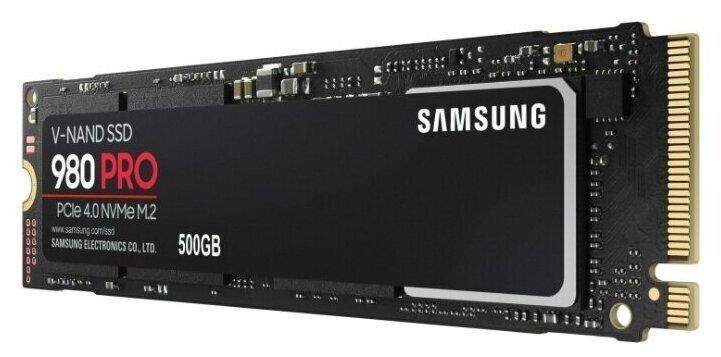
Samsung V-NAND 980 PRO
Tabii ki, Crucial P5 Plus tek değilPlayStation 5'e kurulum için SSD seçeneği. Alternatif olarak, yaklaşık aynı paraya Samsung V-NAND 980 PRO (MZ-V8P1T0BW) veya WD Black NVMe 1000 GB (WDS100T1X0E-00AFY0) düşünebilirsiniz. Doğru, Samsung modeli, daha dayanıklı MLC yerine daha ucuz TLC bellek hücreleri taktığı için azarlanıyor, ancak aslında tüm bu sürücülerin (Crucial, WD ve Samsung'dan) 5 yıllık bir garantisi ve 600 TBW yeniden yazma kaynağı var. Ayrıca, üç sürücü de standart bir soğutucu olmadan satılmaktadır.
toplamda
Xbox'taki bellek genişletmeyi doğrudan karşılaştırırsanızSeries X/S ve PlayStation 5'in ardından Xbox tarafında sadelik ve rahatlık geliyor. Sadece sürücüyü alıp konsolun arkasındaki yuvaya takmanız yeterli. Konsolu sökmeye ve hatta kapatmaya gerek yoktur (elbette kapatmak daha iyidir, ancak onsuz çalışır).
Ancak PlayStation 5'in yanında - kendiniz bir sürücü seçme, bundan tasarruf etme ve hatta gerekirse daha sonra bir PC'de kullanma yeteneği. Ancak kurulumla uğraşmanız gerekiyor.
Crucial P5 Plus'a gelince, bu mükemmel birPS5'te kurulum seçeneği, ancak bunun için bir radyatör satın almanız önerilir. Ancak 17 bin ruble için PlayStation 5 ve PC için mükemmel bir sürücü elde edersiniz, hacim "dürüst" terabayttır, hız konsolun dahili sürücüsünden bile daha yüksektir.
Önemli olan, eğer böyle bir sürüşe çıkmaya karar verirseniz, onu "normal" bir sürüşle karıştırmayın. Artık PlayStation 5 için uygun olmayan Crucial P5. Peki, radyatörü unutma!
Yükseltme talimatları, incelemeler ve haberler - burada
Abone olmak