Film ve video izlemek için Mac'te QuickTime kullanıyorsanız, macOS'taki yeni özelliğini seveceksiniz
reklâm
reklâm
QuickTime'da resim içinde resim nasıl etkinleştirilir
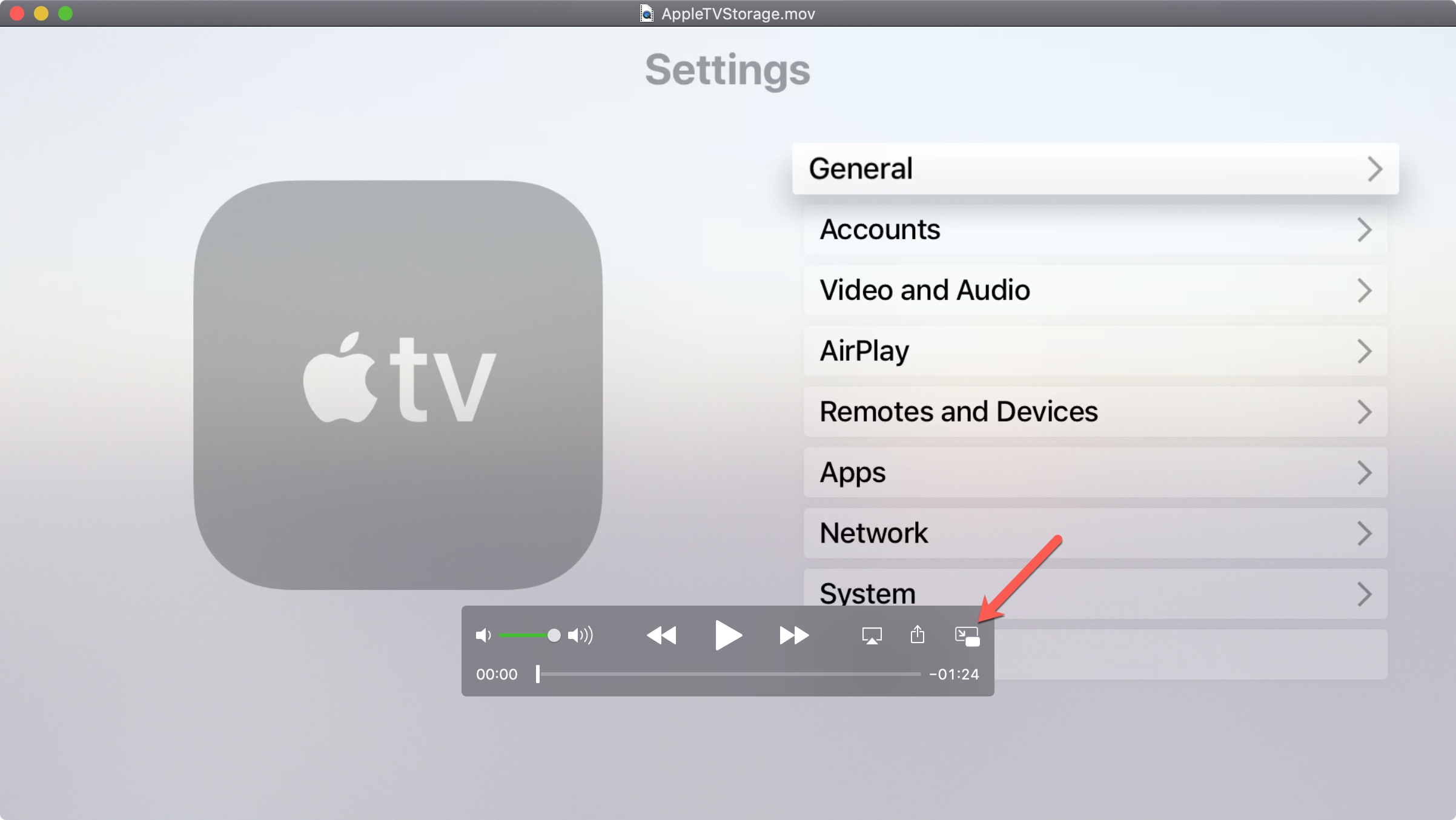
Başlamak için programı çalıştırınHızlı zamanizlemek istediğiniz video veya filmle birlikte Mac'inizde.Ardından, aşağıdaki adımları izleyin.
1)TıkGibi içinde resimaşağıdaki gezinme çubuğunda.

reklâm
reklâm
2)QuickTime penceresi küçülecek ve ekranın köşesine taşınacaktır. Köşelerden birini sürükleyerek boyutunu değiştirebilirsiniz.
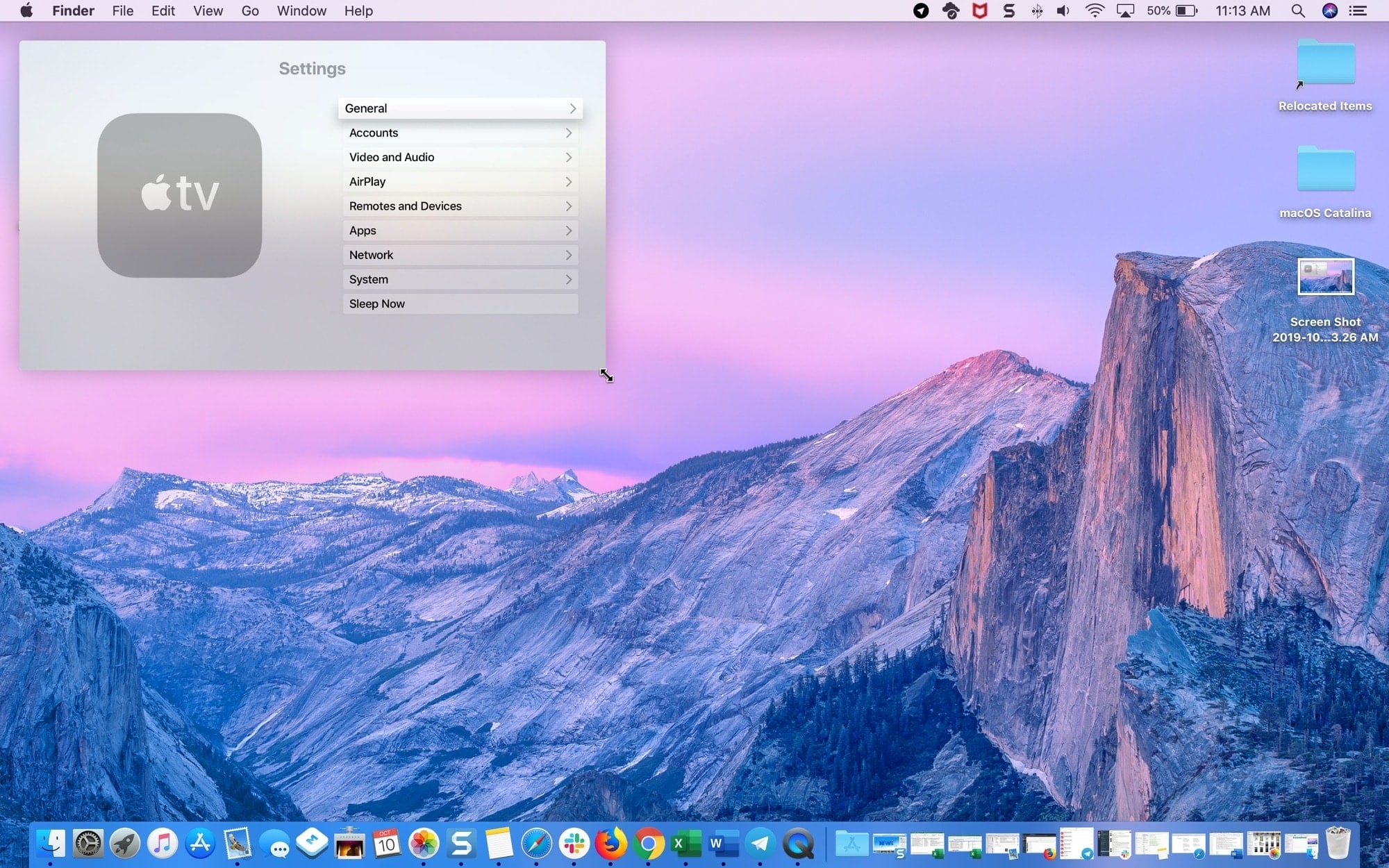

Pencereyi tutarak ve çekerek de taşıyabilirsiniz. Pencere, ekranın köşelerinden birine yerleştirilebilir.
3)Videoyu kontrol etmek için Başlat/Duraklat düğmesini kullanın.
4)Simgeyi tıklayınXpencerenin veya düğmenin köşesindeResim-içinde-Resimnormal boyuta dönmek için.


Önemli ayrıntılar
- Pencereyi taşırken, klavyedeki CMD tuşunu basılı tutun, ardından pencereyi masaüstünde rasgele bir yere yerleştirebilir ve sadece yana doğru itemezsiniz.
- Video zaten çalışıyor olsa bile resim içinde resim modu etkinleştirilebilir.
- Modu açtığınızda, tam ekranda açık olsalar bile QuickTime penceresi çalışan diğer pencerelerin üstünde görünür.
- Şimdiye kadar, resim içinde resim modu yalnızca video izlemek için kullanılabilir, ancak kayıt için kullanılamaz.
- Video oynatılırken resim içinde resim modunu kapatabilir ve orijinal boyutunda oynamaya devam edebilirsiniz.
QuickTime'ın resim içinde resim modu çok uygundur. Artık çalışmalarınızı film izlemeyle vb. Birleştirebilirsiniz.