Numbers'daki sütunlar ve satırlar verilerinizi kolay bir şekilde düzenlemenize yardımcı olur. Ancak öyle zamanlar vardır ki
Aşağıda, Mac'teki Numbers'a sütunları ve satırları nasıl ekleyeceğinizi, kaldıracağınızı, gizleyeceğinizi ve taşıyacağınızı anlatacağız.
Satır ve Sütun Eklemesayılar
Birden çok satır veya sütun ekleme
Veriler eklendiyse, daha fazla satıra veya sütuna ihtiyacınız olacaktır. Tek seferde birden çok satır veya sütun ekleyebilirsiniz.
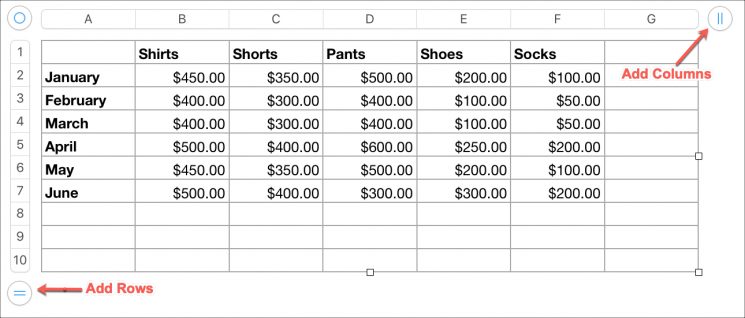
1)Kelepçebir daire içinde iki çizgili rozetSütunlar için sağ üst köşede veya satırlar için sol alt köşede.
2)Birden fazla sütun eklemek için simgeyi sağa sürükleyin. Birden fazla satır eklemek için simgeyi aşağı sürükleyin. İstediğiniz hücre sayısına ulaştığınızda simgeyi bırakın.

Aynı anda satır ve sütun ekleme
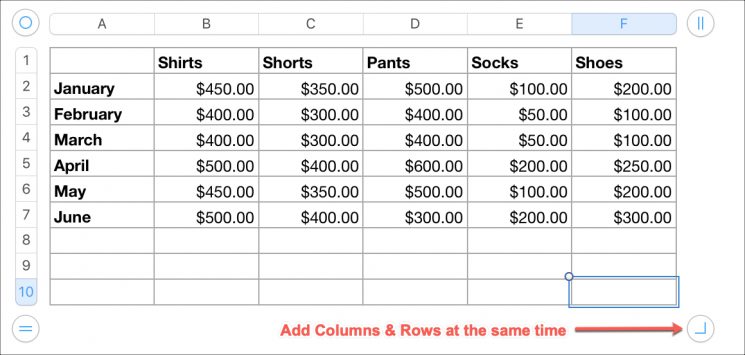
Hem satırları hem de sütunları aynı anda eklemeniz gerekiyorsa tuşunu basılı tutun.yuvarlak simgeSatırları ve sütunları aynı anda eklemek için sağ alt köşedeki simgesini tıklayın ve sürükleyin.

Tek bir satır veya tek bir sütun ekleme
Yalnızca bir satır veya bir sütun eklemeniz gerekiyorsa, yukarıdaki yöntemi kullanabilirsiniz, ancak bir satır veya sütun eklendikten hemen sonra simgeyi bırakın.
Veya aşağıdaki yöntemlerden birini kullanabilirsiniz.
- Tıklamakok düğmesibir sütunun veya satırın yanındakiSütun ekleveyaSatır ekle.
- Bir sütun veya satır seçin ve ardından menü çubuğundatablo>Sütun ekleveyaSatır ekle.
- Bir sütun veya satır seçin, tıklayınsağ fare düğmesive ardından seçinSütun ekleveyaSatır ekle.


Satır ve sütunların kaldırılmasısayılar
Boş satırları ve sütunları silme
1)Kelepçebir daire içinde iki çizgili rozetSütunlar için sağ üst köşede veya satırlar için sol alt köşede.
2)Birden fazla boş sütunu kaldırmak için simgeyi sola sürükleyin. Birden fazla boş satırı kaldırmak için simgeyi yukarı sürükleyin. Memnun kaldığınızda simgeyi bırakın.
Boş satırları ve boş sütunları aynı anda silme
Hem sütunları hem de satırları aynı anda silmeniz gerekiyorsa tuşunu basılı tutun.yuvarlak simgeHem satırları hem de sütunları aynı anda silmek için sağ alt köşedeki simgesini tıklayın ve tablonun içine sürükleyin.
Tek bir satırı veya sütunu silme
Yalnızca bir satırı veya veri içermeyen bir sütunu silmeniz gerekiyorsa, yukarıdaki yöntemi kullanabilirsiniz.
Bir sütun veya satırda veri varsa, aşağıdaki yöntemlerden birini kullanın.
- Tıklamakok düğmesibir sütunun veya satırın yanındakiSütunu silveyaSatırı sil.
- Bir sütun veya satır seçin ve ardından menü çubuğundatablo>Sütunu silveyaSatırı sil.
- Bir sütuna veya satıra tıklayınsağ tıklamave seçSütunu silveyaSatırı sil.


Satırları ve sütunları gizlemesayılar
Sayılar'da bir veya daha fazla satırı veya sütunu hızla gizleyebilirsiniz.
- Tıklamakok düğmesisatırın veya sütunun yanındakiSütunu gizleveyaSatırı gizle.
- Bir sütun veya satır seçin ve ardından menü çubuğundaMasa>Sütunu GizleveyaSatırı gizle.
- Bir sütuna veya satıra sağ tıklayın ve ardındanSütunu gizleveyaSatırı gizle.
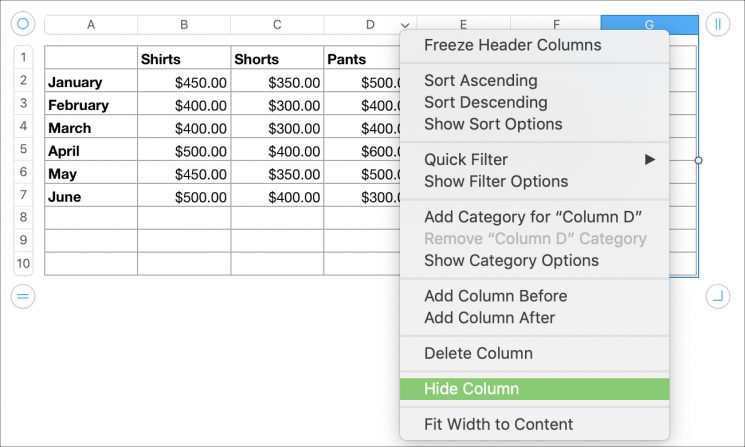

Birden çok sütunu veya satırı aynı şekilde gizleyebilirsiniz.
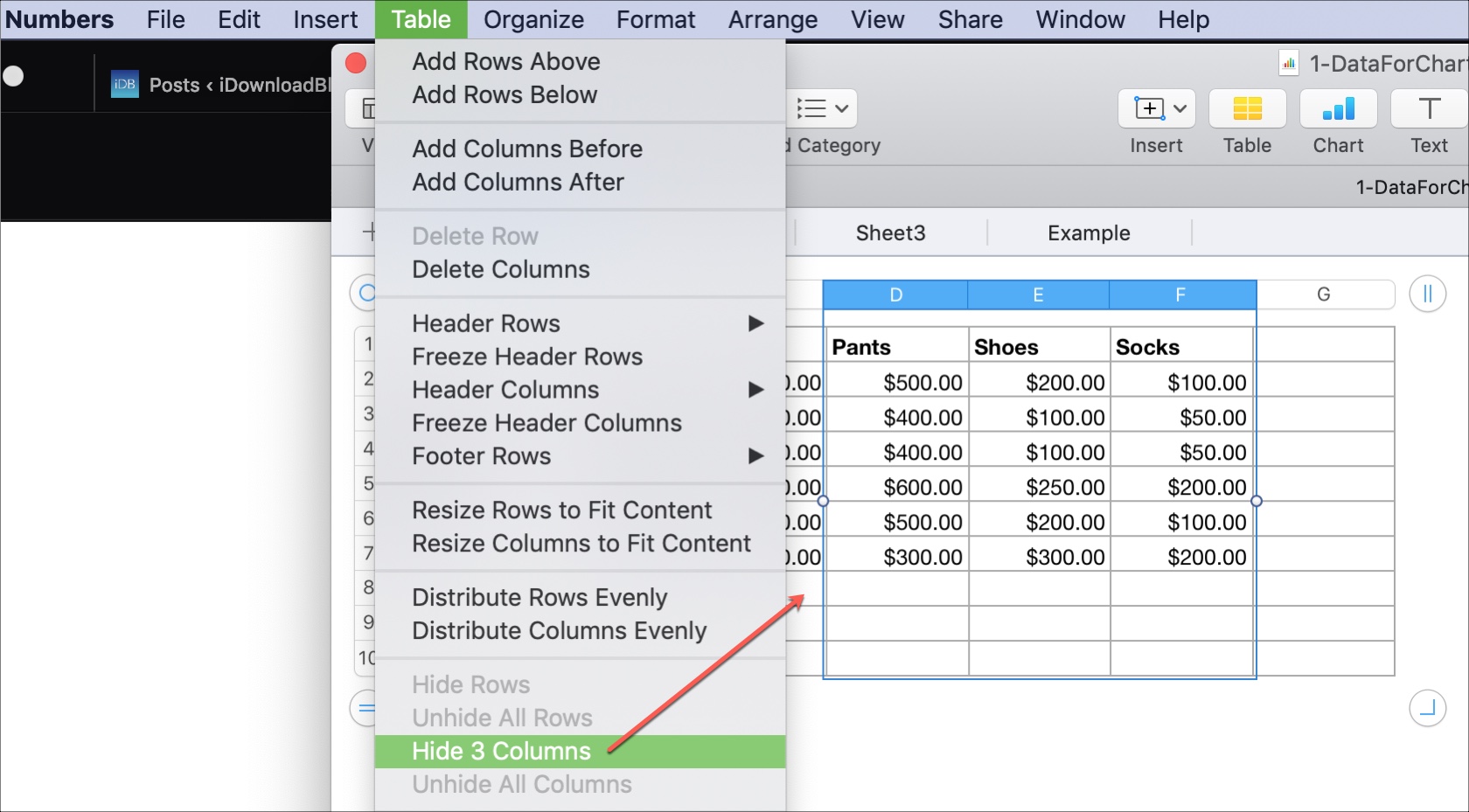

Satırları ve sütunları tekrar göstermek için aynısını yapın ancak seçeneği seçingösteri.
Satırları ve sütunları şuraya taşı:sayılar
1) çimdiksütun veya satır.
2) sürüklemekonları masada yeni bir yere taşıyın.
3)Ne zaman görüntülenirkaranlık çizgidoğru yeni yerde,bırak gitsinsütun veya satır.
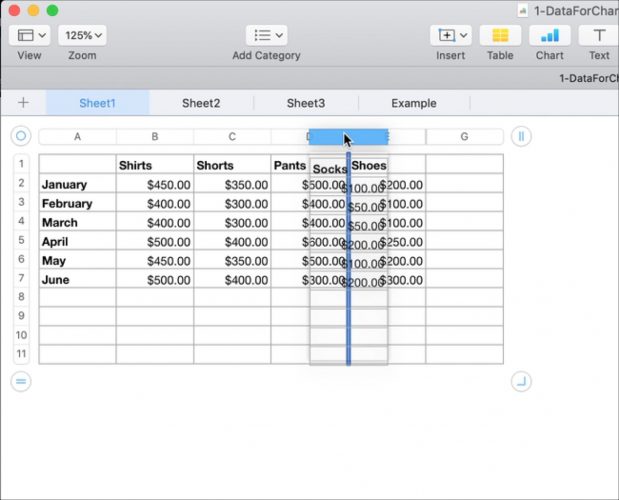

Gördüğünüz gibi, Mac'teki Numbers'daki sütunları ve satırları yönetmenin birçok yolu vardır ve hepsi çok basittir.