Mac ekranının üst kısmında bulunan menü çubuğu, sağladığı için çok kullanışlıdır.Sistem verilerine hızlı erişim
OS X 10'dan başlayarak.11 El Captain, kullanıcılar menü çubuğunu otomatik modda gizlemenizi sağlayan basit bir sistem ayarları seçeneğine erişebilir. Hattı doğru zamanda aramak için, fare imlecini ekranın üst kısmındaki menü çubuğunun konumuna getirmeniz yeterlidir.
adım1
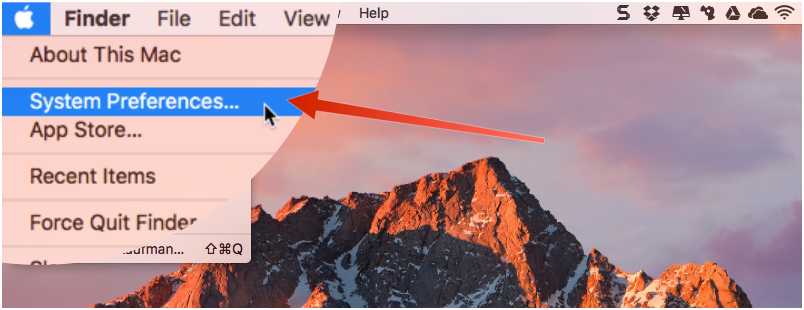
Menü çubuğunun otomatik olarak gizlenmesini istiyorsanız, Apple menüsündeki Sistem Tercihleri bölümünü ziyaret edin.

2. adım
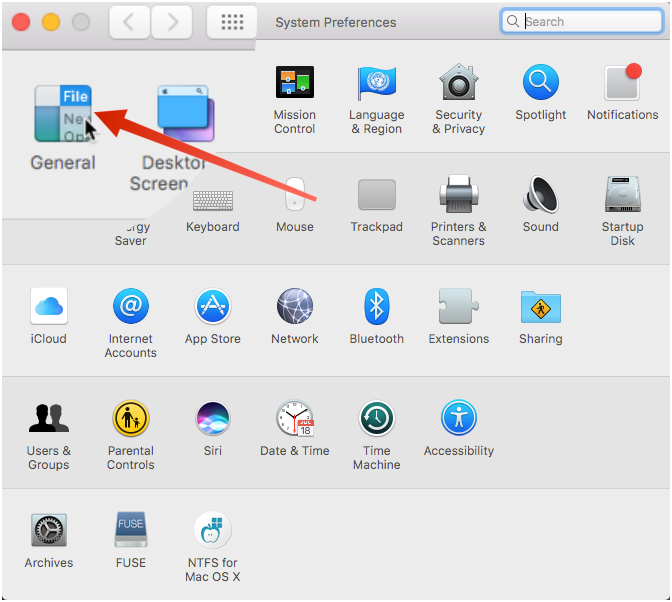
Açılan sistem ayarları penceresinde "Genel" i seçin.

adım3
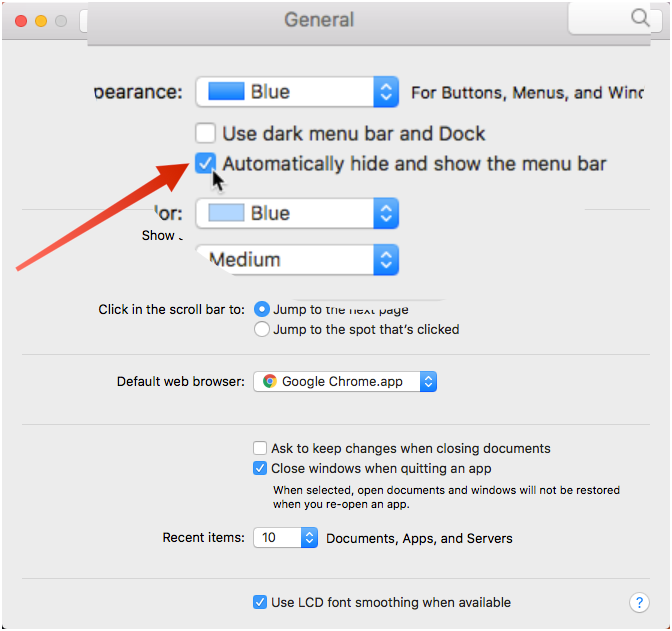
"Menü çubuğunu otomatik olarak gizle ve göster" seçeneğinin yanındaki kutuyu işaretleyin.

adım4
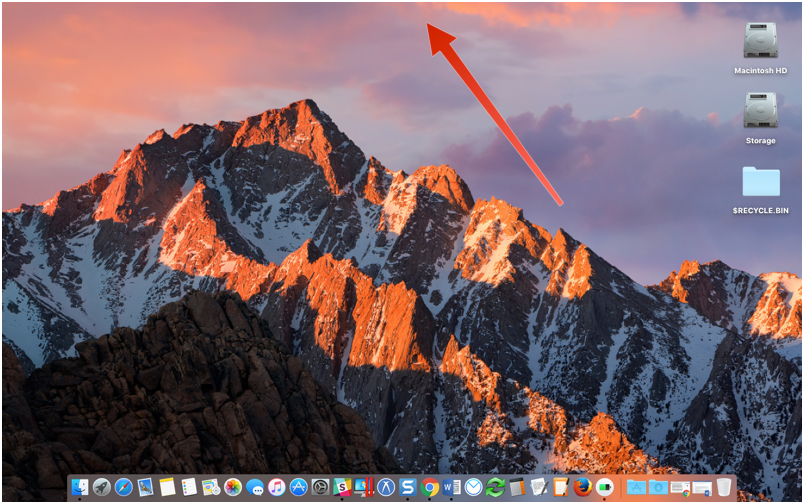
Sistem hattı derhal kaybolacak ve serbest kalacakEkranda yerleştirin. Erişmek için fare imlecini ekranın üstüne getirin. Bir menü çubuğu açılır. İstediğiniz menü öğesini seçtikten sonra, hat tekrar kaybolacaktır.

5. Adım
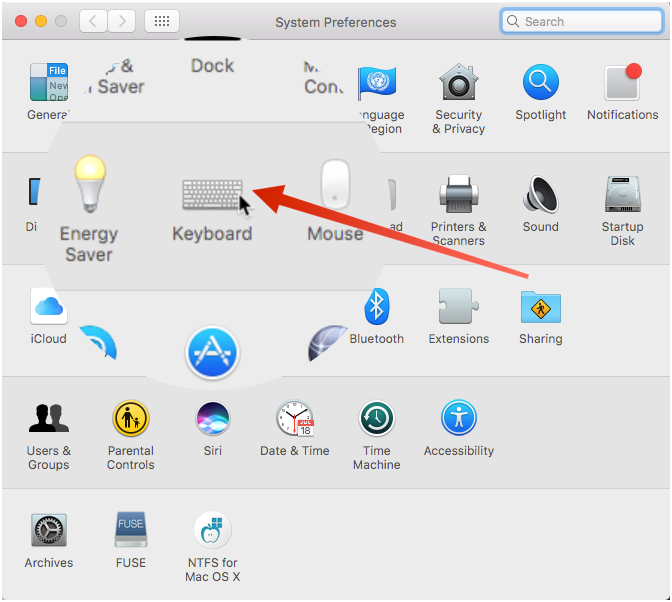
Menü çubuğunu da çağırabilirsiniz.klavyeyi kullanın. Bu komut için varsayılan tuş kombinasyonu Ctrl + F2'dir. Klavye kısayollarını değiştirmek istiyorsanız, Sistem Tercihleri'ni ziyaret edin ve Klavye seçeneğini belirleyin.

6. adım
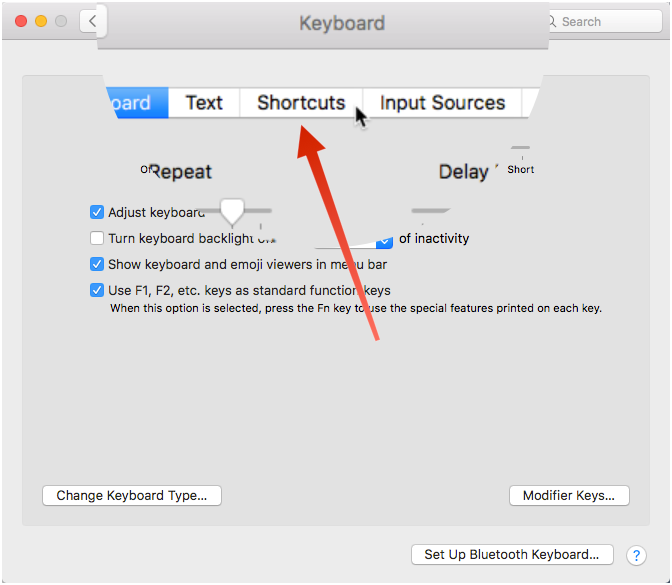
Açılan klavye menüsünde Klavye Kısayolları sekmesini seçin.

7. adım
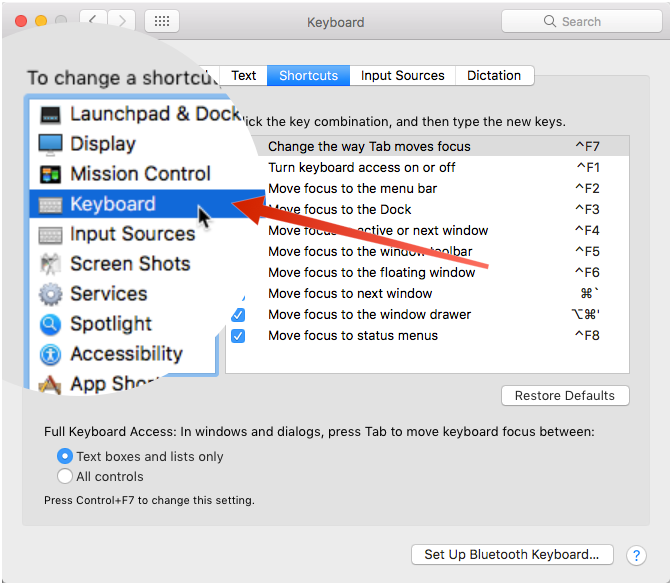
Sol bölmede "Klavye" yi tıklayın.

adım8
Öğenin karşısında olduğundan emin olun“Odağı menü çubuğuna çevir” seçeneği işaretlidir. Ayarları değiştirmek için “Odağı menü çubuğuna taşı” öğesinin sağındaki tuş kombinasyonunu gösteren yazıyı tıklayın. Alanı yazıtla vurguladıktan sonra, standart olan yerine kullanmak istediğiniz yeni bir tuş bileşimi yazın.


adım9
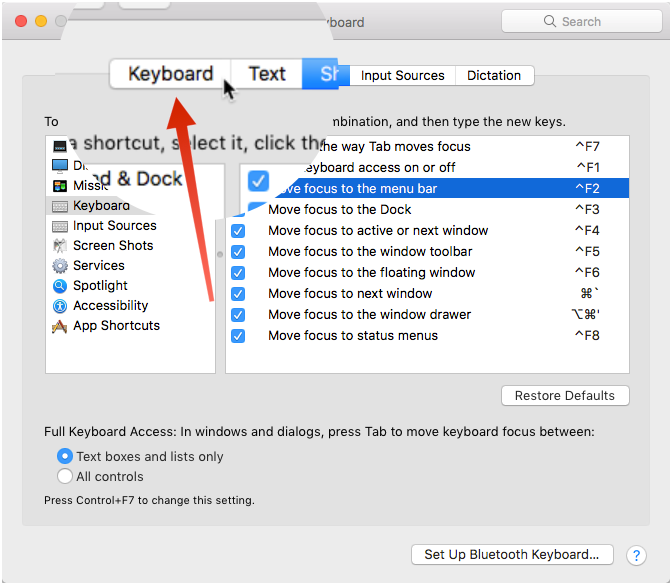
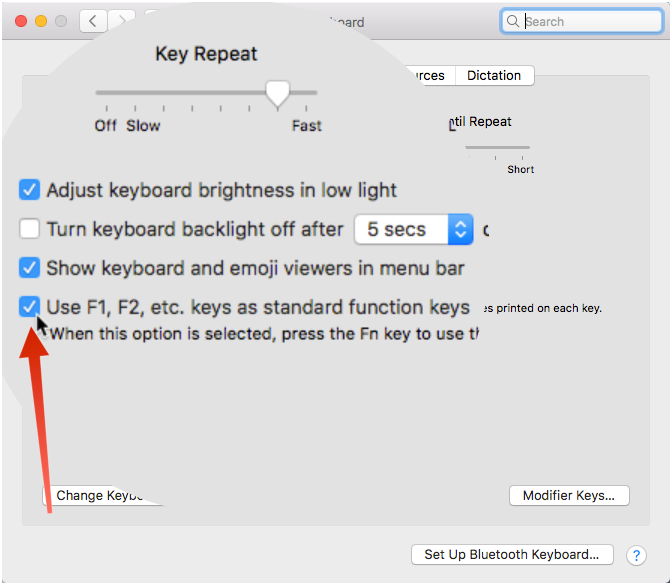
Mac'inizde işlev tuşları çalışıyorsavarsayılan olarak yapılandırılır, daha sonra belirli bir tuş kombinasyonuyla birlikte Fn tuşuna basmanız gerekir. Aksi takdirde, tuşlar diğer standart işlevlere göre çalışır. İşlevsel komutları standart olarak ayarlamak istiyorsanız, ayarı değiştirmeniz gerekir. Ayarlar menüsünde "Klavye" sekmesine gidin.

adım10
"Klavye" menüsünde "Standart olarak F1, F2, vb. Fonksiyon tuşlarını kullan" seçeneğini seçin.

adımon bir
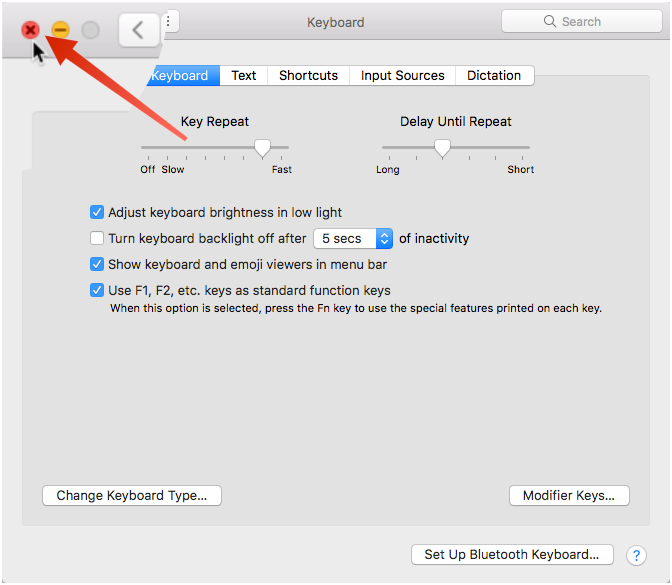
Sistem ayarları penceresini kapatmak için sol üst köşedeki “X” işaretine tıklayın.

Şimdi menü çubuğu otomatik olarak görünecekve kullanmadığınızda kaybolur. Fare imlecini ekranın üstüne getirin veya sistem çubuğunu getirmek için klavye kısayolunu kullanın.