Arkadaşlarınız ve iş arkadaşlarınızla iletişim kurmak için Zoom'u kullanırsanız, şunları yapabileceksinizNasıl yayın yapılacağını bilmek güzel
İPhone veya iPad'inizin ekranını Zoom ile paylaşmak oldukça kolaydır ve aşağıda size nasıl yapılacağını göstereceğiz.
Ayrıca şunu da oku: Snapchat'ten Zoom'a filtre ve maske nasıl eklenir
İPhone ve iPad'de Yakınlaştırma yapmak için ekran nasıl kullanılır?
Konferansa katılmak için bir hesaba ihtiyacınız yok, ancak bir konferans düzenlemek için hesaba ihtiyacınız olacak. Bu nedenle, önce Zoom'a kaydolun ve ardından talimatlara devam edin.
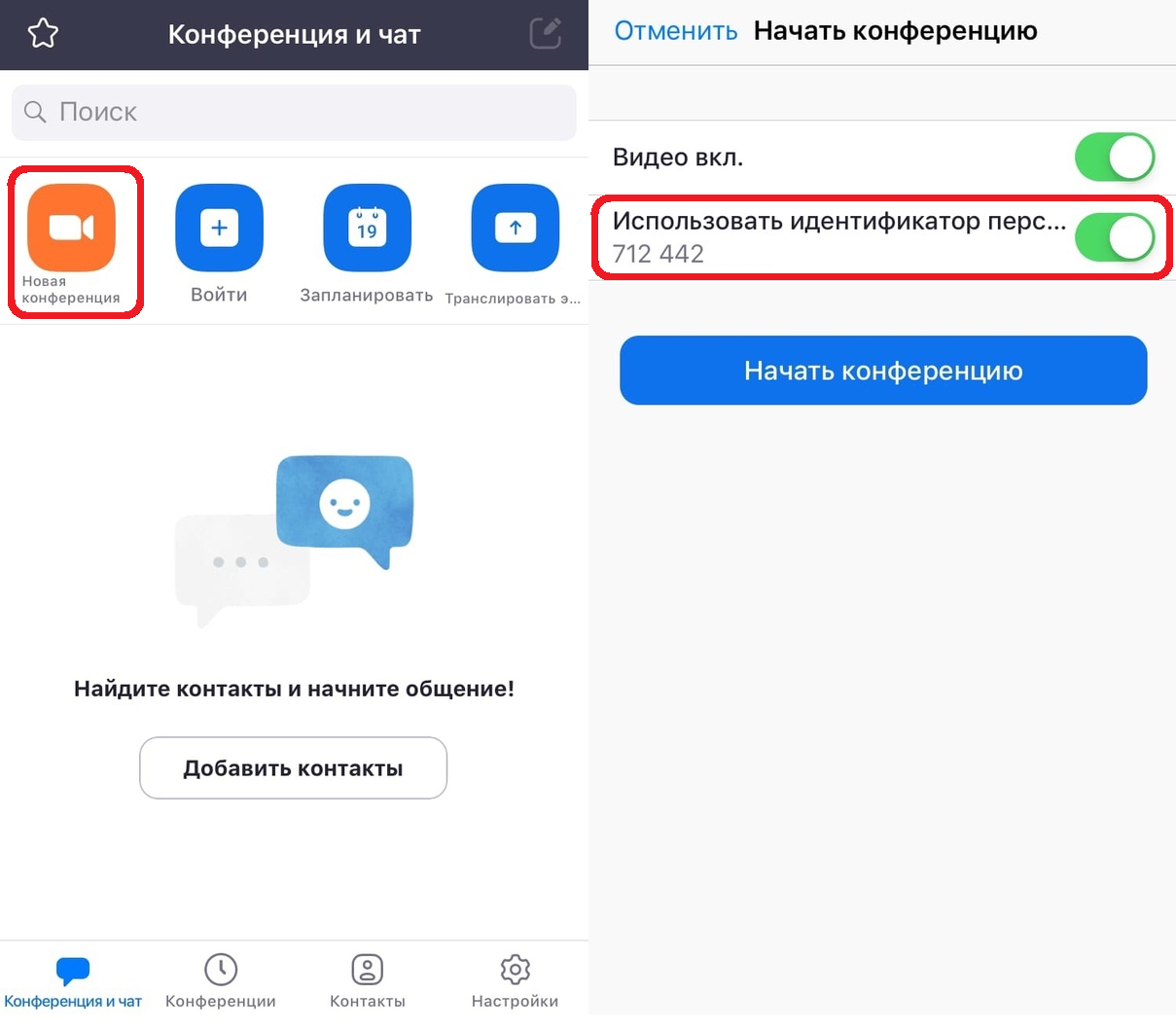
- İPhone veya iPad'inizde Zoom uygulamasını açın.
- Giriş yaptıktan sonra, ana ekrandaYeni konferans.
- Burada, yanındaki düğmeyi açtığınızdan emin olun.Kişi kimliği kullanve tıklayınKonferans başlat.

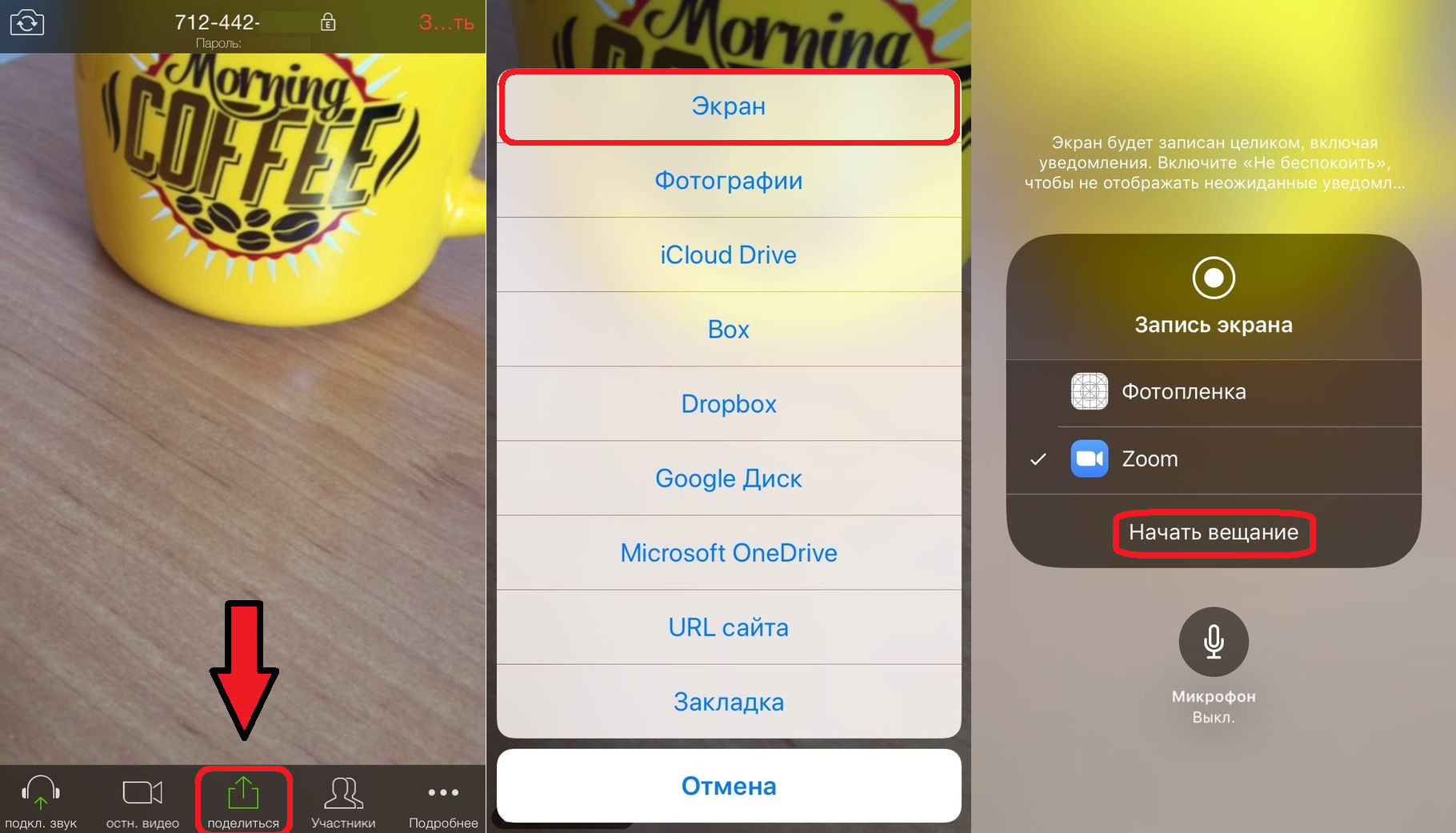
- iPhone veya iPad'inizin kamerası başlayacak ve Zoom toplantısı başlayacaktır.Tıkhisseekranın alt kısmında.
- Burayı seçinekranlistenin en üstünde.
- Zoom'daki onay işaretini yeniden düzenleyin ve tıklayınYayına başlaekranınızı yayınlamak için. Aşağıdaki simgeyi kullanarak mikrofonunuzu etkinleştirebilir veya devre dışı bırakabilirsiniz.

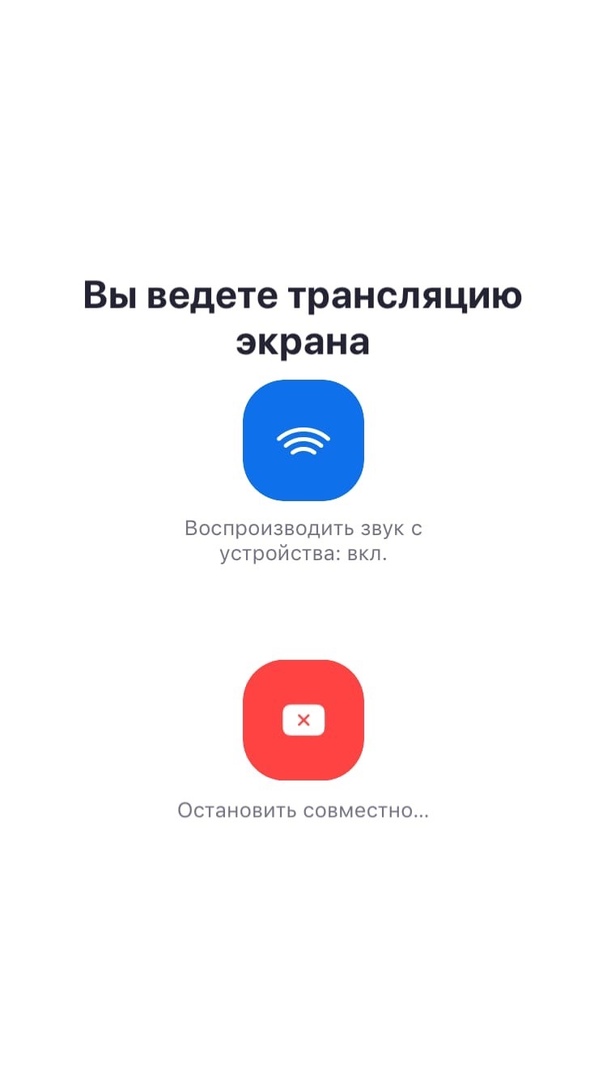
Ekranda, ekranınızın konferansa yayınlandığını belirten bir mesaj görüntülenir ve ekranınızın tüm içeriği konferans katılımcıları tarafından görülebilir.

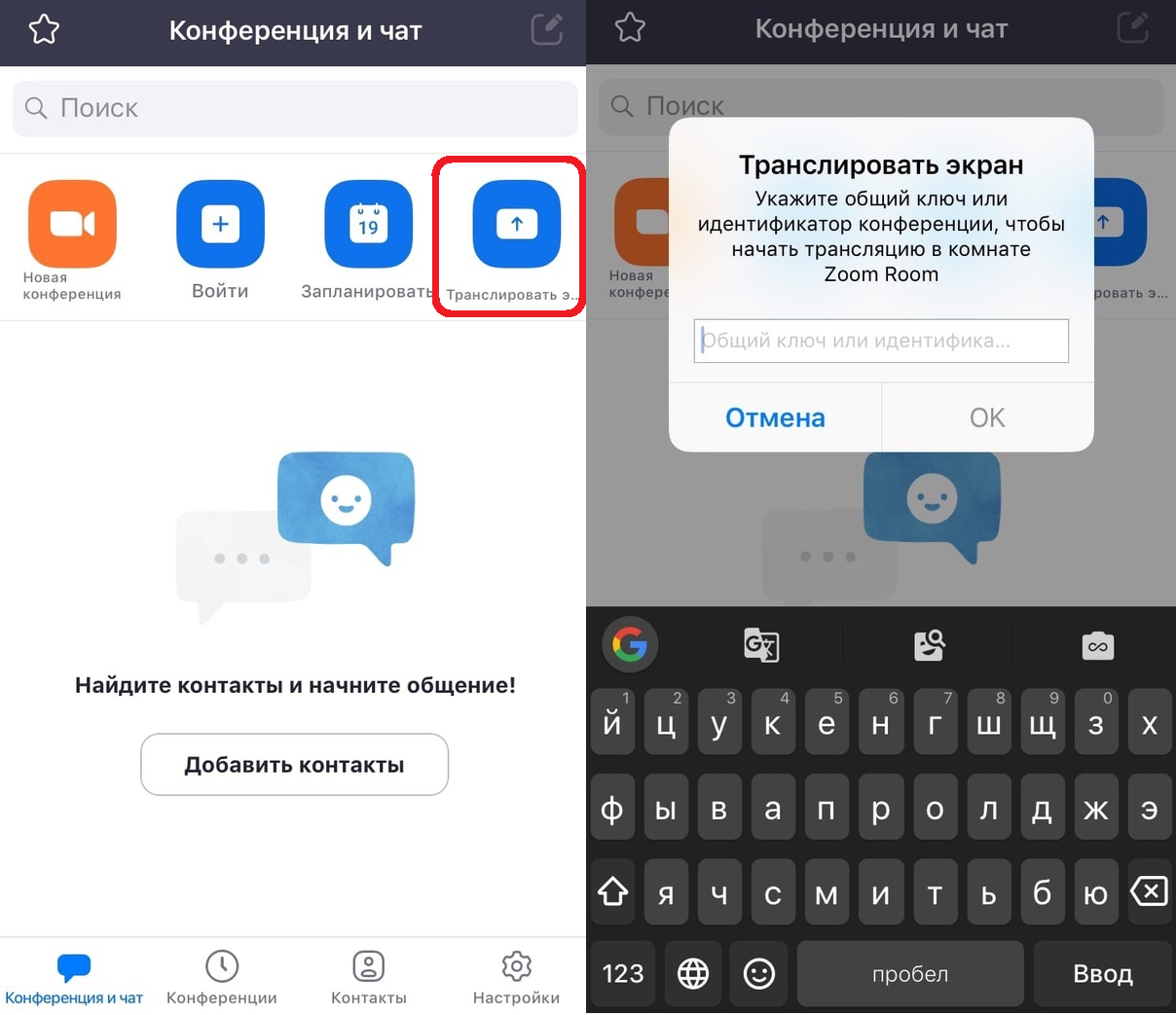
Başka birinin konferansına bağlanmanız gerekiyorsa, ekranınızı da aynı şekilde yayınlayabilirsiniz.
Ek olarak, her şey tıklanarak daha da kolay hale getirilebilir.Ekranı yayınlaana ekranda.
Bundan sonra, tanımlayıcıyı girin ve ekranınızı yayınlamaya başlayın.

Artık iPhone veya iPad'inizi Zoom'a nasıl çevireceğinizi biliyorsunuz. Bu özelliğin sizin için yararlı olacağını umuyoruz.
Fark etmiş olabileceğiniz gibi, işlev iOS'ta normal ekran kaydına benzer.
Birden fazla iOS cihazınız varsa,Ekranı bir konferanstan diğerine yayınlayabilir ve aynı konferansta diğerinden iletişim kurabilirsiniz. Bu, çevrimiçi dersler ve sunumlar için özellikle yararlı olabilir.
Zoom ücretsiz olarak kullanılabilir, ancakücretli abonelik. Ücretsiz sürümün grup konferansları için 40 dakikalık bir süre sınırı vardır (100 katılımcıya kadar). Bu sizin için yeterli değilse, bu kısıtlamayı kaldıran ücretli bir aboneliğe başvurabilirsiniz. Katılımcı sayısını 300 kişiye çıkaracak bir seçenek de var.
Zoom, bu özelliğe sahip tek servis değildir. Ekranınızı Google Hangouts, Skype vb. Alanlarla da paylaşabilirsiniz.
Hizmeti daha önce kullanmadıysanız, iPhone ve iPad'de Zoom'un nasıl kullanılacağına ilişkin ayrıntılı talimatlarımızı kullanabilirsiniz.
Zoom ve Skype arasında seçim yapamayanlar için bir makale de var.