HomePod'unuzun "Hey Siri" sesli komutuna nasıl yanıt vereceğini özelleştirebilirsiniz. Olabilmek
Ya da belki ikinci veya üçüncü bir dil öğreniyorsunuz. Siri ile konuşarak pratik yapabilirsiniz.
Dile ek olarak, Siri'nin sesini de değiştirebilirsiniz. İngiliz aksanı olan bir erkek sesi veya Avustralya aksanı olan bir kadın sesi seçebilirsiniz. Bu kolayca yapılır ve aşağıda size nasıl anlatacağız.
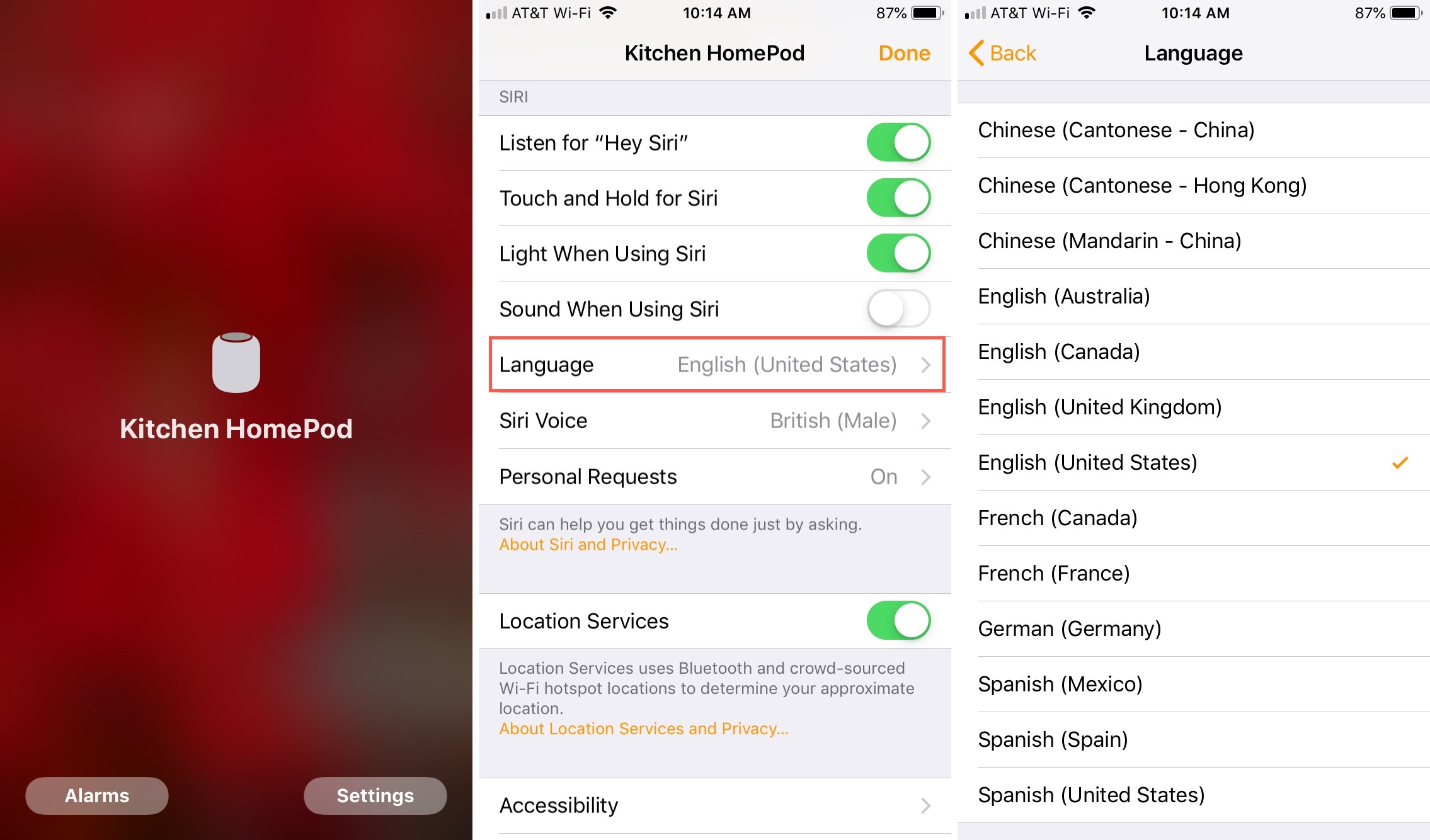
Dilin değiştirilmesiSiri üzerindeHomePod
Başından sonuna kadariPhone veyaiPad
1)Uygulamayı açev.
2) çimdikHomePod'unuzu evinizin veya odanızın ekranında.
3)Seçmeayarlar.
4)Bölüme ilerleyinSirive seçdil.
5)Yeni bir dil seçin ve uygulamayı kapatın.
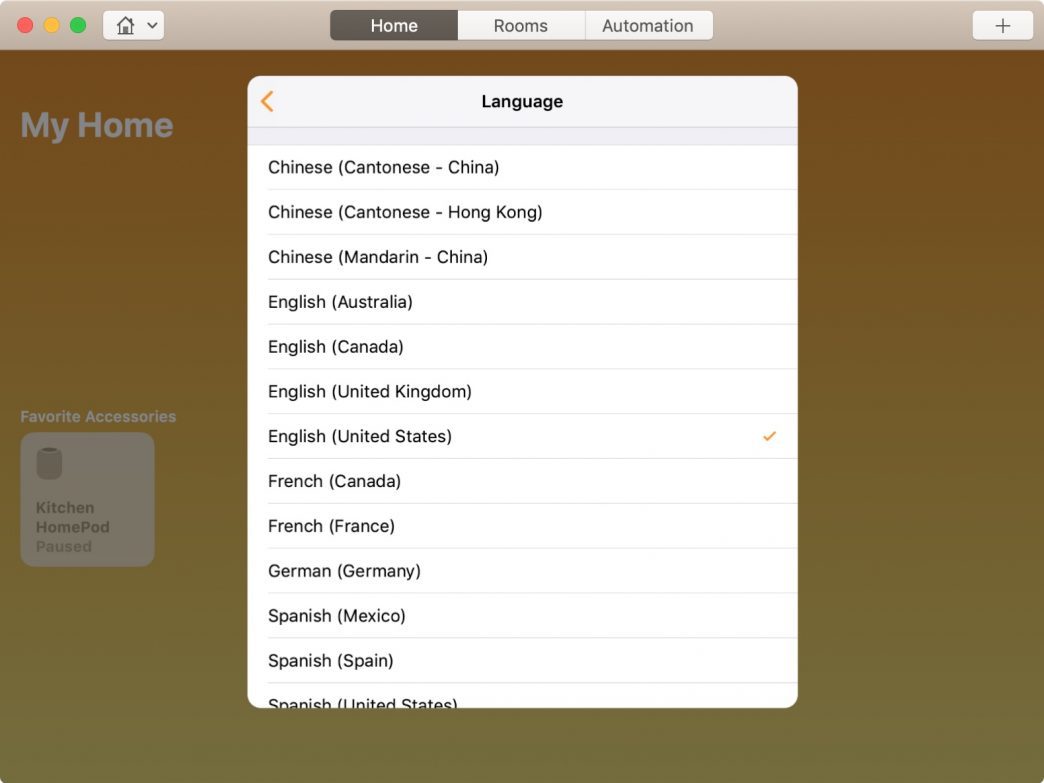
Başından sonuna kadarMac
1)Programı açev.
2)HomePod'a sağ tıklayın.
3)Seçmeayarlar.
4)Bölüme ilerleyinSirive seçdil.
5)Yeni bir dil seçin, geri okuna tıklayın ve ardındanYapılır.
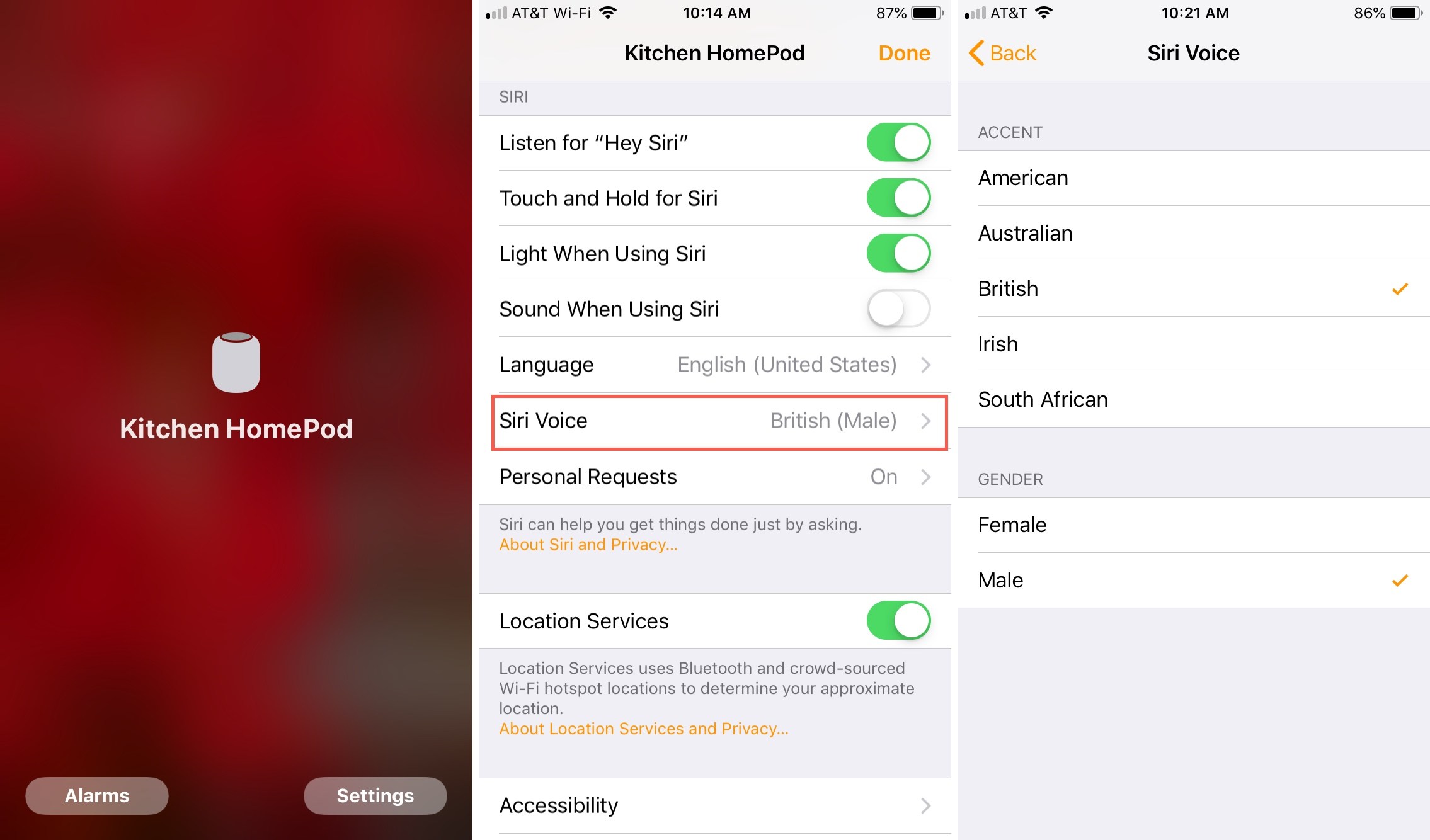
Ses değişikliğiSiri üzerindeHomePod
Başından sonuna kadariPhone veyaiPad
1)Uygulamayı açev.
2) çimdikHomePod'unuzu evinizin veya odanızın ekranında.
3)Seçmeayarlar.
4)Bölüme ilerleyinSirive seçSesSiri.
5)Aksan ve cinsiyet seslerini seçin ve uygulamayı kapatın.
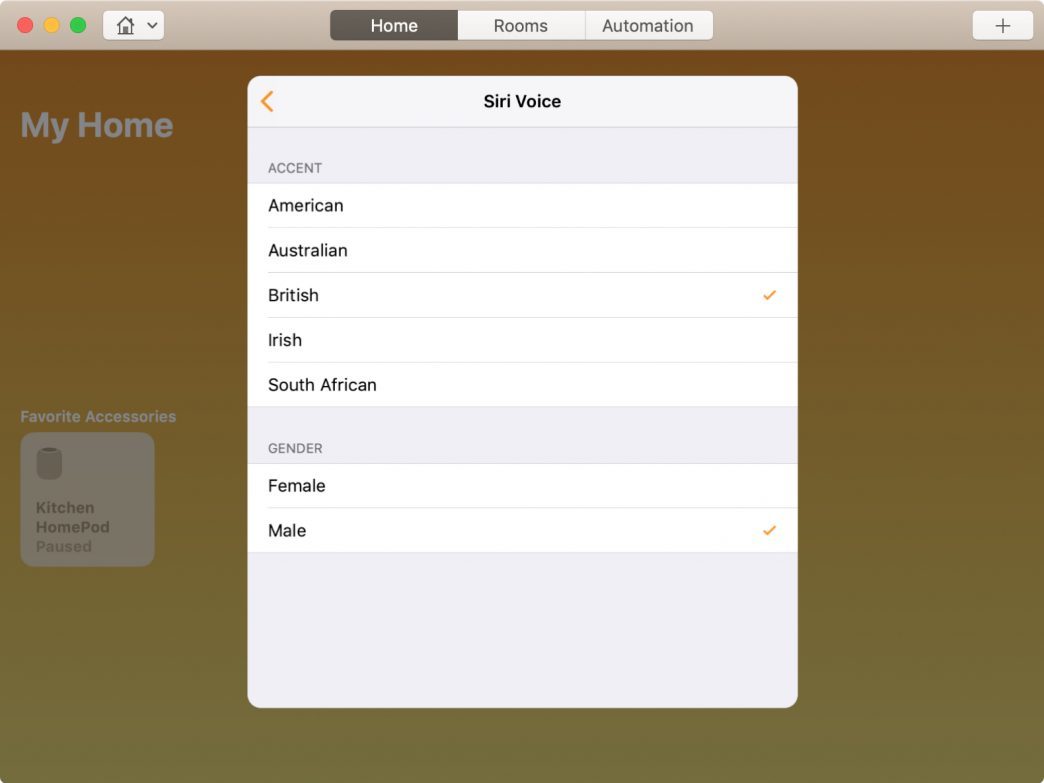
Başından sonuna kadarMac
1)Programı açev.
2)HomePod'a sağ tıklayın.
3)Seçmeayarlar.
4)Bölüme ilerleyinSirive seçSesSiri.
5)Aksanınızı ve sesinizin cinsiyetini seçin, geri okuna tıklayın ve ardındanYapılır.
Siri'nin dilini ve sesini HomePod olarak değiştirmek, herhangi bir cihazda çok kolaydır. Ne zaman istersen onları değiştirebilirsin.