Apple artık çocuklarınızın ekran başında geçirdiği süreyi sınırlamayı daha da kolay ve kullanışlı hale getiriyor. Aşağıda size nasıl yapılacağını anlatacağız
sınırları OSD zamanın
Yeni Ekran Zaman Aracı - ÖnemliBu işlev, cihazınızda geçirdiğiniz süreyi izlemenizi sağlar. Dahası, fonksiyonun yardımıyla çocuklarınızın ekran süresini de sınırlayabilirsiniz.
Bunu yapmak için, çocukların cihazlarını aile erişimi için iCloud hesabına bağlamanız gerekir. Bundan sonra, adları Ayarlar'daki Ekran süresi bölümünde görünecektir.
1)Başlamak için bu listeden çocuğunuzun adını seçin.
2)Bir sonraki ekranda, tıklayınçevirin üzerinde ekran zaman(ekran süresini etkinleştirin). Bundan sonra bir mesaj göreceksiniz:
Ekran Zamanı. Çocuğunuzun ekran süresi hakkında bilgiler içeren haftalık bir rapor alın ve uygulamalar, içerik ve gizlilik ayarları için sınırlar ve kısıtlamalar belirleyin.


3)TıkEbeveyn Denetimleri ile Kurulum (kurmakaileerişim).
4)Bir sonraki ekranda bir başlangıç ve bitiş zamanı seçerek Kesinti programınızı ayarlamanız gerekecektir.
Şu anda arayabilir, gönderebilir veİleti alın ve yetkili uygulamaları kullanın. Bildirimler dahil olmak üzere diğer her şey devre dışı bırakılacak. İdeal olarak, fonksiyon programı çocuğunuzun günlük rutine uygun olmalıdır. Emin değilseniz, Kapalı Kalma Süresi ayarını atlayabilirsiniz.
5)Daha sonra Program Limitleri ekranı görünecektir.Burada uygulama kategorileri için günlük limitler belirleyebilirsiniz. Süre dolduktan sonra çocuğunuzun uygulamayı kullanmaya devam edebilmesi için izninize ihtiyacı olacaktır. Tüm uygulamalarda, oyunlarda, sosyal ağlarda vb. süreyi sınırlandırabilirsiniz.
Birkaç uygulama kategorisinde süreyi sınırlayabilirsiniz.
Kategorileri seçtikten sonra, zaman sınırının kendisini seçmeniz gerekecektir. Bu daha sonra da yapılabilir.
6)Daha sonra “İçerik ve amp; Mahremiyet". Burada iTunes, App Store, Müzik ve web sitelerindeki bazı içeriklere erişimi kısıtlayabilirsiniz.
7)Bir sonraki ekranda 4 haneli şifre oluşturmanız gerekmektedir. Bu, sınırınıza süre eklemek ve Ekran Süresi ayarlarınızı değiştirmek için kullanılacaktır.
8)Yukarıdaki tüm adımları tamamladıktan sonra,çocuğunuzun Ekran Süresine ayrılmış sayfaya gidin. Burada herhangi bir ayarı değiştirebilirsiniz. Önemli olan şifrenizi unutmamanızdır. Ayrıca Ekran Süresi'ni kapatabilir veya şifrenizi kaldırabilirsiniz.
sınırları programların ve Her zaman izin verilir
1)Program Limitleri'nde daha önce eklenen kısıtlamaları göreceksiniz. Aşağıda bir örnek görebilirsiniz:
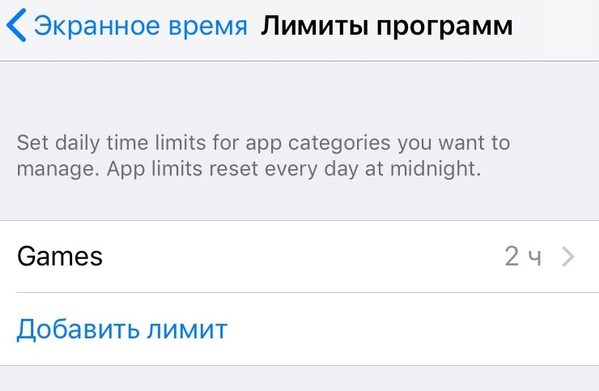

2)TıkSınır ekledaha önce her şeyi yapılandırmadıysanız.
3)İzin Verildi bölümünde her zaman kullanılabilir olan uygulamaların bir listesini bulacaksınız. Varsayılan olarak bunlar Telefon, Mesajlar ve FaceTime olacaktır.
4)Basmak+veya-Eklemek veya kaldırmak için uygulamanın yanındaki
raporlar
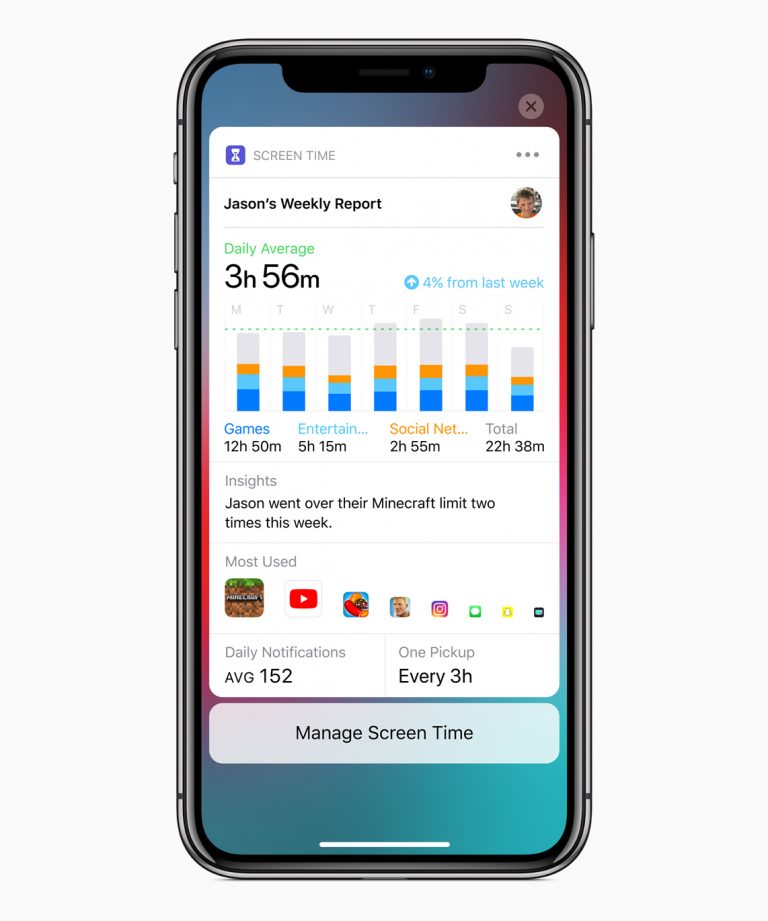
Her hafta hakkında rapor alacaksınızÇocuklarının ekran zamanı. Her bir uygulama için harcanan zamanı, uygulama kategorilerini, bildirim sayısını ve cihazın asansör sayısını görüntüleyeceklerdir. Çocuklarınızın cihazları hakkındaki raporları doğrudan kendiniz görebilirsiniz.
Bu raporlar hakkında daha fazla bilgi, iOS 12'nin gelecekteki beta sürümlerinin yayınlanmasından sonra bilinecek. Bu arada, Apple sadece böyle bir ekran görüntüsü sağladı:

Apple çocukları kontrol etmek için harika araçlar ekledi. Ekran Süresi işlevi bunların en iyisidir ve gelecekte sadece gelişecek ve daha iyi hale gelecektir.
İOS 12 güncellemesinin hala aşamada olduğunu hatırlayınbeta testi, böylece son sürümden sonra talimatlar biraz değişebilir. Apple bu sonbaharda iOS 12, macOS Mojave, tvOS 12 ve watchOS 5'i piyasaya sürecek.