Size videonun formatını değiştirmek ve boyutunu küçültmek için VideoProc programını nasıl kullanacağınızı anlatacağız ve göstereceğiz.
Neden iPhone için video dönüştürmem gerekiyor?
Görünüşe göre artık neredeyse her şey mümkünçevrimiçi olarak veya yayın hizmetleri aracılığıyla izleyin – ancak İnternet'e erişim yoksa veya trafikten tasarruf etmeniz gerekiyorsa - örneğin uzun bir yolculuğa hazırlanıyorsanız ne yapmalısınız?
Bu gibi durumlarda videoyu indirmeniz gerekirönceden – ancak bu tür videolar her zaman iPhone'da oynatılmaz. Ve tersine, iPhone'da çekilen videolar bilgisayarda ve video düzenleyicilerde her zaman doğru şekilde çoğaltılmaz. Olası nedenler:
- MKV, AVI ve FLV gibi formattaki dosyalar iPhone, iPad ve diğer birçok cihazda okunamaz.
- HEVC kodeği, QuickTime, Fotoğraflar, Final Cut Pro, iMovie, Windows Media Player, Adobe’nin eski sürümleriyle çalışmaz.
- İPhone'da 4K @ 60fps'de çekilen videolar VLC gibi oynatıcılarda düzgün şekilde oynatılmıyor.
- GoPro'da çekilen videolar, dijital kameralar ve dronlar uyumsuz formatlar nedeniyle iPhone / iPad'de oynatılmıyor.
- İPhone ayrıca bazı biçimlerde müzik çalmayabilir.
HEVC – yeni bir video codec'iiPhone 7/7 Plus ve daha eski sürümlerde desteklenir. Bu nedenle yeni iPhone'larda çekilen videolar, eski iPhone'larda ve bazı video oynatıcılarda ve programlarda oynatılamayabilir.
Ayrıca genellikle orijinal video'ağırlığında' çok fazla çünkü çözünürlük çok yüksek, yani iPhone'unuzun ekranından daha yüksek. Böyle bir videonun çözünürlüğünü düşürürseniz boyutu da küçülür – bu, telefonunuzda yerden tasarruf edeceğiniz ve video kalitesinden ödün vermeyeceğiniz anlamına gelir.
Örneğin, iPhone 7’de ekran çözünürlüğü1334 x 750 piksel. Diğer bir deyişle, 4K çözünürlükte (4096 × 3072) veya 1334 x 750'de film izlerken farkları görmezsiniz. Sürücüdeki bu konumda, 4K sürümü birkaç kat daha uzun sürer.
Bununla nasıl başa çıkılır?
Video dönüştürme uyarlamanıza olanak sağlarcihazınızda görüntülemek için video. Örneğin, daha önce söylediğimiz VideoProc video editörü, çok sayıda cihaz için 420'den fazla önayarı desteklemektedir (iPhone, iPad ve çeşitli Android akıllı telefon modellerinden YouTube, Facebook ve Instagram'a). Bu nedenle, herhangi bir ayarı manuel olarak yapmanız gerekmez: sadece istediğiniz videoyu seçin, hangi cihaza sahip olduğunuzu belirleyin ve program sizin için her şeyi yapacak.
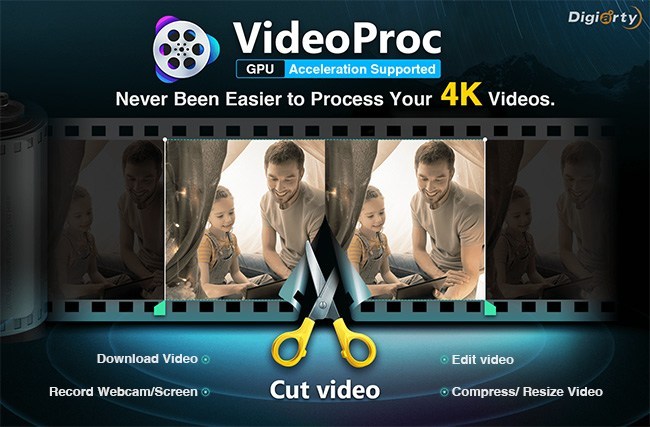
VideoProc, 4K'da bile video ile çalışmanıza olanak sağlarEntegre ekran kartı hızlandırma teknolojisi sayesinde zayıf bilgisayarlar. Bu program ile herhangi bir formattaki video ve sesi kolayca kalite kaybı olmadan dönüştürebilirsiniz. Ek olarak, daha önce de belirtildiği gibi, editör iPhone'unuzda oynatabileceğiniz videoları dışa aktarmak için önceden tanımlanmış profilleri vardır:
- MKV, FLV, AVI vb.'yi 'okunabilir' MP4 veya MOV'a dönüştürün; Apple mobil cihazlarda.
- Bir iPhone, iPad veya iPad'de oynatmak için ses dosyalarını AAC, MP3, AIFF, M4A'ya aktarın.
- Tek bir tıklamayla videoyu dijital kamera, GoPro veya drone'dan iPhone uyumlu formata dönüştürün.
- Karmaşık gelişmiş ayarlar olmadan favori parçalarınızı iPhone için zil seslerine dönüştürün.
- Eski iPhone'larda ve iPad'lerde görüntülemek için HEVC'deki video çekimi H.264'e dönüştürün.
Bu makalenin ilerleyen kısımlarında size bunun nasıl yapılacağını göstereceğiz.ve ayrıca bir videoyu yalnızca dönüştürmek değil aynı zamanda üzerinde bazı değişiklikler yapmak istemeniz durumunda programın hangi ek özellikleri sunduğunu – örneğin üst ve alt kısımdaki siyah çubukları kaldırın veya altyazı ekleyin.
VideoProc ve iPhone XS Max'i nasıl ücretsiz edinebilirsiniz?
11 Ocak - 20 Şubat arasında, VideoProc'un geliştiricisi Digiarty, programın lisanslı bir sürümünü veya diğer değerli ödülleri alabileceğiniz bir miting düzenliyor. Digiarty şunları verir:
- Yıllık MacX MediaTrans lisansı için 1000 anahtargünlük
- Telefon tutucu Manfrotto PIXI Plus Mini ile 6 mini tripodlar
- 2 sütun Marshall Kilburn II
- Ana ödül – iPhone XS Maksimum 64 GB
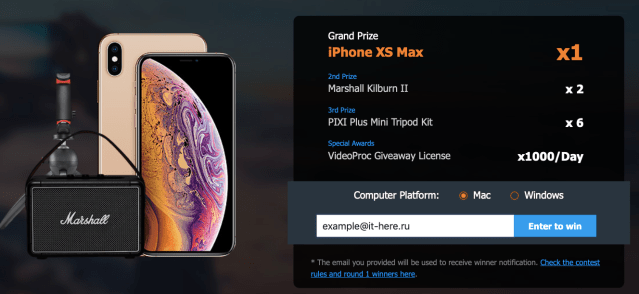
Anahtarlar günlük olarak oynanırken, ödüllerin geri kalanı iki aşamada çekilir:
- 30 Ocak – 3 Manfrotto PIXI Plus Mini tripod ve Marshall Kilburn II hoparlör
- 20 Şubat – 3 Manfrotto PIXI Plus Mini tripod, Marshall Kilburn II hoparlör ve 64 GB iPhone XS Max
Çizim, en bağımsız sonuçları elde etmek için bir üçüncü taraf randomizer sitesi kullanılarak gerçekleştirilecektir.
Promosyonlar sayfasında yazıtlı beyaz bir kutunun içindeLütfen geçerli bir e-posta adresi giringeçerli e-postanızı girin ve tıklayınKazanmak için Girin. Günde ilk 1000 katılımcı arasındaysanız, programın ücretsiz sürümünü indirmek için bir düğme göreceksiniz. İndirmeye başlamak için Ücretsiz Kopyala'yı tıklayın:
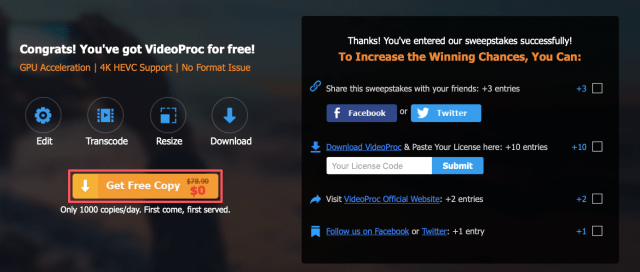
Buna ek olarak, şimdi beraberebüyük ödüller! Twitter ve Facebook hesapları VideoProc'a abone olursanız kazanma şansınızı artırabilir, ayrıca bu sosyal ağlardaki çekilişe bir bağlantı paylaşabilirsiniz.
VideoProc iPhone için video dönüştürmek nasıl
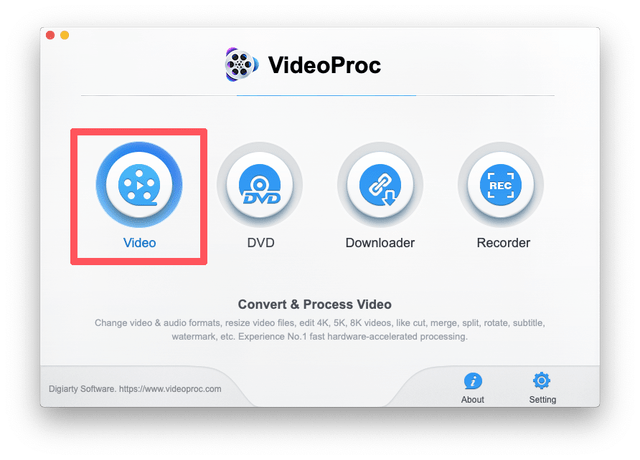
Artık programın tam sürümüne sahipseniz, videoyla çalışmaya başlayabilirsiniz! Programı açın ve başlangıç ekranındaki Video sekmesini seçin.
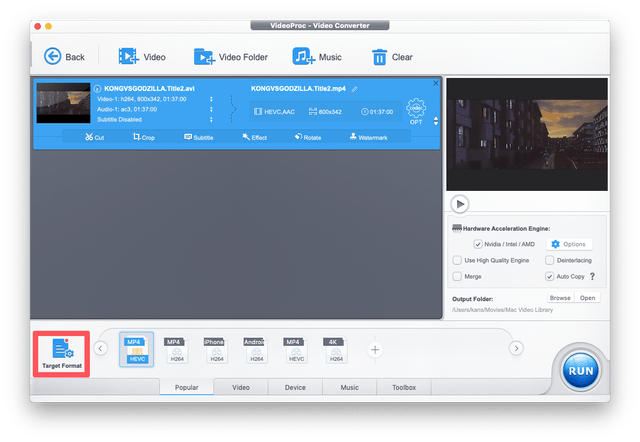
Bundan sonra, program arayüzü açılacaktır. Yeni başlayanlar için bile her şey oldukça basit ve sezgisel. Ne yazık ki, program şu anda Rusça olarak mevcut değildir, bu nedenle bazı kullanıcılar bu düzenleyicinin ve dönüştürücünün çeşitli işlevlerini kullanırken sorun yaşayabilir.
İlk önce çalışacağınız dosyaları eklemeniz gerekir. Onları beyaz alana sürükleyebilir veya üst paneldeki düğmeleri kullanabilirsiniz:
- video– Video ekle
- Video klasörü– video içeren bir klasör ekleyin (ayrı bir dosyada DVD görüntünüz veya altyazılarınız varsa)
- müzik– müzik veya diğer ses dosyaları

Bilgisayarınızda istediğiniz dosyayı seçin ve tıklayın.açık(Açık).

Video eklendi! Artık parametrelerini görebilirsiniz (çözünürlük, format, süre vb.). Çıktı formatını ayarlamak için Hedef Format düğmesine tıklayın.
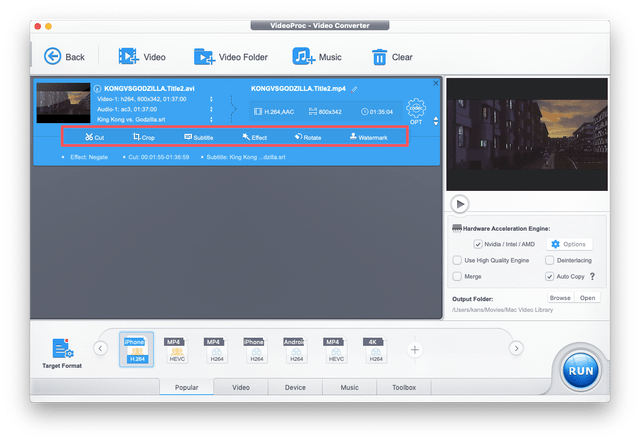
VideoProc, 420'den fazla farklı özellik önceden yüklenmiş olarak gelirprofiller kategorilere ayrılmıştır. Öncelikle cihazınızın hangi kategoriye ait olduğunu seçin (Apple/Huawei/Samsung/Android/Sony vb.). iPhone'a dönüştürürkenApple Aygıtı.

Şimdi belirli bir model seçinprogram doğru codec bileşenini seçmiştir. Sağ taraftaki kaydırıcıyı kullanarak kalite ve dosya boyutu arasındaki dengeyi ayarlayabilirsiniz. Varsayılan olarak en uygun denge ayarlanmıştır, ancak bizim durumumuzda kaynak dosyanın kalitesi oldukça düşüktür, bu yüzden onu biraz iyileştireceğiz. Tıklamaktamamdeğişiklikleri kaydetmek için.

Bu kadar! Hemen basabilirsinizkoşmakve dosyayı dönüştürün veya videoyu düzenleyebilir veya altyazı ekleyebilirsiniz.
Videoya altyazı nasıl eklenir
TıklamakSubtutlevideonun altındaki düzenleme panelinde.
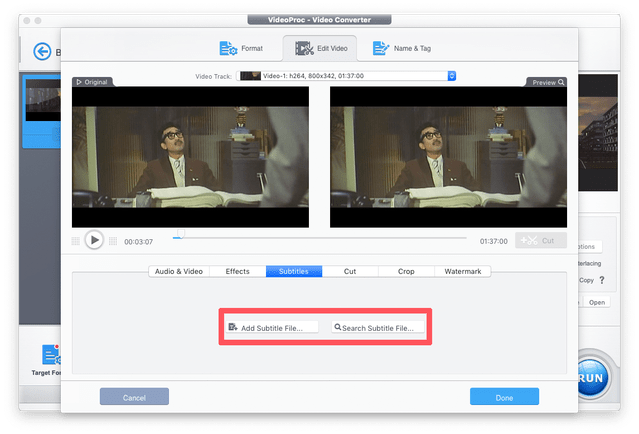
İki seçenekten birini seçebileceğiniz bir pencere açılacaktır:
- Altyazı Dosyası Ekle– Zaten altyazılı bir dosyanız varsa (.SRT, .SUB, .SBV, vb.), bu seçeneği seçin ve programa istediğiniz dosyanın nerede bulunduğunu söyleyin.
- Altyazı Ara– Altyazılı bir dosyanız yoksa, bu butona tıklayıp bunları doğrudan programda bulabilirsiniz (İnternete erişmeniz gerekir).
Altyazıları indirmek için pencerenin üst kısmında istediğiniz sekmeyi (filmler/dizi) seçin, ardından adını girin ve altyazı dilini seçin (Rusça mevcut). TıklamakaramaArama için.
Ardından önerilen seçeneklerden birini seçin (her birinin indirme sayısı sağ tarafta gösterilir) veİndir.

Bu tamamlanabilir, ancak istersenizayrıca yazı tipini ve metin boyutunu da değiştirin. Altyazıları etkinleştirmek için Etkinleştir seçeneğinin yanındaki kutuyu işaretlediğinizden emin olun. Ayrıca altyazı eklemeyi seçebilir veya ayrı bir dosya olarak kaydedebilirsiniz. Bu dosyayı telefonunuzda görüntülemek istiyorsanız, altyazı dikmenizi öneririz.

Tıklamaktamamdeğişiklikleri kaydetmek için.
VideoProc Düzenleme
Program sizin için yararlı olabilecek birkaç daha fazla düzenleme işlevi sunar:
Ses ve Video– burada videoyu yatay olarak döndürebilir veya çevirebilir, oynatma hızını değiştirebilir veya ses geçse veya tam tersi videonun önündeyse sesi ayarlayabilirsiniz.

Etkileri– çeşitli filtreler ve video renklerini manuel olarak ayarlama yeteneği.

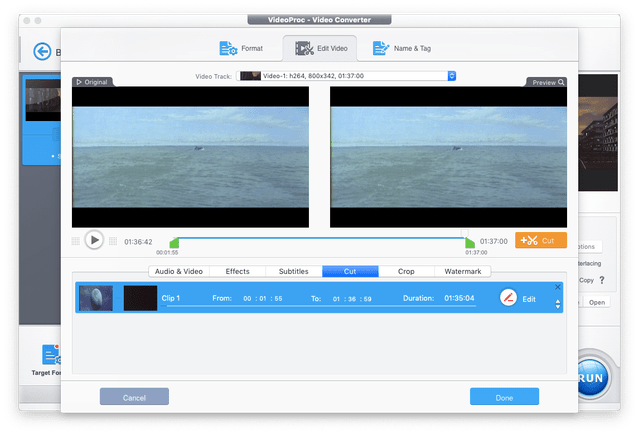
kesim– dilimleme. Araç, çıkış videosunun boyutunu azaltmak amacıyla girişleri ve başlıkları kesmek için mükemmeldir.
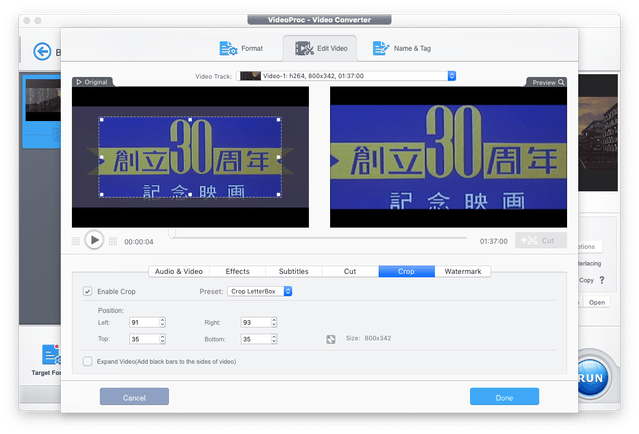
ekin– çerçeveleme.Onun yardımıyla videonun etrafındaki siyah çerçeveleri kaldırabilir (orijinal dosyada mevcutsa) veya gerekirse ekleyebilir, ayrıca istediğiniz en boy oranına ayarlayabilir veya görüntüyü ölçeklendirebilirsiniz. yanındaki kutuyu işaretleyinKırpmayı Etkinleştirdeğişiklik yapmak için.
filigran– filigran. İstediğiniz metni yazın, yazı tipini ve boyutunu ayarlayın ve ekranın nereye yerleştirileceğini seçin.
ihracat
Tüm değişiklikleri yaptıktan sonraİstenirse ihracat yapabilirsiniz. Başlangıçta tüm ayarları zaten yaptık, bu nedenle artık teknolojiyi kullanarak grafik/CPU hızlandırmayı etkinleştirdiğinizden emin olmanız gerekiyor.Donanım Hızlandırma Motoru. Bu tıklamanın ardındankoşmakDışa aktarmaya başlamak için.
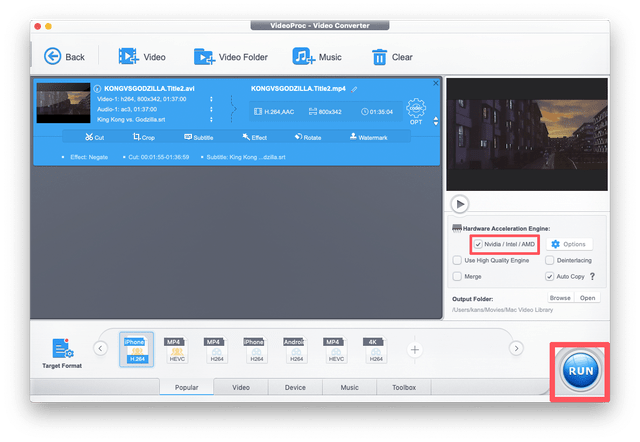
İşte bu! Sadece renderin bitmesini beklemek kalır. Bizim durumumuzda, bir MacBook Air'deki videoları 1,5 saat boyunca dönüştürmek 5 dakikadan az sürdü.

Ortaya çıkan video iPhone'a gönderilebilir (örneğin, AirDrop yoluyla) ve internet bağlantısı olmadan izlenebilir.
Bu programı yalnızca 20 Şubat'a kadar ücretsiz alabileceğinizi hatırlayın, bu nedenle bir iPhone video dönüştürücüsüne ihtiyacınız varsa lisanslı sürümün çizimine katılın!