iPhone'daki Live Photo, otomatik olarak 3 saniyelik hareketli bir fotoğraf çeken kullanışlı bir özelliktir: 1,5 saniye
Web üzerinde birçok farklı canlı duvar kağıdı seçeneği var. Onları iPhone'unuza indirebilir, Canlı bir fotoğrafa dönüştürebilir ve duvar kağıdınıza koyabilirsiniz. Aşağıda size nasıl yapılacağını anlatacağız.
İPhone'da canlı duvar kağıtları nasıl indirilir
1. Adım:Siteye gitkunchevsky.com.Burada birçok hazır canlı duvar kağıdı bulacaksınız.
2. Adım:Favori duvar kağıdınızı seçin ve aşağıdaki indirme düğmesine tıklayın.
3. Adım:Bir sonraki ekranda aşağı kaydırın ve isteğe bağlı olarak duvar kağıdı için ödemek istediğiniz tutarı girin. Ödemek istemiyorsanız sadece 0$ girin.
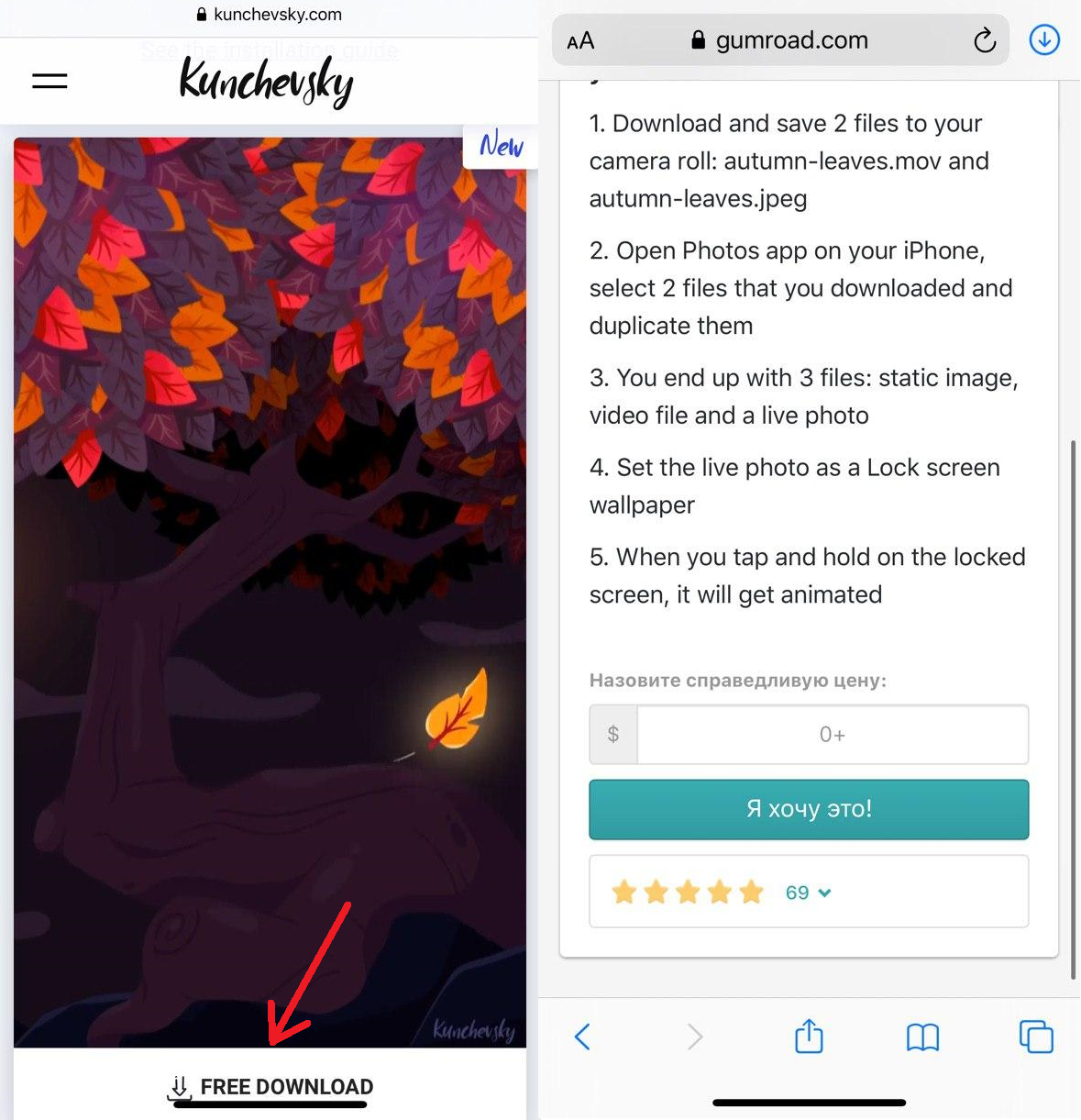

4. Adım:Şimdi e-posta adresinizi girin, onaylayın ve sonucu ekranın üst kısmında görüntüleyin.
5. Adım:Hareketsiz resim içeren videolar yeni bir sekmede açılacaktır. Hem videoyu hem de görüntüyü kaydedin.


6. Adım:Artık bunları Safari indirme yöneticisinden manuel olarak kaydetmeniz gerekiyor.
7. Adım:Ekranın sağ üst köşesindeki indirilenler simgesini tıklayın ve bir video seçin. Aşağıdaki paylaş düğmesine tıklayın ve tıklayıntutmak. Aynı şeyi resimle yapın.
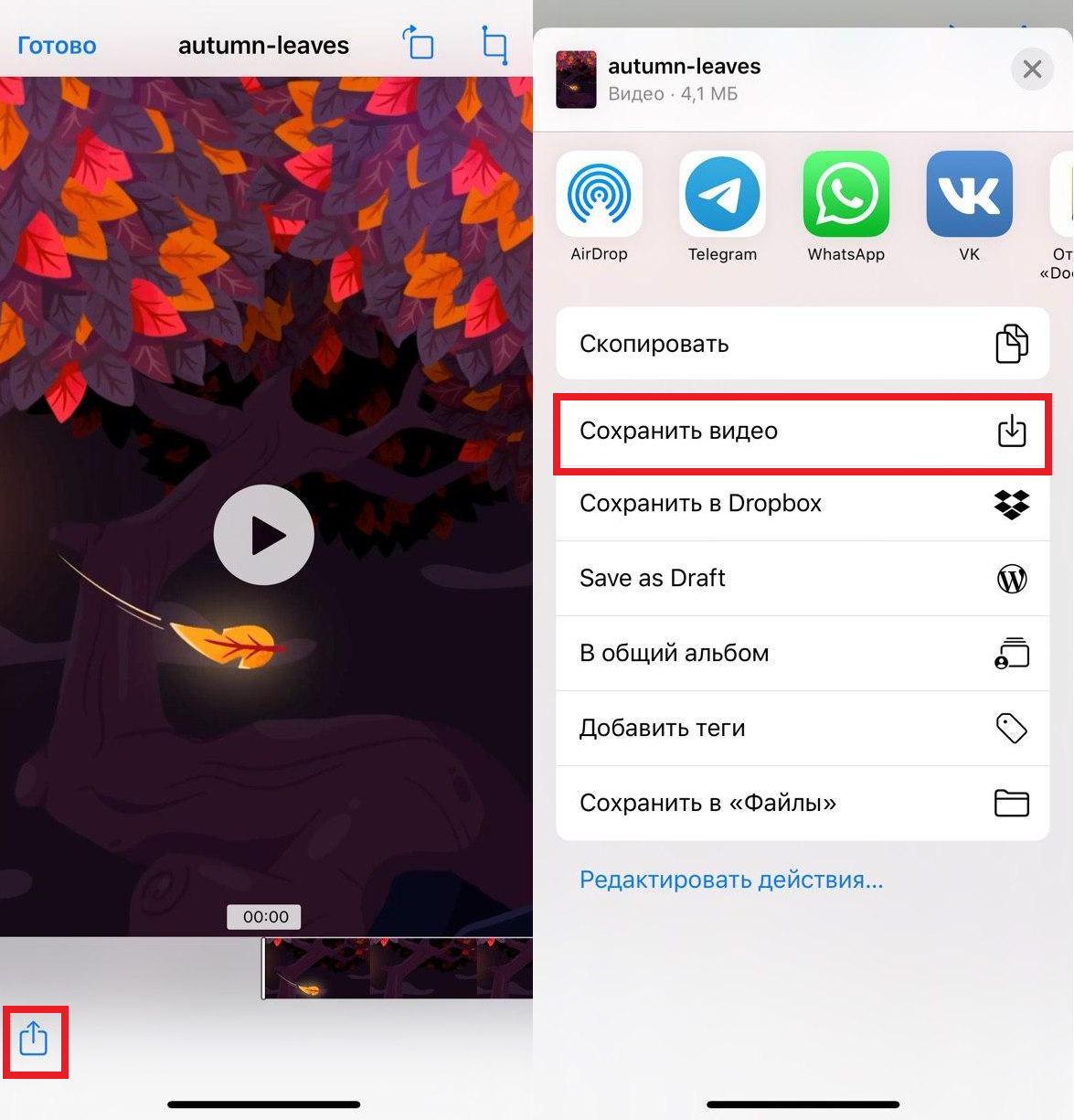

8. adım:Fotoğraflar uygulamasını açtığınızda gelecekteki duvar kağıdınızı bulacaksınız.
Şimdiye kadar bu, canlı bir fotoğraf değil, resimli ayrı bir video. Şimdi onlardan bir Canlı Fotoğraf oluşturmanız ve duvar kağıdına koymanız gerekiyor.
Duvar kağıdına Canlı Fotoğraf nasıl oluşturulur ve yüklenir
1. Adım:Fotoğraflar uygulamasını açın, dokununseçmekekranın sağ üst köşesindeki simgesine tıklayın ve daha önce indirdiğiniz videoları resimle işaretleyin.
2. Adım:Düğmeye bashisseve seçyinelenen. Canlı bir fotoğraf oluşturulacaktır. Onu seçin, sol üst köşede bir CANLI simgesi göreceksiniz. Hayatın etkisini görmek için fotoğrafa tıklayın.


3. Adım:Paylaş düğmesini tıklayın ve ardındanDuvar kağıdı yap.
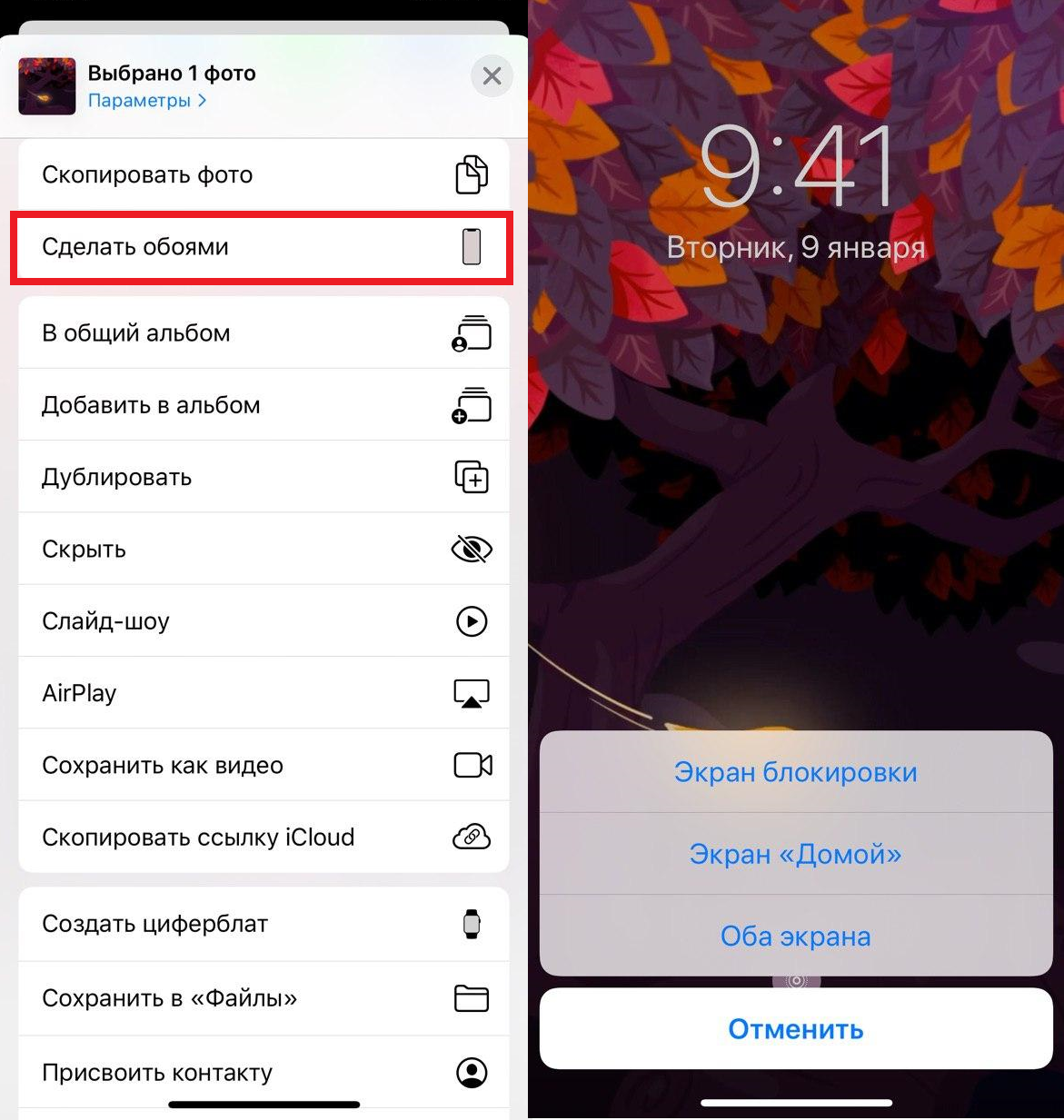

Kilitli ekranda ekranı tutun, duvar kağıdınızın nasıl canlandığını göreceksiniz. Artık videolardan ve resimlerden Canlı Fotoğraf oluşturmayı biliyorsunuz.