Daha yeni iPhone modellerinde, kamera içi HDR saptanmış olarak açıktır.HDR, bağlanarak çekimlerinizin kalitesini artırır.
Otomatik HDR'yi kapatırsanız, HDR simgesiÖnceki modellerde olduğu gibi kamera uygulaması. Bununla birlikte, işlev istenirse açılabilir. Daha yeni modellerde, işlev varsayılan olarak etkinleştirildiği için böyle bir simge yoktur. Başka bir deyişle, HDR'yi kendiniz kontrol etmek istiyorsanız, fonksiyonun Ayarlar'dan devre dışı bırakılması gerekir.
Otomatik nasıl devre dışı bırakılırHDR ve rozeti iade edinHDRKameraya
Bu kılavuz yalnızca HDR'nin varsayılan olarak etkinleştirildiği yeni iPhone modelleri için geçerlidir.
- Ayarlar'a ve ardından Kamera bölümüne gidin.
- “HDR (Yüksek Dinamik Aralık)” bölümünü bulun ve “Otomatik HDR” nin yanındaki düğmeye tıklayın.
- Kamera uygulamasını açın ve ekranın üst kısmındaki HDR simgesine bakın.
Kameradaki HDR simgesini kullanarak işlevi kendiniz kontrol edebilirsiniz.
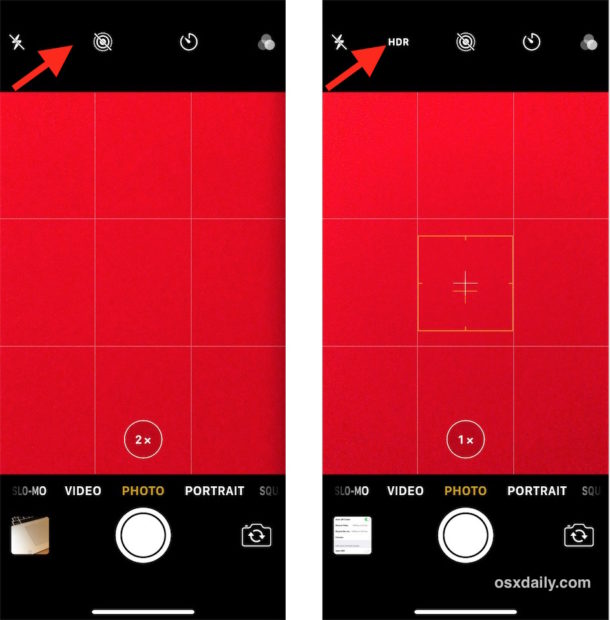

Ve evet, HDR Kamera “otomatik” olarak da ayarlanabilir. Ayrıca işlevi tamamen etkinleştirebilir veya devre dışı bırakabilirsiniz.
Kamera uygulamasında ızgara, QR kodlarının taranması, JPEG ve HEIF formatları arasında geçiş yapma gibi birçok yararlı işlev vardır.
“Kaydet” seçeneğini etkinleştirmenizi öneririzorijinalleri. " Böylece her iki fotoğraf da Fotoğraf'a kaydedilir ve daha iyi görünen fotoğrafı seçebilirsiniz. Genellikle, HDR işlevi çok sevilir veya nefret edilir, ancak iPhone'unuzu tam olarak kullanmak istiyorsanız, orijinal ile sonuçtaki fotoğraf arasındaki farkı görmek yararlı olacaktır. Bu seçeneğin tek dezavantajı, bir HDR fotoğrafının orijinal ile neredeyse aynı görünmesidir.